Bemærk
Adgang til denne side kræver godkendelse. Du kan prøve at logge på eller ændre mapper.
Adgang til denne side kræver godkendelse. Du kan prøve at ændre mapper.
I denne artikel beskrives filerne og undermapperne i et Microsoft Power BI Desktop-projekts rapportmappe . Filerne og undermapperne her repræsenterer en Power BI-rapport. Afhængigt af dit projekt kan rapportmappen indeholde:
- .pbi\
- CustomVisuals\
- StaticResources\
- semanticModelDiagramLayout.json
- definition.pbir1
- mobileState.json
- report.json2
- definition\ mappe3
- .platform
1 - Denne fil er påkrævet.
2 – Denne fil er påkrævet for PBIR-Legacy format.
3 – Denne fil er påkrævet til PBIR-format.
Ikke alle projektrapportmapper indeholder alle de filer og undermapper, der er beskrevet her.
Rapportér filer
.pbi\localSettings.json
Indeholder rapportindstillinger, der kun gælder for den aktuelle bruger og lokale computer. Den skal inkluderes i gitIgnore eller andre udeladelser af kildekontrol. Som standard ignorerer Git denne fil.
Du kan få flere oplysninger i skemadokumentet localSettings.json.
CustomVisuals\
En undermappe, der indeholder metadata for brugerdefinerede visualiseringer i rapporten. Power BI understøtter tre typer brugerdefinerede visualiseringer:
- Visualiseringer til organisationslager – organisationer kan godkende og udrulle brugerdefinerede visualiseringer i Power BI for deres organisation. Du kan få mere at vide under Organisationslager.
- AppSource Power BI-visualiseringer – også kendt som "Offentlige brugerdefinerede visualiseringer". Disse visualiseringer er tilgængelige fra Microsoft AppSource. Rapportudviklere kan installere disse visualiseringer direkte fra Power BI Desktop.
- Brugerdefinerede visualiseringsfiler – også kendt som "Private custom visuals". Filerne kan indlæses i rapporten ved at uploade en pbiviz-pakke.
Det er kun private brugerdefinerede visualiseringer, der indlæses i mappen CustomVisuals. AppSource- og Organisationsvisualiseringer indlæses automatisk af Power BI Desktop.
RegisteredResources\
En undermappe, der indeholder ressourcefiler, der er specifikke for rapporten, og som indlæses af brugeren, f.eks. brugerdefinerede temaer, billeder og brugerdefinerede visualiseringer (pbiviz-filer).
Udviklere er ansvarlige for filerne her, og ændringer understøttes. Du kan f.eks. ændre en fil, og når en Power BI Desktop er genstartet, indlæses den nye fil i rapporten. Denne mappe kan fjerne blokeringen af nogle nyttige scenarier, f.eks.:
- Oprettelse af brugerdefinerede temaer uden for Power BI Desktop ved hjælp af det offentlige skema.
- Anvendelse af batchændringer ved at ændre ressourcefilen i flere rapporter. Du kan f.eks. skifte virksomhedens brugerdefinerede tema, skifte mellem lyse og mørke temaer og ændre logobilleder.
Alle ressourcefiler skal have en tilsvarende post i report.json-filen. Redigeringer af registrerede ressourcer-filer understøttes kun for allerede indlæste ressourcer, der medfører, at Power BI Desktop registrerer ressourcen i report.json.
semanticModelDiagramLayout.json
Indeholder datamodeldiagrammer, der beskriver strukturen af den semantiske model, der er knyttet til rapporten. Denne fil understøtter ikke ekstern redigering.
definition.pbir
Indeholder den overordnede definition af en rapport og kerneindstillinger. Denne fil indeholder også referencen til den semantiske model, der bruges af rapporten. Power BI Desktop kan åbne en PBIR-fil direkte på samme måde, som hvis rapporten blev åbnet fra en PBIP-fil. Når du åbner en PBIR-fil, åbnes den semantiske model også sammen med , hvis der er en relativ reference ved hjælp af byPath.
Eksempel definition.pbir:
{
  "$schema": "https://developer.microsoft.com/json-schemas/fabric/item/report/definitionProperties/2.0.0/schema.json",
  "version": "4.0",
  "datasetReference": {
    "byPath": {
      "path": "../Sales.Dataset"
    }
  }
}
Definitionen indeholder egenskaben datasetReference , som refererer til den semantiske model, der bruges i rapporten. Referencen kan være enten:
byPath – Angiver en relativ sti til den semantiske destinationsmodelmappe. Absolutte stier understøttes ikke. En skråstreg (/) bruges som mappeseparator. Når power BI Desktop bruges, åbnes den semantiske model også i fuld redigeringstilstand.
byConnection - Angiver forbindelsen til en semantisk model i et Fabric-arbejdsområde ved hjælp af en forbindelsesstreng. Når der bruges en byConnection reference, åbner Power BI Desktop ikke den semantiske model i redigeringstilstand.
Ved hjælp af en byConnection reference skal følgende egenskaber angives:
| Property | Description |
|---|---|
| connectionString | Forbindelsesstrengen, der refererer til den semantiske model i et Fabric-arbejdsområde. |
Eksempel på brug af byConnection:
{
  "$schema": "https://developer.microsoft.com/json-schemas/fabric/item/report/definitionProperties/2.0.0/schema.json",
  "version": "4.0",
  "datasetReference": {
    "byConnection": {
      "connectionString": "Data Source=\"powerbi://api.powerbi.com/v1.0/myorg/[WorkpaceName]\";initial catalog=[SemanticModelName];access mode=readonly;integrated security=ClaimsToken;semanticmodelid=[SemanticModelId]"
    }
  }
}
Når du installerer en rapport via Fabric REST API, behøver du kun at angive egenskaben semanticmodelid . Eksempler:
{
  "$schema": "https://developer.microsoft.com/json-schemas/fabric/item/report/definitionProperties/2.0.0/schema.json",
  "version": "4.0",
  "datasetReference": {
    "byConnection": {
      "connectionString": "semanticmodelid=[SemanticModelId]"
    }
  }
}
Important
Når du udruller en rapport via Fabric REST API, skal du bruge byConnection referencer. Dette bør ikke forveksles med lagringstilstanden for en semantisk model som DirectQuery.
datasetReference i rapporten angiver kun, hvilken semantisk model rapporten opretter forbindelse til. Den definerer ikke, hvordan modellen gemmer eller får adgang til dataene.
Flere *.pbir-filer
Når den semantiske model og rapport deler det samme arbejdsområde, eksporterer Fabric Git Integration altid definitioner med en byPath reference til den semantiske model. Hvis du vil tvinge rapporten til at åbne i direkte forbindelse (f.eks. for at arbejde med målinger på rapportniveau), kan du have flere *.pbir filer, f.eks. én med en byPath-forbindelse og en anden med en byConnection-forbindelse. Fabric Git Integration behandler kun definition.pbir-filen og ignorerer alle andre *.pbir-filer. Disse filer kan dog eksistere i det samme lager.
  ├── definition\
  ├── StaticResources\
  ├── .platform
  ├── definition-liveConnect.pbir
  └── definition.pbir
Filen definition.pbir angiver også de understøttede rapportdefinitionsformater via egenskaben 'version'.
| Version | Understøttede formater |
|---|---|
| 1.0 | Rapportdefinitionen skal gemmes som PBIR-Legacy i report.json-filen. |
| 4,0 eller højere | Rapportdefinitionen kan gemmes som PBIR-Legacy (report.json fil) eller PBIR (\definition-mappen). |
Du kan få flere oplysninger i skemadokumentet definition.pbir.
mobileState.json
Indeholder indstillinger for rapportudseende og -funktionsmåde, når der gengives på en mobilenhed. Denne fil understøtter ikke ekstern redigering.
report.json
Denne fil indeholder rapportdefinitionen i Power BI-rapportens ældre format (PBIR-Legacy) og understøtter ikke ekstern redigering.
Definition\ mappe
Denne mappe er kun tilgængelig, hvis Power BI-projektet er gemt ved hjælp af Det udvidede rapportformat (PBIR) i Power BI. Den erstatter denreport.json fil.
.platform
Fabric-platformfil, der indeholder egenskaber, der er vigtige for at etablere og vedligeholde forbindelsen mellem Fabric-elementer og Git.
Du kan få mere at vide under Automatisk genererede systemfiler til Git-integration.
PBIR-format
Hvis du gemmer dine Power BI Project-filer (PBIP) ved hjælp af PBIR (Enhanced Report Format) i Power BI, forbedres ændringssporingen og konfliktløsningen betydeligt ved hjælp af korrekt formaterede JSON-filer.
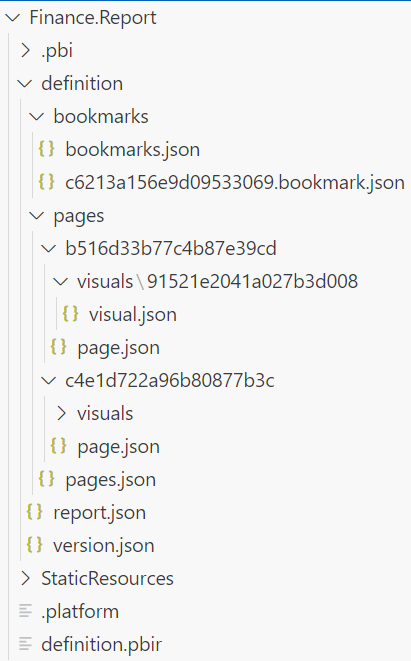
Hver side, visualisering, bogmærke osv. er organiseret i en separat, individuel fil i en mappestruktur. Dette format er ideelt til konfliktløsning i forbindelse med udvikling.
I modsætning til PBIR-Legacy (report.json) er PBIR et offentligt dokumenteret format, der understøtter ændringer fra ikke-Power BI-programmer. Hver fil har et offentligt JSON-skema, som ikke kun dokumenterer filen, men også gør det muligt for kodeeditorer som Visual Studio Code at udføre syntaksvalidering under redigering.
Nogle af de mulige scenarier, der nu er tilgængelige med PBIR, omfatter:
- Kopiér sider/visualiseringer/bogmærker mellem rapporter.
- Sørg for ensartethed i et sæt visualiseringer på tværs af alle sider ved at kopiere og indsætte visualiseringsfilerne.
- Nemt at finde og erstatte på tværs af flere rapportfiler.
- Anvend en batchredigering på tværs af alle visualiseringer ved hjælp af et script (f.eks. skjul filtre på visualiseringsniveau)
Gem som et projekt ved hjælp af PBIR
Når du gemmer et projekt ved hjælp af PBIR, gemmes rapporten i en mappe med navnet \definition i rapportmappen:
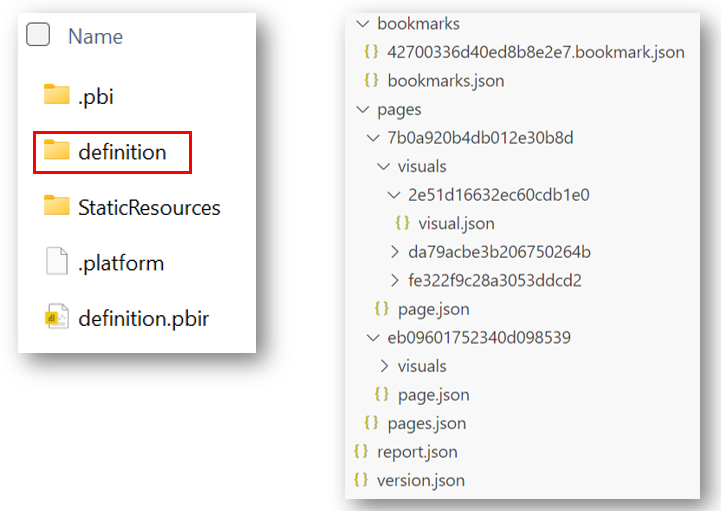
Få mere at vide om PBIR-mappestrukturen.
PBIR-mappe og -filer
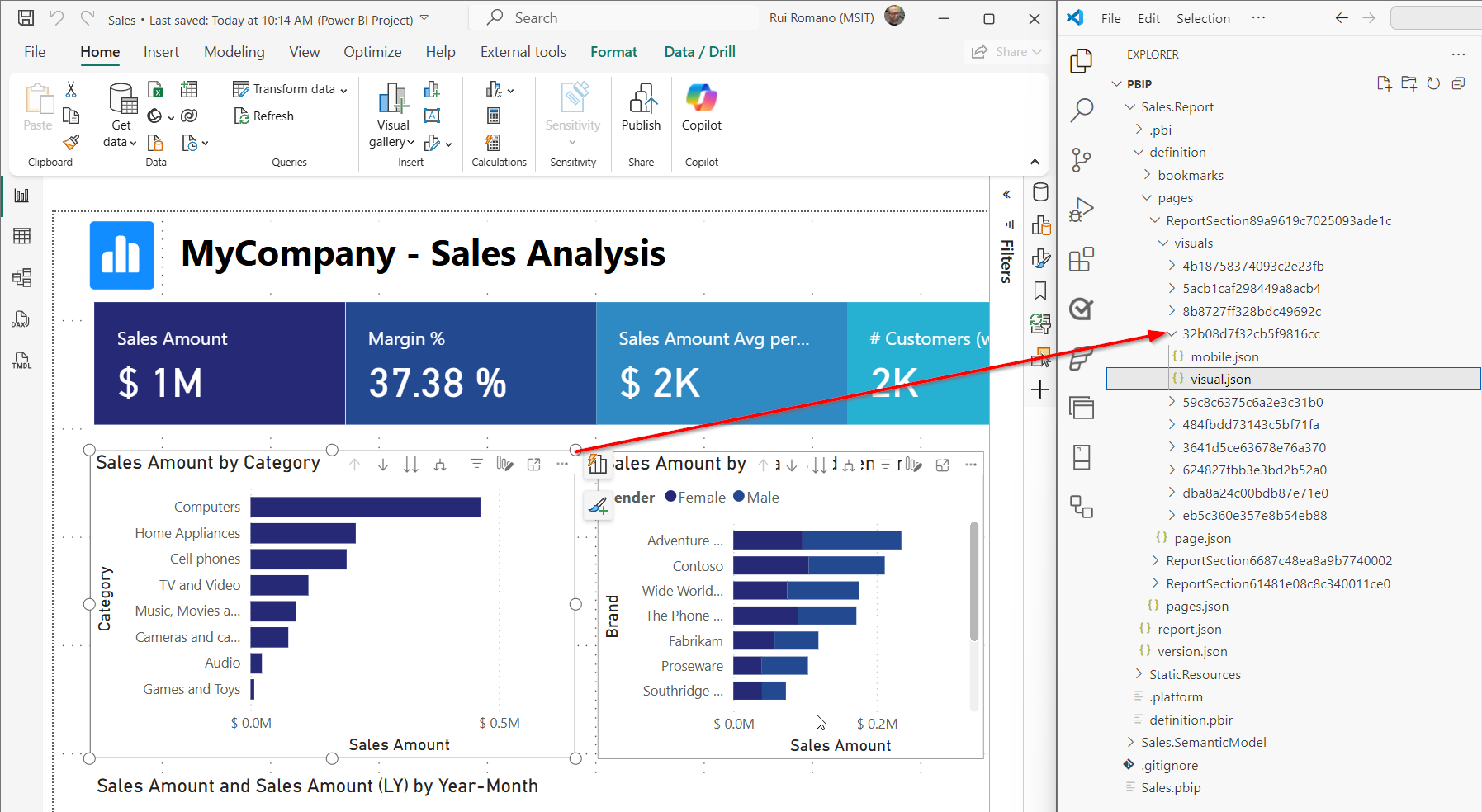
Rapportdefinitionen gemmes i definition\ mappen med følgende struktur:
├── bookmarks\
│   ├── [bookmarkName].bookmark.json
|   └── bookmarks.json
├── pages\
│   ├── [pageName]\
│   |   ├── \visuals
|   │   |   ├── [visualName]\
|   |   │   │   |── mobile.json
|   |   |   └   └── visual.json
|   |   └── page.json
|   └── pages.json
├── version.json
├── reportExtensions.json
└── report.json
| File/Folder | Required | Description |
|---|---|---|
| bookmarks\ | No | Mappe, der indeholder alle bogmærkefiler i rapporten. |
| ── [bogmærkenavn].bookmark.json | No | Bogmærkemetadata, f.eks. målvisualiseringer og filtre. Flere oplysninger på skema. |
| ── bookmarks.json | No | Metadata for bogmærker, f.eks. bogmærkerækkefølge og -grupper. Flere oplysninger på skema. |
| pages\ | Yes | Mappe, der indeholder alle sider i rapporten. |
| ── [sidenavn]\ | Yes | Én mappe pr. side. |
| ──── Visuelle elementer\ | No | Mappe, der indeholder alle visualiseringer på siden. |
| ────── [visualName]\ | No | Én mappe pr. visualisering. |
| ──────── mobile.json | No | Metadata for visuelt mobillayout, f.eks. mobilposition og formatering. Flere oplysninger på skema. |
| ──────── visual.json | Yes | Visualiseringsmetadata, f.eks. placering og formatering, forespørgsel. Flere oplysninger på skema. |
| ──── page.json | Yes | Sidemetadata, f.eks. filtre på sideniveau og formatering. Flere oplysninger på skema. |
| ── pages.json | No | Metadata for sider, f.eks. siderækkefølge og aktiv side. Flere oplysninger på skema. |
| version.json | Yes | PBIR-filversionen bestemmer blandt andet, hvilke filer der skal indlæses. Flere oplysninger på skema |
| reportExtensions.json | No | Rapportudvidelser, f.eks. målinger på rapportniveau. Flere oplysninger på skema |
| report.json | Yes | Rapportmetadata, f.eks. filtre på rapportniveau og formatering. Flere oplysninger på skema |
Important
Nogle rapportmetadatafiler, f.eks. visual.json eller bookmarks.json, kan gemmes med dataværdier fra din semantiske model. Hvis du f.eks. anvender et filter på en visualisering for feltet 'Firma' = 'Contoso', bevares værdien 'Contoso' som en del af metadataene. Dette gælder også for andre konfigurationer, f.eks. valg af udsnit, matrixens brugerdefinerede kolonners bredde og formatering for bestemte serier.
PBIR-navngivningskonvention
Alle navne i kantede parenteser ([]) i den foregående tabel følger en standardkonvention for navngivning, men kan omdøbes til mere brugervenlige navne. Som standard bruger sider, visualiseringer og bogmærker navnet på deres rapportobjekt som fil- eller mappenavn. Disse objektnavne er indledningsvist et entydigt id på 20 tegn, f.eks. '90c2e07d84e7d5c026'.
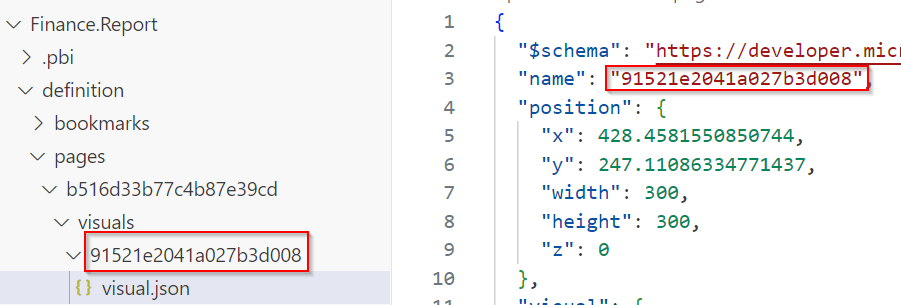
Omdøbning af egenskaben 'name' i hver JSON-fil understøttes, men kan ødelægge eksterne referencer både i og uden for rapporten. Objektnavnet og/eller navnet på filen/mappen skal bestå af et eller flere ordtegn (bogstaver, cifre, understregningstegn) eller bindestreger.
Når du har omdøbt PBIR-filer eller -mapper, skal du genstarte Power BI Desktop. Ved genstart bevarer Power BI Desktop de oprindelige fil- eller mappenavne, når der gemmes.
Kopiér rapportobjektnavn
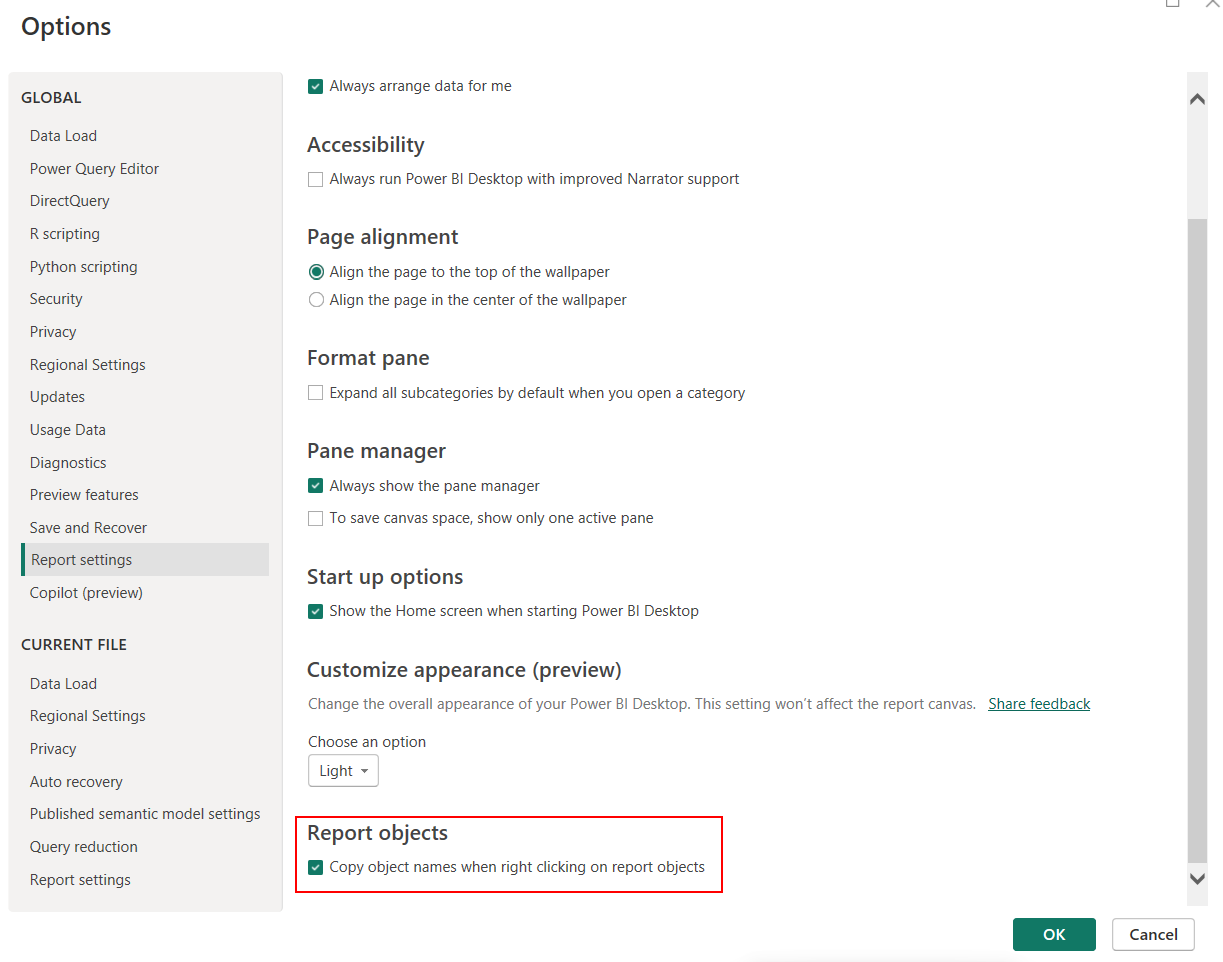
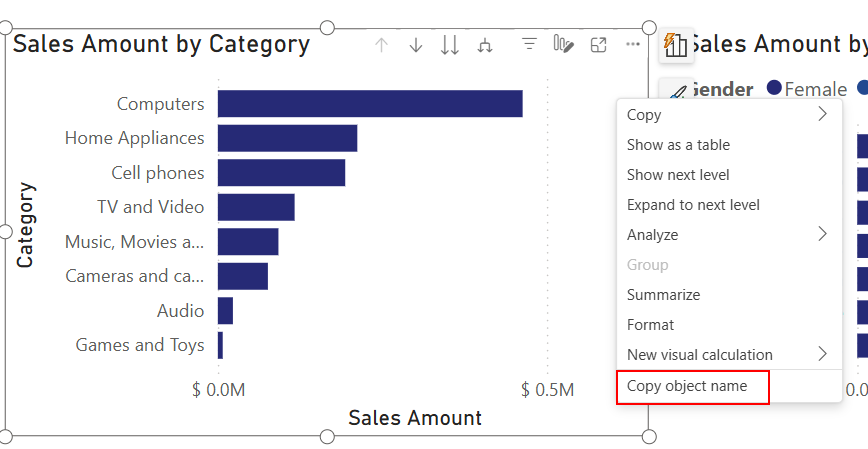
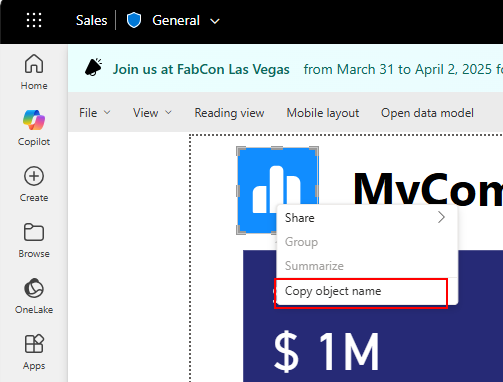
Hvert objekt i rapporten gemmes i en separat mappe eller fil, men navnet på mappen er ikke altid indlysende. For at gøre det nemmere kan du kopiere navnet på et hvilket som helst rapportobjektnavn (herunder sider, visualiseringer, bogmærker og filtre) direkte fra Power BI til udklipsholderen.
Gå til Filindstillinger >> Rapportindstillinger > Rapportobjekter, og aktivér indstillingen Kopiér objektnavne, når du højreklikker på rapportobjekter . Dette skal kun gøres én gang.
Højreklik på et rapportobjekt, og vælg Kopiér objektnavn.
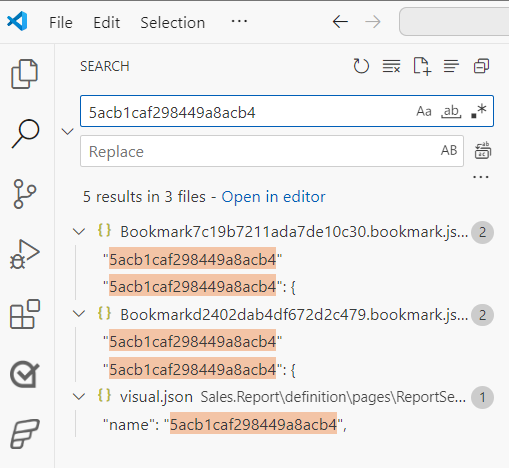
Når objektnavnet er kopieret til Udklipsholder, kan du nemt angive det i søgelinjen i Windows Stifinder eller Visual Studio Code for at finde eller identificere objektnavnet i PBIR-mappen.

PBIR Json-skemaer
Hver PBIR JSON-fil indeholder en JSON-skemaerklæring øverst i dokumentet. Denne SKEMA-URL-adresse er offentligt tilgængelig og kan bruges til at få mere at vide om de tilgængelige egenskaber og objekter for hver fil. Derudover giver den indbygget IntelliSense og validering, når du redigerer med kodeeditorer som Visual Studio Code.
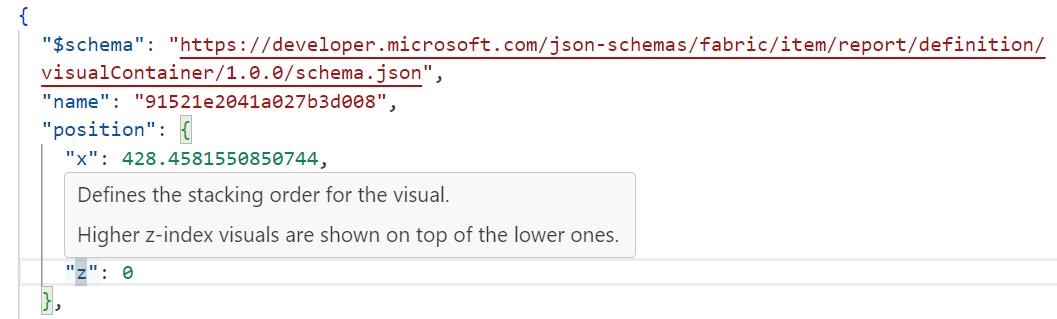
Skema-URL-adressen definerer også dokumentets version, som forventes at blive ændret, efterhånden som rapportdefinitionen udvikler sig.
Alle JSON-skemaer er publiceret her.
PBIR-anmærkninger
Du kan inkludere anmærkninger som navneværdipar i rapportdefinitionen for hver visualog pagereport. Selvom Power BI Desktop ignorerer disse anmærkninger, kan de være værdifulde for eksterne programmer, f.eks. scripts.
Du kan f.eks. angive standardsiden for rapporten i report.json filen, som derefter kan bruges af et installationsscript.
{
  "$schema": "https://developer.microsoft.com/json-schemas/fabric/item/report/definition/report/1.0.0/schema.json",
  "themeCollection": {
    "baseTheme": {
      "name": "CY24SU06",
      "reportVersionAtImport": "5.55",
      "type": "SharedResources"
    }
  },
  ...
  "annotations": [
    {
      "name": "defaultPage",
      "value": "c2d9b4b1487b2eb30e98"
    }
  ]
}
Eksterne ændringer af PBIR-filer
Du kan redigere understøttede PBIR JSON-filer i en kodeeditor, f.eks. Visual Studio Code eller et andet eksternt værktøj, mens projektet forbliver åbent i Power BI Desktop. Når du gemmer filerne, registrerer Power BI Desktop ændringerne og viser banneret Anvend eksterne ændringer. Vælg Anvend eksterne ændringer for at genindlæse rapportdefinitionen uden at lukke og genåbne projektet.
Før du redigerer PBIR-filer eksternt, skal du gemme eventuelle ændringer i Power BI Desktop. Hvis Power BI Desktop har ændringer, der ikke er gemt, når du anvender de eksterne ændringer, advares du om, at de ændringer, der ikke er gemt, overskrives. Du kan se hele arbejdsprocessen og begrænsningerne under Rediger PBIP-filer uden for Power BI Desktop.
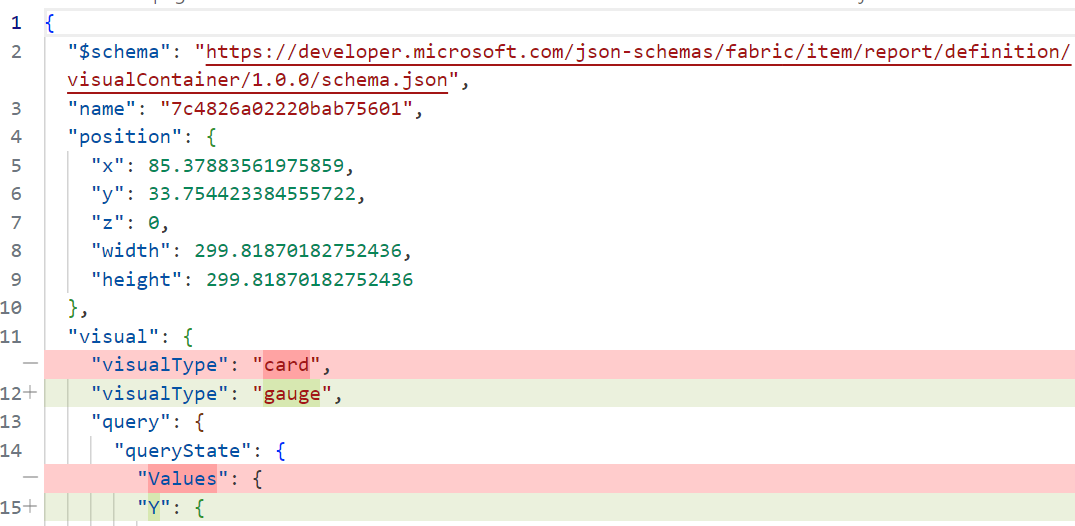
PBIR-filer skal være i overensstemmelse med deres JSON-skemaer. VS Code identificerer problemer som f.eks. et egenskabsnavn, der ikke understøttes, eller en forkert egenskabstype:
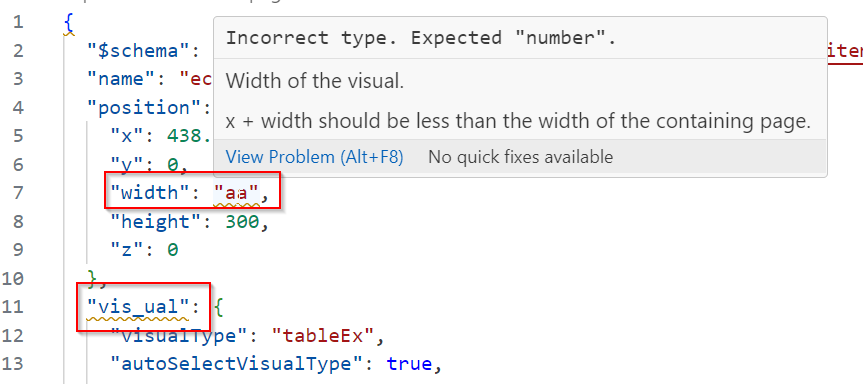
Eksterne ændringer af PBIR-indhold kan resultere i fejl, når du anvender ændringerne eller åbner filerne i Power BI Desktop. Disse fejl kan være af to typer:
Blokeringsfejl forhindrer Power BI Desktop i at indlæse rapportændringerne. Disse fejl identificerer problemet og den fil, du skal løse, før du anvender ændringerne igen:
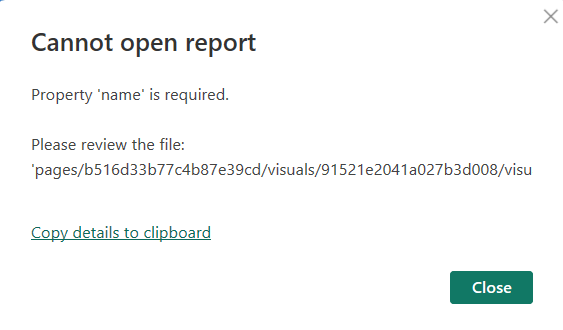
Fejl som f.eks. et ugyldigt skema eller manglende påkrævede egenskaber blokerer fejl. Hvis du vil identificere disse fejl, skal du åbne filen i VS Code og undersøge skemavalideringsmeddelelserne.
Ikke-blokerende fejl forhindrer ikke Power BI Desktop i at åbne rapporten og løses automatisk.
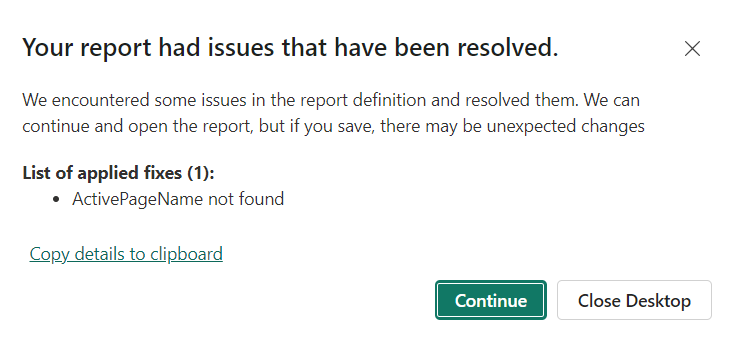
En ugyldig activePageName konfiguration er et eksempel på en ikke-blokeringsfejl, som Power BI Desktop løser automatisk. Advarslen giver dig mulighed for at gennemse rettelsen, før du gemmer rapporten og overskriver den eksterne definition.
Almindelige PBIR-fejl
Scenarie:Når du har omdøbt navne på visualiseringer eller sidemapper, vises min visualisering eller side ikke længere, når rapporten åbnes.
Opløsning: Kontrollér, om navnet overholder navngivningskonventionen. Hvis den ikke gør det, ignorerer Power BI Desktop filen eller mappen og behandler den som private brugerfiler.
Scenarie:Nye rapportobjekter navngives anderledes end andre. De fleste sidemapper hedder f.eks. 'ReportSection0e71dafbc949c0853608', mens nogle få hedder '1b3c2ab12b603618070b'.
Opløsning: PBIR vedtog en ny navngivningskonvention for hvert objekt, men det gælder kun for nye objekter. Når du gemmer en eksisterende rapport som PBIP, skal de aktuelle navne bevares for at forhindre afbrydelse af referencer. Hvis du vil have ensartethed, tillades et script til en batch omdøbning.
Scenarie:Jeg kopierede en bogmærkefil, og ved lagring blev det meste af bogmærkekonfigurationen slettet.
Opløsning: Denne funktionsmåde er tilsigtet, rapportbogmærker registrerer tilstanden for en rapportside sammen med alle dens visualiseringer. Da den hentede tilstand stammer fra en anden rapportside med forskellige visualiseringer, fjernes alle ugyldige visualiseringer fra bogmærkekonfigurationen. Hvis du også kopierer de afhængige visualiseringer og siden, bevarer bogmærket konfigurationen.
Scenarie:Jeg kopierede en sidemappe fra en anden rapport og stødte på en fejl, der sagde: "Værdier for egenskaben 'pageBinding.name' skal være entydige."
Opløsning: Objektet pageBinding er nødvendigt for at understøtte detaljeadgang og sideværktøjstip. Da der kan refereres til dem på andre sider, skal navnet være entydigt i rapporten. På den nyligt kopierede side skal du tildele en entydig værdi for at løse fejlen. Efter juni 2024 er denne situation ikke længere et problem, fordi pageBinding-navnet som standard er et GUID.
Konvertér eksisterende rapport til PBIR
PBIR er generelt tilgængelig og er standardrapportformatet. Du kan stadig åbne rapporter, der bruger PBIR-Legacy i Power BI Desktop og Power BI-tjeneste. Når du redigerer og gemmer en PBIR-Legacy rapport, Power BI uovervåget og konverterer den automatisk til PBIR.
Før konverteringen opretter Power BI en sikkerhedskopi af rapporten:
- Power BI Desktop bevarer sikkerhedskopieringen i 30 dage på en af følgende placeringer:
- Microsoft Store-version:
%USERPROFILE%\Microsoft\Power BI Desktop Store App\TempSaves\Backups - Eksekverbar installationsversion:
%USERPROFILE%\AppData\Local\Microsoft\Power BI Desktop\TempSaves\Backups
- Microsoft Store-version:
- Power BI-tjeneste bevarer den PBIR-Legacy sikkerhedskopiering i 28 dage. Hvis du vil gendanne den, skal du åbne Rapportindstillinger fra arbejdsområdet og vælge Gendan som PBIR-Legacy. Denne sikkerhedskopi oprettes kun for rapporter, der konverteres direkte i Power BI-tjeneste.
Gendannelse af en PBIR-Legacy sikkerhedskopi forhindrer ikke en anden konvertering. Hvis du vil beholde en rapport i PBIR-Legacy format, skal du ikke redigere den i Power BI-tjeneste eller bruge en version af Power BI Desktop, der er udgivet før september 2026.
PBIR-overvejelser og -begrænsninger
Vær opmærksom på følgende overvejelser og begrænsninger:
-
Visuelle automatiske filtre bevares kun i PBIR-filen
visual.json, når filtreringsruden er blevet udvidet mindst én gang under redigering af rapporten. - Hvis Power BI ikke konverterer en PBIR-Legacy rapport til PBIR, når du redigerer og gemmer den, er der opstået et produktproblem ved konverteringen. Opret en supportanmodning for at rapportere problemet.
Begrænsninger for PBIR-størrelse, der gennemtvinges af tjenesten:
- Maks. 1.000 sider pr. rapport.
- Maks. 1000 visualiseringer pr. side.
- Maks. 1.000 ressourcepakkefiler pr. rapport.
- Maksimal størrelse på 300 mb for alle ressourcepakkefiler.
- Maksimal størrelse på 300 mb for alle rapportfiler.
Important
Hvis du når ovenstående grænser, bør du overveje at optimere din rapport. Se dokumentet Power BI-optimering.
Fabric Git Integration og Fabric REST API'er eksporterer rapportdefinitioner ved hjælp af PBIR.