Bemærk
Adgang til denne side kræver godkendelse. Du kan prøve at logge på eller ændre mapper.
Adgang til denne side kræver godkendelse. Du kan prøve at ændre mapper.
Gælder for:✅ Power BI-tjeneste
I sin mest grundlæggende form er en visualisering (eller visuel) et diagram bygget af Power BI-designere ved hjælp af data i rapporter og semantiske modeller.
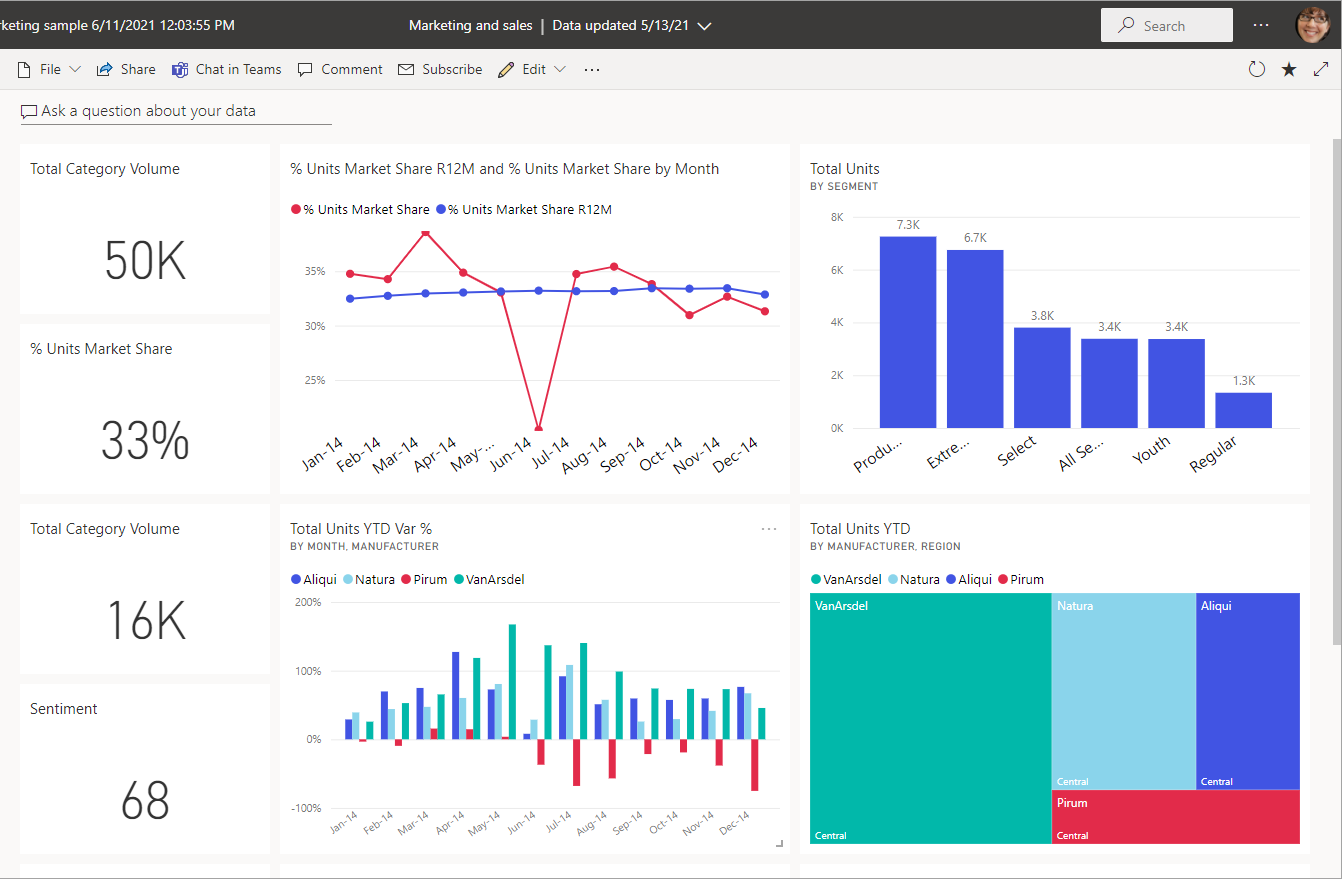
Du kan finde visuelle elementer på dashboards og i rapporter, og du kan oprette dem øjeblikkeligt ved hjælp af Power BI Q&A. Når en designer opretter en visualisering i en rapport, kan vedkommende fastgøre den til et dashboard. For mere information, se Dashboard-fliser i Power BI. I følgende eksempel vises et dashboard med otte felter.
Tips
Det anbefales at læse oversigtsemnet Grundlæggende i Power BI-tjeneste før du læser dette mere detaljerede indhold.
Hvad kan jeg gøre med visuelle effekter?
Rapport- og dashboarddesignere opretter og deler visualiseringer med kolleger. Designeren tildeler forskellige tilladelser til deres kolleger, afhængigt af hvordan hver kollega bruger rapporten eller dashboardet. Designeren kan f.eks. tildele en udvikler andre tilladelser end en virksomhedsbruger.
I følgende tabel vises de mest almindelige opgaver for en forretningsbruger med links til trinvise instruktioner. Forretningsbrugere har mange muligheder for at interagere med visualiseringer for at afdække indsigt og træffe datadrevne forretningsbeslutninger.
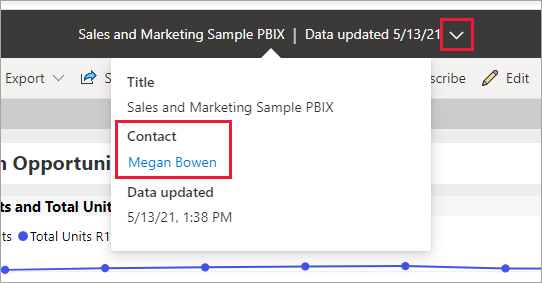
Administratoren eller designeren kan deaktivere din mulighed for at se eller bruge disse funktioner. Og nogle af disse funktioner fungerer kun på bestemte visuelle typer. Hvis du har spørgsmål, skal du kontakte administratoren eller ejeren af rapporten eller dashboardet. Hvis du vil finde ejeren, skal du vælge rullemenuen Dashboard eller Rapport.
Vigtigt!
Q& A er Power BI's søgeværktøj til naturlig sprog. Du skriver et spørgsmål ved hjælp af naturligt sprog, og Q&A besvarer spørgsmålet i form af en visualisering. Q&A giver forretningsbrugere mulighed for at oprette deres egne visualiseringer med det samme. Du kan dog ikke gemme de visualiseringer, du opretter med Q&A. Men hvis der er noget specifikt, du vil lære af dataene, og designeren ikke har medtaget det i en rapport eller på et dashboard, er Q&A en god mulighed. For mere information, se
Relateret indhold
- Grundlæggende Power BI-tjeneste
- Åbn en rapport i Power BI-tjeneste
- Oversigt over visualiseringer i Power BI
Tips
Vil du øve dig i at lave dine egne rapporter? Power BI indeholder indbyggede eksempeldatasæt, som du kan bruge til praktisk læring. Se Få prøver til Power BI for at downloade prøvefiler eller forbinde direkte til prøvedata i Power BI-tjeneste.