Bemærk
Adgang til denne side kræver godkendelse. Du kan prøve at logge på eller ændre mapper.
Adgang til denne side kræver godkendelse. Du kan prøve at ændre mapper.
Tabellen AsyncOperationBase bruges til at gemme systemjob. Systemjob repræsenterer asynkrone udvidelser, f.eks.:
- Asynkron, registrerede arbejdsprocesser og plug-ins.
- Baggrundshandlinger, f.eks. massesletningsjob, masseimport og akkumuleringshandlinger.
Du kan se en liste over asynkrone handlingstyper under OperationType Choices/Options.
Når en hændelse finder sted, og alle umiddelbare udvidelser køres, konverteres kontekstdataene for asynkrone udvidelser til et struktureret format, som gemmes i en AsyncOperation-post.
Et eksempel på en asynkron, registreret arbejdsproces kan være en proces, der automatisk sender en mail til en kunde, når ordren er afgivet. Arbejdsprocessen følger op med en anden mail, når ordren leveres. I en asynkron, registreret arbejdsproces gemmer platformen konteksten for den asynkrone arbejdsproces som en post i tabellen AsyncOperationBase. Procesloggen WorkflowLog registreres i tabellen WorkflowLogBase for at vedligeholde logge til arbejdsproceskørslen.
Disse poster indeholder oplysninger, f.eks.:
Id for arbejdsprocessen
Id for den plug-in, der udløser arbejdsprocessen
Status for udførelse af arbejdsprocessen
Denne tabel indeholder alle standardaktivitetskolonner, f.eks. navn, beskrivelse, type, handlingstype med flere.
Du kan se en fuldstændig liste over kolonnerne i denne tabel i Tabel-/objektreference til systemjob (AsyncOperation).
Siden 2021 er datadelen af asynkronhandlinger flyttet fra at blive gemt i Dataverse-kapaciteten for databaser til at blive gemt i Dataverse-kapaciteten for filer. Det resulterer i, at asynkrone handlingsdata delvist tildeles til Dataverse-kapaciteten for databaser og delvist til Dataverse-kapaciteten for filer. Ved at flytte til Dataverse-kapaciteten for fil er omkostningerne reduceret, da Dataverse-kapaciteten for fil opkræves med en lavere pris end Dataverse-kapaciteten for databaser . Derudover forbedrer Dataverse-kapaciteten for filer den overordnede ydeevne, da forespørgsler i forhold til tabellen Asynkron handling præsterer bedre.
Årsager til stigning
En stigning i tabellen AsyncOperationBase afhænger direkte af antallet af tilpasninger, som kundens miljø er afhængig af. Hvis de er mere asynkrone, medfører arbejdsprocesser og plug-ins, at der gemmes flere poster i AsyncOperationBase-tabellen for at spore udførelse af disse handlinger.
Hvis din organisation anvender tunge arbejdsprocesser eller plug-ins, kan du forvente, at tabellen AsyncOperationBase er en af de største forbrugere af datakapacitet.
Hvis størrelsen på AsyncOperationBase fortsat vokser med tiden, skal du kontrollere, at indstillingen for automatisk sletning i asynkrone registreringer er angivet (se, hvordan du angiver denne indstilling for arbejdsprocesser og plug-ins i tillægget). Det medfører, at alle fuldførte job slettes, så snart de er fuldført, og at tabellens størrelse forbliver kontrolleret.
Nogle almindelige faktorer, der bidrager til, at AsyncOperationBase-tabellen stiger i Dynamics 365, omfatter:
Storforbrug af arbejdsprocesser eller forretningsprocesforløb: Hvis en organisation har et stort forbrug af arbejdsprocesser eller forretningsprocesforløb, vokser tabellen AsyncOperationBase med tiden og bliver til sidst så stor, at den skaber ydeevneproblemer.
Asynkrone plug-in-registreringer på store objekter: Hvis der er asynkrone plug-in-registreringer på store objekter, f.eks. vedhæftede filer, kan datadelen af asynkrone handlinger vokse hurtigt, hvilket fører til en stor AsyncOperationBase-tabel.
Størrelsen på datadelen af asynkrone handlinger: Størrelsen på datadelen af asynkrone handlinger kan også bidrage til, at AsyncOperationBase-tabellen vokser.
Oprydning i tabel
Du skal først teste disse sletningshandlinger i et sandkassemiljø. For at afhjælpe presset på driftskapaciteten kan det være en bedre idé at øge mængden af lagerplads i dit abonnement på Microsoft Dynamics 365 i stedet for at reducere mængden af anvendt lagerplads.
Advarsel!
Hvis du vil reducere kapacitetsforbruget for tabellen AsyncOperationBase, skal du slette brugerdefinerede metadata, der er relateret til asynkrone job. Når AsyncOperation-objekter slettes, slettes de tilknyttede filposter også.
Efter sletningen er disse poster ikke tilgængelige. Vær forsigtig, når du udfører masseslettehandlinger.
Inden du sletter data i denne tabel:
Gennemse tilpasningerne i dine arbejdsprocesser og plug-ins, der kører under slettehandlinger.
Gennemse funktionsmåder for overlappet sletning for at sikre, at ingen data utilsigtet slettes i processen.
Test disse handlinger i et sandkassemiljø, før du fortsætter med den endelig slettehandling.
Alle miljøer konfigureres med et standardmassesletningsjob for at slette fuldførte arbejdsprocesjob, der er ældre end 30 dage.
For at reducere den ekstra kapacitet, der er knyttet til tabellen AsyncOperationBase, kan du overveje at konfigurere arbejdsprocesjob, der er ældre end 7 dage, til at blive slettet ved hjælp af massesletningsjob.
Diagnosticeringsforespørgsler
Brug diagnosticeringsforespørgsler til at diagnosticere problemer i job, der er relateret til AsyncOperationBase.
Brug følgende forespørgsler til at diagnosticere problemer, der vedrører lagring af AsyncOperationBase-filer.
Systemjobstatus
Du kan også få adgang til siden Systemjob ved hjælp af følgende trin.
- Log på Power Platform Administration.
- Vælg Administrer i navigationsruden.
- Vælg Miljøer i ruden Administration.
- Vælg dit miljø.
- Vælg Indstillinger på kommandolinjen.
- Vælg Overvågning og logfiler>Systemjob.
Systemjob har følgende status:
Fuldført – Jobbet udfører ikke længere trin og har tre mulige statusårsager:
Fuldført – Jobbet gjorde, hvad der var forventet.
Mislykkedes – Der opstod en fejl under behandling af jobbet.
Annulleret – Jobbet udføres ikke.
Kører – Jobbet behandles eller køres, eller der udføres en handling, og der findes tre mulige værdier for statusårsag:
I gang – Jobbet udføres i øjeblikket.
Afbrudt midlertidigt – En midlertidig afbrydelse blev udløst.
Annullerer – Administrator udløste indstillingen Annuller.
Ventende: – Når systemjobbet ikke har opfyldt betingelserne for at blive udløst automatisk, eller hvis der opstod fejl under evaluering af betingelserne. Der er to statusårsager i det ventende scenario:
Venter – Angiver, at systemjobbet har ventende status.
Venter på ressourcer – Angiver, at systemjobbet venter på en ressource.
Bemærk
Der skal ikke automatisk ryddes op i job, der kører eller venter. Der skal i stedet udløses en manuel annulleringshandling.
Kunder kan konfigurere andre massesletningsjob for at slette AsyncOperationBase-poster.
Konfigurere massesletningsjob
Hvis du vil konfigurere massesletningsjob, skal du se følgende lister.
Slette fuldførte systemjob, der er ældre end syv dage
Log på Power Platform Administration.
Vælg Administrer i navigationsruden.
Vælg Miljøer i ruden Administration.
Vælg dit miljø.
Vælg Indstillinger på kommandolinjen.
Vælg Datastyring>Massesletning>Ny.
Guiden Massesletning vises. Vælg Næste.
Siden Definer søgekriterier vises. Hvis du vil masseslette AsyncOperationBase-poster, skal du udføre følgende trin:
Vælg Systemjob i feltet Søg efter.
Skriv følgende kriterier:
Gruppe Indstilling Kriterier Valgte værdier OG Status Lig med Fuldførte OG Udført den Ældre end x dage 7
Start altid med en indsnævret betingelse, der begrænser slettede poster (ældre end 3 år), gå derefter videre med progressivt mere omfattende slettekriterier (ældre end 3 måneder) og derefter til mere omfattende slettekriterier (ældre end 7 dage).OG Systemjobtype Er ikke lig med Masseforsendelse af mails
Parsing af importfil
Workflow
Vælg Vis poster for at få vist de poster, der slettes fra de angivne søgekriterier, for at sikre, at ingen data utilsigtet slettes i processen. Vælg derefter Næste.
Vælg indstillingen Kør dette job efter hver på siden Vælg indstillinger, og vælg derefter 7 dage. Vælg derefter Næste.
Vælg Send på siden Gennemgå og indsend oplysninger om massesletning.
Du kan finde flere oplysninger om, hvordan du konfigurerer massesletningsjob til AsyncOperationBase-tabellen, under Rydde op i poster fra tabellen AsyncOperationBase/WorkflowLogBase.
Slette fuldførte systemjob, der er til arbejdsprocesser
Log på Power Platform Administration.
Vælg Administrer i navigationsruden.
Vælg Miljøer i ruden Administration.
Vælg dit miljø.
Vælg Indstillinger på kommandolinjen.
Vælg Datastyring>Massesletning>Ny.
Guiden Massesletning vises. Vælg Næste.
Siden Definer søgekriterier vises. Hvis du vil masseslette AsyncOperationBase-poster, skal du udføre følgende trin:
Vælg Systemjob i feltet Søg efter.
Skriv følgende kriterier:
Gruppe Indstilling Kriterier Valgte værdier OG Statusårsag Lig med Gennemført OG Status Lig med Fuldførte OG Systemjobtype Lig med Workflow
Vælg Vis poster for at få vist de poster, der slettes fra de angivne søgekriterier, for at sikre, at ingen data utilsigtet slettes i processen. Vælg derefter Næste.
Vælg indstillingen Kør dette job efter hver på siden Vælg indstillinger, og vælg derefter 7 dage. Vælg derefter Næste.
Vælg Send på siden Gennemgå og indsend oplysninger om massesletning.
Tillæg
Du kan få mere at vide om, hvordan du angiver arbejdsproces- og plug-in-job, i følgende afsnit.
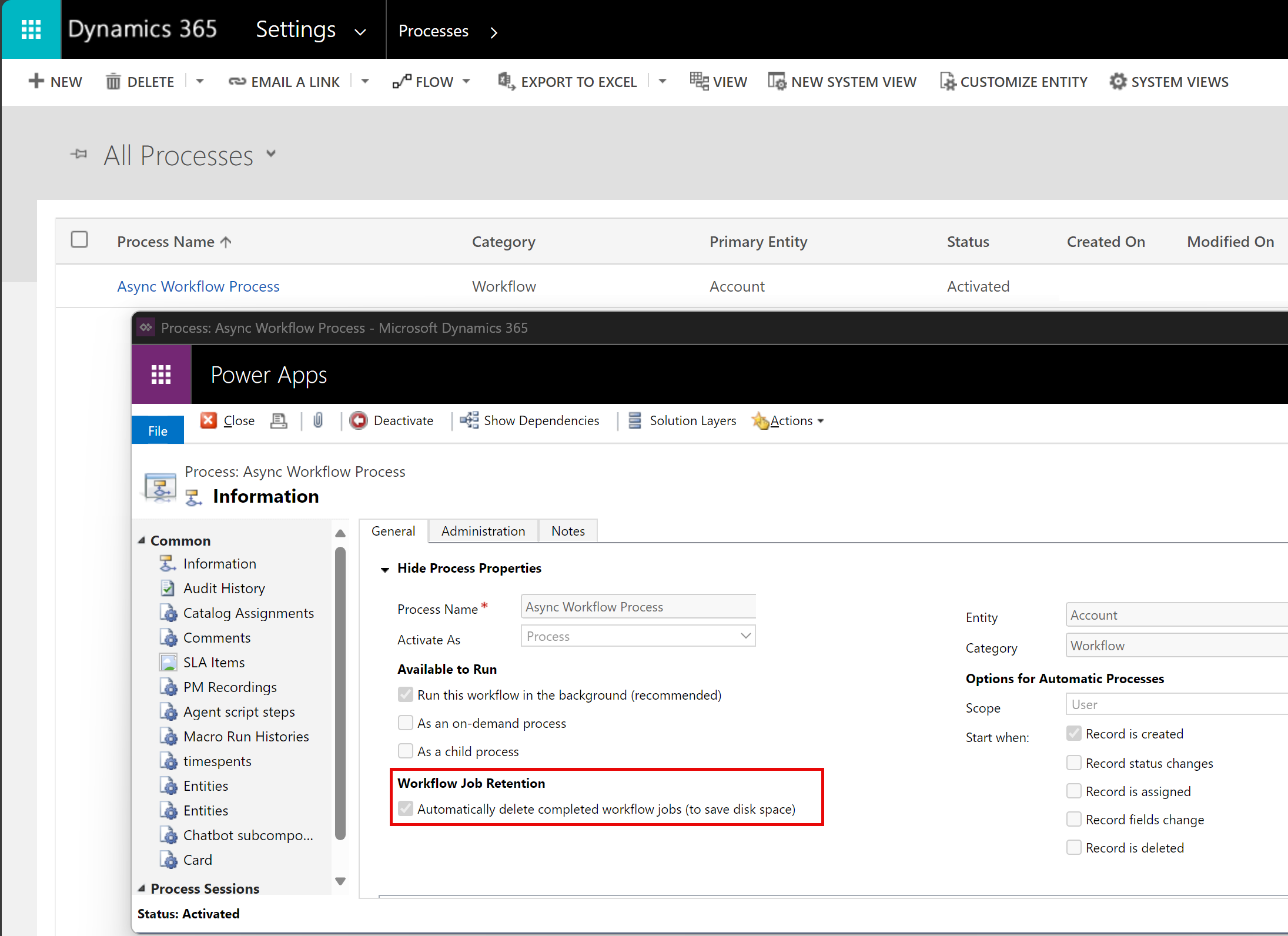
Angiv en indstilling, der sletter fuldførte asynkrone arbejdsprocesjob
I forbindelse med arbejdsprocesser anbefaler vi at vælge indstillingen Slet automatisk fuldførte arbejdsprocesjob (for at spare plads på harddisken) i arbejdsproceseditoren. Dette gør det muligt for systemet at slette arbejdsproceslogge for fuldførte kørsler for at spare plads.
Angiv en indstilling, der sletter fuldførte asynkrone plug-in-job
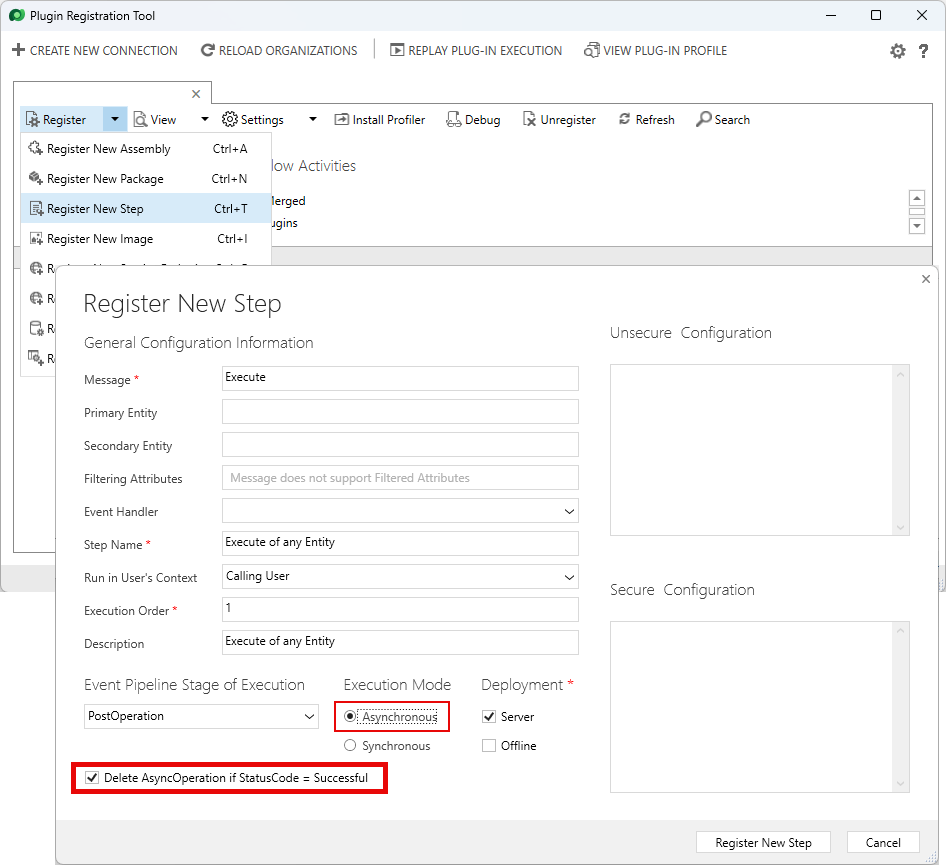
Vælg Registrer nyt trin for brugerdefinerede plug-ins. Skærmbilledet Registrer nyt trin vises.
Udfør følgende trin:
- Vælg Efterfølgende handling i området Hændelsespipelinefase.
- Vælg Asynkron i området Udførelsestilstand.
- Vælg indstillingen Slet asynkron handling, hvis Statuskode = Fuldført.