Bemærk
Adgang til denne side kræver godkendelse. Du kan prøve at logge på eller ændre mapper.
Adgang til denne side kræver godkendelse. Du kan prøve at ændre mapper.
Resumé
| Egenskab | Værdi |
|---|---|
| Connector |
 Access-database
 |
| Produkter | Excel Power BI (semantiske modeller) Power Query Online |
| Frigivelse tilstand | Generel tilgængelighed |
| Godkendelsestyper | Anonym Windows Basic Organisationskonto |
| Dokumentation til funktionsreference | Access.Database |
Bemærk
Nogle funktioner kan være til stede i ét produkt, men ikke andre på grund af installationsplaner og værtsspecifikke egenskaber.
Forudsætninger
Hvis du opretter forbindelse til en Access-database fra Power Query Online, skal 64-bit versionen af OLEDB-provideren til Access-databaseprogrammet være installeret på det system, der indeholder datagatewayen i det lokale miljø.
Hvis du indlæser en Access-database i Power BI Desktop, skal versionerne af OLEDB-udbyderen af Access-databaseprogrammet og Power BI Desktop på den pågældende computer stemme overens (dvs. enten 32-bit eller 64-bit). Du kan få flere oplysninger ved at gå til Importér Access-database til Power BI Desktop.
Understøttede funktioner
- Importér
Opret forbindelse fra Power Query Desktop
Sådan oprettes forbindelsen fra Power Query Desktop:
Vælg indstillingen Access-database i forbindelsesvalget.
Søg efter og vælg den Access-database, du vil indlæse. Vælg derefter Åbn.
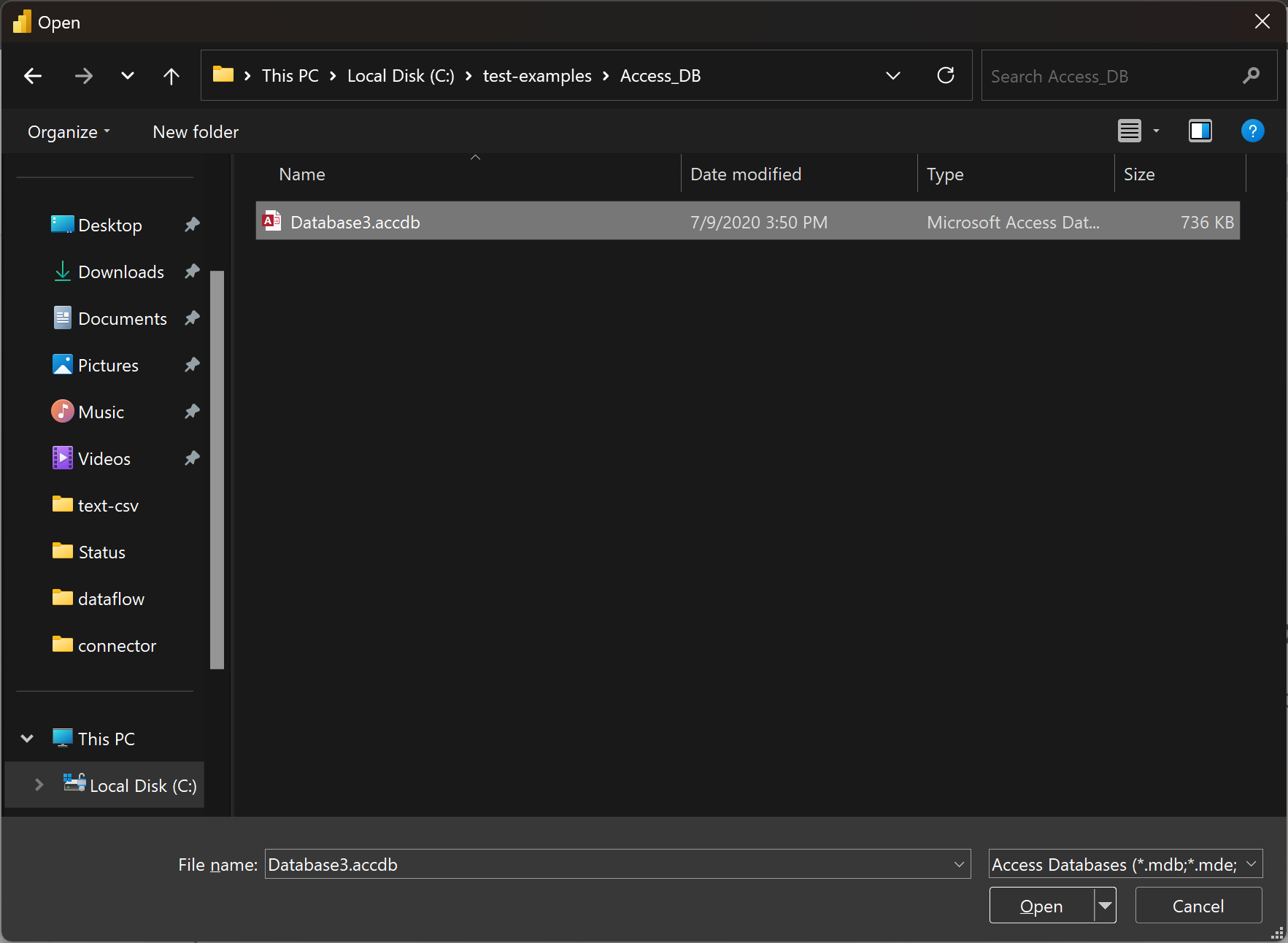
Hvis Access-databasen er online, skal du bruge webconnectoren til at oprette forbindelse til databasen.
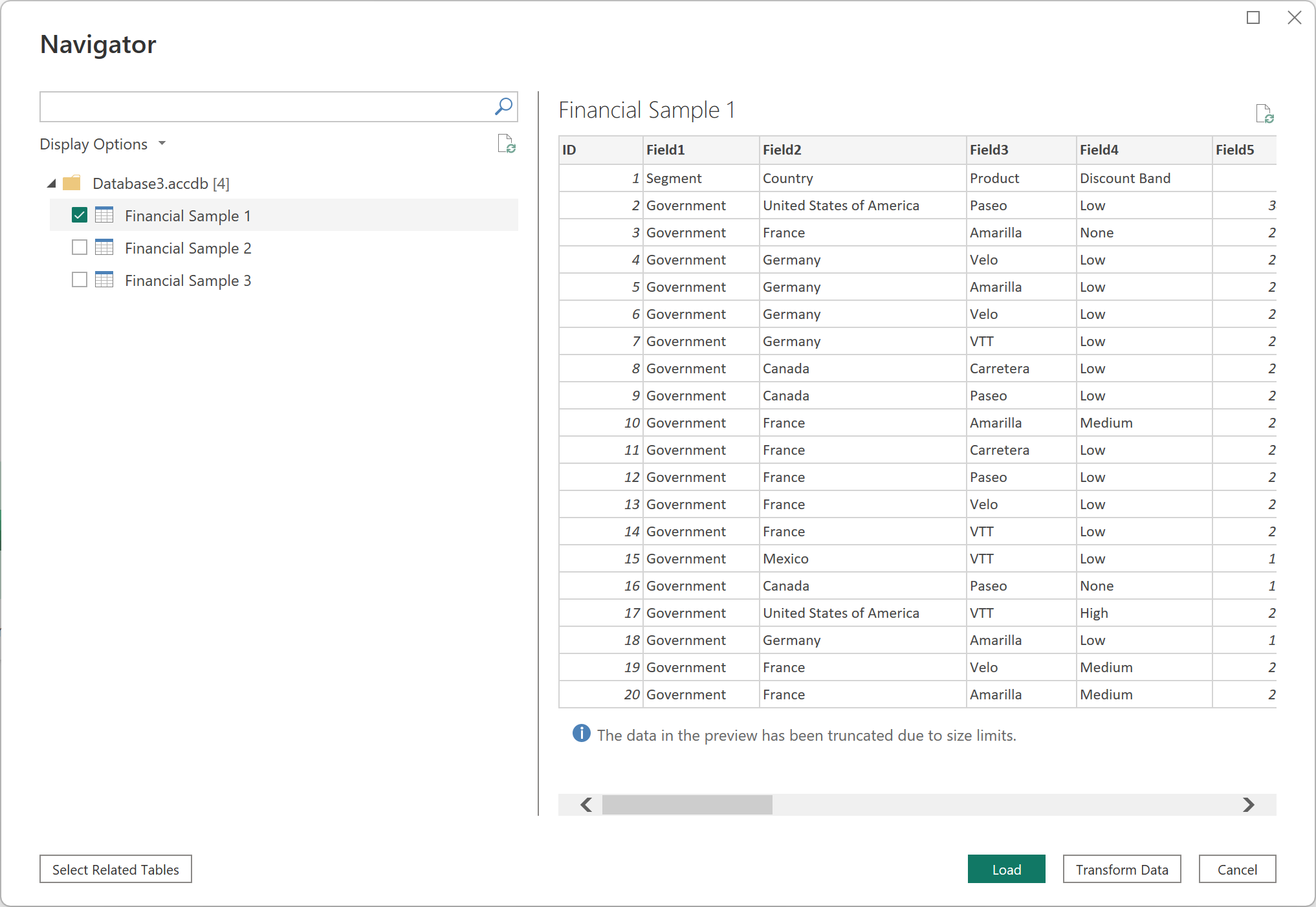
I Navigator skal du vælge de ønskede databaseoplysninger og derefter enten vælge Indlæs for at indlæse dataene eller Transformer data for at fortsætte med at transformere dataene i Power Query-editor.
Opret forbindelse fra Power Query Online
Sådan oprettes forbindelsen fra Power Query Desktop:
Vælg indstillingen Access-database i forbindelsesvalget.
I dialogboksen Access-database , der vises, skal du angive filstien eller URL-adressen til Access-databasen. Eller vælg Overfør fil (prøveversion) for at uploade databasen.
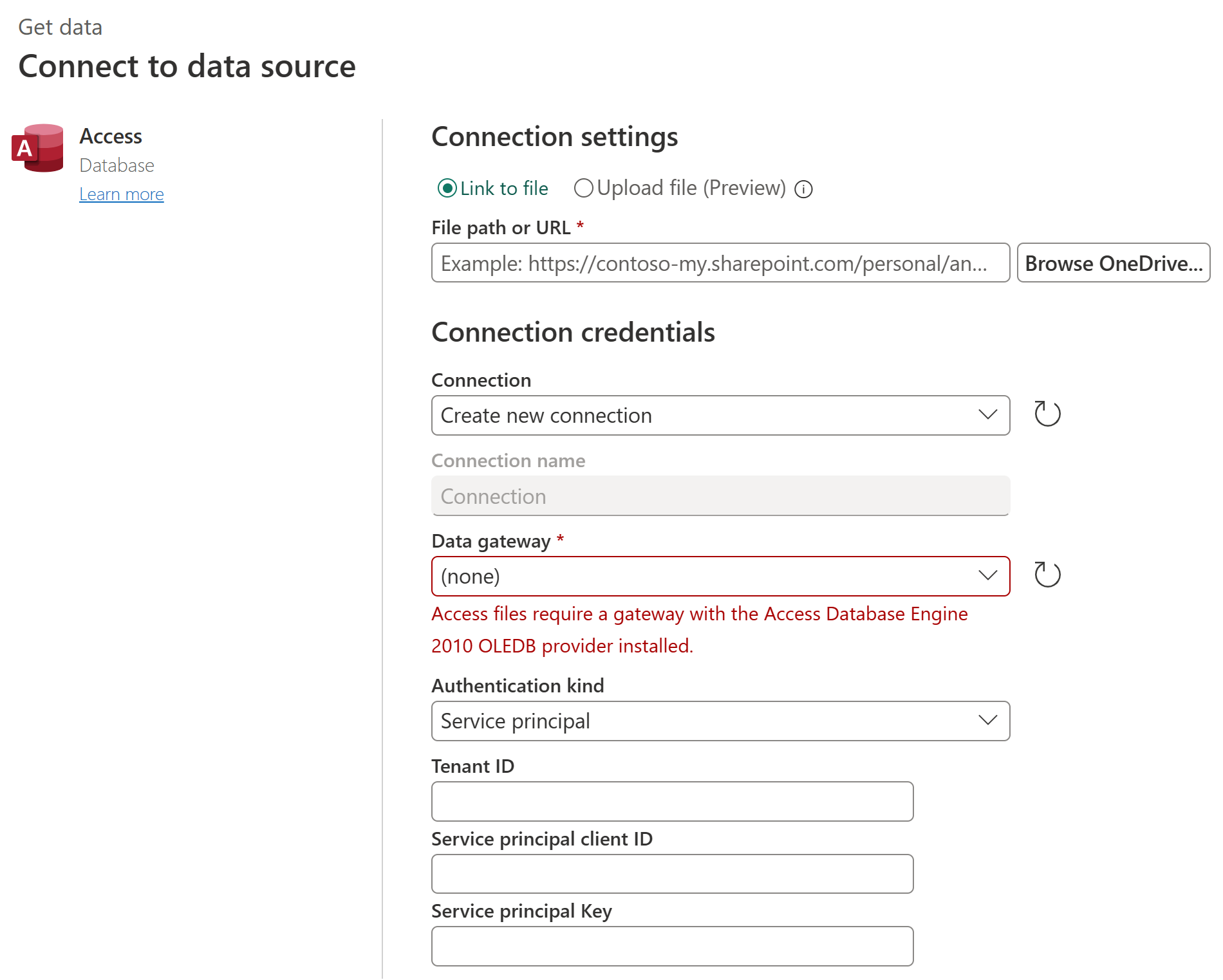
Vælg navnet på din datagateway i det lokale miljø.
Bemærk
Du skal vælge en datagateway i det lokale miljø til denne connector, uanset om Access-databasen er på dit lokale netværk eller på et websted.
Hvis du åbner databasen første gang, skal du vælge typen af legitimationsoplysninger for forbindelsen til Access-databasen i godkendelsestypen.
Angiv dine legitimationsoplysninger.
Vælg Næste for at fortsætte.
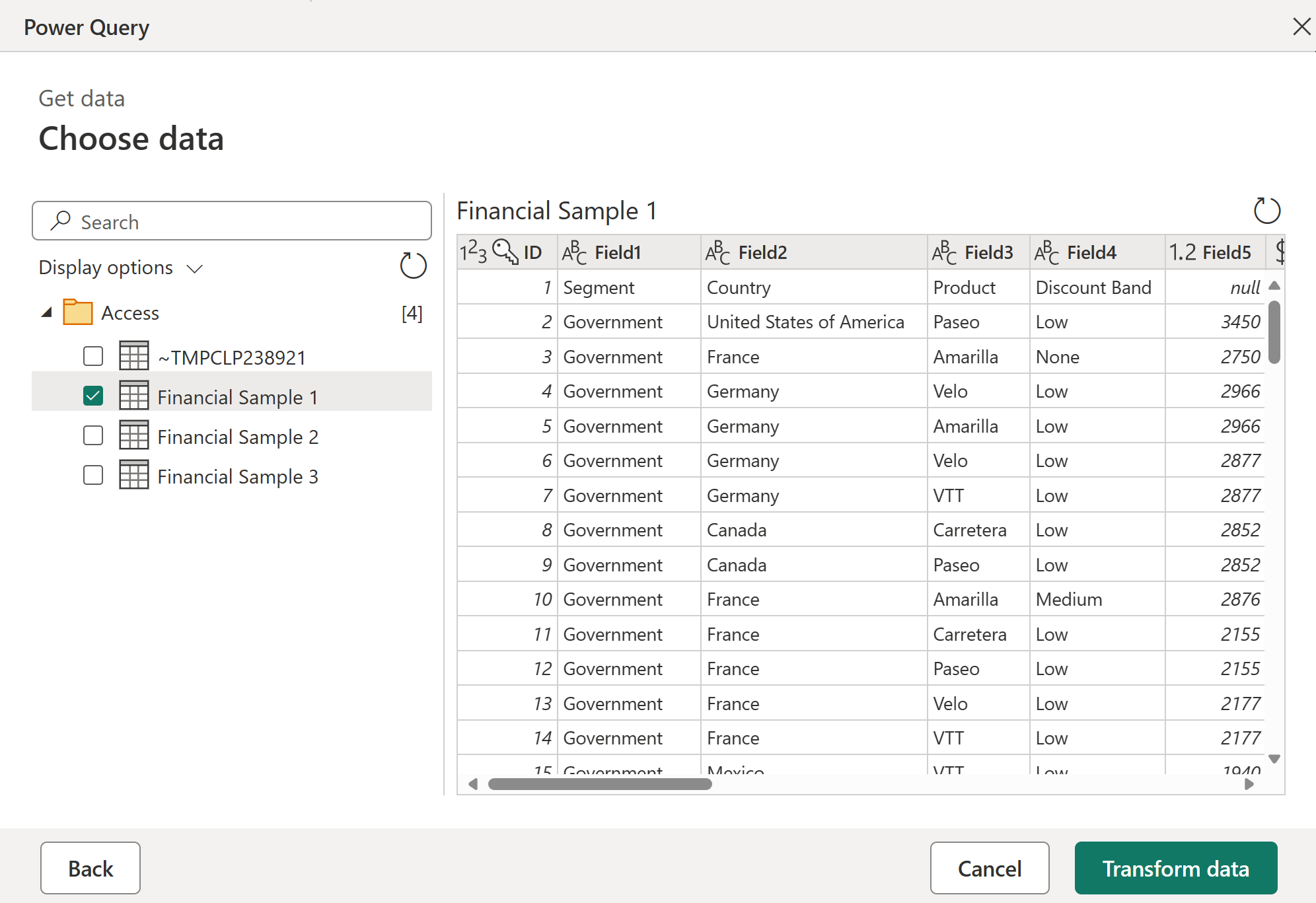
I Navigator skal du vælge de data, du har brug for, og derefter vælge Transformér data for at fortsætte med at transformere dataene i Power Query-editor.
Fejlfinding
Opret forbindelse til lokal fil fra Power Query Online
Når du forsøger at oprette forbindelse til en lokal Access-database ved hjælp af Power Query Online, skal du vælge en datagateway i det lokale miljø, også selvom Access-databasen er online.
Fejl i datagateway i det lokale miljø
Der skal være installeret en 64-bit version af OLEDB-provideren til Access-databaseprogrammet på computeren med datagatewayen i det lokale miljø for at kunne indlæse Access-databasefiler. Hvis du allerede har en 64-bit version af Microsoft Office installeret på samme computer som gatewayen, er OLEDB-provideren til Access-databaseprogrammet allerede installeret. Hvis ikke, kan du downloade driveren fra følgende placering:
Importér Access-database til Power BI Desktop
I nogle tilfælde kan der opstå en The 'Microsoft.ACE.OLEDB.12.0' provider is not registered fejl, når du forsøger at importere en Access-databasefil til Power BI Desktop. Denne fejl kan skyldes, at der bruges bitversioner af Power BI Desktop og OLEDB-provideren til Access-databaseprogrammet. Du kan finde flere oplysninger om, hvordan du løser denne uoverensstemmelse, ved at gå til Fejlfinding i forbindelse med import af Access- og Excel-.xls-filer i Power BI Desktop.