Bemærk
Adgang til denne side kræver godkendelse. Du kan prøve at logge på eller ændre mapper.
Adgang til denne side kræver godkendelse. Du kan prøve at ændre mapper.
Summary
| Egenskab | Værdi |
|---|---|
| Connector |
 JSON
JSON |
| Products | Excel Power BI (semantiske modeller) Power Query Online |
| Frigivelse tilstand | Generel tilgængelighed |
| Godkendelsestyper | Anonymous Basic (kun web) Organisationskonto Web-API (kun web) Windows |
| Dokumentation til funktionsreference | Json.Document |
Note
Nogle funktioner kan være til stede i ét produkt, men ikke andre på grund af installationsplaner og værtsspecifikke egenskaber.
Note
Hvis du vil importere flere JSON-filer på én gang, skal du bruge en connector med flere filer, f.eks. mappeconnectoren eller SharePoint Mappeconnector. Du kan få flere oplysninger i oversigten Kombiner filer.
Understøttede funktioner
- Import
Opret forbindelse fra Power Query Desktop
Sådan indlæser du en lokal JSON-fil:
Vælg JSON-muligheden i valget Hent Data . Dette valg starter en lokal filbrowser, hvor du kan vælge din JSON-fil.
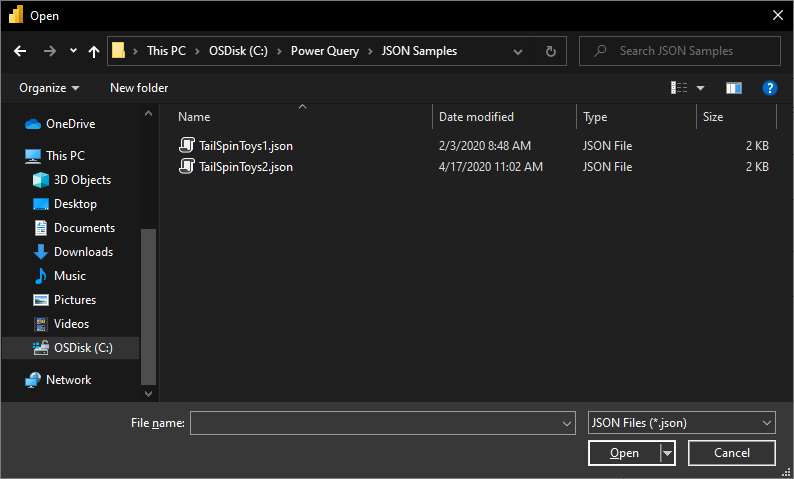
Vælg Åbn for at åbne filen.
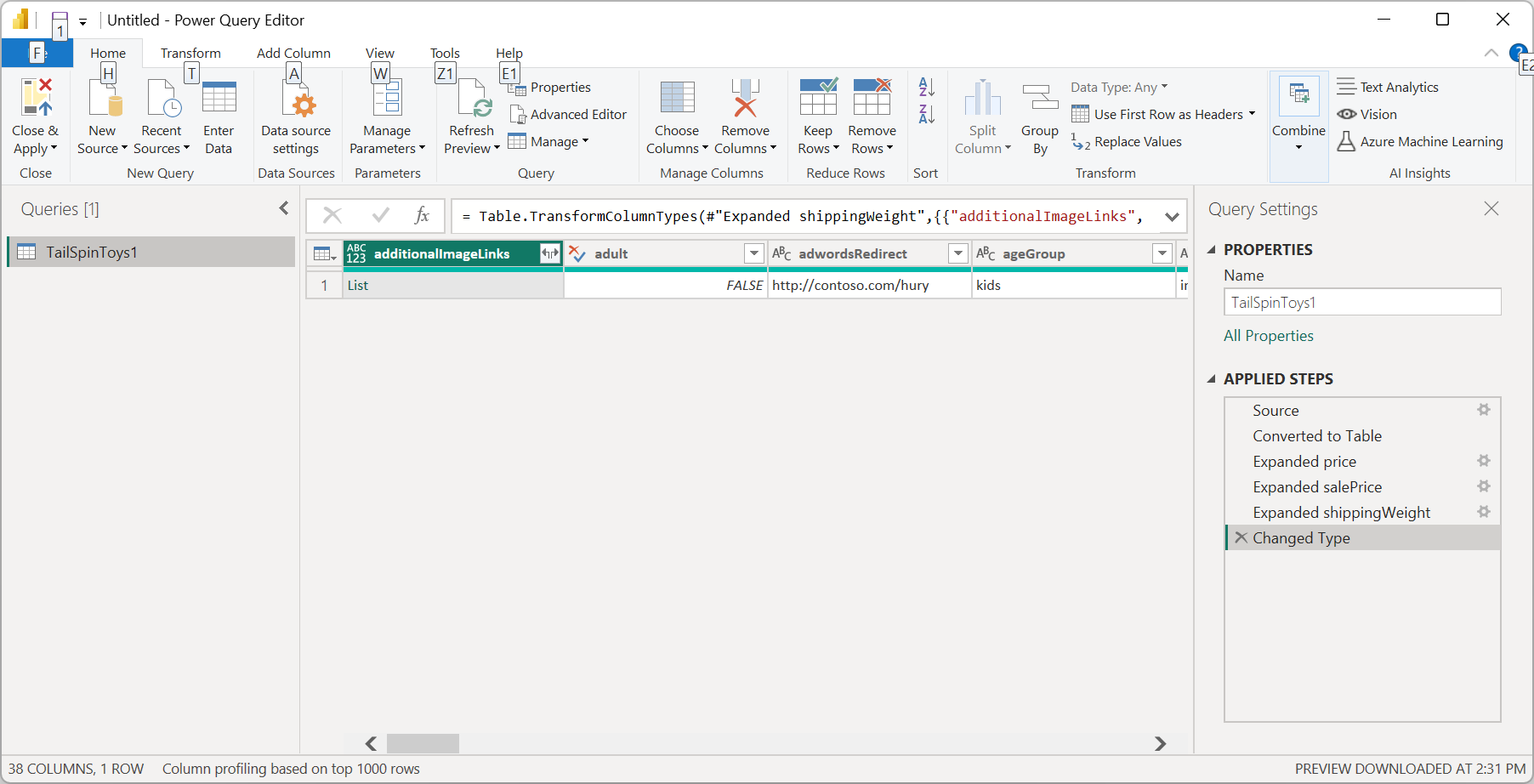
Når JSON-filen indlæses, startes Power Query-editoren automatisk. Power Query bruger automatisk tabelregistrering til problemfrit at flade JSON-dataene ud i en tabel. Fra editoren kan du derefter fortsætte med at transformere dataene, hvis du vil, eller du kan bare lukke og anvende dem. Flere oplysninger: Automatisk tabelregistrering fra JSON-filer
Opret forbindelse fra Power Query Online
Sådan indlæser du en lokal JSON-fil:
Fra siden Data kilder vælger du JSON.
Angiv stien til den lokale JSON-fil.
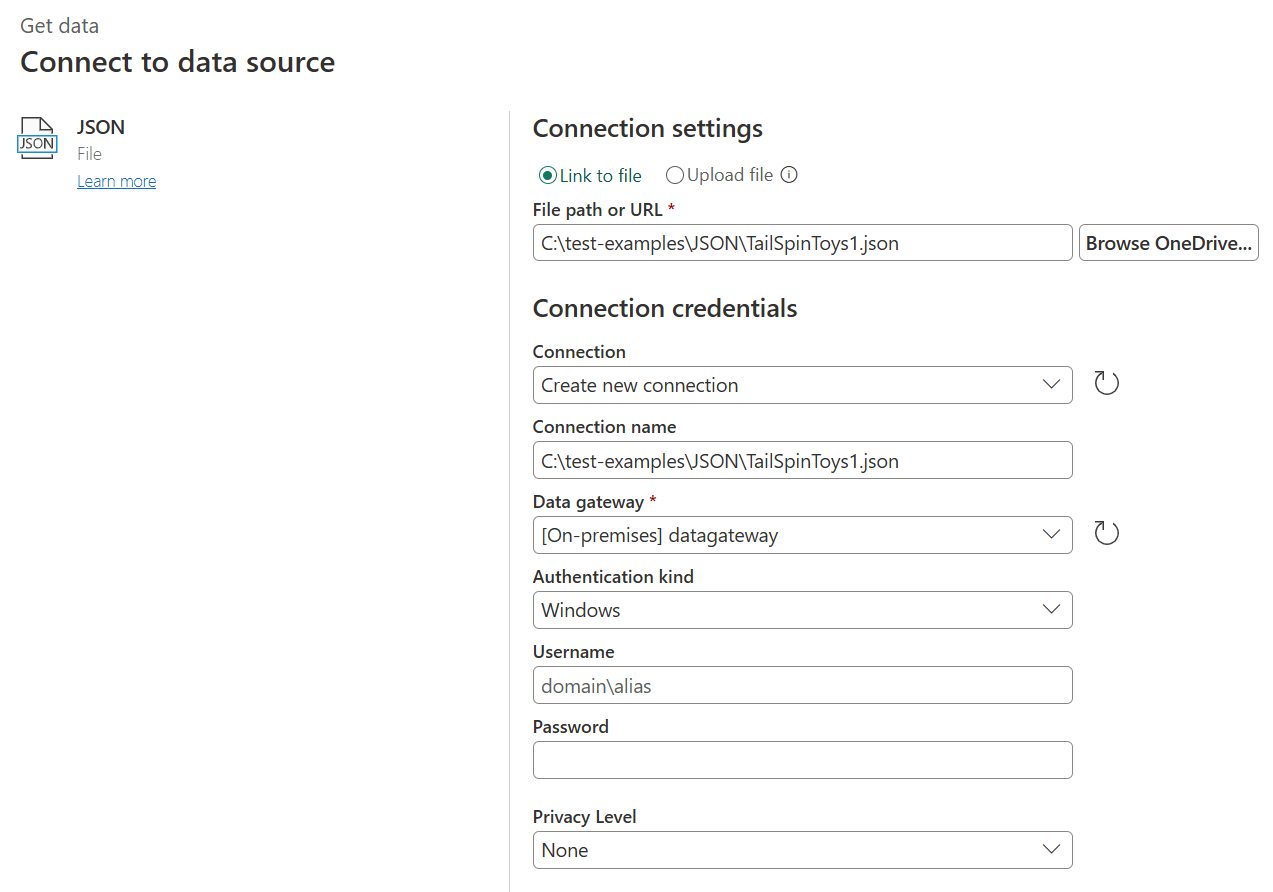
Vælg en lokal datagateway fra Datagateway.
Hvis godkendelse er påkrævet, skal du angive dine legitimationsoplysninger.
Vælg Næste.
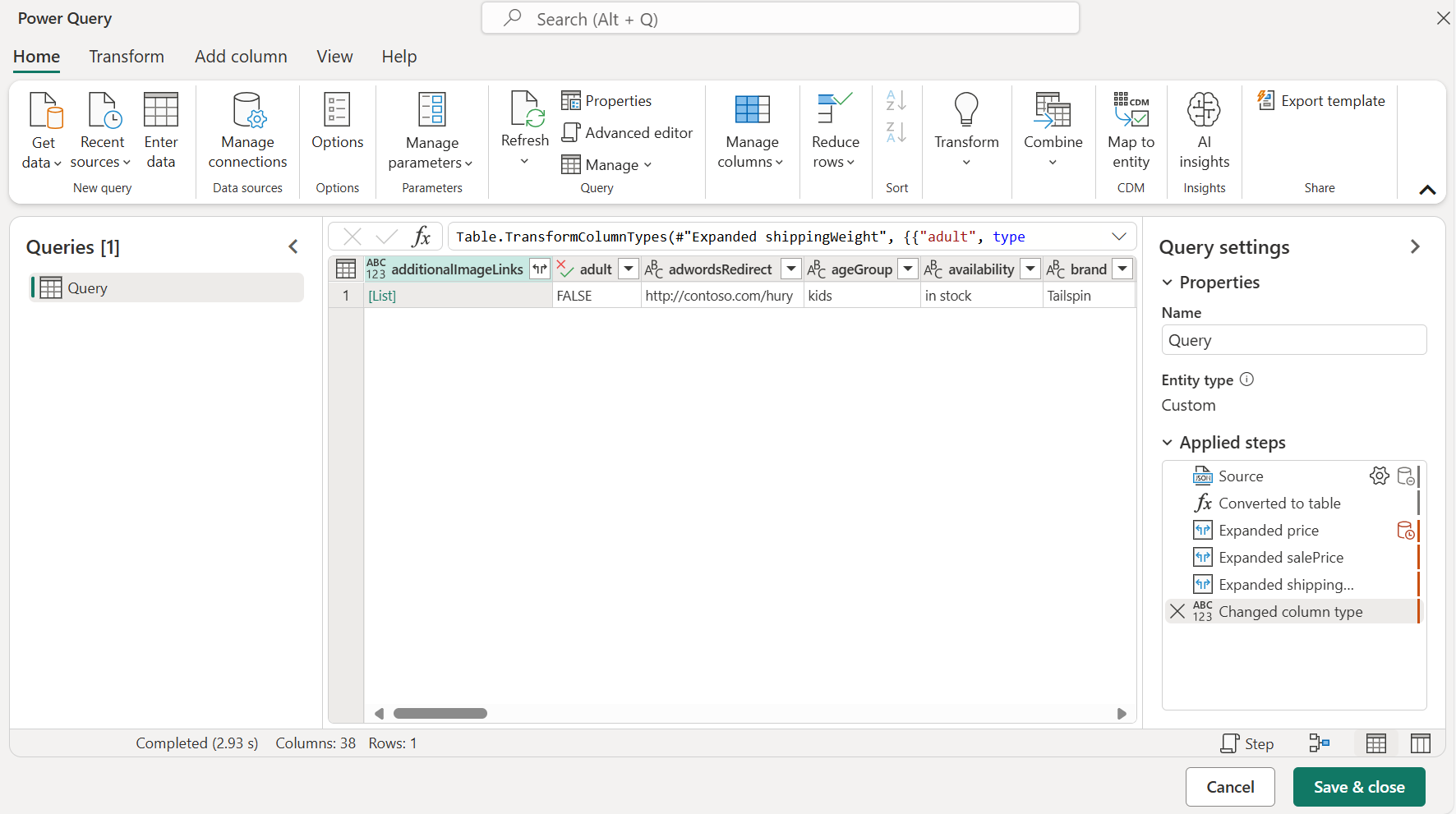
Når JSON-filen indlæses, startes Power Query-editoren automatisk. Power Query bruger automatisk tabelregistrering til problemfrit at flade JSON-dataene ud i en tabel. Fra editoren kan du derefter fortsætte med at transformere dataene, hvis du vil, eller du kan bare gemme og lukke for at indlæse dataene. Flere oplysninger: Automatisk tabelregistrering fra JSON-filer
Flere oplysninger
Indlæs fra internettet
For at indlæse en JSON-fil fra nettet, vælg Web connector, indtast filens webadresse og følg eventuelle instruktioner om legitimation.
Automatisk tabelregistrering fra JSON-filer
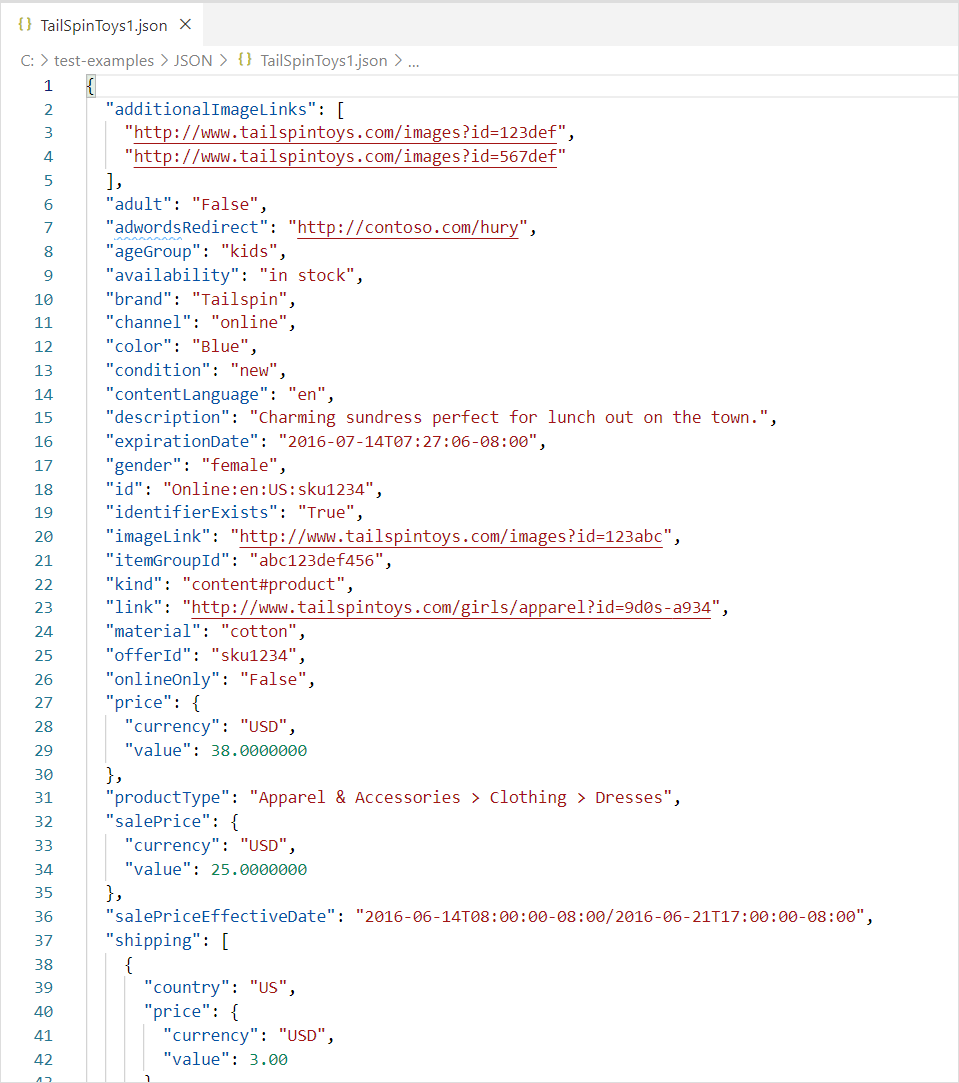
Det kan være en udfordring for slutbrugerne at importere data fra JSON-filer (eller web-API'er). Her er et eksempel på JSON-fil med flere niveauer af indlejrede data.
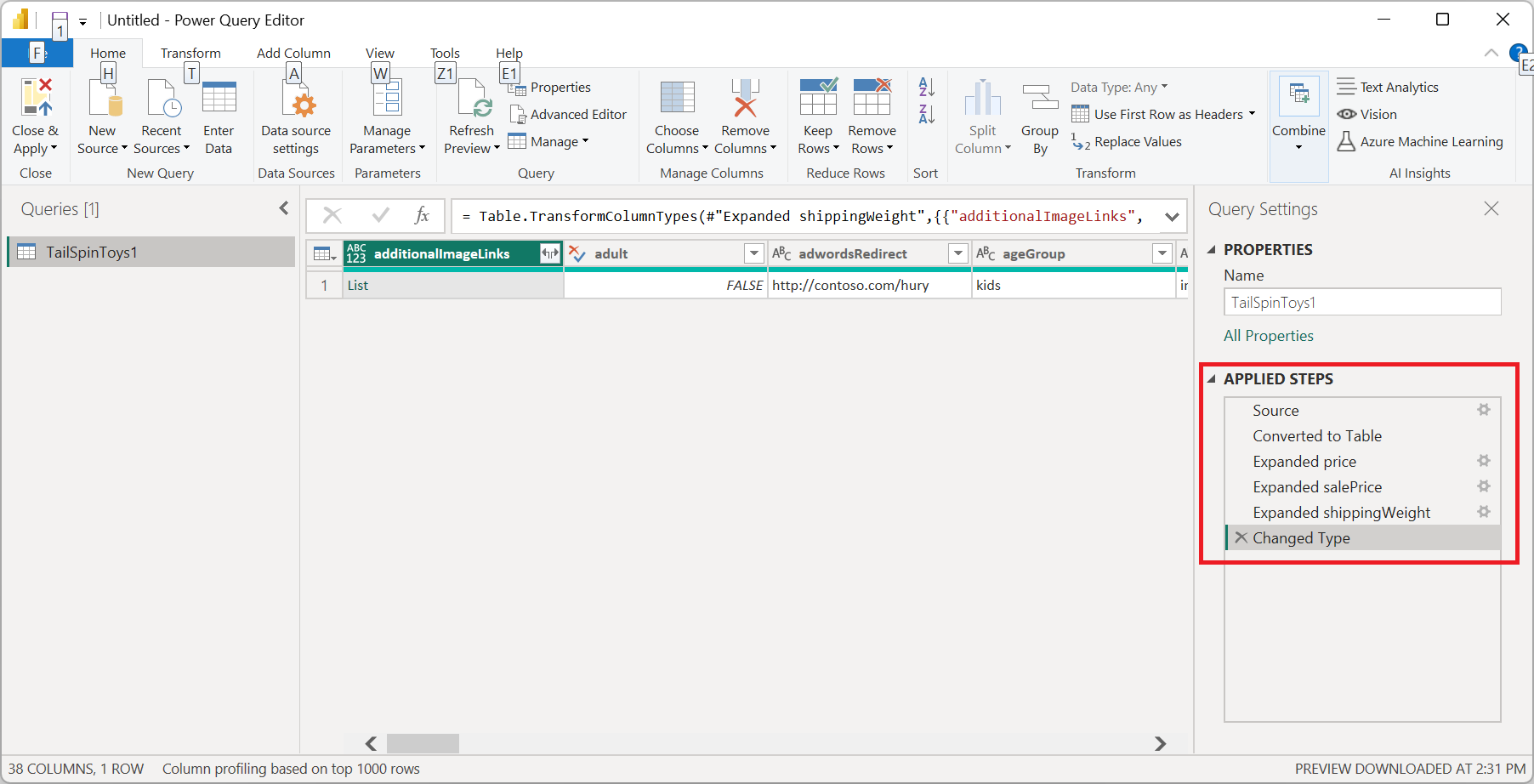
Med tilføjelsen af funktioner til automatisk tabelregistrering anvender brug af JSON-connectoren i Power Query automatisk transformationstrin til at flade JSON-dataene ud i en tabel. Tidligere skulle brugerne fladgør poster og lister manuelt.
Troubleshooting
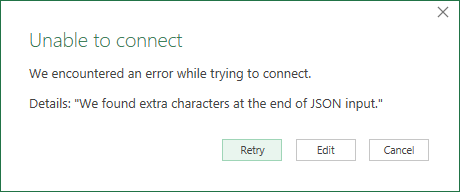
Hvis du får vist følgende meddelelse, kan det skyldes, at filen er ugyldig. Det er f.eks. ikke en JSON-fil, eller den er forkert udformet, eller du forsøger måske at indlæse en JSON Lines-fil.
Hvis du forsøger at indlæse en JSON Lines-fil, konverterer følgende eksempel-M-kode automatisk alle JSON Lines-input til en enkelt flad tabel:
let
    // Read the file into a list of lines
    Source = Table.FromColumns({Lines.FromBinary(File.Contents("C:\json-lines-example.json"), null, null)}),
    // Transform each line using Json.Document
    #"Transformed Column" = Table.TransformColumns(Source, {"Column1", Json.Document})
in
    #"Transformed Column"
Derefter skal du bruge en Expand-operation til at kombinere linjerne.