Hinweis
Für den Zugriff auf diese Seite ist eine Autorisierung erforderlich. Sie können versuchen, sich anzumelden oder das Verzeichnis zu wechseln.
Für den Zugriff auf diese Seite ist eine Autorisierung erforderlich. Sie können versuchen, das Verzeichnis zu wechseln.
Ein Databricks-Notizbuch ist ein webbasierter Code-Editor, mit dem Sie Code schreiben und Ergebnisse für interaktive Datenanalysen anzeigen können. Diese Seite behandelt die Grundlagen der Verwendung von Notizbüchern in Databricks, einschließlich der Navigation in der Symbolleiste und des Ausführens verschiedener Zellaktionen.
Erstellen eines Notizbuchs
Sie können ein neues Notizbuch auf verschiedene Arten erstellen:
- Verwenden der Schaltfläche "Neu" in der Randleiste
- Erstellen eines Notizbuchs in einem beliebigen Ordner
- Erstellen eines Notizbuchs auf einer neuen Registerkarte
Wenn Sie ein neues Notizbuch erstellen, wird es in einem Drafts Ordner in Ihrem Heimarbeitsbereich gespeichert. Nachdem Sie das Notizbuch benannt haben, wird er aus dem Drafts Ordner in Ihren Privaten Arbeitsbereichsordner verschoben.
Öffnen eines Notebooks
Um ein Notizbuch zu öffnen, verwenden Sie die Arbeitsbereichssuche-Funktion , oder verwenden Sie den Arbeitsbereichsbrowser, um zum Notizbuch zu navigieren und auf den Namen oder das Symbol des Notizbuchs zu klicken.
Wenn Sie Registerkarten für Notizbücher und Dateienaktiviert haben, können Sie ein Notebook in einer neuen Registerkarte öffnen.
Notizbücher nebeneinander bearbeiten
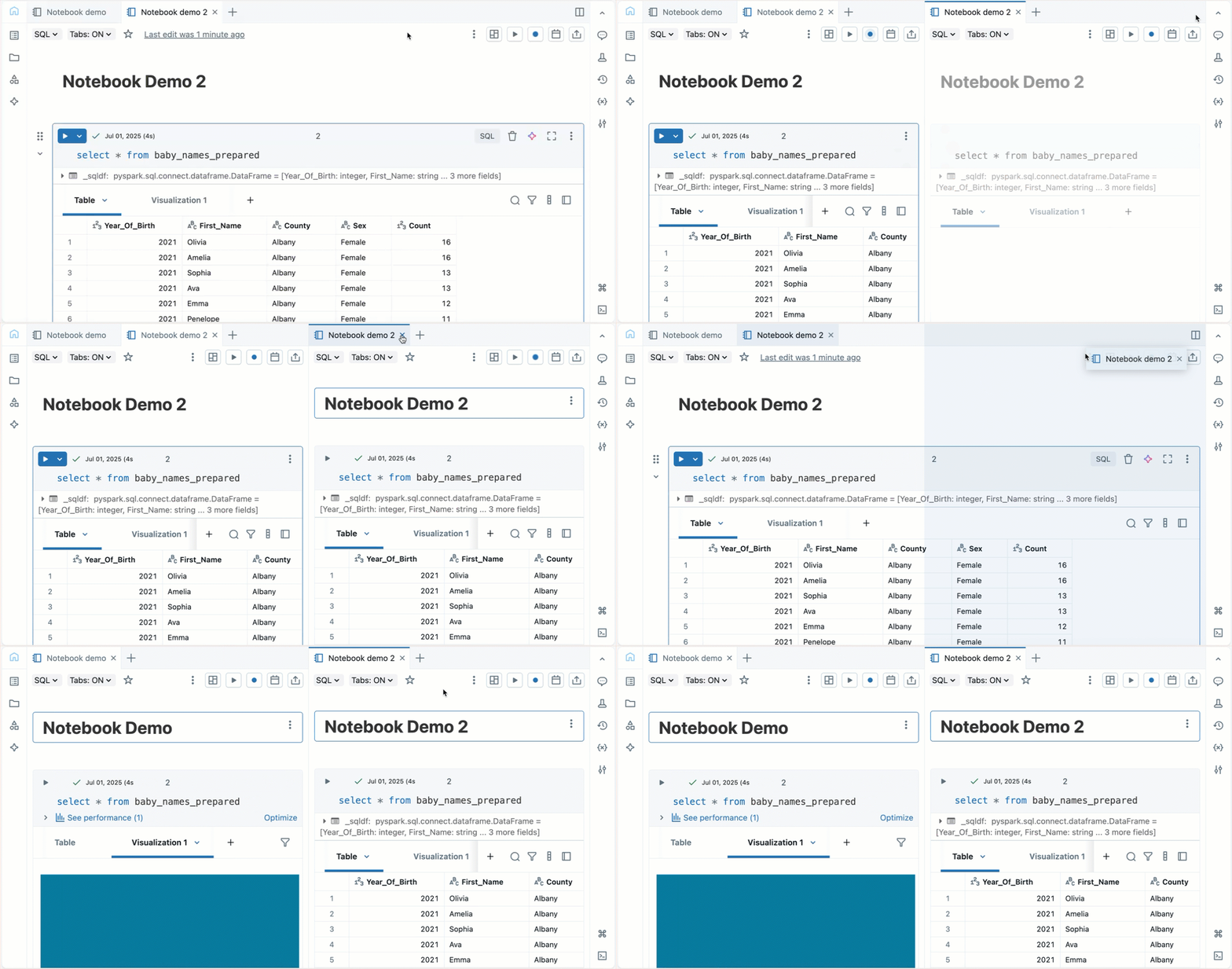
Wenn Sie Notizbücher nebeneinander anzeigen und bearbeiten möchten, klicken Sie auf  Um eine geteilte Ansicht des aktuellen Notizbuchs hinzuzufügen. Sie können auch eine Notizbuch-Tab ziehen und rechts verschieben, um Notizbücher nebeneinander zu betrachten und zu bearbeiten.
Notebook-Zellen
Notizbücher enthalten eine Sammlung von zwei Zelltypen: Codezellen und Markdown-Zellen. Codezellen enthalten ausführbaren Code. Markdownzellen enthalten Markdown-Code, der als Text und Grafiken gerendert wird. Verwenden Sie Markdown, um Ihren Code zu dokumentieren oder zu veranschaulichen. Sie können Ihrem Notizbuch Zellen von beiden Typen hinzufügen oder entfernen, um Ihre Arbeit zu strukturieren. Ein Notizbuch kann bis zu 10.000 Zellen enthalten.
Sie können eine einzelne Zelle, eine Gruppe von Zellen oder das gesamte Notizbuch ausführen. Eine Notizbuchzelle kann höchstens 6 MB enthalten, und die Ausgabe ist auf 20 MB begrenzt.
Symbole und Schaltflächen der Notebooksymbolleiste
Die Symbolleiste enthält Menüs und Symbole, mit denen Sie das Notizbuch verwalten und bearbeiten können.

Neben dem Notizbuchnamen handelt es sich um Schaltflächen, um die Standardsprache des Notizbuchs zu ändern, und wenn das Notizbuch in einem Git-Ordner "Databricks" enthalten ist, das Git-Dialogfeldöffnen.
Wenn Sie frühere Versionen des Notizbuchs ansehen möchten, klicken Sie auf „Letzte Bearbeitung...“. nachricht rechts neben den Menüs.
Die Symbole und Schaltflächen rechts auf der Symbolleiste werden in der folgenden Tabelle beschrieben:
| Icon | Description |
|---|---|

|
Ausführen aller Zellen oder Beenden der Ausführung. Der Name dieser Schaltfläche ändert sich je nach Status des Notizbuchs. |
|
Öffnen der Computeauswahl. Wenn das Notizbuch mit einem Cluster oder SQL Warehouse verbunden ist, zeigt diese Schaltfläche den Namen der Computeressource an. |
|
Öffnen des Auftragsplaners. |
|
Open Lakeflow Spark Declarative Pipelines. Diese Schaltfläche wird nur angezeigt, wenn das Notizbuch Teil einer Pipeline ist. |

|
Öffnen des Dialogfeldfelds „Berechtigungen“. |
Aktionen auf der rechten Seitenleiste
Mehrere Aktionen stehen auf der rechten Randleiste des Notizbuchs zur Verfügung, wie in der folgenden Tabelle beschrieben:
| Icon | Description |
|---|---|

|
Öffnen der Notebookkommentare. |

|
Öffnen Sie das MLflow-Notizbuch-Experiment . |

|
Öffnen Sie den Versionsverlauf des Notizbuchs . |

|
Öffnen Sie Variablen-Explorer. (Verfügbar für Python Variablen mit Databricks Runtime 12.2 LTS und höher.) |

|
Öffnen Sie das Fenster der Python-Umgebung. In diesem Bereich werden alle Python Bibliotheken angezeigt, die für das Notizbuch verfügbar sind, einschließlich Notizbuch-bezogenen Bibliotheken, Clusterbibliotheken und Bibliotheken, die in der Databricks-Runtime enthalten sind. Nur verfügbar, wenn das Notizbuch an einen Cluster angefügt ist. |
Erstellen von Zellen
Notizbücher haben zwei Arten von Zellen: Code und Markdown.
Um eine neue Zelle zu erstellen, zeigen Sie auf eine Zelle oben oder unten, und klicken Sie auf eine der folgenden Optionen:
- + Code zum Hinzufügen einer Codezelle.
- + Text , um eine Markdown-Zelle hinzuzufügen.
- + Genie Code, um eine Codezelle mit einem Inline-Genie-Code-Prompt hinzuzufügen. Beschreiben Sie, was Sie wünschen, und Genie Code generiert den Code in der neuen Zelle.
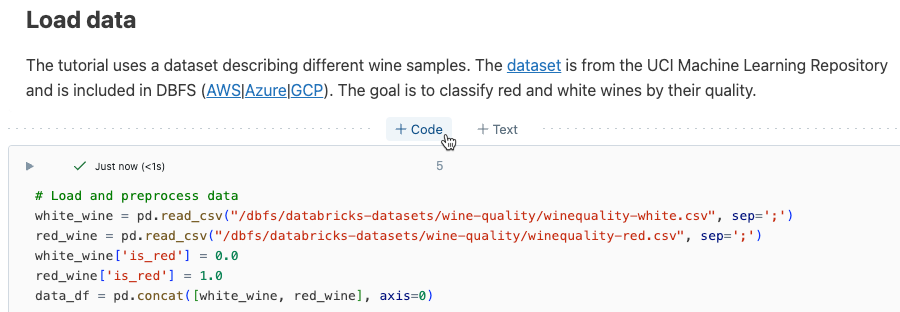
Standardmäßig geht eine Codezelle von der Codesprache Ihres Notizbuchs aus, die oben auf der Seite angegeben ist. Wenn Sie Sprachen kombinieren möchten, können Sie eine andere Sprache für eine Zelle angeben. Siehe "Standardsprache festlegen".
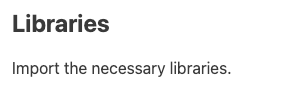
Der Inhalt von Markdown-Zellen wird in HTML gerendert. Dieser Codeausschnitt enthält beispielsweise Markup für eine Überschrift der ersten Ebene:
%md ### Libraries
Import the necessary libraries.
Rendert wie hier gezeigt:
Zellaktionen
Sie können verschiedene Aktionen für eine Zelle ausführen. Im Menü "Zellenausführung" können Sie auswählen, ob eine Zelle, alle Zellen darüber oder alle Zellen darunter ausgeführt werden sollen. Es gibt Zellsymbole, mit denen Sie schnell die Codierungssprache ändern, eine Zelle löschen und auf Genie Code zugreifen können. Im Menü "Zellenaktionen" können Sie Zellen ausschneiden und kopieren, Zellen im Notizbuch verschieben und Code oder Ergebnisse innerhalb einer Zelle ausblenden.
Ausführen einer Zelle
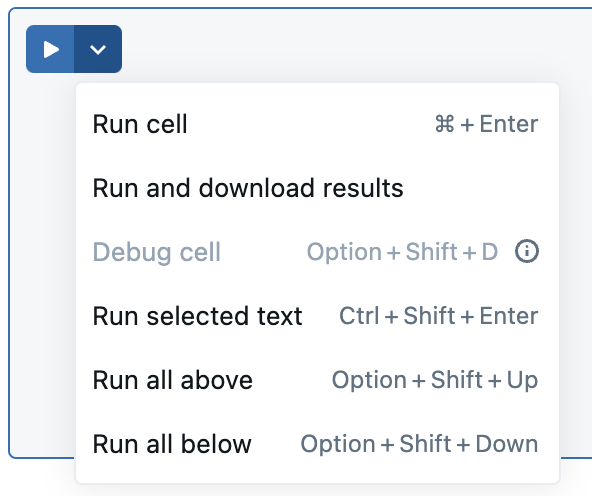
Wenn Sie eine Codezelle ausführen möchten, klicken Sie in der Zelle oben links auf den Pfeil nach rechts. Um auf das Menü "Zellenausführung" zuzugreifen, klicken Sie auf den Abwärtspfeil daneben, und wählen Sie den Kontext aus, um die Zelle auszuführen.
Nachdem eine Zelle ausgeführt wurde, erscheint ein Hinweis rechts neben dem Menü "Zellenausführung", der anzeigt, wann die Zelle zuletzt ausgeführt wurde und wie lange die Ausführung gedauert hat. Zeigen Sie mit dem Mauszeiger auf den Hinweis, um weitere Details anzuzeigen.
Wenn Sie detaillierte Ausführungsinformationen standardmäßig anzeigen möchten, klicken Sie oben rechts auf Ihr Profilbild. Klicken Sie dann auf Einstellungen>Entwickler>Detaillierte Befehlsausführungsinformationen anzeigen.
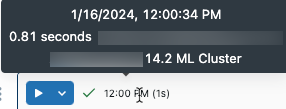
Wenn Sie über eine tabellarische Ergebnisausgabe verfügen, können Sie auch auf diese Informationen zugreifen, indem Sie auf den Text "Zuletzt aktualisiert" in der unteren rechten Ecke der Tabelle zeigen.
Ausführen ausgewählter Zellen
Sie können eine einzelne Zelle oder eine Sammlung von Zellen ausführen. Um eine einzelne Zelle auszuwählen, klicken Sie auf eine beliebige Stelle innerhalb der Zelle. Um mehrere Zellen auszuwählen, halten Sie die taste Command unter MacOS oder die taste Ctrl auf Windows gedrückt, und klicken Sie auf die Zelle außerhalb des Textbereichs, wie im Screenshot gezeigt.
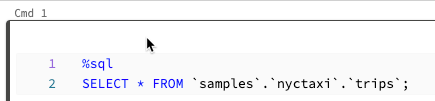
Klicken Sie zum Ausführen der markierten Zellen auf Starten>Starten und debuggen>Markierte Zellen ausführen oder verwenden Sie die Tastenkombination Command + Enter auf MacOS oder Crtl + Enter auf Windows.
Das Verhalten dieses Befehls hängt von der Computeressource ab, an die das Notizbuch angefügt ist.
- Bei einer Computeressource, die Databricks Runtime 13.3 LTS oder darunter ausführt, werden ausgewählte Zellen einzeln ausgeführt. Wenn in einer Zelle ein Fehler auftritt, wird die Ausführung mit nachfolgenden Zellen fortgesetzt.
- Bei einer Computeressource mit Databricks Runtime 14.0 oder höher oder in einem SQL Warehouse werden ausgewählte Zellen als Batch ausgeführt. Jeder Fehler hält die Ausführung an, und Sie können die Ausführung einzelner Zellen nicht abbrechen. Sie können die Schaltfläche Interrupt verwenden, um die Ausführung aller Zellen zu beenden.
Markierten Text ausführen
Sie können Code- oder SQL-Anweisungen in einer Notizbuchzelle hervorheben und nur den hervorgehobenen Code ausführen. Dies ist nützlich, wenn Sie Code und Abfragen schnell durchlaufen möchten.
Markieren Sie die Zeilen, die Sie ausführen möchten.
Wählen Sie Ausführen > Ausgewählten Text ausführen, oder verwenden Sie die Tastenkombination
Ctrl+Shift+Enter. Wenn kein Text markiert ist, wird über Ausgewählten Text ausführen die aktuelle Zeile ausgeführt.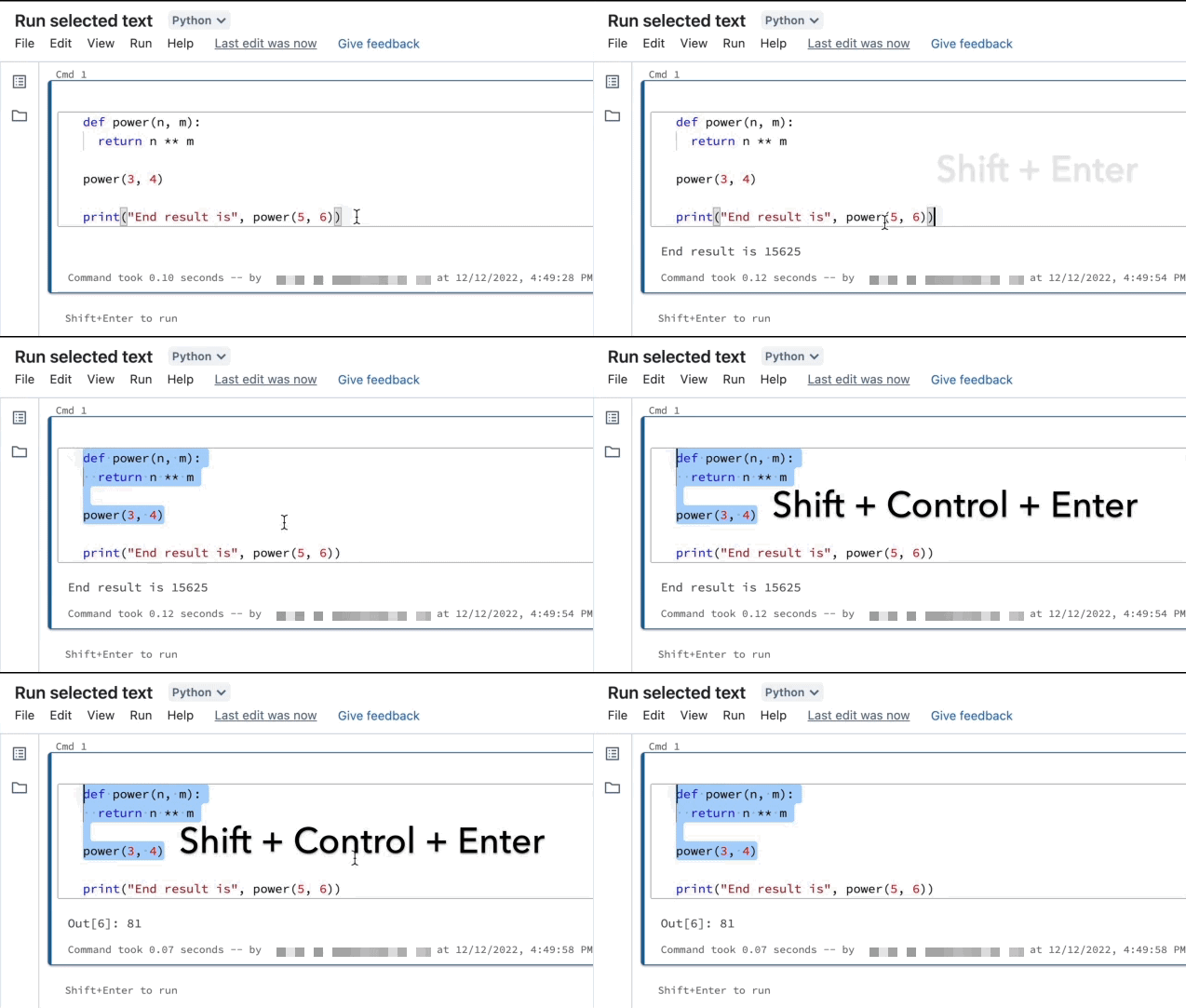
Wenn Sie mehrere Sprachen in einer Zelle kombinieren, müssen Sie die Zeile %<language> in die Auswahl einschließen.
Markierten Text ausführen führt auch eingeklappte Codes aus, wenn in der markierten Auswahl welche vorhanden sind.
Spezielle Zellenbefehle wie %run, %pipund %sh werden unterstützt.
Sie können Ausgewählten Text nicht für Zellen mit mehreren Ausgabe-Tabs verwenden (d. h. Zellen, in denen Sie ein Datenprofil oder eine Visualisierung definiert haben).
Zellsymbole
Der folgende Screenshot beschreibt die Symbole, die oben rechts in einer Notizbuchzelle angezeigt werden:
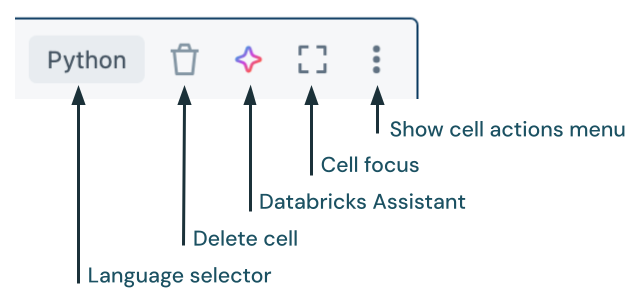
Sprachauswahl: Wählen Sie die Sprache für die Zelle aus.
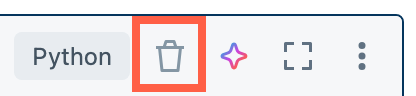
Zelle löschen: Löschen Sie die Zelle.
Genie Code: Öffnen oder Schließen von Genie Code inline in der Codezelle. Sie können eine Eingabeaufforderung für Genie Code eingeben, um Code zu erstellen.
Zellfokus: Vergrößern Sie die Zelle, um die Bearbeitung zu vereinfachen.
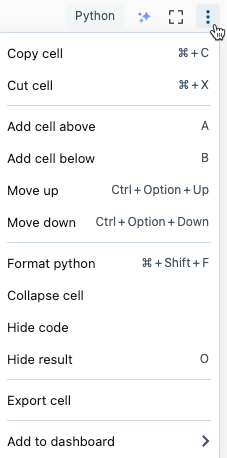
Menü "Zellenaktionen anzeigen": Menü "Zellenaktionen öffnen". Die Optionen in diesem Menü unterscheiden sich geringfügig für Code- und Markdownzellen.
Löschen einer Zelle
Um eine Zelle zu löschen, klicken Sie rechts neben der Zelle auf das Papierkorbsymbol. Dieses Symbol wird nur angezeigt, wenn Sie mit dem Mauszeiger auf die Zelle zeigen.
Verschieben einer Zelle
Um eine Zelle nach oben oder unten zu verschieben, klicken und halten Sie das Ziehgriff-Symbol  links neben der Zelle.
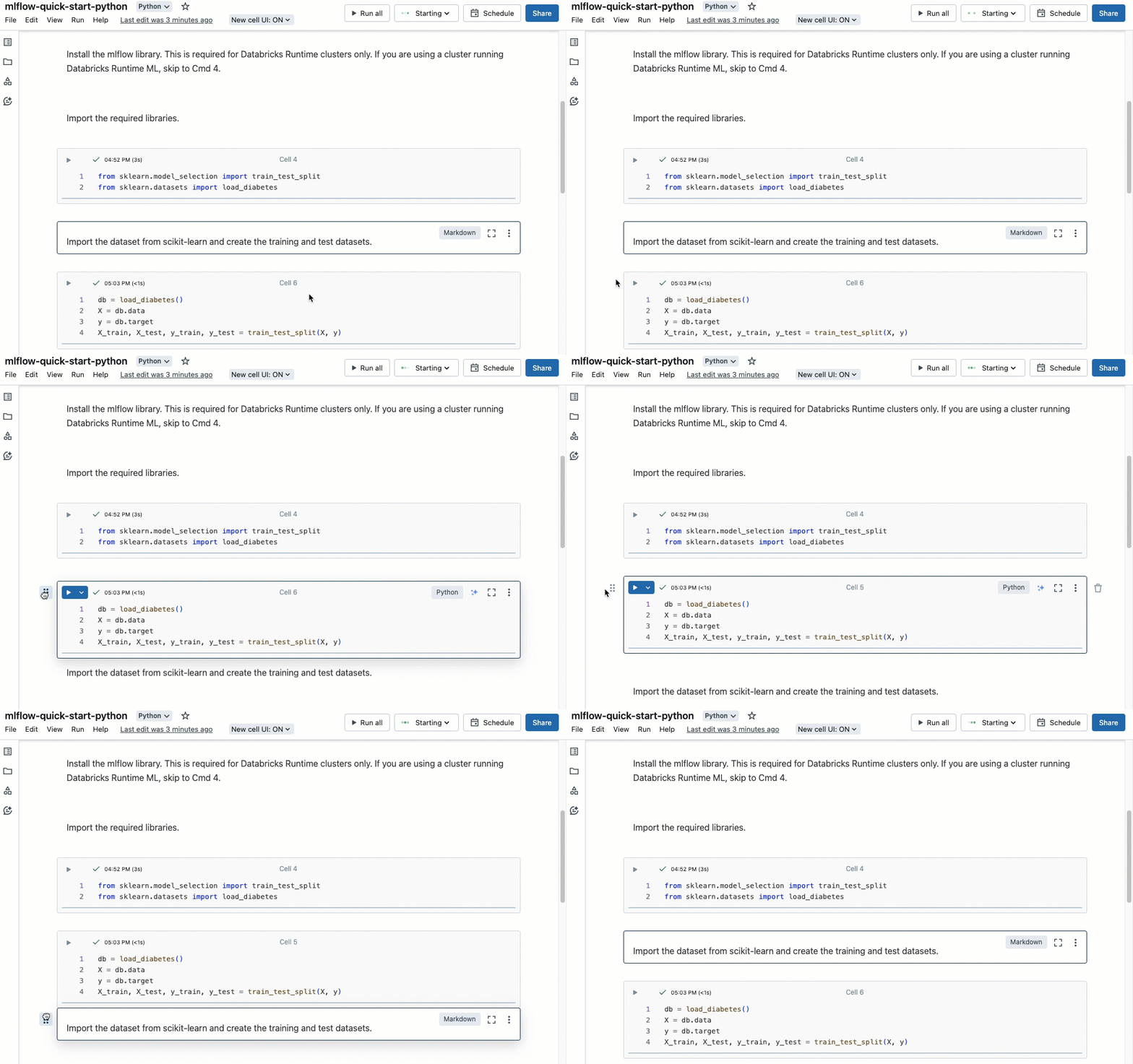
Sie können auch im Menü „Zellenaktionen“ die Optionen Nach oben oder Nach unten auswählen.
Zellen ausschneiden, kopieren und einfügen
Es gibt mehrere Optionen zum Ausschneiden und Kopieren von Zellen. Wenn Sie jedoch den Safari-Browser verwenden, sind nur die Tastenkombinationen verfügbar.
- Wählen Sie im Menü „Zellenaktionen“ Zelle ausschneiden oder Zelle kopieren aus.
- Verwenden Sie Tastenkombinationen:
Command-XoderCtrl-Xzum Ausschneiden undCommand-CoderCtrl-Czum Kopieren. - Verwenden Sie oben im Notizbuch das Menü Bearbeiten. Wählen Sie Ausschneiden oder Kopieren aus.
Nachdem Sie Zellen ausgeschnitten oder kopiert haben, können Sie diese Zellen an anderer Stelle im Notizbuch, in ein anderes Notizbuch oder ein Notizbuch in einer anderen Browserregisterkarte oder in ein anderes Browserfenster einfügen. Verwenden Sie zum Einfügen von Zellen die Tastenkombination Command-V oder Ctrl-V. Die Zellen werden unterhalb der aktuellen Zelle eingefügt.
Zum Rückgängigmachen von Aktionen zum Ausschneiden oder Einfügen können Sie die Tastenkombination Command-Z bzw. Ctrl-Z oder die Menüoptionen Bearbeiten > Ausschneiden von Zellen rückgängig machen oder Bearbeiten > Einfügen von Zellen rückgängig machen verwenden.
Um angrenzende Zellen auszuwählen, klicken Sie in eine Markdown-Zelle, und verwenden Sie dann UMSCHALT + NACH OBEN oder NACH UNTEN, um die Zellen darüber oder darunter auszuwählen. Verwenden Sie das Bearbeitungsmenü, um die markierten Zellen als Gruppe zu kopieren, auszuschneiden, einzufügen oder zu löschen. Um alle Zellen auszuwählen, wählen Sie Bearbeiten > Alle Zellen auswählen oder verwenden Sie den Shortcut im Befehlsmodus Cmd+A.
Hinzufügen von Codekommentaren
Wenn Sie einem Code in einer Zelle einen Kommentar hinzufügen möchten, markieren Sie den Code. Rechts neben der Zelle wird ein Kommentarsymbol angezeigt. Klicken Sie auf das Symbol, um das Kommentarfeld zu öffnen.

Fügen Sie eine Zelle zu einem Dashboard hinzu.
Wenn Sie eine Markdown-Zelle oder eine Zelle mit tabellarischen Ergebnissen zu einem Dashboard hinzufügen möchten, wählen Sie Zum Dashboard hinzufügen aus dem Menü "Zellaktionen" aus. Weitere Informationen finden Sie unter Dashboards in Notebooks.
Verknüpfen mit einer Zelle
Um einen URL-Link zu einem bestimmten Befehl in Ihrem Notizbuch abzurufen, klicken Sie auf das  um den Fokusmodus zu öffnen und die URL aus der Adressleiste des Browsers zu kopieren. Um den Fokusmodus zu beenden, klicken Sie auf
Genie Code öffnen
Sie können Genie Code auf zwei Arten öffnen:
- Klicken Sie in einer vorhandenen Zelle auf das Genie Code-Symbol
 In der oberen rechten Ecke der Zelle.
 - Zeigen Sie in einer neuen Zelle auf eine Zelle oben oder unten, und klicken Sie auf +Genie Code. Details finden Sie unter "Zellen erstellen ".
Verwenden Sie Genie Code in einer Codezelle, um Hilfe oder Vorschläge für Ihren Code zu erhalten. Genie Code muss in Ihrem Arbeitsbereich aktiviert sein.