Hinweis
Für den Zugriff auf diese Seite ist eine Autorisierung erforderlich. Sie können versuchen, sich anzumelden oder das Verzeichnis zu wechseln.
Für den Zugriff auf diese Seite ist eine Autorisierung erforderlich. Sie können versuchen, das Verzeichnis zu wechseln.
Databricks-Notizbücher enthalten einen integrierten interaktiven Debugger, der nur für Python Code verfügbar ist.
Der interaktive Debugger bietet Breakpoints, schrittweise Ausführung, variable Überprüfung und weitere Tools, mit denen Sie Code in Notebooks effizienter entwickeln können.
Anforderungen
Um auf den Debugger zuzugreifen, muss Ihr Notizbuch mit einer der folgenden Computeressourcen verbunden sein:
- Serverloses Computing:
- Computing mit Zugriffsmodus, der auf Standard (ehemals freigegeben) festgelegt ist, in Databricks Runtime 14.3 LTS und höher
- Berechnen mit Zugriffsmodus auf Dediziert eingestellt (früher Einzelbenutzer) in Databricks Runtime 13.3 LTS und höher
- Computing mit Zugriffsmodus, der auf Keine freigegebene Isolation festgelegt ist, in Databricks Runtime 13.3 LTS und höher
Aktivieren Sie den Debugger
Führen Sie die folgenden Schritte aus, um den Debugger zu aktivieren:
- Klicken Sie oben rechts im Arbeitsbereich auf Ihren Benutzernamen, und wählen Sie " Einstellungen " aus der Dropdownliste aus.
- Wählen Sie in der Randleiste Einstellungen die Option Entwickler aus.
- Aktivieren Sie im Abschnitt Editor-Einstellungen den Interaktiven Debugger für Python-Notebooks.
Starten des Debugvorgangs
Führen Sie die folgenden Schritte aus, um den Debugger zu starten:
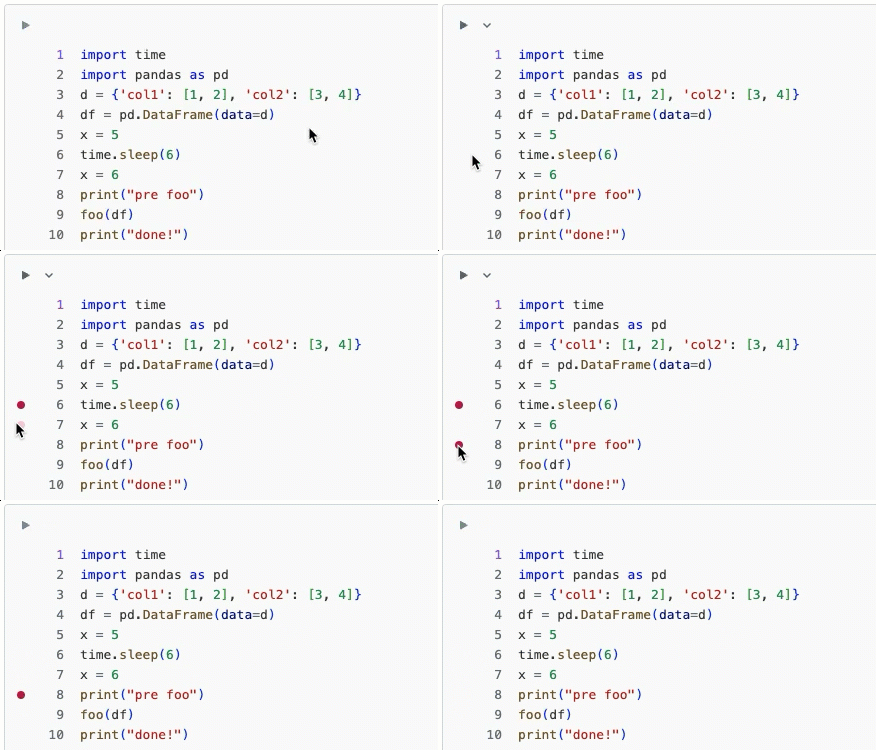
Fügen Sie einen oder mehrere Breakpoints hinzu, indem Sie in den Zwischenraum einer Zelle klicken. Um einen Breakpoint zu entfernen, klicken Sie erneut darauf.
Starten Sie die Debugsitzung mithilfe einer der folgenden Optionen:
- Klicken Sie auf Debugzelle > ausführen.
- Verwenden Sie die Tastenkombination OPTION+UMSCHALT+D.
- Wählen Sie im Menü „Zellenlauf“ die Option Zelle debuggen.
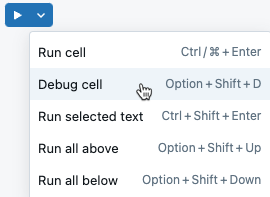
Eine Debugsitzung wird automatisch gestartet und führt die ausgewählte Zelle aus.
Sie können den Debugger auch starten, wenn eine Zelle einen Fehler auslöst. Klicken Sie unten in der Zellenausgabe auf  .
.
Wenn eine Debugsitzung aktiv ist, wird die Debugsymbolleiste  oben in der Zelle angezeigt.
Debug-Aktionen
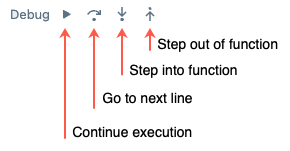
In einer Debugsitzung können Sie folgende Aktionen ausführen:
- Breakpoints festlegen oder entfernen.
- Zeigen Sie die Werte von Variablen an einem Breakpoint an.
- Schrittweises Durchlaufen des Codes
- Treten Sie in eine Funktion ein oder aus einer Funktion heraus.
- Suchen Sie die Zeile, an der der Debugger angehalten ist.
Wenn der Code einen Breakpoint erreicht, hält er an, bevor die Zeile ausgeführt wird, nicht danach.
Verwenden Sie die Schaltflächen in der Debuggersymbolleiste, um den Code zu durchlaufen. Während Sie den Code durchlaufen, wird die aktuelle Zeile in der Zelle hervorgehoben. Sie können die Variablenwerte im Variablen-Explorer-Bereich in der rechten Seitenleiste anzeigen.
Wenn Sie eine Funktion durchlaufen, werden lokale Funktionsvariablen im Variablenbereich angezeigt, gekennzeichnet mit [local].
Öffnen von Arbeitsbereichsdateien
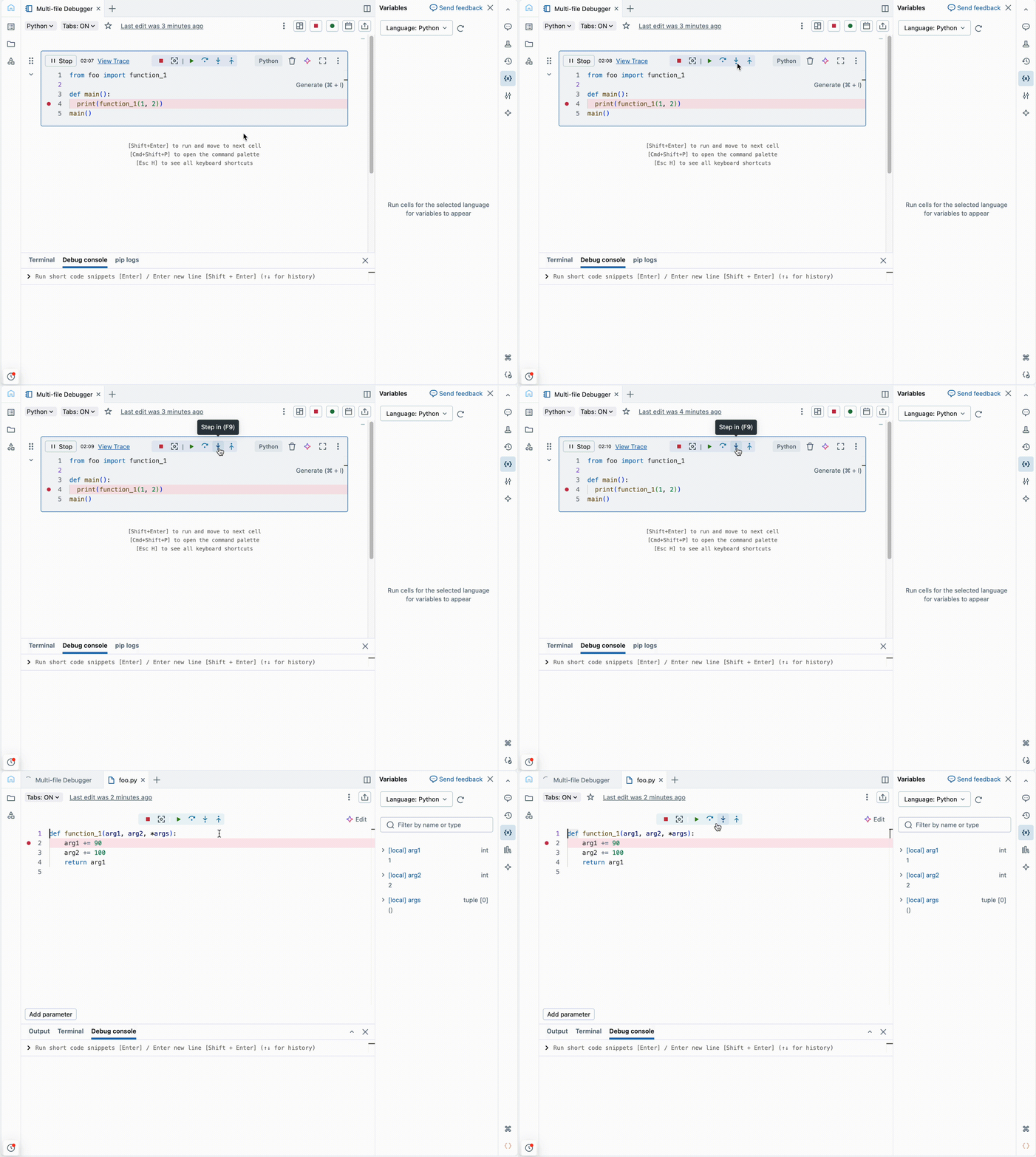
Sie können Breakpoints festlegen und in Funktionen einsteigen, die in anderen Arbeitsbereichsdateien definiert sind, wenn Sie Registerkarten für Notebooks und Dateien aktivieren. Um in eine Funktion einzusteigen, klicken Sie auf das Schritt-ins-Symbol  Wenn die Funktion in einer anderen Arbeitsbereichsdatei definiert ist, öffnet der Debugger diese Datei auf einer neuen Registerkarte.
Hinweis
- Der Debugger kann nur in Funktionen eingehen, die in Dateien im Arbeitsbereich definiert sind. Das Betreten von Python Bibliotheken oder anderen Notizbüchern wird noch nicht unterstützt.
- Wenn Sie externe Dateien nach dem Importieren bearbeiten, verwendet die Notizbuchsitzung möglicherweise weiterhin die alte Version des Moduls. Um sicherzustellen, dass änderungen an importierten Modulen während des Debuggens wirksam werden, verwenden Sie autoreload für Python Module in Databricks Runtime 18.0+ oder serverlose Computeumgebung, Version 4+.
Debugging-Konsole
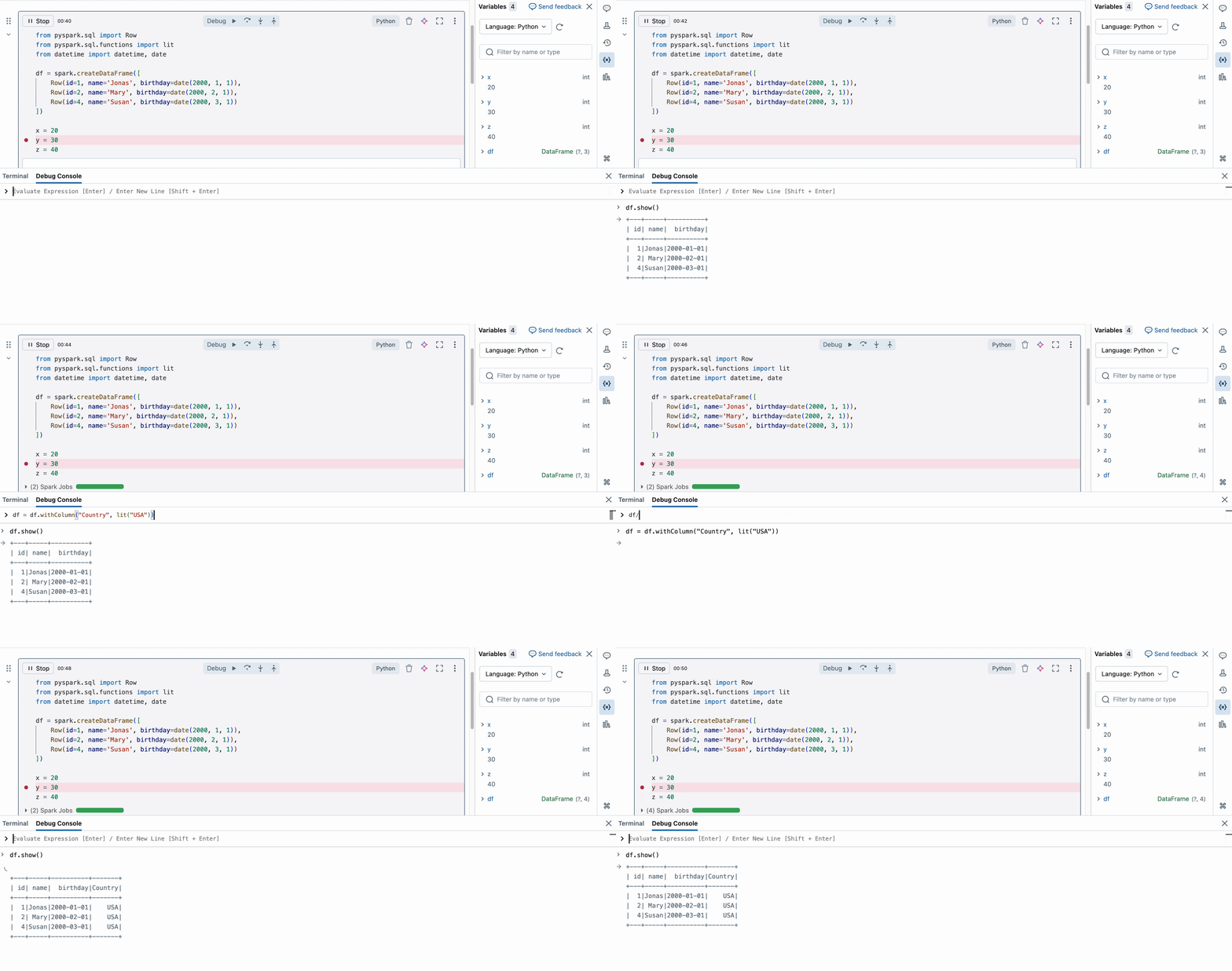
Wenn Sie eine Debugsitzung starten, wird die Debugging-Konsole automatisch im unteren Bereich angezeigt. Mit dieser Konsole können Sie Python Code ausführen, um Variablen zu prüfen oder zu bearbeiten, wenn sie an einem Haltepunkt angehalten werden. Code, dessen Ausführung im Hauptnotebook erfolgt, wird während einer Debugsitzung nicht ausgeführt. Um Code an der Konsole auszuführen, drücken Sie die EINGABETASTE. Verwenden Sie bei mehrzeiligen Ausdrücken UMSCHALT+EINGABETASTE, um zu einer neuen Zeile zu wechseln.
Hinweis
- Die Debugging-Konsole ist für schnelle Auswertungen ausgelegt und führt zu einem Timeout, wenn die Codeausführung 15 Sekunden überschreitet.
- Der Befehl
displaywird an der Debugging-Konsole nicht unterstützt. Verwenden Sie zum Anzeigen von Beispieldaten aus einem DataFramedf.show()für PySpark-DataFrames unddf.head()für Pandas-DataFrames.
Variablen-Explorer
Sie können im Variablen-Explorer den Bereich  auf der rechten Seite verwenden, um die Werte Ihrer Variablen anzuzeigen. Wenn Sie Untersuchen auswählen, wird Code automatisch an der Debugging-Konsole ausgeführt, um den Wert der Variable auszugeben.
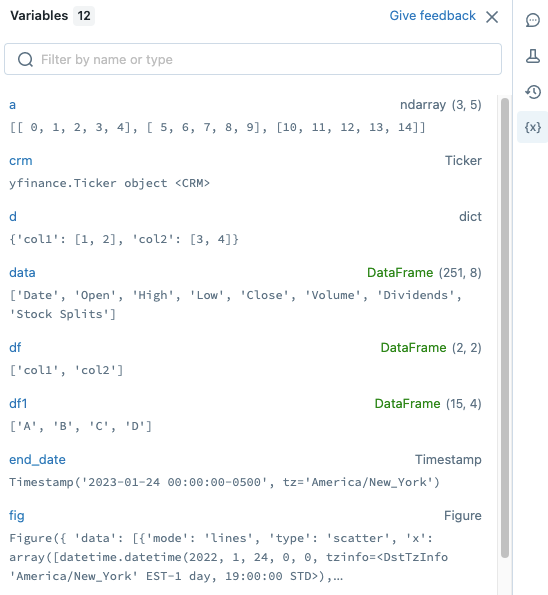
Um die Anzeige zu filtern, geben Sie Text in das Suchfeld ein. Die Liste wird während der Eingabe automatisch gefiltert.
Bei Python für Databricks Runtime 12.2 LTS und höher aktualisieren sich die Variablen während der Ausführung einer Zelle. Für Scala, R und Python auf Databricks Runtime 11.3 LTS und darunter werden Variablen aktualisiert, nachdem eine Zelle die Ausführung abgeschlossen hat.
Beenden einer Debuggersitzung
Um die Debugsitzung zu beenden, klicken Sie auf die  oben links in der Zelle oder auf die
  oben im Notizbuch. Die Debugsitzung wird nach 30 Minuten automatisch beendet, wenn der Benutzer die Debugsymbolleiste oder die Debugging-Konsole nicht verwendet.
Debuggen mit Genie Code
Genie Code kann Fehler diagnostizieren und Korrekturen in Ihrem Notizbuchcode vorschlagen. Weitere Informationen finden Sie unter Genie Code-Befehlsverknüpfungen für Notizbücher .
Begrenzungen
Weitere Informationen finden Sie unter "Bekannte Einschränkungen von Databricks-Notizbüchern ".