Informationen zu Arbeitselementen und Arbeitselementtypen
Azure DevOps Services | Azure DevOps Server 2022 | Azure DevOps Server 2019
Verwenden Sie Arbeitselemente, um die von Ihnen entwickelten Features und Anforderungen, Codefehler oder Fehler sowie Probleme oder Risiken für Ihr Projekt nachzuverfolgen. Jedes Arbeitselement basiert auf einem Arbeitselementtyp, der die für Nachverfolgungsinformationen verfügbaren Arbeitselementfelder bestimmt. Die für Sie verfügbaren Arbeitselementtypen unterscheiden sich je nach dem Prozess, der bei der Projekterstellung verwendet wurde: Agile, Basic, Scrum oder CMMI.
Jedes Arbeitselement stellt ein Objekt dar, das im Arbeitselement-Datenspeicher gespeichert ist, dem ein eindeutiger Bezeichner innerhalb einer Organisation oder Projektsammlung zugewiesen wird. Die verfügbaren Arbeitselementtypen hängen von dem Prozess ab, den Sie beim Erstellen Ihres Projekts verwendet haben.
Wenn Sie gerade erst beginnen, lesen Sie diesen Artikel. Informationen, um sofort mit dem Nachverfolgen der Arbeit auf einem Kanban-Board beginnen zu können, finden Sie unter Planen und Nachverfolgen von Arbeit. Eine Kurzübersicht zu verschiedenen Arbeitselementaufgaben und wesentlichen Konzepten finden Sie unter Kurzübersicht zu Arbeitselementen.
Nachverfolgen von Arbeit mit verschiedenen Arbeitselementtypen
Um verschiedene Arten von Arbeit nachzuverfolgen, wählen Sie einen bestimmten Arbeitselementtyp aus. Die folgenden Abbildungen zeigen die Standard-Arbeitselementtypen, die für die vier Standardprozesse verfügbar sind. Die Elemente in Ihrem Backlog können als User Storys (Agile), Probleme (Basic), Product Backlog Items (Scrum) oder Anforderungen (CMMI) bezeichnet werden. Alle vier Typen sind ähnlich. Sie beschreiben den Kundenwert der zu erledigenden Arbeit und stellen Felder bereit, um Informationen zu dieser Arbeit nachzuverfolgen.
Das folgende Bild zeigt die Hierarchie für das Arbeitselement Agile-Prozess-Backlog:
User-Stories und Aufgaben dienen der Verfolgung der Arbeit.
Bugs verfolgen Code-Fehler.
Epics und Funktionen werden verwendet, um die Arbeit in größeren Szenarien zu gruppieren.
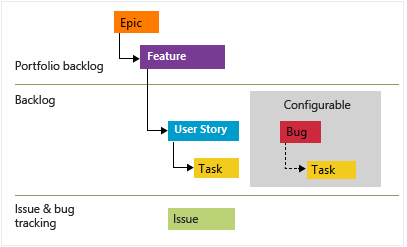
Jedes Team kann über die Einstellung Arbeiten mit Bugs festlegen, wie es die Arbeitselemente für Bugs auf derselben Ebene wie die Arbeitselemente für User-Stories oder Aufgaben verwaltet. Weitere Informationen zur Verwendung dieser Arbeitselementtypen finden Sie unter Agile-Prozess.
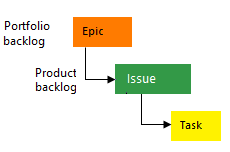
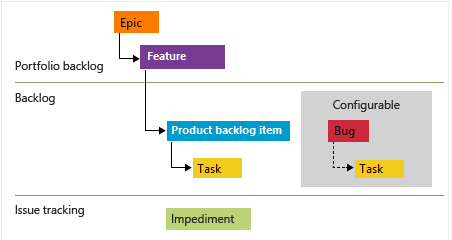
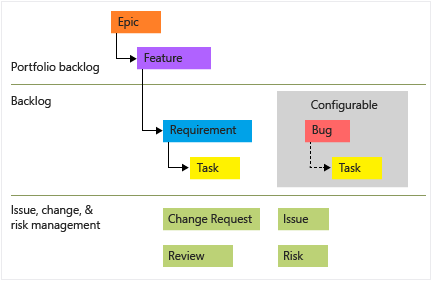
Jeder Arbeitselementtyp gehört zu einer Kategorie. Kategorien werden verwendet, um Arbeitselementtypen zu gruppieren und zu bestimmen, welche Typen in Backlogs und Boards angezeigt werden.
| Category | Arbeitsaufgabentyp | Steuert Backlogs/Boards |
|---|---|---|
| Epic | Epic | Epic Portfolio Backlogs und Boards |
| Funktion | Funktion | Feature Portfolio Backlogs und Boards |
| Anforderung | User Story (Agile) Problem (Basic) Produktrückstandsposition (Scrum) Anforderung (CMMI) |
Product Backlogs und Boards und Sprints Backlog |
| Aufgabe | Aufgabe | Sprint Backlogs und Taskboards |
| Bug | Bug | Abhängig von der Teamkonfiguration für die Nachverfolgung von Fehlern |
Die Arbeitselementtypen Problem (Agile und CMMI) und Impediment (Scrum) werden verwendet, um nicht arbeitsbezogene Projektelemente nachzuverfolgen, die sich auf zu erledigende Arbeit auswirken können. Standardmäßig werden sie in keinem Backlog oder Board angezeigt.
Eine Liste anderer Arbeitselementtypen finden Sie weiter unten in diesem Artikel unter Arbeitselementtypen zum Nachverfolgen von Tests, Überprüfungen und Feedback.
Nachverfolgen von Fehlern als Anforderungen oder Aufgaben
Ihr Team kann auswählen, wie Fehler nachverfolgt werden sollen. Es kann sie zusammen mit Anforderungen nachverfolgen und sie in seinem Product Backlog und Kanban-Board anzeigen lassen. Oder die Nachverfolgung erfolgt ähnlich wie Aufgaben. In diesem Fall werden die Fehler in der Regel mit einer User Story oder einem Product Backlog Item verknüpft. Als dritte Möglichkeit besteht, sie nicht als Anforderungen oder Aufgaben nachzuverfolgen.
Informationen zum Konfigurieren der Teamoption zur Fehlernachverfolgung finden Sie unter Anzeigen von Fehlern in Backlogs und Boards. Eine Übersicht aller Teameinstellungen finden Sie unter Verwalten von Teams und Konfigurieren von Teamtools.
Anpassen eines Arbeitselementtyps
Sie können Felder in einen Arbeitsaufgabentyp einschließen oder überarbeiten. Sie können auch einen personalisierten Arbeitsaufgabentyp einführen oder die Anzeige von Arbeitsaufgabentypen auf Backlogs und Boards anpassen. Der Ansatz und der Umfang der Anpassung, die Ihnen zur Verfügung stehen, werden durch das Ihrem Projekt zugewiesene Prozessmodell bestimmt. Weitere Informationen finden Sie in den folgenden Artikeln:
Arbeitselementformular und Registerkarte „Details“
Das Arbeitsaufgabenformular zeigt die Felder an, die zum Nachverfolgen von Informationen verwendet werden, die den einzelnen Arbeitsaufgaben zugeordnet sind. Definieren und aktualisieren Sie ein Arbeitselement über sein jeweiliges Arbeitselementformular, zusätzlich zu anderen Methoden wie Massenimport, Export, Aktualisierung und Änderung von Arbeitselementen.
Jedes Arbeitselementformular enthält mehrere Registerkarten. Die Registerkarte Details enthält die allgemeinen Felder, andere Felder, die für den Arbeitselementtyp definiert sind, sowie das Diskussionssteuerelement. Allgemeine Felder, die für alle Arbeitselementtypen definiert sind, werden oben im Arbeitselementformular angezeigt. Wie in der folgenden Abbildung gezeigt, enthalten diese Felder die folgenden Felder: Titel, Zugewiesen zu, Zustand, Grund, Bereich und Iteration. Sie können diese Felder jederzeit aktualisieren.
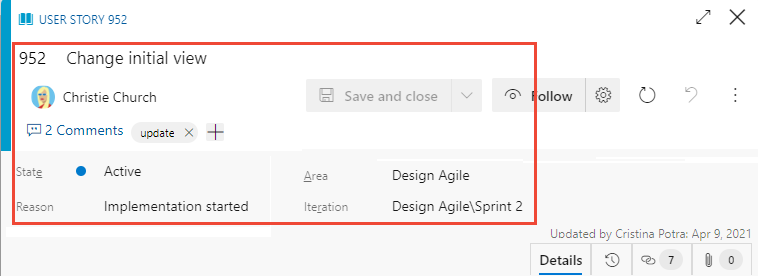
Steuerelemente für Arbeitselementformulare
| Control | Funktion |
|---|---|
 |
Kopieren der URL des Arbeitselements in die Zwischenablage (wird angezeigt, wenn der Mauszeiger auf den Titel des Arbeitselements zeigt) |
 |
Zum Abschnitt „Diskussionen“ wechseln |

|
Menü „Aktionen“ für andere Arbeitsaufgaben öffnen |
 |
Arbeitselement mit den neuesten Änderungen aktualisieren |
 |
Änderungen am Arbeitselement zurücksetzen |
 |
Registerkarte „Verlauf“ öffnen |
 |
Registerkarte „Links“ öffnen |
 |
Registerkarte „Anlagen“ öffnen |
 / /  |
Öffnen oder Beenden des Vollbildanzeigemodus eines Abschnitts innerhalb des Formulars |
 / / |
Reduzieren oder Erweitern eines Abschnitts innerhalb des Formulars |
 |
Neues Arbeitselement hinzufügen und mit vorhandenem Arbeitselement verknüpfen (kann im Menü „Aktionen“ angezeigt werden) |
 |
Arbeitselementtyp ändern (wird im Menü „Aktionen“ angezeigt) |
 |
Arbeitselement in ein anderes Projekt verschieben (wird im Menü „Aktionen“ angezeigt) |
 |
Arbeitselement kopieren und Arbeitselementtyp optional ändern (wird im Menü „Aktionen“ angezeigt) |
 |
E-Mail mit Arbeitselement senden (wird im Menü „Aktionen“ angezeigt) |
 |
Arbeitselement wiederverwenden (wird im Menü „Aktionen“ angezeigt) |
 |
Storyboard mit PowerPoint (wird im Menü „Aktionen“ angezeigt) |
Kopieren Sie die URL
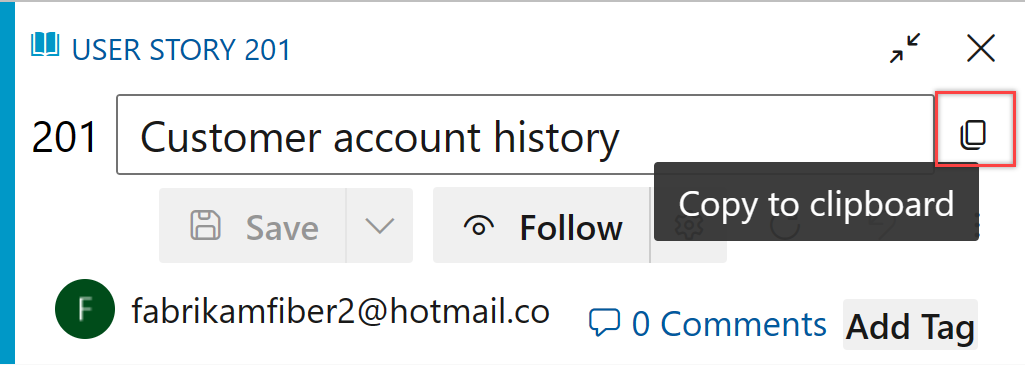
Kopieren Sie im Webportal die URL aus der Webbrowseradresse, oder zeigen Sie auf den Titel, und wählen Sie dann das  Kopieren-Symbol aus. Weitere Kopieroptionen finden Sie unter Kopieren oder Klonen von Arbeitselementen.
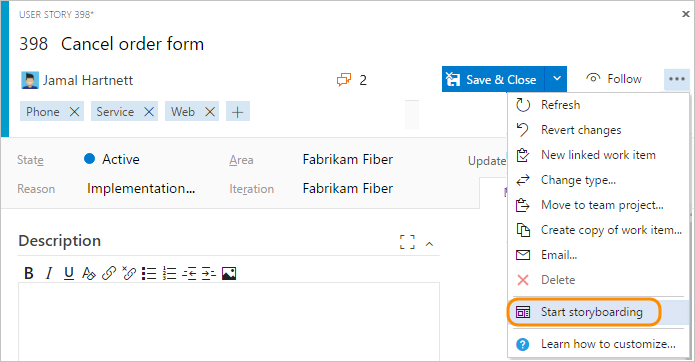
Verwenden der Menüoption „Storyboarding starten“
Wichtig
Ab Visual Studio 2019 hat das Office-Integrations-Plug-In von Azure DevOps die Unterstützung für Storyboarding mit PowerPoint und Microsoft Project eingestellt. Außerdem wurde der Visual Studio-Katalog für PowerPoint-Storyboarding eingestellt.
Die Menüoption Storyboarding starten ist nur noch im neuen Webformular verfügbar. Im alten Webformular können Sie jedoch den Link Storyboarding starten auf der Registerkarte Storyboard aus einem Backlog Item auswählen oder PowerPoint öffnen. Informationen zu Anforderungen und zur Verwendung finden Sie unter Storyboarding Ihrer Ideen mithilfe von PowerPoint.
Sie können Storyboards Ihrer Ideen mithilfe von PowerPoint erstellen, um Ihre Ideen mit Storyboard-Formen, Texten, Animationen und allen anderen Funktionen, die PowerPoint-Storyboarding bereitstellt, lebendig werden zu lassen. Sie können aus einem beliebigen Arbeitselement PowerPoint öffnen, indem Sie die Menüoption Storyboarding starten auswählen.
Allgemeine Felder für die Arbeitsnachverfolgung
Die folgenden allgemeinen Felder werden in den meisten Arbeitselementen im Kopfbereich des Formulars angezeigt. Das einzige Pflichtfeld für alle Arbeitselementtypen ist Titel. Beim Speichern wird dem Arbeitselement vom System eine eindeutige ID zugewiesen. Das Pflichtfeld ist im Formular gelb hervorgehoben. Beschreibungen aller anderen Felder finden Sie im Index der Arbeitselementfelder.
Hinweis
Je nach Anpassungen, die Sie an Ihrem Prozess und Projekt vornehmen, gibt es möglicherweise weitere Pflichtfelder.
| Feld | Verbrauch |
|---|---|
| Titel | Geben Sie eine höchstens 255 Zeichen lange Beschreibung ein. Sie können den Titel später jederzeit ändern. |
| Zugewiesen zu | Weisen Sie die Arbeitsaufgabe dem für die Bearbeitung zuständigen Teammitglied zu. Ja nach dem Kontext werden im Dropdownmenü nur Teammitglieder oder am Projekt Mitwirkende aufgeführt. |
| State | Wenn das Arbeitselement erstellt wird, wird für den Zustand standardmäßig der erste Zustand im Workflow festgelegt. Mit Fortschreiten der Arbeit aktualisieren Sie das Feld mit dem aktuellen Zustand. |
| `Reason` | Wird automatisch aktualisiert, wenn sich der „Zustand“ ändert. Jeder Zustand ist einem Standardgrund zugeordnet. |
| Bereich | Wählen Sie den zum Produkt oder Team gehörenden Bereichspfad aus, oder lassen Sie dieses Feld leer, bis ein entsprechender Pfad bei einer Planungsbesprechung zugewiesen wird. Informationen zum Ändern der Dropdownliste mit den Bereichen finden Sie unter Definieren von Bereichspfaden und Zuweisen zu einem Team. |
| Iteration | Wählen Sie den Sprint oder die Iteration aus, in dem bzw. der die Arbeit abgeschlossen werden soll, oder lassen Sie dieses Feld leer, und legen Sie es später bei einer Planungsbesprechung fest. Informationen zum Ändern der Dropdownliste mit den Iterationen finden Sie unter Definieren von Iterationspfaden (Sprints) und Konfigurieren von Teamiterationen. |
Nachverfolgen aktiver, offener, aufgelöster oder geschlossener Arbeitselemente
Workflowstatus definieren, wie ein Arbeitselement von seiner Erstellung bis zum Abschluss fortschreitet. Workflowstatus bestimmen auch, ob ein Arbeitselement in einem Backlog oder Board angezeigt wird, wie unter Verwendung von Workflowkategoriezuständen in Backlogs und Boards von Azure Boards beschrieben.
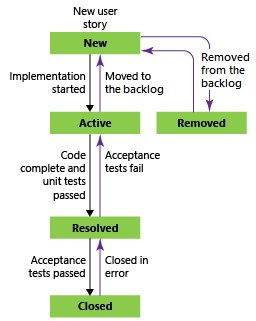
Die vier für die User Story (Agile-Prozess) definierten Standardzustände beschreiben den Fortschritt einer User Story. Die Workflowstatus sind Neu, Aktiv, Aufgelöst, Geschlossen und Entfernt. Die folgenden Abbildungen veranschaulichen die natürlichen Fort- und Rückschritte (Regressionen) für User Storys (Agile), Probleme (Basic), Product Backlog Items (Scrum) oder Anforderungen (CMMI). Ähnliche Fortschritte und Regressionen werden für andere Arbeitselementtypen für jeden Prozess definiert.
Workflowstatus: User Story, Agile-Prozess
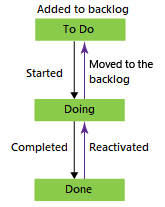
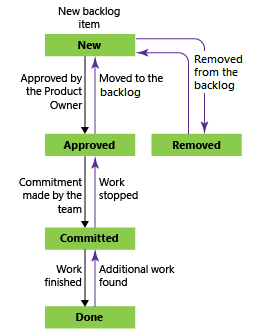
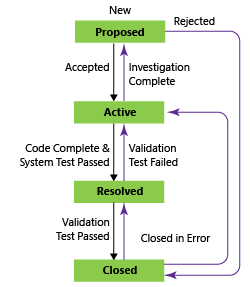
Hinweis
- Ein Arbeitselement kann in nur einem einzigen Zustand vorhanden sein.
- Wenn die gesamte Arbeit abgeschlossen ist, legen Sie den Zustand des Arbeitselements auf „Geschlossen“ fest.
- Das Kanban-Board und das Sprint Taskboard unterstützen das Anzeigen und Aktualisieren des Workflowstatus von Anforderungen bzw. Aufgaben mithilfe von Drag & Drop. Weitere Informationen finden Sie unter Beginnen mit der Verwendung Ihres Kanban-Boards und Aktualisieren und Überwachen Ihres Taskboards.
- Abhängig von den
 ausgewählten Ansichtsoptionen werden Arbeitselemente im Zustand Geschlossen oder Abgeschlossen nicht im Backlog angezeigt.
 - Der Zustand Entfernt unterstützt das Entfernen eines Arbeitselements, sodass es im Backlog nicht angezeigt wird. Weitere Informationen finden Sie unter Verschieben, Ändern oder Löschen von Arbeitselementen.
- Sie können Arbeitselemente nach Zustand und anderen Feldern abfragen, um Arbeitselemente in Bearbeitung sowie aufgelöste oder abgeschlossene aufzulisten. Weitere Informationen finden Sie unter Abfragen nach Zuweisung oder Workflowänderungen.
Zuweisen von Arbeit
Sie können ein Arbeitselement jeweils nur einer Person zuweisen. Das Feld Zugewiesen an ist ein Identitätsfeld, das zur Aufnahme einer Benutzeridentität vorgesehen ist, die dem Projekt hinzugefügt wurde. Wählen Sie im Arbeitselementformular das Feld Zugewiesen zu aus, um ein Projektmitglied auszuwählen. Oder Sie können mit der Eingabe des Namens eines Projektmitglieds beginnen, um Ihre Suche schnell auf einige ausgewählte Elemente einzuschränken.

Hinweis
- Sie können ein Arbeitselement nur Benutzern zuweisen, die einem Projekt oder Team hinzugefügt wurden.
- Sie können ein Arbeitselement jeweils nur einem Benutzer zuweisen. Wenn die Arbeit auf zwei oder mehr Benutzer aufgeteilt wird, sollten Sie die Erstellung separater Arbeitselemente in Betracht ziehen, die Sie dem jeweiligen Benutzer zuweisen, der für die Erledigung der Arbeit verantwortlich ist.
- Im Laufe der Zeit werden im Dropdownmenü mit den Identitätsfeldern die Namen angezeigt, die Sie zuletzt ausgewählt haben.
- Sie können mehrere Arbeitselemente gleichzeitig aus dem Backlog oder den Abfrageergebnissen zuweisen. Ausführliche Informationen hierzu finden Sie unter Massenänderung von Arbeitselementen.
- Weitere Informationen zu Identitätsfeldern finden Sie unter Abfragen nach Zuweisung oder Workflowänderungen.
Wenn mit Microsoft Entra ID oder Active Directory konfiguriert wurde, synchronisiert Azure DevOps Identitätsfelder mit diesen Verzeichnissen. Zu den Identitätsfeldern zählen Aktiviert von, Zugewiesen zu, Geschlossen von, Erstellt von und Aufgelöst von.
Sie können Zugriff auf ein Projekt gewähren, indem Sie Sicherheitsgruppen hinzufügen, die Sie in oder Microsoft Entra ID oder Active Directory erstellt haben, oder indem Sie vorhandenen oder benutzerdefinierten Gruppen, die auf der Seite Sicherheit in den Sammlungseinstellungen definiert wurden, Konten hinzufügen. Weitere Informationen finden Sie unter Hinzufügen oder Löschen von Benutzern mithilfe von Microsoft Entra ID oder Einrichten von Gruppen zur Verwendung in Azure DevOps Server-Bereitstellungen.
Verwenden von Arbeitselementvorlagen zum schnellen Ausfüllen von Formularen
Mit Arbeitselementvorlagen können Sie schnell Arbeitselemente mit vorausgefüllten Werten für häufig verwendete Felder erstellen. Erstellen Sie beispielsweise eine Aufgabenvorlage, die jedes Mal, wenn eine Aufgabe erstellt wird, den Bereichspfad, den Iterationspfad und die Fachrichtung oder Aktivität festlegt. Weitere Informationen finden Sie unter Verwenden von Vorlagen zum Hinzufügen und Aktualisieren von Arbeitselementen.
Menü „Folgen“, „Aktualisieren“, „Wiederherstellen“ und „Aktionen“
Die Menüsteuerelemente Folgen, Aktualisieren, Änderungen zurücksetzen und Aktionen werden in allen Arbeitselementformularen angezeigt.
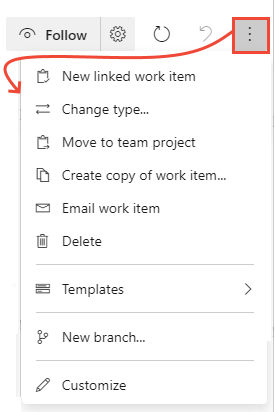
- Wählen Sie Folgen aus, um Aktualisierungen zu erhalten, wenn Änderungen am Arbeitselement vorgenommen werden. Weitere Informationen finden Sie unter Änderungen an einer User Story, einem Fehler oder einem anderen Arbeitselement oder Pull Request folgen.
- Wählen Sie Aktualisieren aus, um das Arbeitselementformular mit den neuesten Änderungen zu aktualisieren, die eine andere Person möglicherweise vorgenommen hat, während Sie das Arbeitselement geöffnet hatten.
- Wählen Sie Änderungen zurücksetzen aus, um alle Änderungen rückgängig zu machen, die Sie am Arbeitselementformular vorgenommen haben.
- Informationen zum Ausführen einer Aufgabe, die über das Menü Aktionen verfügbar ist, finden Sie in den folgenden Artikeln:
- Neues verknüpftes Arbeitselement
- Änderungstyp
- In Teamprojekt verschieben
- Kopie eines Arbeitselements erstellen...
- E-Mail mit Arbeitselement senden
- Delete
- Vorlagen
- Neuer Branch...
- Anpassen
Hinweis
Einige Menüoptionen werden je nach Ihren Berechtigungszuweisungen möglicherweise nicht angezeigt. Außerdem können zusätzliche Optionen angezeigt werden, basierend auf Marketplace-Erweiterungen, die Ihrer Organisation hinzugefügt wurden, oder anderen Anpassungen, die am Arbeitselementtyp vorgenommen wurden.
Diskussionssteuerelement
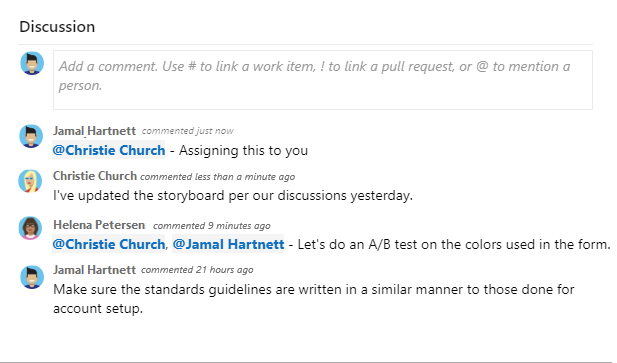
Mit dem Diskussionssteuerelement können Projektmitglieder Kommentare zu der ausgeführten Arbeit hinzufügen und dazu abgegebene Kommentare überprüfen. Die Symbolleiste des Rich-Text-Editors wird unterhalb des Texteingabebereichs angezeigt, wenn Sie den Cursor in jedem Textfeld auswählen. Jeder hinzugefügte Kommentar wird im Feld Verlauf aufgezeichnet. Weitere Informationen finden Sie unter Anzeigen und Hinzufügen von Arbeitselementen. Informationen zum Abfragen der Diskussion oder des Verlaufs finden Sie unter Abfrage des Arbeitselementverlaufs und von Diskussionsfeldern.
Steuerelemente „Bereitstellung“, „Entwicklung“ und „Verwandte Aufgaben“
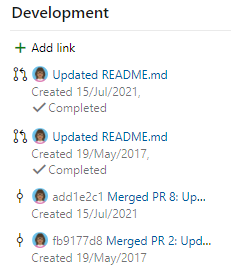
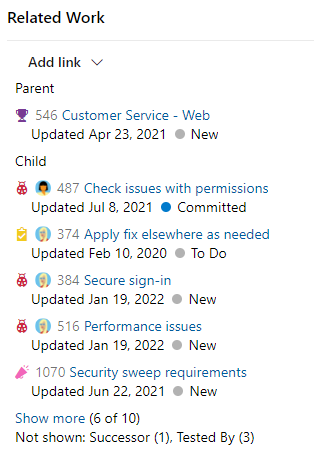
Die Steuerelemente Bereitstellung, Entwicklung und Verwandte Aufgaben sind spezielle Steuerelemente, die in den meisten Formularen zur Arbeitsnachverfolgung verfügbar sind.
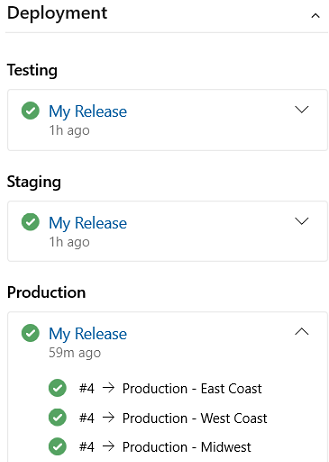
Das Bereitstellungssteuerelement bietet eine Schnellansicht darüber, ob und in welcher Phase ein Feature oder eine User Story bereitgestellt wurde. Sie erhalten visuelle Einblicke in den Status eines Arbeitselements, wenn es in verschiedenen Releaseumgebungen bereitgestellt wird, sowie eine schnelle Navigation zu jeder Releasephase und Ausführung. Weitere Informationen finden Sie unter Verknüpfen von Arbeitselementen mit Builds und Bereitstellungen.
Das Development-Steuerelement (Entwicklung) zeichnet alle Git-Entwicklungsprozesse auf, die das Abschließen des Arbeitselements unterstützen. Es unterstützt außerdem die Nachverfolgbarkeit und bietet so Einblick in alle Branches, Commits, Pull Requests und Builds im Zusammenhang mit dem Arbeitselement. Weitere Informationen finden Sie unter Drive Git Development aus einem Arbeitselement .
Das Verwandte Aufgaben-Steuerelement bietet eine schnelle Ansicht verknüpfter Arbeitselemente und unterstützt das Hinzufügen eines Links zu einem übergeordneten Arbeitselement. Außerdem können Sie verknüpfte Arbeitselemente schnell hinzufügen und entfernen. Weitere Informationen finden Sie unter Verknüpfen von User Stories, Issues, Fehlern und anderen Arbeitselementen.
Registerkarten „Verlauf“, „Links“ und „Anlage“
Die Registerkarten  Verlauf,
  Links und Anlagen unterstützen Überprüfung, Nachverfolgbarkeit und Freigabe von Informationen. Diese drei Registerkarten bieten einen Verlauf der Änderungen, Steuerelemente zum Hinzufügen und Entfernen von Links zu Arbeitselementen sowie Steuerelemente zum Anfügen und Entfernen von Dateien.
Verlauf: Überprüfen von Änderungen, die am Arbeitselement vorgenommen wurden
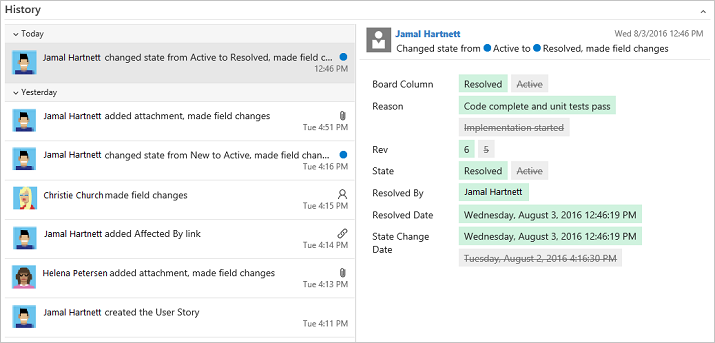
Auf der Registerkarte Verlauf wird eine Aufzeichnung der Änderungen gepflegt, die im Laufe der Zeit an einem Arbeitselement vorgenommen wurden. Ein Eintrag wird erstellt, wenn Änderungen an einem der allgemeinen Felder, der Beschreibung oder anderen Rich-Text-Feldern, an Diskussionssteuerelement-Einträgen vorgenommen werden, oder wenn Links oder Anlagen hinzugefügt oder entfernt werden.
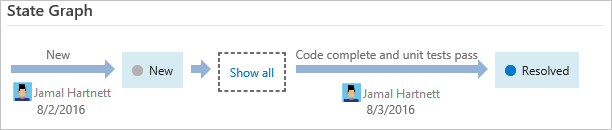
Das Verlaufsdiagramm für die Zustandsänderungen wird zuerst angezeigt. Um den gesamten Verlauf der Zustandsänderungen anzuzeigen, wählen Sie Alle anzeigen aus.
Wählen Sie im linken Bereich einen Eintrag aus, um die Details der vorgenommenen Änderungen anzuzeigen. Weitere Informationen finden Sie unter Abfragen des Arbeitselementverlaufs und von Diskussionsfeldern.
Links: Verknüpfen von Arbeitselementen mit anderen Arbeitselementen oder Objekten
Auf der Registerkarte Links können Sie Arbeitselemente oder andere Objekte, die mit dem Arbeitselement verknüpft sind, hinzufügen, entfernen oder anzeigen. Verschiedene Linktypen werden verwendet, um eine Verknüpfung mit unterschiedlichen Objekten oder eine Verknüpfung mit anderen Arbeitselementen zu erstellen.
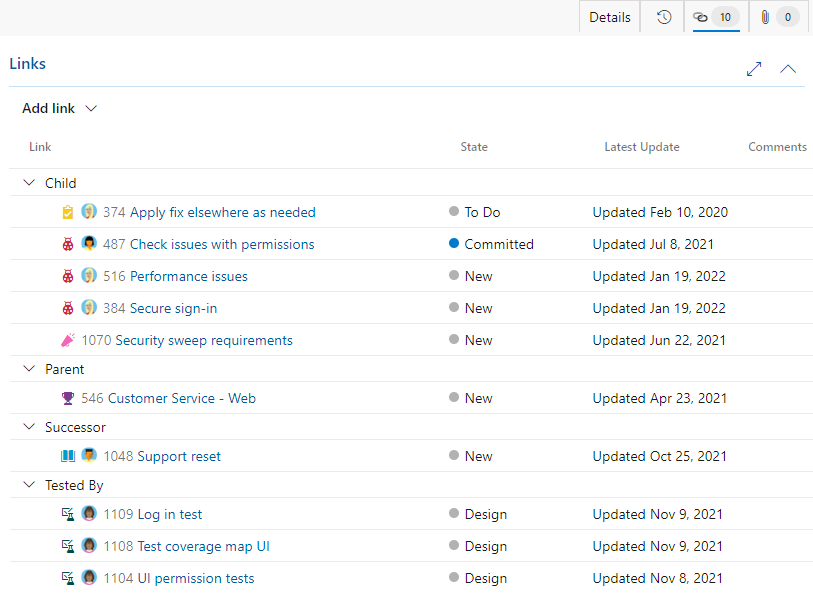
Weitere Informationen finden Sie in den folgenden Artikeln:
Anlagen: Anfügen von Dateien an ein Arbeitselement
Auf der Registerkarte Anlagen können Sie einem Arbeitselement Dateien oder Bilder hinzufügen bzw. hinzugefügte Dateien oder Bilder entfernen oder anzeigen. Sie können einem Arbeitselement bis zu 100 Anlagen hinzufügen. Anlagen sind auf 60 MB beschränkt. Weitere Informationen finden Sie unter Freigeben von Informationen in Arbeitselementen und sozialen Tools.
Nachverfolgen von Arbeit im Webportal
Sie können Arbeitselemente über das Webportal hinzufügen und aktualisieren. Eine Übersicht aller Clients, die eine Verbindung mit Ihrem Projekt herstellen, finden Sie unter Tools und Clients, die eine Verbindung mit Azure DevOps herstellen. Verwenden Sie das Webportal, um die folgenden Aufgaben auszuführen.
- Arbeitselemente: Hiermit suchen Sie schnell nach Ihnen zugewiesenen Arbeitselementen oder filtern Arbeitselemente basierend auf anderen Kriterien, z. B. Arbeitselemente, denen Sie folgen, in denen Sie erwähnt werden oder die Sie angezeigt bzw. aktualisiert haben.
- Boards: Hiermit implementieren Sie Kanban-Methoden, aktualisieren den Zustand und visualisieren den Flow der Arbeit für ein Team.
- Backlogs: Hiermit planen, priorisieren und organisieren Sie die zu erledigende Arbeit für ein Team in einem Product oder Portfolio Backlog.
- Sprints: Hiermit planen Sie die Arbeit, die ein Team während eines Sprints ausführen soll.
- Abfragen: Hiermit definieren Sie eine Reihe von Filterkriterien zum Auflisten von Arbeitselementen, um sie für andere Personen freizugeben oder um Massenaktualisierungen oder Import-/Exportvorgänge auszuführen.
- Lieferpläne: Hiermit überprüfen Sie den Zeitplan von Storys oder Features, deren Lieferung Ihre Teams planen. Pläne zeigen geplante definierte Arbeitselemente, die Sprints (Iterationspfad) ausgewählter Teams zugewiesen sind, in einer Kalenderansicht an.
- Arbeitselemente: Hiermit suchen Sie schnell nach Ihnen zugewiesenen Arbeitselementen oder filtern Arbeitselemente basierend auf anderen Kriterien, z. B. Arbeitselemente, denen Sie folgen, in denen Sie erwähnt werden oder die Sie angezeigt bzw. aktualisiert haben.
- Boards: Hiermit implementieren Sie Kanban-Methoden, aktualisieren den Zustand und visualisieren den Flow der Arbeit für ein Team.
- Backlogs: Hiermit planen, priorisieren und organisieren Sie die zu erledigende Arbeit für ein Team in einem Product oder Portfolio Backlog.
- Sprints: Hiermit planen Sie die Arbeit, die ein Team während eines Sprints ausführen soll.
- Abfragen: Hiermit definieren Sie eine Reihe von Filterkriterien zum Auflisten von Arbeitselementen, um sie für andere Personen freizugeben oder um Massenaktualisierungen oder Import-/Exportvorgänge auszuführen.
Arbeitselementtypen zum Nachverfolgen von Tests, Überprüfungen und Feedback
Neben den Arbeitselementtypen, die in Backlogs und Boards angezeigt werden, gibt es Arbeitselementtypen, die Tests, Überprüfungen und Feedback nachverfolgen. Diese Typen, die in der folgenden Tabelle nach Kategorie aufgeführt sind, sind für die meisten Prozesse verfügbar.
| Kategorie und Arbeitselementtyp | Hiermit werden vorgegebene Arbeitstypen nachverfolgt. |
|---|---|
| Codereviewanforderung | Verfolgt eine Code Review-Anforderung für Code, der in einem TFVC-Repository (Team Foundation-Versionskontrolle) verwaltet wird. Weitere Informationen finden Sie unter Day in the life of a Developer: Suspend work, fix a bug, and conduct a code review (Ein Tag im Leben eines DevOps-Entwicklers bzw. einer DevOps-Entwicklerin: Unterbrechen der Arbeit, Beheben eines Fehlers und Durchführen eines Code Review). |
| Codeüberprüfungsantwort | Eine Code-Review-Antwort wird für jede Person erstellt, die aufgefordert wurde, Reviewkommentare bereitzustellen. |
| Feedbackanforderung | Feedbackanfragen verfolgen Anforderungen von Feedback nach, die über das Feedbackanforderungsformular generiert wurden. Siehe Feedback erhalten. |
| Feedbackantwort | Eine Feedbackantwort wird für jede Person und für jedes Element erstellt, für die/das Feedback über den Microsoft Feedback Client bereitgestellt wird. Siehe Feedback erhalten. |
| Freigegebener Schritt | Freigegebene Testschritte werden verwendet, um Tests mit unterschiedlichen Daten zu wiederholen. |
| Freigegebener Parameter | Freigegebene Parameter geben unterschiedliche Daten und Parameter zum Ausführen manueller Testfälle an. Siehe Wiederholen eines Tests mit anderen Daten. |
| Testfall | Jeder Testfall definiert einen manuellen Test. |
| Testplan | Testpläne gruppieren Testsammlungen und einzelne Testfälle zusammen. Testpläne umfassen Sammlungen statischer Tests, anforderungsbasierte Sammlungen sowie abfragebasierte Sammlungen. Weitere Informationen finden Sie unter Erstellen von Testplänen und Testsammlungen. |
| Testsammlung | Testsammlungen gruppieren Testfälle in separaten Testszenarien innerhalb eines einzelnen Testplans. Durch das Gruppieren von Testfällen lässt sich leichter erkennen, welche Szenarien abgeschlossen sind. Siehe Erstellen von Testplänen und Testsammlungen. |
Erforderliche Berechtigungen und Zugriff
Mitglieder, die der Gruppe „Mitwirkende“ eines Projekts hinzugefügt wurden, können die meisten Features verwenden, die im Boards-Hub bereitgestellt werden. Informationen zum Hinzufügen von Benutzern zu einem Projekt finden Sie unter Hinzufügen von Benutzern zu einem Projekt oder Team.
In der folgenden Tabelle sind die Berechtigungen zusammengefasst, die sich auf die Fähigkeit des Projektmitglieds zum Anzeigen und Bearbeiten von Arbeitselementen auswirken.
| Ebene | Berechtigung |
|---|---|
| Bereichspfad | Arbeitselemente in diesem Knoten anzeigen |
| Bereichspfad | Arbeitselemente in diesem Knoten bearbeiten |
| Project | Tagdefinition erstellen |
| Project | Arbeitselementtyp ändern |
| Project | Arbeitselemente aus diesem Projekt verschieben |
| Project | Arbeitselemente löschen und wiederherstellen |
| Project | Arbeitselemente endgültig löschen |
Benutzer mit „Basic“-Zugriff haben Vollzugriff auf alle Features. Benutzer mit Beteiligtenzugriff sind auf bestimmte Features beschränkt. Weitere Informationen finden Sie unter Festlegen von Berechtigungen und Zugriff auf die Arbeitsnachverfolgung und Kurzreferenz zum Beteiligtenzugriff.
Nächste Schritte
Verwandte Artikel
Feedback
Bald verfügbar: Im Laufe des Jahres 2024 werden wir GitHub-Issues stufenweise als Feedbackmechanismus für Inhalte abbauen und durch ein neues Feedbacksystem ersetzen. Weitere Informationen finden Sie unter https://aka.ms/ContentUserFeedback.
Feedback senden und anzeigen für