Hinweis
Für den Zugriff auf diese Seite ist eine Autorisierung erforderlich. Sie können versuchen, sich anzumelden oder das Verzeichnis zu wechseln.
Für den Zugriff auf diese Seite ist eine Autorisierung erforderlich. Sie können versuchen, das Verzeichnis zu wechseln.
Azure DevOps Services
Mit einer Organisation in Azure DevOps Services können Sie die folgenden Aufgaben ausführen:
- Zusammenarbeit: Arbeiten Sie mit Teammitgliedern zusammen, um Anwendungen mit unserem Clouddienst zu entwickeln.
- Planen und nachverfolgen: Verwalten Sie Ihre Arbeit, verfolgen Sie Codefehler und beheben Sie Probleme effizient.
- Verwenden Sie kontinuierliche Integration und Bereitstellung: Richten Sie automatisierte Builds und Bereitstellungen ein, um Ihren Entwicklungsprozess zu optimieren.
- Integration: Verbinden Sie sich mit anderen Diensten, indem Sie Service-Hooks für nahtlose Workflows verwenden.
- Verbessern: Greifen Sie auf andere Features und Erweiterungen zu, um die Funktionen von Azure DevOps zu erweitern.
- Organisieren: Erstellen Sie ein oder mehrere Projekte, um Ihre Arbeit effektiv zu segmentieren und zu verwalten.
Mithilfe dieser Funktionen können Sie Ihren Entwicklungsprozess verbessern und die Zusammenarbeit innerhalb Ihres Teams verbessern.
Hinweis
Wenn Sie gerade erst beginnen, lesen Sie "Erste Schritte bei der Verwaltung Ihrer Organisation". Informationen zum Verwalten eines lokalen Azure DevOps-Servers finden Sie in der Kurzübersicht zu administrativen Aufgaben.
Voraussetzungen
Um eine Organisation effektiv zu verwalten, stellen Sie sicher, dass die folgenden Aufgaben abgeschlossen sind:
Organisation:
- Planen Sie Ihre Organisationsstruktur in Azure DevOps Services.
- Erstellen Sie Ihre Organisation , und laden Sie Teammitglieder ein, und gewähren Sie ihnen Zugriff.
Herstellen einer Verbindung mit Ihrer Organisation
Nachdem Sie Ihre Organisation erstellt haben, können Sie eine Verbindung mit Ihren Projekten mit Tools wie Xcode, Eclipse oder Visual Studio herstellen und dann Ihrem Projekt Code hinzufügen.
Einige Clients, z. B. Xcode, Git und NuGet, erfordern grundlegende Anmeldeinformationen für den Zugriff auf Azure DevOps. Um eine Verbindung zwischen diesen Clients und Azure DevOps herzustellen, schauen Sie sich die verfügbaren Authentifizierungsmethoden an, und wählen Sie die Methode aus, die ihren Sicherheits- und Workflowanforderungen am besten gerecht wird.
Verwalten des Zugriffs auf Ihre Organisation
Verwalten Sie den Zugriff auf Ihre Organisation, indem Sie Benutzer hinzufügen. Verwalten Sie die Verwendung von Features und Aufgaben mit Zugriffsstufen und Berechtigungen für jeden Benutzer.
Sie können Benutzern eine Zugriffsstufe einzeln hinzufügen und zuweisen, die als direkte Zuweisung bezeichnet wird. Sie können auch eine oder mehrere Gruppenregeln einrichten und Zugriffsstufen zu Gruppen von Benutzern hinzufügen und zuweisen.
Zugriff, Zugriffsebene und Berechtigungen
Verstehen Sie die folgenden Schlüsseldefinitionen beim Verwalten Ihrer Benutzerbasis in Azure DevOps:
- Access: Gibt an, dass sich ein Benutzer bei Ihrer Organisation anmelden kann und mindestens Informationen zu Ihrer Organisation anzeigen kann. Access ist die grundlegende Interaktionsebene, die ein Benutzer mit Ihrer Azure DevOps-Umgebung haben kann.
- Zugriffsebenen: Verwalten des Zugriffs auf bestimmte Webportalfeatures. Zugriffsstufen ermöglichen Es Administratoren, Benutzern Zugriff auf die benötigten Features zu gewähren, während sie nur für diese Features bezahlen. Benutzer mit grundlegendem Zugriff können beispielsweise zu Projekten beitragen, während Benutzer mit Stakeholder-Zugriff nur Feedback anzeigen und bereitstellen können.
- Berechtigungen: Berechtigungen bieten oder hindern Benutzer daran, bestimmte Aufgaben auszuführen, die über Sicherheitsgruppen gewährt werden. Berechtigungen steuern, welche Aktionen Benutzer innerhalb der Organisation ausführen können, z. B. Das Erstellen von Projekten, das Bearbeiten von Arbeitsaufgaben oder das Verwalten von Repositorys. Durch Zuweisen von Benutzern zu verschiedenen Sicherheitsgruppen können Sie ihre Berechtigungen so anpassen, dass sie ihren Rollen und Zuständigkeiten entsprechen.
Eine Übersicht über Standardzuweisungen finden Sie unter Standardberechtigungen und Zugriff für Azure DevOps.
Direkte Zuweisung
Wenn Sie Ihre Benutzerbasis nicht mit der Microsoft Entra-ID verwalten, wie im nächsten Abschnitt beschrieben, können Sie Benutzer wie folgt hinzufügen:
Hinzufügen von Benutzern zu Ihrer Organisation: Wechseln Sie zu "Organisationseinstellungen > ". Nur Organisationsbesitzer oder Mitglieder der Gruppe "Project Collection Administrator" können Benutzer auf dieser Ebene hinzufügen. Geben Sie die Zugriffsebene und das Projekt an, dem der Benutzer hinzugefügt wird. Weitere Informationen finden Sie unter Hinzufügen von Benutzern zu Ihrer Organisation oder Ihrem Projekt.
Hinzufügen von Benutzern zu einem Team: Wechseln Sie zur Projektzusammenfassung>, um Benutzer zu einem oder mehreren Teams hinzuzufügen. Oder wechseln Sie zum Teams-Team> für Project-Einstellungen>, um Benutzer zu einem bestimmten Team hinzuzufügen. Mitglieder der Gruppen "Projektsammlungsadministrator" oder "Projektadministrator" oder "Teamadministrator" können Teams Benutzer hinzufügen.
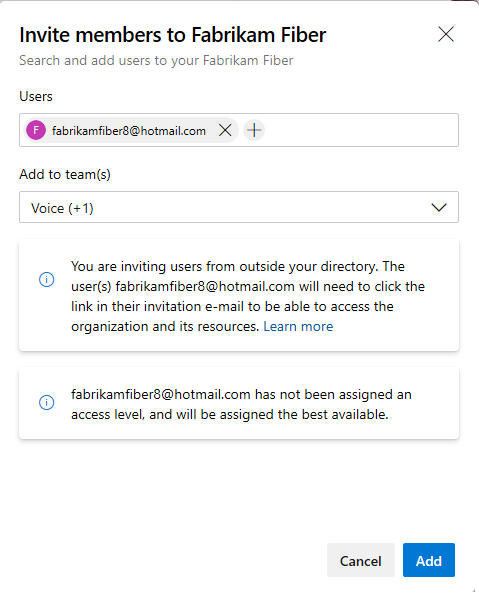
Wenn Benutzern nicht direkt oder über eine Gruppenregel eine Zugriffsstufe gewährt wird, erhalten sie die beste verfügbare Zugriffsebene. Wenn keine weiteren kostenlosen Basic-Slots verfügbar sind, wird dem Benutzer der Beteiligtenzugriff zugewiesen. Sie können die Zugriffsebene später über die Seite "Organisationseinstellungen>Benutzer" ändern.
Tipp
Wenn Sie mehr als die kostenlosen Benutzer und Dienste benötigen, die in Ihrer Organisation enthalten sind, richten Sie die Abrechnung für Ihre Organisation ein. Auf diese Weise können Sie zusätzliche Benutzer mit Standardzugriff bezahlen, weitere Dienste erwerben und Erweiterungen für Ihre Organisation erwerben.
Weitere Informationen zum Hinzufügen von Benutzern zu Ihrer Organisation finden Sie in den folgenden Artikeln:
- Hinzufügen von Benutzern zu Ihrer Organisation
- Hinzufügen von Benutzern zu einem Team
- Hinzufügen von Benutzern zu einem Projekt
Microsoft Entra ID
Wenn Sie Ihre Benutzer mit Microsoft Entra ID verwalten, können Sie Ihre Organisation mit der Microsoft Entra-ID verbinden und den Zugriff über diese verwalten. Wenn Sie microsoft Entra-ID bereits verwenden, authentifizieren Sie den Zugriff auf Azure DevOps Services mithilfe Ihres Verzeichnisses.
Gehen Sie wie folgt vor, um Benutzer über die Microsoft Entra-ID hinzuzufügen:
- Verbinden Ihrer Organisation mit Microsoft Entra ID
- Hinzufügen von Organisationsbenutzern zu Ihrer Microsoft Entra-ID
- Hinzufügen einer Microsoft Entra-Gruppe zu einer Azure DevOps-Gruppe
- Erstellen von Massenzuweisungen von Zugriffsebenen für Benutzer oder Definieren von Gruppenregeln und Zuweisen von Zugriffsebenen
Gruppenregeln
Eine bewährte Methode zum Verwalten von Benutzern besteht darin, Sicherheitsgruppen zu verwenden. Sie können Standardsicherheitsgruppen verwenden, benutzerdefinierte Sicherheitsgruppen erstellen oder auf Microsoft Entra-Gruppen verweisen. Mit diesen Gruppen können Sie Benutzerzugriffsebenen mithilfe von Gruppenregeln hinzufügen und verwalten. Weitere Informationen finden Sie unter Hinzufügen einer Gruppenregel zum Zuweisen von Zugriffsebenen und Erweiterungen.
Andere Organisationsverwaltungsaufgaben
Verwalten des Zugriffs
- Hinzufügen von externen Benutzern
- Verknüpfen von Geschäftskonten mit Visual Studio-Abonnements
- Benutzer entfernen
- Ändern von App-Zugriffsrichtlinien
- Authentifizieren mit PATs
- Widerrufen von Benutzer-PATs
Verwalten des Zugriffs auf Microsoft Entra-ID
- Entfernen von Azure DevOps-Benutzern
- Verbindung mit der Microsoft Entra-ID trennen
- Ändern der Microsoft Entra-Mandantenverbindung
- Einschränken organization Erstellung mit Mandantenrichtlinie
- Informationen zum Zugriff auf Ihre Organisation mit der Microsoft Entra-ID
Verwalten der gruppenbasierten Lizenzierung
Verwalten von Organisationseinstellungen
- Ändern des Organisationsbesitzers
- Organisation umbenennen
- Löschen einer Organisation
- Wiederherstellen einer gelöschten Organisation
- Standort ändern (Region)
- URL für Datenschutzrichtlinien hinzufügen
- Zeitzone ändern
Verwalten von Erweiterungen
Verwalten von Berechtigungen
Verwandte Artikel
- Informationen zu Zugriffsebenen
- Grundlegendes zu Standardberechtigungen und Zugriff
- Ändern von Berechtigungen auf Projektebene
- Ändern von Berechtigungen auf Projektsammlungsebene
- Hinzufügen eines Benutzers als Teamadministrator
- Authentifizieren des Zugriffs auf Azure DevOps Services mithilfe der Microsoft Entra-ID
- Behandeln von Problemen mit Berechtigungen und Zugriff mit der Microsoft Entra-ID