Hinweis
Für den Zugriff auf diese Seite ist eine Autorisierung erforderlich. Sie können versuchen, sich anzumelden oder das Verzeichnis zu wechseln.
Für den Zugriff auf diese Seite ist eine Autorisierung erforderlich. Sie können versuchen, das Verzeichnis zu wechseln.
Gilt für: Azure Logic Apps (Verbrauch + Standard)
Wenn Sie KI-gestützte Automatisierung benötigen, die mit Menschen interagiert, erstellen Sie Dialogagent-Abläufe in Azure Logic Apps. Diese Workflows verwenden natürliche Sprache, Agentschleifen und große Sprachmodelle (LLMs), um Entscheidungen zu treffen und Aufgaben basierend auf von Menschen bereitgestellten Eingaben und Fragen zu erledigen, die als Eingabeaufforderungen bezeichnet werden. Diese Workflows eignen sich am besten für die Automatisierung, die benutzergesteuert, kurzlebig oder sitzungsbasiert ist.
Im folgenden Beispielworkflow wird ein Unterhaltungs-Agent verwendet, um das aktuelle Wetter abzurufen und E-Mail-Benachrichtigungen zu senden:
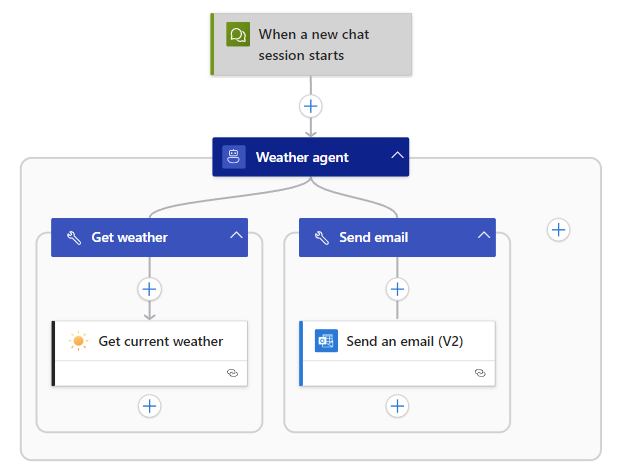
In diesem Leitfaden wird gezeigt, wie Sie eine Verbrauchs- oder Standardlogik-App mit dem Workflowtyp " Conversational Agents " erstellen. Dieser Workflow wird mithilfe von von Menschen bereitgestellten Eingabeaufforderungen und Tools ausgeführt, die Sie zum Ausführen von Aufgaben erstellen. Einen allgemeinen Überblick über agentenbasierte Workflows finden Sie unter KI-agentenbasierte Workflows in Azure Logic Apps.
Von Bedeutung
Die dialogbasierten Agenten-Workflows für den Konsum befinden sich in der Vorschauphase und unterliegen den Zusätzlichen Nutzungsbedingungen für Microsoft Azure Previews.
Voraussetzungen
- Ein Azure Konto und ein Abonnement. Erhalten Sie ein kostenloses Azure-Konto.
Je nachdem, ob Sie eine Verbrauchs- oder Standardlogik-App erstellen möchten, gelten die folgenden Voraussetzungen:
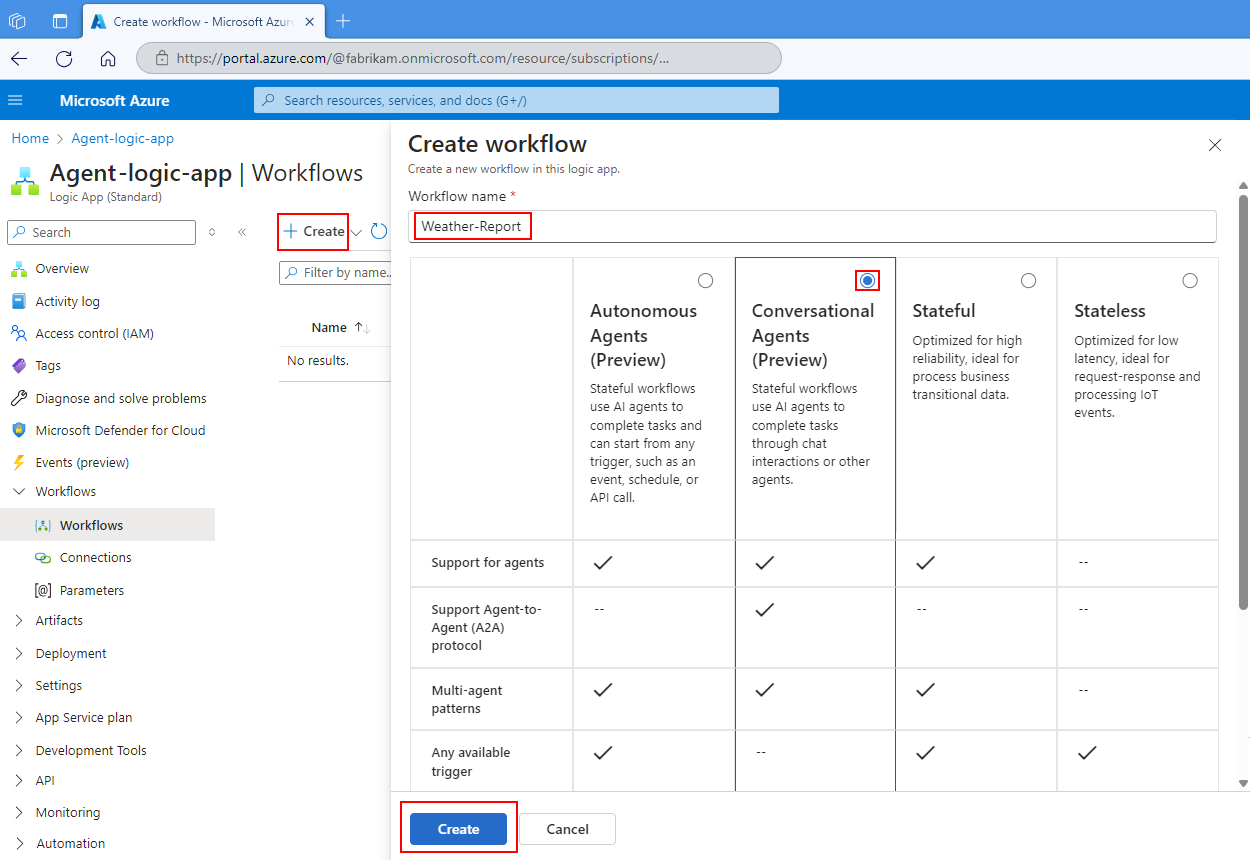
Eine Verbrauchslogik-App-Ressource, die den Workflowtyp " Conversational Agents" verwendet. Siehe Erstellen von Workflows für die Nutzungslogik-App im Azure-Portal.
Für dialogbasierte Agenten-Workflows im Konsumbereich ist es nicht erforderlich, dass Sie manuell ein separates KI-Modell einrichten. Ihr Workflow enthält automatisch eine Aktion für eine Agentenschleife, die ein in Microsoft Foundry gehostetes Azure OpenAI Service-Modell verwendet. Agentische Workflows unterstützen nur bestimmte Modelle. Weitere Informationen finden Sie unter Unterstützte Modelle.
Hinweis
Sie können nur das Azure-Portal verwenden, um unterhaltungsagentische Workflows und nicht Visual Studio Code zu erstellen.
Für die externe Chat-Authentifizierung und -Autorisierung verwenden Verbrauchskonversationsagenten-Workflows OAuth 2.0 mit Microsoft Entra ID.
Um den Beispielen zu folgen, benötigen Sie ein E-Mail-Konto, um E-Mails zu senden.
In den Beispielen in diesem Leitfaden wird ein Outlook.com Konto verwendet. Für Ihre eigenen Szenarien können Sie alle unterstützten E-Mail-Dienste oder Messaging-Apps in Azure Logic Apps verwenden, z. B. Office 365 Outlook, Microsoft Teams, Slack usw. Das Setup für andere E-Mail-Dienste oder Apps ähnelt den Beispielen, weist jedoch geringfügige Unterschiede auf.
Einschränkungen und bekannte Probleme
In der folgenden Tabelle werden die aktuellen Einschränkungen und bekannten Probleme in dieser Version beschrieben.
| Logik-App | Einschränkungen oder bekannte Probleme |
|---|---|
| Beide | Zum Erstellen von Tools für Ihren Agent gelten die folgenden Einschränkungen: - Sie können nur Aktionen hinzufügen, keine Trigger. – Ein Tool muss mit einer Aktion beginnen und enthält immer mindestens eine Aktion. - Ein Tool funktioniert nur innerhalb des Agents, in dem dieses Tool vorhanden ist. – Kontrollflussaktionen werden nicht unterstützt. |
| Consumption | - Agenten-Workflows für den Verbrauch können Sie nur im Azure-Portal erstellen, nicht in Visual Studio Code. - Das VON Ihrem Agent genutzte KI-Modell kann aus einer beliebigen Region stammen, sodass die Datenhaltung für eine bestimmte Region für Daten, die das Modell verarbeitet, nicht garantiert wird. – Die Agent-Aktion wird basierend auf der Anzahl der verwendeten Token gedrosselt. |
| Norm | - Nicht unterstützte Workflowtypen: Statuslos Allgemeine Grenzwerte in Azure OpenAI Service und Azure Logic Apps finden Sie unter: - Azure OpenAI-Dienstkontingente und Grenzwerte - Grenzwerte und Konfiguration von Azure Logic Apps |
Unterstützte Azure OpenAI-Dienstmodelle für agentische Workflows
Die folgende Liste gibt die KI-Modelle an, die Sie mit agentischen Workflows verwenden können:
Ihre Agentschleife verwendet automatisch eines der folgenden Azure OpenAI-Dienstmodelle:
- gpt-4o-mini
- gpt-5o-mini
Von Bedeutung
Das KI-Modell, das Ihr Agent-Loop verwendet, kann aus jeder beliebigen Region kommen, sodass die Datenresidenz für eine bestimmte Region bei den vom Modell verarbeiteten Daten nicht garantiert ist.
Abrechnung
Verbrauch: Die Abrechnung verwendet das Pay-as-You-Go-Modell. Die Preisgestaltung des Agent-Loops basiert auf der Anzahl der Tokens, die jede einzelne Agentenaktion verwendet, und die auf Ihrer Rechnung als Enterprise Units erscheinen. Spezifische Preisinformationen finden Sie unter Azure Logic Apps-Preise.
Standard: Obwohl agentische Workflows keine zusätzlichen Gebühren verursachen, verursacht die Nutzung des KI-Modells Gebühren. Weitere Informationen finden Sie im Azure-Preisrechner.
Erstellen Sie einen konversationellen Workflow
Im folgenden Abschnitt wird gezeigt, wie Sie mit dem Erstellen Ihres Konversationsagent-Workflows beginnen.
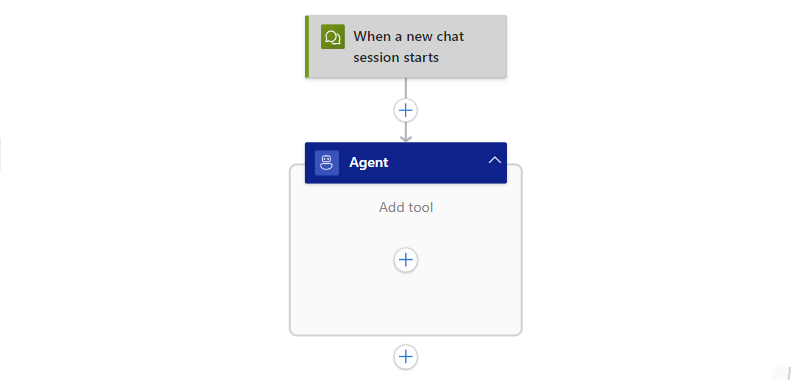
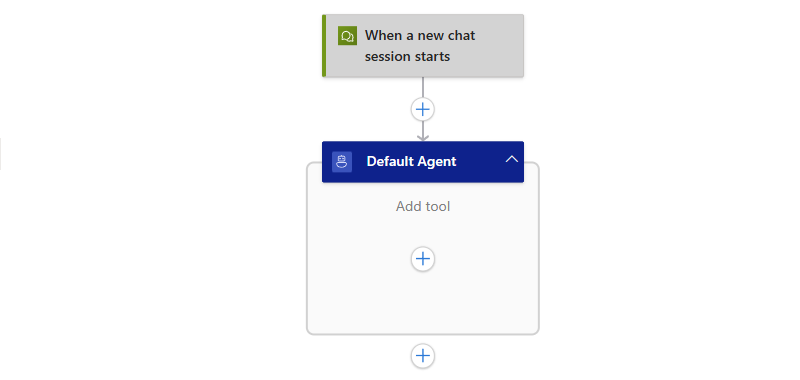
Der Workflowtyp " Conversational Agents " erstellt einen Teilworkflow, der mit dem erforderlichen Auslöser " Beim Starten einer neuen Chatsitzung" beginnt. Der Workflow enthält auch eine leere Standard-Agent-Aktion .
Führen Sie die folgenden Schritte aus, um diesen Teilworkflow zu öffnen:
Öffnen Sie im Azure-Portal Ihre Logik-App-Ressource (Verbrauch).
Wählen Sie auf der Ressourcen-Randleiste unter "Entwicklungstools" den Designer aus, um den teilweisen agentischen Workflow zu öffnen.
Der Designer zeigt einen Teilworkflow an, der mit dem erforderlichen Trigger namens "Beim Starten einer neuen Chatsitzung" beginnt. Unter dem Trigger wird eine leere Agent-Aktion namens "Standard-Agent " angezeigt. Für dieses Szenario benötigen Sie kein anderes Triggersetup.
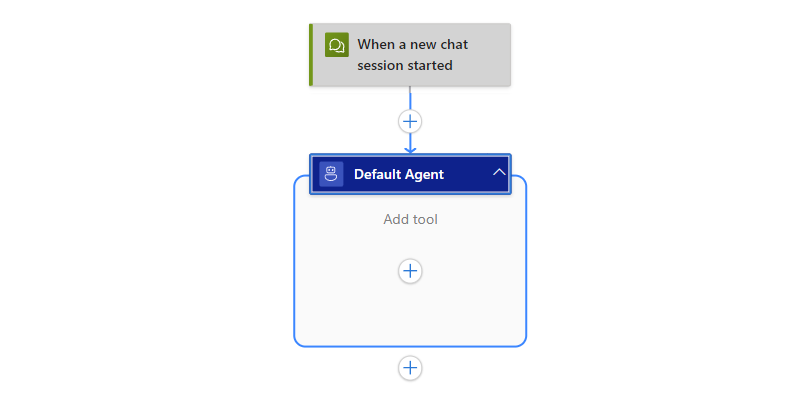
Fahren Sie mit dem nächsten Abschnitt fort, um Ihre Agent-Schleife einzurichten.
Hinweis
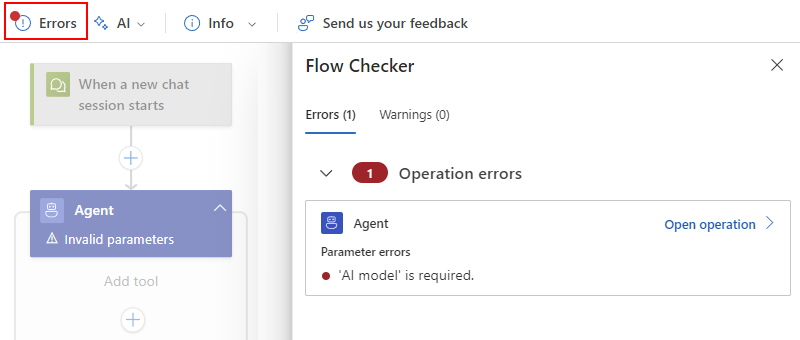
Wenn Sie versuchen, den Workflow jetzt zu speichern, zeigt die Designersymbolleiste auf der Schaltfläche "Fehler " einen roten Punkt an. Der Designer benachrichtigt Sie bei diesem Fehlerzustand, da eine Konfiguration für die Agentenschleife erforderlich ist, bevor Sie Änderungen speichern können. Sie müssen jedoch die Agent-Schleife jetzt nicht einrichten. Sie können ihren Workflow weiterhin erstellen. Vergessen Sie nicht, die Agent-Schleife einzurichten, bevor Sie den Workflow speichern.
Einrichten oder Ansehen von KI-Modellen
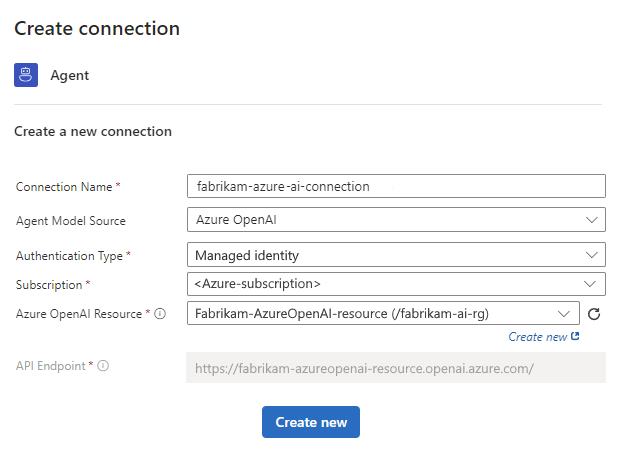
Um das KI-Modell für Ihren Agent einzurichten oder anzuzeigen, führen Sie die Schritte basierend auf Ihrem Logik-App-Typ aus:
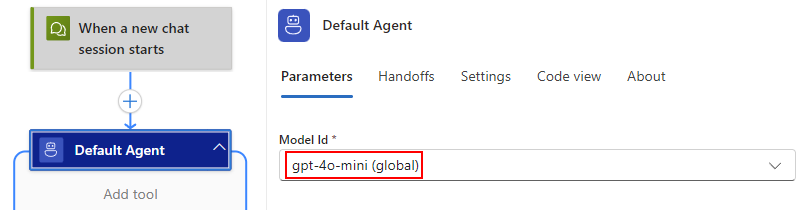
Standardmäßig verwendet Ihr Agent automatisch das Azure OpenAI-Modell, das in der Region Ihrer Logik-App verfügbar ist. Einige Regionen unterstützen gpt-4o-mini, während andere gpt-5o-mini unterstützen.
Führen Sie die folgenden Schritte aus, um das von Ihrem Agent genutzte Modell anzuzeigen:
Wählen Sie im Designer die Titelleiste der Standard-Agent-Aktion aus, um den Informationsbereich zu öffnen.
Auf der Registerkarte "Parameter " zeigt der Parameter " Modell-ID " das Azure OpenAI-Modell an, das der Workflow verwendet, z. B.:
Fahren Sie mit dem nächsten Abschnitt fort, um die Agent-Schleifenaktion umzubenennen.
Agent-Loop-Aktion umbenennen
Aktualisieren Sie den Aktionsnamen der Agentenschleife, um den Zweck des Agenten klar erkennbar zu machen, indem Sie die folgenden Schritte ausführen:
Wählen Sie im Designer die Titelleiste der Agenten-Schleifenaktion, um das Informationsfenster für die Agenten-Schleifenaktion zu öffnen.
Wählen Sie im Informationsbereich den Namen der Agentenschleifenaktion aus, und geben Sie den neuen Namen ein, z. B.
Weather agent.
Fahren Sie mit dem nächsten Abschnitt fort, um Anweisungen für die Agenten-Schleife bereitzustellen.
Anweisungen für die Agent-Schleife einrichten
Die Agentschleife erfordert Anweisungen, die beschreiben, welche Rollen sie übernehmen und welche Aufgaben sie ausführen kann. Damit der Agent-Loop diese Aufgaben erlernen und verstehen kann, fügen Sie die folgenden Informationen hinzu:
- Workflowstruktur
- Verfügbare Aktionen
- Einschränkungen oder Begrenzungen
- Interaktionen für bestimmte Szenarien oder Sonderfälle
Um optimale Ergebnisse zu erzielen, stellen Sie präskriptive Anweisungen bereit und sind darauf vorbereitet, Ihre Anweisungen iterativ zu verfeinern.
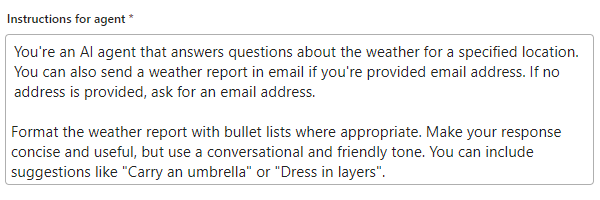
Geben Sie auf der Registerkarte "Parameter " im Feld "Anweisungen für Agent " die Anweisungen ein, die die Agentschleife benötigt, um ihre Rolle und Aufgaben zu verstehen.
In diesem Beispiel verwendet das Wetter-Agent-Beispiel die folgenden Beispielanweisungen, in denen Sie später Fragen stellen und Ihre eigene E-Mail-Adresse zum Testen bereitstellen:
You're an AI agent that answers questions about the weather for a specified location. You can also send a weather report in email if you're provided email address. If no address is provided, ask for an email address.

Format the weather report with bullet lists where appropriate. Make your response concise and useful, but use a conversational and friendly tone. You can include suggestions like "Carry an umbrella" or "Dress in layers".
Ein Beispiel:
Jetzt können Sie Ihren Workflow speichern. Wählen Sie auf der Symbolleiste des Designers Speichern aus.
Überprüfen auf Fehler
Führen Sie diese Schritte basierend auf Ihrer Logik-App und Entwicklungsumgebung aus, um sicherzustellen, dass ihr Workflow zu diesem Zeitpunkt keine Fehler aufweist.
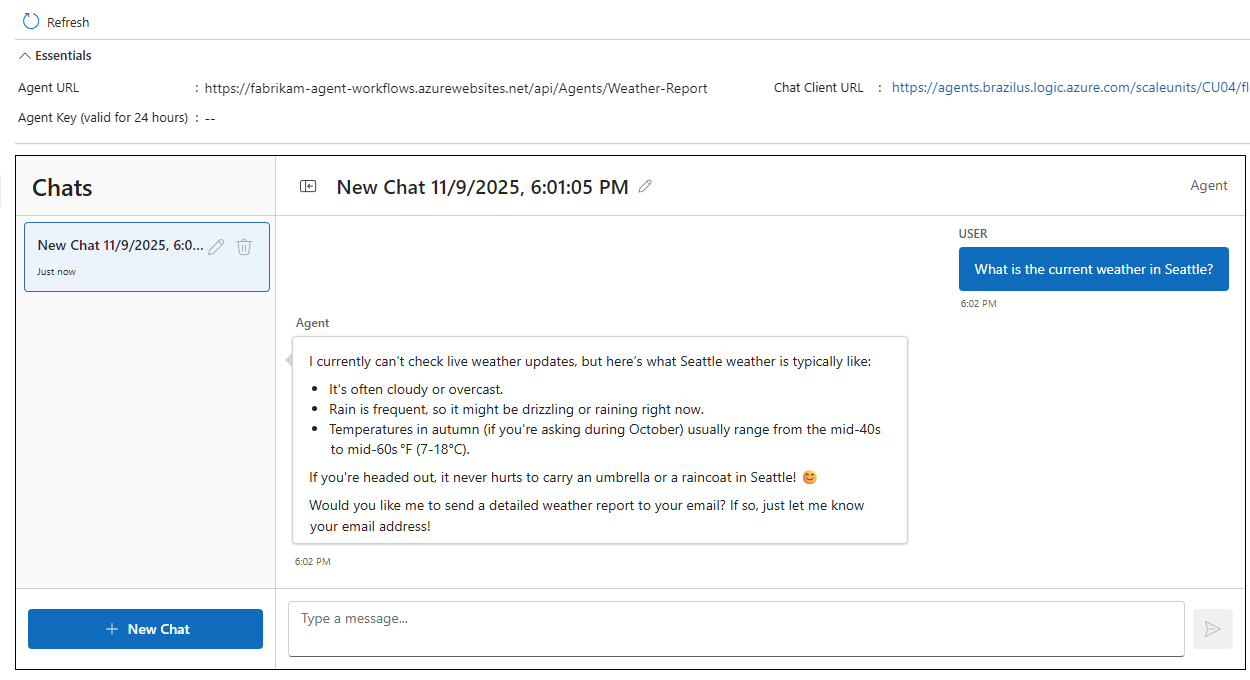
Wählen Sie auf der Designersymbolleiste "Chat" aus.
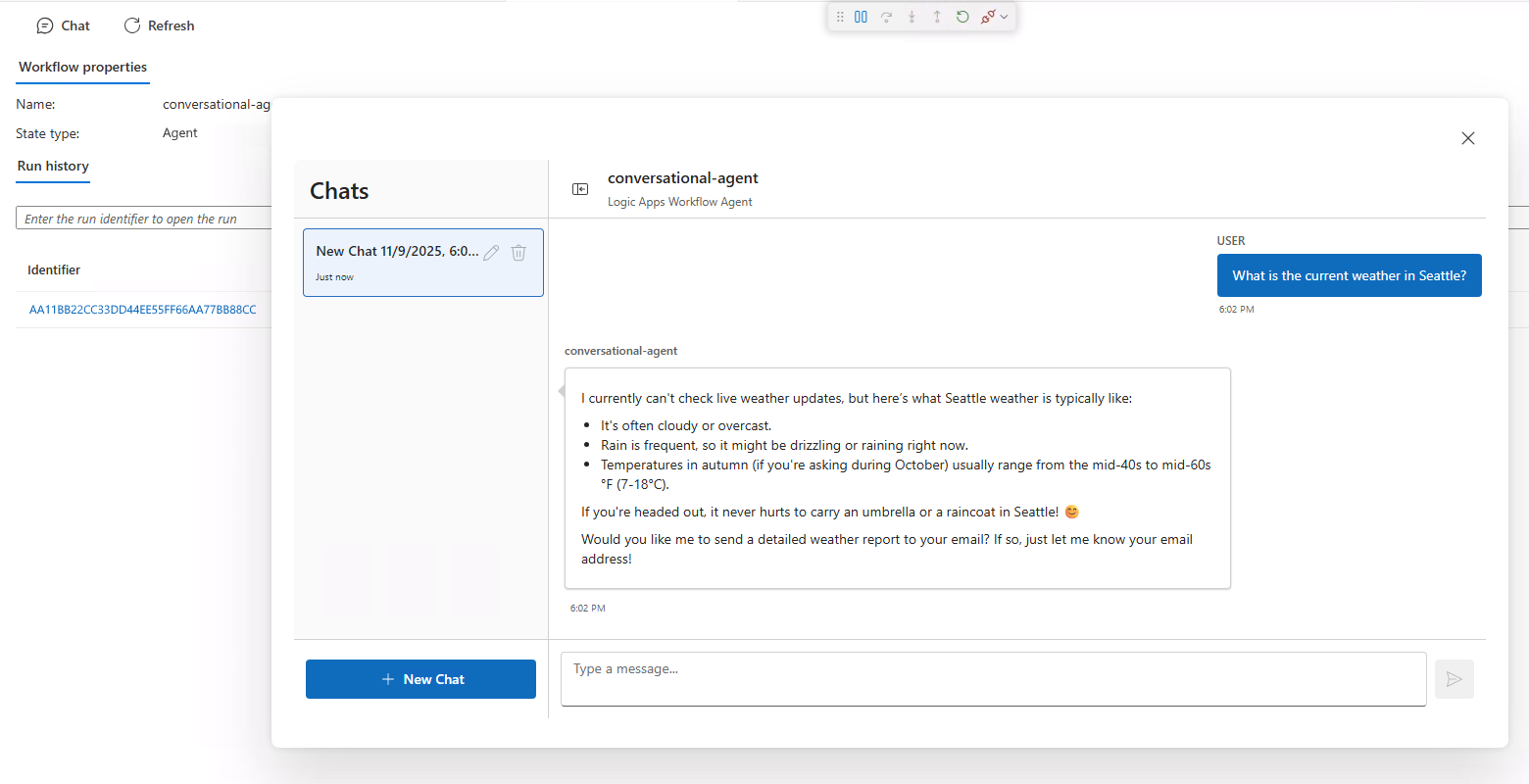
Stellen Sie in der Chatclientschnittstelle die folgende Frage:
What is the current weather in Seattle?Überprüfen Sie, ob die Antwort das ist, was Sie erwarten, z. B.:
Kehren Sie zum Workflow im Designer zurück.
Wählen Sie auf der Workflow-Randleiste unter EntwicklungstoolsAusführungsverlauf aus.
Wählen Sie auf der Seite "Ausführungsverlauf" in der Läufe-Tabelle den neuesten Workflow-Lauf aus.
Hinweis
Wenn die Seite keine Läufe anzeigt, wählen Sie auf der Symbolleiste „Aktualisieren“ aus.
Wenn in der Spalte Status der Running-Status angezeigt wird, läuft der Agenten-Workflow noch.
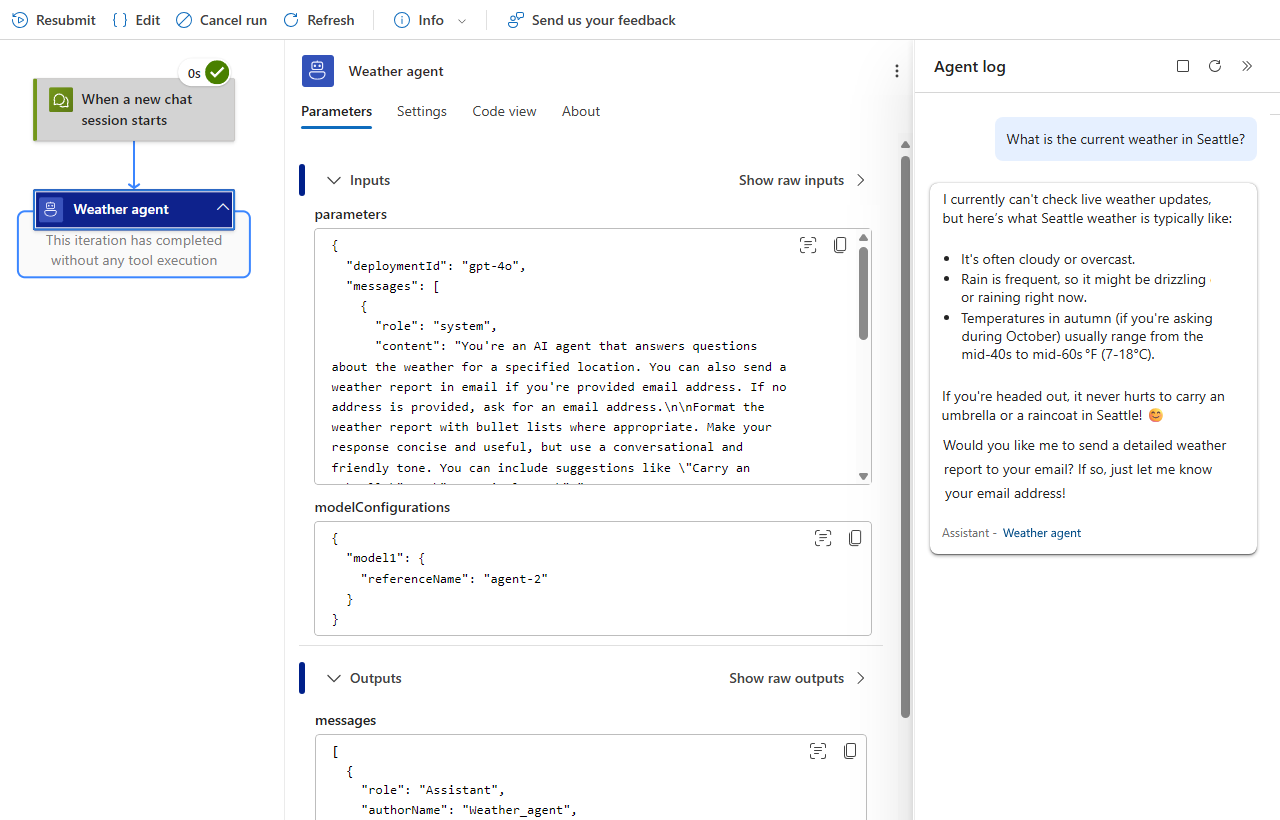
Die Überwachungsansicht wird geöffnet und zeigt die Workflowvorgänge mit ihrem Status an. Der Agent-Protokollbereich ist geöffnet und zeigt die Anweisungen für die Agentschleife an, die Sie zuvor bereitgestellt haben. Im Bereich wird auch die Antwort des Agents angezeigt.
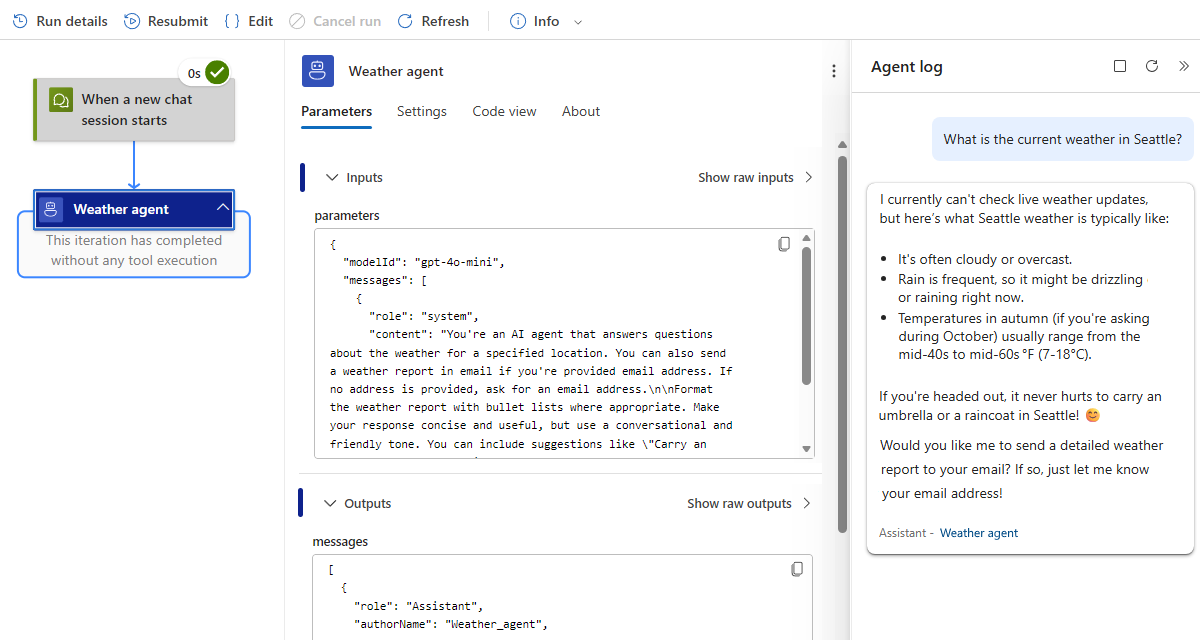
Die Aktion der Agentenschleife verfügt derzeit über keine Tools, was bedeutet, dass die Agentenschleife keine bestimmten Aktionen ausführen kann, z. B. E-Mails an eine Abonnentenliste senden, bis Sie die Tools erstellen, die die Agentenschleife zum Abschließen von Aufgaben benötigt.
Kehren Sie zum Designer zurück. Wählen Sie auf der Symbolleiste für die Überwachungsansicht "Bearbeiten" aus.
Erstellen oder mit einer Wissensbasis verbinden
Optional können Sie in Standard-Agentenworkflows, damit Ihre Agentenschleife Fragen beantworten und Aufgaben in Bezug auf eine bestimmte Domäne ausführen kann, eine Wissensbasis erstellen oder eine Verbindung mit einer vorhandenen Wissensbasis herstellen, die Ihre Agentenschleife verwenden kann. Eine Wissensdatenbank ist ein logischer Container , der verwandte Wissensquellen wie Dokumente oder Dateien organisiert.
Ihre Organisation generiert Daten aus Dokumenten, Kalkulationstabellen, APIs und internen Systemen. Wenn Sie die Knowledge Base-as-a-Service -Funktion (KBaaS) in Azure Logic Apps verwenden, können Sie diese Inhalte in strukturierte und durchsuchbare Informationen konvertieren, die Ihre Agentschleife verwenden kann.
Erfüllen Sie die Voraussetzungen, um eine Wissensbasis zu erstellen.
Kehren Sie zum Workflow-Designer zurück und wählen Sie die Titelleiste der Agent-Schleife.
Wählen Sie im Bereich "Agentschleifeninformationen" auf der Registerkarte "Parameter " im Abschnitt "Wissensbasis " die Option "Erstellen" aus.
Führen Sie die Schritte aus, um die Knowledge Base-Verbindung zu erstellen.
Führen Sie die Schritte aus, um der Wissensbasis Wissensartefakte hinzuzufügen.
Führen Sie die Schritte aus, um die Wissensdatenbank als Werkzeug für Ihre Agenten-Schleife hinzuzufügen.
Erstellen Sie ein Tool, um Wetter abzurufen
Damit ein Agent vordefinierte Aktionen ausführen kann, die in Azure Logic Apps verfügbar sind, müssen Sie ein oder mehrere Tools für die zu verwendende Agentschleife erstellen. Ein Tool muss mindestens eine Aktion und nur Aktionen enthalten. Die Agentschleife ruft das Tool mithilfe bestimmter Argumente auf.
In diesem Beispiel benötigt die Agent-Schleife ein Tool, das die Wettervorhersage abruft. Sie können dieses Tool erstellen, indem Sie die folgenden Schritte ausführen:
Wählen Sie im Designer innerhalb der Agentschleifenaktion und unter "Tool hinzufügen" das Pluszeichen (+) aus, um den Bereich zu öffnen, in dem Sie verfügbare Aktionen durchsuchen können.
Führen Sie im Bereich "Aktion hinzufügen " die allgemeinen Schritte für Ihre Logik-App aus, um eine Aktion hinzuzufügen, die für Ihr Szenario am besten geeignet ist.
In diesem Beispiel wird die MSN Wetteraktion namens "Aktuelles Wetter abrufen" verwendet.
Nachdem Sie die Aktion ausgewählt haben, werden sowohl der Toolcontainer als auch die ausgewählte Aktion in der Agentschleife im Designer angezeigt. Beide Informationsbereiche werden ebenfalls gleichzeitig geöffnet.
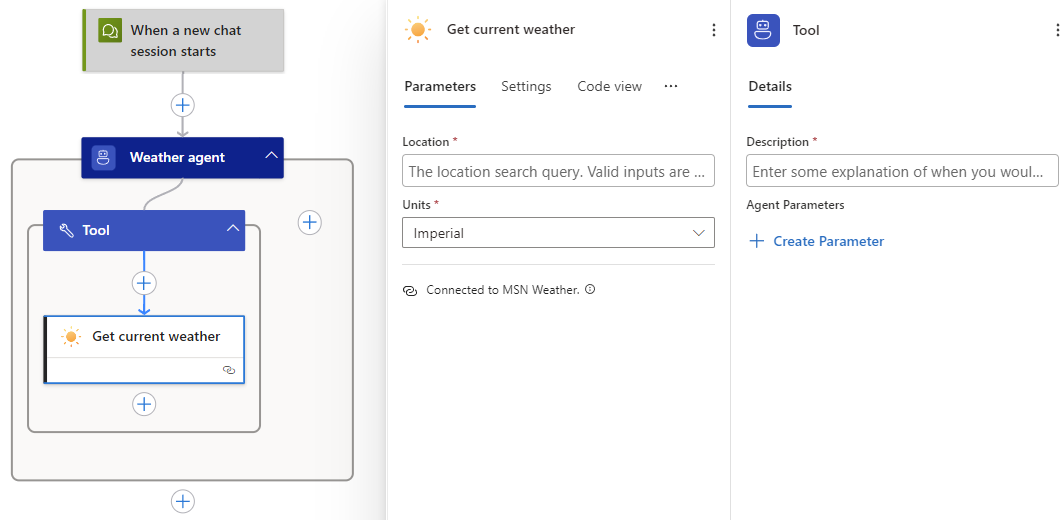
Benennen Sie im Toolinformationsbereich das Tool um, um seinen Zweck zu beschreiben. Verwenden Sie
Get weatherfür dieses Beispiel .Geben Sie auf der Registerkarte "Details " für "Beschreibung" die Toolbeschreibung ein. Verwenden Sie für dieses Beispiel
Get the weather for the specified location.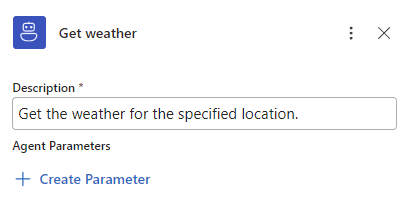
Unter Beschreibung gilt der Abschnitt " Agent-Parameter " nur für bestimmte Anwendungsfälle. Weitere Informationen finden Sie unter Erstellen von Agentparametern.
Fahren Sie mit dem nächsten Abschnitt fort, um mehr über Agentparameter, deren Anwendungsfälle und deren Erstellung basierend auf diesen Anwendungsfällen zu erfahren.
Erstellen von Agentparametern für die Aktion "Aktuelles Wetter abrufen"
Aktionen verfügen in der Regel über Parameter, für die Sie die zu verwendenden Werte angeben müssen. Aktionen in Tools sind fast identisch, mit Ausnahme eines Unterschieds. Sie können Agentparameter erstellen, die von der Agentschleife zum Angeben der Parameterwerte für Aktionen in Tools verwendet werden. Sie können modellgenerierte Ausgaben, Werte aus Nichtmodellquellen oder eine Kombination angeben. Weitere Informationen finden Sie unter Agent-Parameter.
In der folgenden Tabelle werden die Anwendungsfälle zum Erstellen von Agentparametern und deren Erstellung basierend auf dem Anwendungsfall beschrieben:
| An | Wo der Agent-Parameter erstellt werden soll |
|---|---|
| Verwenden Sie nur vom Modell generierte Ausgaben. Mit anderen Aktionen im selben Tool teilen. |
Beginnen Sie mit dem Aktionsparameter. Ausführliche Schritte finden Sie nur unter Verwenden von modellgenerierten Ausgaben. |
| Verwenden Sie Werte, die kein Modell sind. | Es sind keine Agentparameter erforderlich. Diese Erlebnis ist dieselbe wie das übliche Einrichtungserlebnis von Aktionen in Azure Logic Apps, wird jedoch der Einfachheit halber für die Verwendung von Werten aus Nichtmodellquellen wiederholt. |
| Verwenden Sie modellgenerierte Ausgaben mit Nichtmodellwerten. Mit anderen Aktionen im selben Tool teilen. |
Beginnen Sie mit dem Tool im Abschnitt "Agentparameter" . Ausführliche Schritte finden Sie unter Verwenden von Modellausgaben und Nichtmodellwerten. |
Nur modellgenerierte Ausgaben verwenden
Erstellen Sie für einen Aktionsparameter, der nur vom Modell generierte Ausgaben verwendet, einen Agentparameter, indem Sie die folgenden Schritte ausführen:
Wählen Sie im Tool die Aktion aus, um den Informationsbereich zu öffnen.
In diesem Beispiel lautet die Aktion " Aktuelles Wetter abrufen".
Wählen Sie auf der Registerkarte "Parameter " innerhalb des Parameterfelds aus, um die Parameteroptionen anzuzeigen.
Wählen Sie am rechten Rand des Felds "Position " die Schaltfläche "Sterne" aus.
Diese Schaltfläche enthält den folgenden Tooltip: Anwählen, um den Agentenparameter zu generieren.
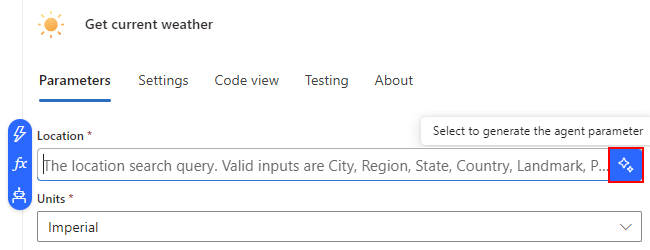
Im Fenster " Agent-Parameter erstellen " werden die Felder "Name", " Typ" und " Beschreibung " angezeigt, die aus dem Quellaktionsparameter vorgefüllt werden.
In der folgenden Tabelle werden die Felder beschrieben, die den Agentparameter definieren:
Parameter Wert Description Name < agent-parameter-name> Der Agent-Parametername. Typ < agent-parameter-datentyp> Der Agent-Parameterdatentyp. Beschreibung < agent-parameter-description> Die Agentparameterbeschreibung, die den Zweck des Parameters leicht identifiziert. Hinweis
Microsoft empfiehlt, die Definition der Aktion "Swagger" zu befolgen. Informationen zur Aktion Aktuelles Wetter abrufen, die vom MSN Weather "shared"-Connector stammt, der von globalen, mehrinstanzenfähigen Azure gehostet und verwaltet wird, finden Sie im technischen Referenzartikel zum MSN Weather Connector.
Wählen Sie Erstellen aus, wenn Sie fertig sind.
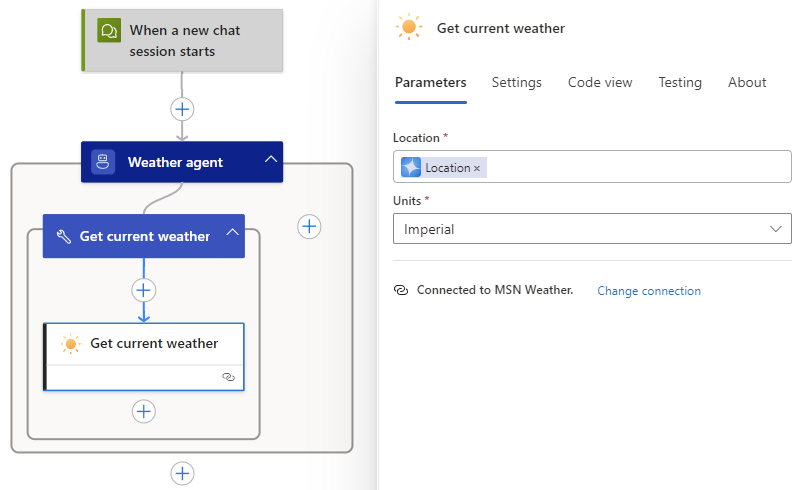
Das folgende Beispiel zeigt die Aktion Aktuelles Wetter abrufen mit dem Parameter 'Standort'.
Speichern Sie den Workflow.
Verwenden von Werten aus Nichtmodellquellen
Wählen Sie für einen Aktionsparameterwert, der nur Nichtmodellwerte verwendet, die Option aus, die am besten zu Ihrem Anwendungsfall passt:
Verwenden Sie Ausgaben aus früheren Vorgängen im Workflow
Führen Sie die folgenden Schritte aus, um aus diesen Ausgaben zu suchen und auszuwählen:
Wählen Sie im Parameterfeld aus, und wählen Sie dann das Blitzsymbol aus, um die Liste dynamischer Inhalte zu öffnen.
Wählen Sie in der Liste im Trigger- oder Aktionsabschnitt die gewünschte Ausgabe aus.
Speichern Sie den Workflow.
Verwenden von Ergebnissen aus Ausdrücken
Führen Sie die folgenden Schritte aus, um einen Ausdruck zu erstellen:
Wählen Sie im Parameterfeld aus, und wählen Sie dann das Funktionssymbol aus, um den Ausdrucks-Editor zu öffnen.
Wählen Sie aus verfügbaren Funktionen aus, um den Ausdruck zu erstellen.
Speichern Sie den Workflow.
Weitere Informationen finden Sie im Referenzhandbuch zu Workflowausdrucksfunktionen in Azure Logic Apps.
Verwenden von Modellausgaben und Nichtmodellwerten
Einige Szenarien müssen möglicherweise einen Aktionsparameterwert angeben, der beide modellgenerierten Ausgaben mit Nichtmodellwerten verwendet. Sie könnten beispielsweise einen E-Mail-Text erstellen, der statischen Text, nicht modellbasierte Ausgaben aus früheren Vorgängen im Workflow sowie modellgenerierte Ausgaben enthält.
Erstellen Sie für diese Szenarien den Agentparameter im Tool, indem Sie die folgenden Schritte ausführen:
Wählen Sie im Designer das Tool aus, in dem Sie den Agent-Parameter erstellen möchten.
Wählen Sie auf der Registerkarte "Details " unter "Agentparameter" die Option "Parameter erstellen" aus.
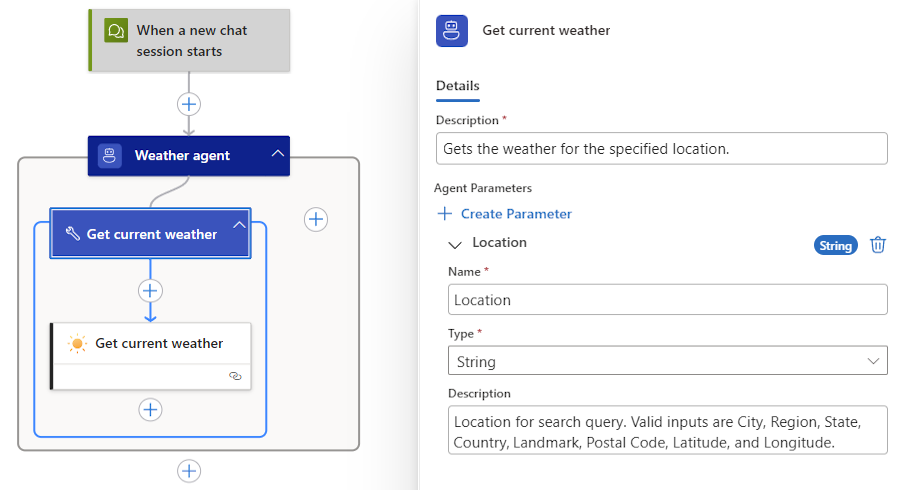
Erweitern Sie den "Neuen Agenten"-Parameter, und geben Sie die folgenden Informationen an, und passen Sie diese den Details des Aktionsparameters an.
In diesem Beispiel lautet die Beispielaktion " Aktuelles Wetter abrufen".
Hinweis
Microsoft empfiehlt, die Definition der Aktion "Swagger" zu befolgen. Wenn Sie beispielsweise diese Informationen für die Aktion 'Aktuelles Wetter abrufen' finden möchten, lesen Sie den technischen Referenzartikel zum MSN Weather-Connector. Die Beispielaktion wird vom verwalteten MSN Wetter-Connector bereitgestellt, der in einem freigegebenen Cluster in einer mehrinstanzenfähigen Azure-Instanz gehostet und ausgeführt wird.
Parameter Wert Description Name < agent-parameter-name> Der Agent-Parametername. Typ < agent-parameter-datentyp> Der Agent-Parameterdatentyp. Beschreibung < agent-parameter-description> Die Agentparameterbeschreibung, die den Zweck des Parameters leicht identifiziert. Sie können aus den folgenden Optionen wählen oder kombinieren, um eine Beschreibung bereitzustellen:
- Einfacher Literaltext mit Details wie dem Zweck des Parameters, zulässigen Werten, Einschränkungen oder Grenzwerten.
– Ergebnisse aus früheren Operationen im Workflow. Um diese Ausgaben zu durchsuchen und auszuwählen, wählen Sie im Feld "Beschreibung " aus, und wählen Sie dann das Blitzsymbol aus, um die Liste dynamischer Inhalte zu öffnen. Wählen Sie in der Liste die gewünschte Ausgabe aus.
– Ergebnisse aus Ausdrücken. Um einen Ausdruck zu erstellen, wählen Sie im Feld "Beschreibung " aus, und wählen Sie dann das Funktionssymbol aus, um den Ausdrucks-Editor zu öffnen. Wählen Sie aus verfügbaren Funktionen aus, um den Ausdruck zu erstellen.Wenn Sie fertig sind, wird unter "Agentparameter" der neue Agent-Parameter angezeigt.
Wählen Sie im Designer im Tool die Aktion aus, um den Aktionsinformationsbereich zu öffnen.
Wählen Sie auf der Registerkarte "Parameter " in das Parameterfeld aus, um die Parameteroptionen anzuzeigen, und wählen Sie dann das Robotersymbol aus.
Wählen Sie in der Liste der Agent-Parameter den zuvor definierten Agentparameter aus.
Das fertige Tool " Aktuelles Wetter abrufen " sieht wie im folgenden Beispiel aus:
Speichern Sie den Workflow.
Erstellen eines Tools zum Senden von E-Mails
Für viele Szenarien benötigt ein Agent mehr als ein Tool. In diesem Beispiel benötigt die Agentschleife ein Tool, das den Wetterbericht in einer E-Mail sendet.
Führen Sie zum Erstellen dieses Tools die folgenden Schritte aus:
Wählen Sie im Designer neben dem vorhandenen Tool im Agent das Pluszeichen (+) aus, um eine Aktion hinzuzufügen.
Führen Sie im Bereich "Aktion hinzufügen " die folgenden allgemeinen Schritte aus, um eine weitere Aktion für Ihr neues Tool auszuwählen.
In den Beispielen wird die Outlook.com Aktion namens "E-Mail senden" (V2) verwendet.
Wie zuvor wird nach der Auswahl der Aktion sowohl das neue Tool als auch die Aktion innerhalb der Agentschleife im Designer gleichzeitig angezeigt. Beide Informationsbereiche werden gleichzeitig geöffnet.
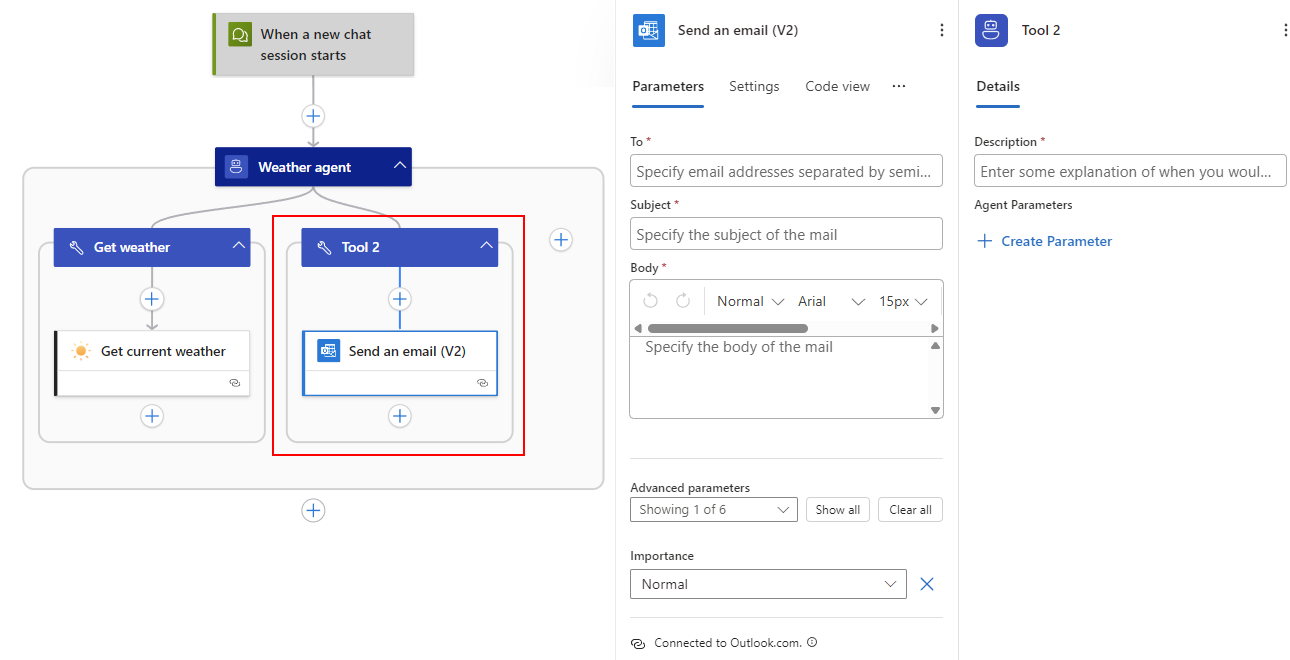
Benennen Sie im Toolinformationsbereich das Tool um, um seinen Zweck zu beschreiben. Verwenden Sie
Send emailfür dieses Beispiel .Geben Sie auf der Registerkarte "Details " für "Beschreibung" die Toolbeschreibung ein. Verwenden Sie für dieses Beispiel
Send current weather by email.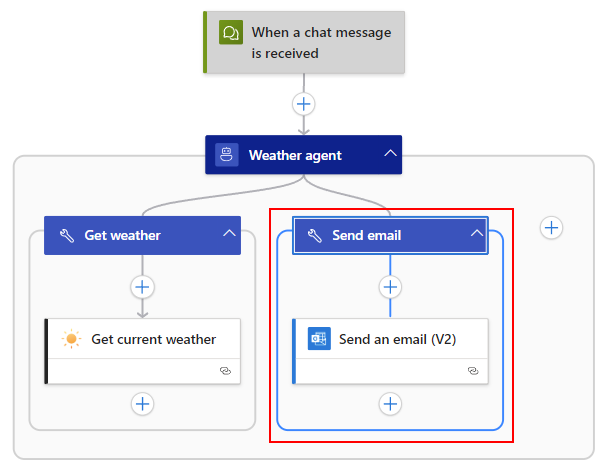
Erstellen von Agentparametern für die Aktion "Senden einer E-Mail (V2)"
Mit Ausnahme der verschiedenen Agentparameter, die für die Aktion " E-Mail senden( V2) " eingerichtet werden sollen, sind die Schritte in diesem Abschnitt nahezu identisch mit den Parametern zum Erstellen von Agent für die Aktion "Aktuelles Wetter abrufen".
Führen Sie die vorherigen allgemeinen Schritte aus, um Agentparameter für die Parameterwerte in der Aktion "E-Mail senden" (V2) zu erstellen.
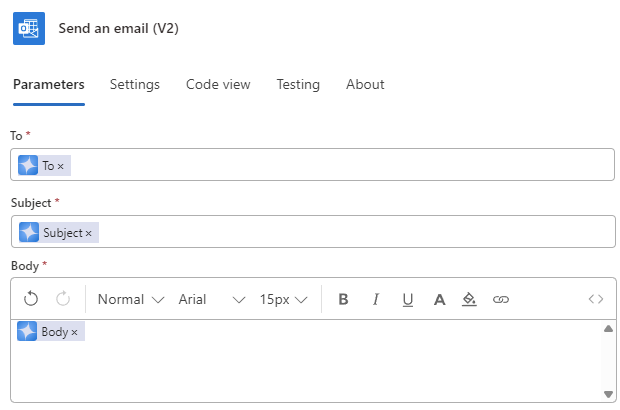
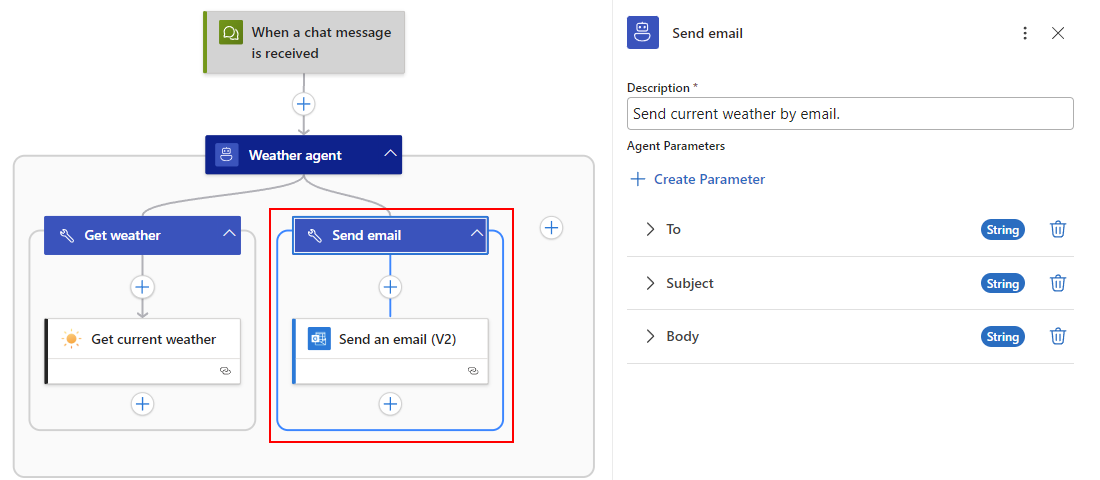
Die Aktion benötigt drei Agentparameter namens "To", " Subject" und "Body". Die Definition der Aktion "Swagger" finden Sie unter "Senden einer E-Mail (V2)".
Wenn Sie fertig sind, verwendet die Beispielaktion die zuvor definierten Agentparameter, wie in der folgenden Abbildung dargestellt:
Das fertige Tool zum Senden von E-Mails sieht wie im folgenden Beispiel aus:
Bewährte Methoden für Agentenschleifen und Werkzeuge
In den folgenden Abschnitten finden Sie Empfehlungen, bewährte Methoden und andere Anleitungen, mit denen Sie bessere Agentschleifen und -tools erstellen können.
Agentschleifen
Der folgende Leitfaden bietet bewährte Praktiken für Agenten-Schleifen.
Prototyp-Agentenschleifen und -tools mit "Erstellen"-Aktionen
Anstatt tatsächliche Aktionen und Liveverbindungen zum Prototyp Ihrer Agentschleifen und -tools zu verwenden, verwenden Sie Erstellen-Aktionen, um die tatsächlichen Aktionen zu simulieren. Diese Vorgehensweise bietet folgende Vorteile:
Verfassen-Aktionen erzeugen keine Nebeneffekte, wodurch diese Aktionen für Ideenfindung, Entwurf und Tests nützlich sind.
Sie können Anweisungen zu Agentschleifen, Eingabeaufforderungen, Toolnamen und Beschreibungen sowie Agentparameter und Beschreibungen entwerfen und verfeinern – alles, ohne Liveverbindungen einrichten und verwenden zu müssen.
Wenn Sie überprüfen, ob Ihre Agent-Sschleife und -tools nur mit den Erstellen-Aktionen funktionieren, können Sie die konkreten Aktionen austauschen.
Wenn Sie zu den eigentlichen Aktionen wechseln, müssen Sie die Agentparameter umleiten oder neu erstellen, damit sie mit den Aktionen arbeiten können, was einige Zeit in Anspruch nehmen kann.
Verwalten der Länge des Chatverlaufskontexts
Die Agentschleife verwaltet den Chatverlauf oder den Kontext, einschließlich Toolaufrufen, basierend auf dem aktuellen Grenzwert für die Anzahl der Token oder Nachrichten, die für die nächste Interaktion beibehalten und an das Modell übergeben werden sollen. Im Laufe der Zeit wächst der Agentschleifenverlauf und überschreitet schließlich das Kontextlängenlimit Ihres Modells oder die maximale Anzahl von Eingabetoken. Modelle unterscheiden sich in ihren Kontextlängen.
Beispielsweise unterstützt gpt-4o 128.000 Eingabetoken, bei denen jedes Token 3-4 Zeichen enthält. Wenn sich der Agent-Schleifenverlauf der Kontextlänge des Modells nähert, sollten Sie veraltete oder irrelevante Nachrichten entfernen, um unter dem Grenzwert zu bleiben.
Im Folgenden finden Sie einige Ansätze zum Reduzieren des Agent-Schleifenverlaufs:
Verringern Sie die Größe der Ergebnisse von Tools mithilfe der Verfassen-Aktion. Weitere Informationen finden Sie unter Tools – Bewährte Methoden.
Erstellen Sie sorgfältig Anweisungen für die Agent-Schleife und Eingabeaufforderungen, um das Verhalten des Modells zu steuern.
Experimentelle Funktion: Sie haben die Möglichkeit, die Chatreduzierung zu testen, damit Sie die maximale Anzahl von Token oder Nachrichten reduzieren können, um im Chatverlauf zu bleiben und an das Modell zu übergeben.
Die Agent-Schleife verfügt über nahezu die gleichen erweiterten Parameter wie der Azure OpenAI integrierte Dienstanbieter-Connector, mit Ausnahme des erweiterten Parameters Agent History Reduction Type, der nur bei der Agentenaktion vorhanden ist. Dieser Parameter steuert den Verlauf, den die Agent-Schleife verwaltet, basierend auf der maximalen Anzahl von Token oder Nachrichten.
Diese Funktion befindet sich in der aktiven Entwicklung und funktioniert möglicherweise nicht für alle Szenarien. Sie können die Option " Agent History Reduction Type " ändern, um den Grenzwert für Token oder Nachrichten zu verringern. Anschließend geben Sie den gewünschten numerischen Grenzwert an.
Führen Sie die folgenden Schritte aus, um die Funktion zu testen:
Wählen Sie im Designer die Titelleiste der Agentaktion aus, um den Informationsbereich zu öffnen.
Suchen Sie auf der Registerkarte "Parameter " den Abschnitt "Erweiterte Parameter" .
Überprüfen Sie, ob der Parameter mit dem Namen Agent History Reduction Type vorhanden ist. Öffnen Sie andernfalls die Liste der erweiterten Parameter , und wählen Sie diesen Parameter aus.
Wählen Sie in der Liste " Agent History Reduction Type " eine der folgenden Optionen aus:
Option Description Reduzierung der Tokenanzahl Zeigt den Parameter mit dem Namen "Maximum Token Count" an. Gibt die maximale Anzahl von Token im Verlaufsprotokoll der Agent-Schleife an, um sie beim nächsten Interaktionsdurchgang im Modell zu behalten und zu übergeben. Die Standardeinstellung unterscheidet sich basierend auf dem derzeit verwendeten Modell im Azure OpenAI-Dienst. Der Standardgrenzwert beträgt 128.000. Reduzierung der Nachrichtenanzahl Zeigt den Parameter mit dem Namen Message Count Limit an. Gibt die maximale Anzahl von Nachrichten in der Agentenschleifen-Historie an, die behalten und für die nächste Interaktion an das Modell übergeben werden sollen. Es ist kein Standardgrenzwert vorhanden.
Tools
Die folgenden Anleitungen bieten bewährte Methoden für Tools.
Der Name ist der wichtigste Wert für ein Tool. Stellen Sie sicher, dass der Name prägnant und beschreibend ist.
Die Toolbeschreibung bietet einen nützlichen und hilfreichen Kontext für das Tool.
Sowohl der Toolname als auch die Beschreibung weisen Zeichenbeschränkungen auf.
Einige Grenzwerte werden vom Modell im Azure OpenAI-Dienst zur Laufzeit erzwungen, anstatt die Änderungen in der Agent-Schleife im Workflow zu speichern.
Zu viele Tools in derselben Agentschleife können sich negativ auf die Agentschleifenqualität auswirken.
Eine gute allgemeine Richtlinie empfiehlt, dass eine Agentschleife nicht mehr als 10 Tools enthält. Dieser Leitfaden variiert jedoch je nach dem Modell, das Sie von Azure OpenAI Service verwenden.
In Tools müssen nicht alle Eingaben von Aktionen aus dem Modell stammen.
Sie können genau steuern, welche Aktionseingaben von nicht modellfremden Quellen stammen und welche Eingaben aus dem Modell stammen. Angenommen, ein Tool verfügt über eine Aktion, die E-Mails sendet. Sie können einen einfachen und meist statischen E-Mail-Textkörper bereitstellen, aber modellgenerierte Ausgaben für einen Teil dieses E-Mail-Texts verwenden.
Passen Sie Ergebnisse von Werkzeugen an oder transformieren Sie sie, bevor Sie sie an das Modell weitergeben.
Sie können die Ergebnisse eines Tools ändern, bevor sie in das Modell übergeben werden, indem Sie die Verfassen-Aktion verwenden. Diese Vorgehensweise bietet folgende Vorteile:
Verbessern Sie die Antwortqualität, indem Sie irrelevanten Kontext reduzieren, der in das Modell übergeht. Sie senden nur die Felder, die Sie aus einer großen Antwort benötigen.
Reduzieren Sie die Abrechnungskosten für Token, die in das Modell gelangen, und vermeiden Sie, dass das Kontextlängenlimit des Modells, die maximale Anzahl von Token, die in das Modell gelangen, überschritten wird. Sie senden nur die benötigten Felder.
Kombinieren Sie die Ergebnisse aus mehreren Aktionen im Tool.
Sie können die Toolergebnisse simulieren, um die erwarteten Ergebnisse aus tatsächlichen Aktionen zu simulieren. Simulierte Aktionen lassen Daten an der Quelle unverändert und verursachen keine Gebühren für die Ressourcennutzung außerhalb von Azure Logic Apps.
Agentparameter
Der folgende Leitfaden enthält bewährte Methoden für Agentparameter.
Der Name ist der wichtigste Wert für einen Agentparameter. Stellen Sie sicher, dass der Name prägnant und beschreibend ist.
Die Beschreibung des Agentparameters stellt einen nützlichen und hilfreichen Kontext für das Tool bereit.
Auslösen oder Ausführen des Workflows
Sie können konversationsbasierte agentische Workflows je nach Bereitstellungsumgebung auf folgende Weise auslösen oder ausführen:
| Umwelt | Description |
|---|---|
| Nichtproduktion | Wählen Sie auf der Symbolleiste des Workflow-Designers "Chat " aus, um eine Chatsitzung mit dem Unterhaltungs-Agent im Azure-Portal manuell zu starten. Wichtig: Diese Methode ist nur für Testaktivitäten vorgesehen. Portalbasierte Tests verwenden einen temporären Entwicklerschlüssel. Externe Benutzer oder Produktionssysteme können diesen Schlüssel nicht verwenden. Weitere Informationen finden Sie unter Authentifizierung und Autorisierung. |
| Produktion | Richten Sie die Authentifizierung für externe Benutzer oder Clients wie Websites, mobile Apps, Bots oder andere Azure-Dienste ein, damit sie auf die Konversations-Agent-Schleife zugreifen können. Sie können den Workflow dann mithilfe der Chatclient-URL auslösen. |
In der folgenden Tabelle wird beschrieben, wie Chatbenutzer oder Clients die Chatclient-URL zum Ausführen des Workflows in der Produktion verwenden:
| Workflowtyp | Chatclient-URL-Verwendung | Erforderliche Authentifizierung |
|---|---|---|
| Verbrauch | Öffnen Sie die URL in einem Browser, oder betten Sie die URL in ein iFrame-HTML-Element ein. | OAuth 2.0 mit Microsoft Entra ID |
| Standard | Öffnen Sie die URL in einem Browser, betten Sie die URL in ein iFrame-Element ein, oder rufen Sie die HTTP-URL des Triggers auf, wenn Sie den Request-Trigger verwenden. | Verwaltete Identität oder einfache Authentifizierung |
Verwenden Sie das folgende Format, um die Chatclient-URL in ein iFrame-HTML-Element einzubetten:
| Workflowtyp | iFrame-HTML-Element |
|---|---|
| Consumption | <iframe src="https://agents.<region>.logic.azure.com/scaleunits/<scale-unit-ID>/flows/<workflow-ID>/agentChat/IFrame" title="<chat-client-name>"></iframe> |
| Norm | <iframe src="https://<logic-app-name>.azurewebsites.net/api/agentsChat/<workflow-name>/IFrame" title="<chat-client-name>"></iframe> |
Authentifizierung und Autorisierung
Für Nichtproduktionsaktivitäten, z. B. Entwurf, Entwicklung und schnelle Tests, stellt das Azure-Portal einen Entwicklerschlüssel bereit, verwaltet und verwendet einen Entwicklerschlüssel , um Ihren Workflow auszuführen und Aktionen in Ihrem Auftrag auszuführen. In der folgenden Liste werden einige bewährte Methoden für die Behandlung dieses Entwicklerschlüssels empfohlen:
Behandeln Sie den Entwicklerschlüssel strikt als eine Bequemlichkeit während der Entwicklungsphase für Authentifizierung und Autorisierung.
Bevor Sie Ihren dialogbasierten Agenten-Workflow anderen Agenten, Automatisierungen oder einem breiteren Benutzerkreis zugänglich machen, migrieren Sie zu signiertem SAS mit Netzwerkbeschränkungen oder verwenden Sie die folgenden Authentifizierungs- und Autorisierungsmethoden für externe Chats, abhängig von Ihrem dialogbasierten Agenten-Workflow-Typ:
Arbeitsablauf Authentifizierung Consumption OAuth 2.0 mit Microsoft Entra ID Norm Verwaltete Identität, Easy Auth (App Service Authentication) Wenn jemand oder etwas außerhalb Ihrer Azure-Portalsitzung mit Ihrem Workflow anrufen oder interagieren muss, verwenden Sie nicht den Entwicklerschlüssel.
Wenn Sie bereit sind, Ihren Agent-Workflow in die Produktion zu überführen, führen Sie die Migrationsschritte aus, um die Produktionsauthentifizierung und Autorisierung vorzubereiten. Weitere Informationen finden Sie unter Authentifizierung und Autorisierung.
Umstellung zur Produktionsauthentifizierung
Richten Sie in Ihrer Logik-App-Ressource die folgende Authentifizierung basierend auf Ihrem Workflowtyp ein:
Arbeitsablauf Authentifizierung Consumption OAuth 2.0 mit Microsoft Entra ID durch Erstellen einer Agentautorisierungsrichtlinie für Ihre Logik-App-Ressource.
Führen Sie die folgenden Schritte aus, um diese Richtlinie zu erstellen:
1. Führen Sie die allgemeinen Schritte aus, um die Richtlinie zu erstellen, verwenden Sie stattdessen die folgenden nächsten Schritte.
2. Wählen Sie Azure Active Directory (AAD) aus.
3. Wählen Sie die Agenten-Autorisierungsregel (für Konversationsagenten) aus.
4. Geben Sie unter Objekt-IDs die Objekt-ID für jeden Benutzer, jede App oder jede Unternehmens-App ein, die auf die Agentschleife zugreifen kann.
5. Wenn Sie fertig sind, wählen Sie auf der Symbolleiste " Speichern" aus.
Weitere Informationen finden Sie unter:
- Lokalisieren wichtiger IDs für einen Benutzer
- Anwendungs- und Dienstprinzipalobjekte in der Microsoft Entra-IDNorm Verwaltete Identität, Easy Auth (App Service Authentication) Erzwingen Sie alle Zugriffsmuster, die Authentifizierung erfordern.
Sperren Sie optional alle Triggerendpunkt-URLs, indem Sie nicht verwendete SAS-URLs deaktivieren oder neu generieren.
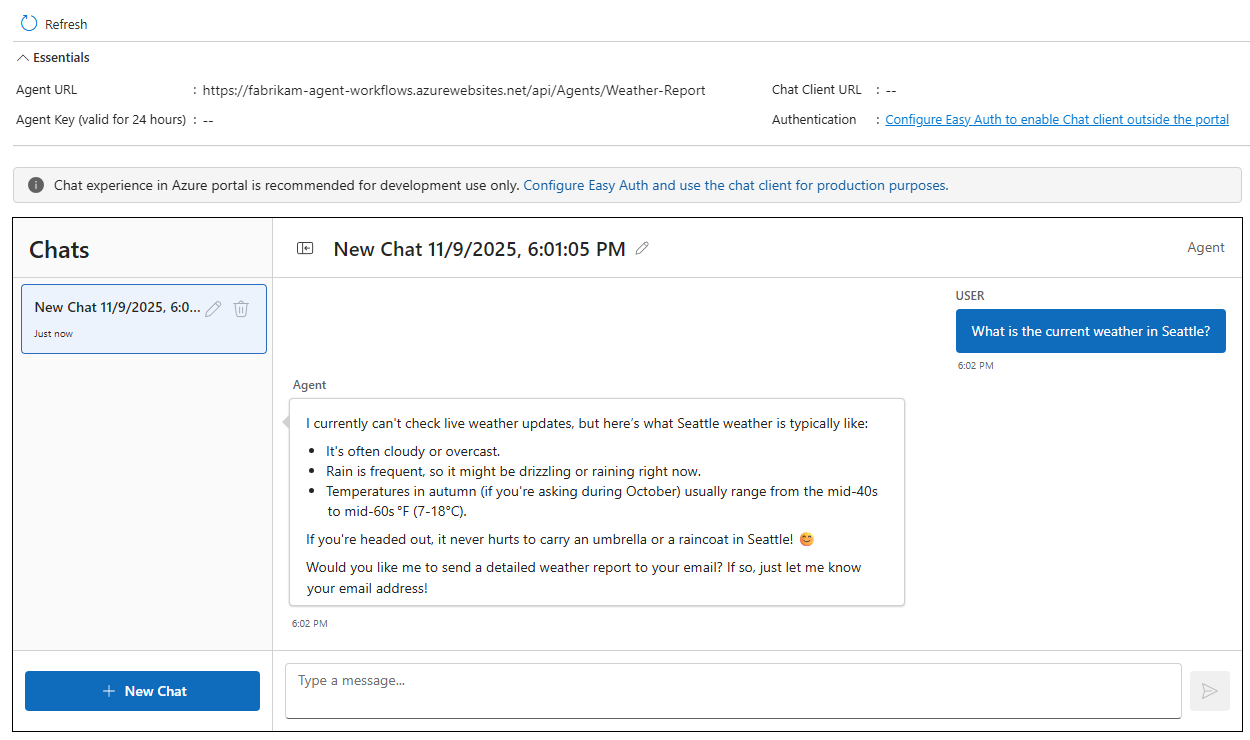
Um die externe Chatclientschnittstelle auf einer Website oder an einer anderen Stelle zur Unterstützung menschlicher Interaktionen einzuschließen, rufen Sie die Url des Chatclients ab, und betten Sie die URL in ein iFrame-HTML-Element ein, indem Sie die folgenden Schritte ausführen:
Wählen Sie auf der Designersymbolleiste oder Workflow-Randleiste "Chat" aus.
Kopieren oder wählen Sie im Abschnitt "Essentials " den Link " Chatclient-URL " aus, der auf der neuen Browserregisterkarte geöffnet wird.
Betten Sie die Chatclient-URL in ein iFrame-HTML-Element ein, das das folgende Format verwendet:
Arbeitsablauf iFrame-HTML-Element Consumption <iframe src="https://agents.<region>.logic.azure.com/scaleunits/<scale-unit-ID>/flows/<workflow-ID>/agentChat/IFrame" title="<chat-client-name>"></iframe>Norm <iframe src="https://<logic-app-name>.azurewebsites.net/api/agentsChat/<workflow-name>/IFrame" title="<chat-client-name>"></iframe>
Problembehandlung bei der Authentifizierungsmigration
In der folgenden Tabelle werden häufige Probleme beschrieben, die auftreten können, wenn Sie versuchen, von einem Entwicklerschlüssel zu Easy Auth zu migrieren, deren mögliche Ursachen und Aktionen, die Sie ausführen können:
| Symptom | Wahrscheinliche Ursache | Maßnahme |
|---|---|---|
| Portaltests funktionieren, externe Anrufe erhalten jedoch eine Antwort von 401 . | Externe Aufrufe verfügen nicht über ein gültiges signiertes SAS- oder Easy Auth-Zugriffstoken (nur Standardworkflows). | Verwenden Sie eine Workflowtrigger-URL mit einer signierten SAS oder richten Sie Easy Auth ein (nur für Standard-Workflows). |
| Designertests funktionieren, aber Azure API-Verwaltungsaufrufe schlagen fehl. | API-Verwaltungsaufrufe beinhalten nicht die erwarteten Headerinformationen. | Fügen Sie OAuth 2.0-Tokenakquisition in der API-Verwaltungsrichtlinie hinzu, oder verwenden Sie die verwaltete Identitätsauthentifizierung, sofern unterstützt. |
| Access ist nach einer Rollenänderung inkonsistent. | Zwischengespeicherte Sitzung im Azure-Portal | - Melden Sie sich ab und melden Sie sich wieder an. – Abrufen eines neuen Tokens. |
Probleme beheben
In diesem Abschnitt werden Anleitungen zur Behebung von Fehlern oder Problemen beschrieben, die beim Erstellen oder Ausführen von agentischen Workflows auftreten können.
Überprüfen von Toolausführungsdaten
Der Workflowausführungsverlauf enthält nützliche Informationen, mit denen Sie erfahren können, was während einer bestimmten Ausführung passiert ist. Für einen agentgesteuerten Workflow können Sie Eingaben und Ausgaben der Toolausführung für eine bestimmte Iteration einer Agenten-Schleife finden.
Wählen Sie im Workflowmenü unter ExtrasAusführungsverlauf aus, um die Seite Ausführungsverlauf zu öffnen.
Wählen Sie auf der Registerkarte Ausführungsverlauf in der Spalte Bezeichner den gewünschten Workflow-Lauf aus.
Die Überwachungsansicht wird geöffnet, um den Status für jeden Schritt anzuzeigen.
Wählen Sie die Agentaktion aus, die Sie überprüfen möchten. Auf der rechten Seite wird das Agent-Protokollfenster angezeigt.
In diesem Bereich wird das Protokoll des Agents angezeigt, einschließlich Toolausführungen während der Interaktion.
Um Toolausführungsdaten an einem bestimmten Punkt abzurufen, suchen Sie diesen Punkt im Agentprotokoll, und wählen Sie den Toolausführungsverweis aus, z. B.:
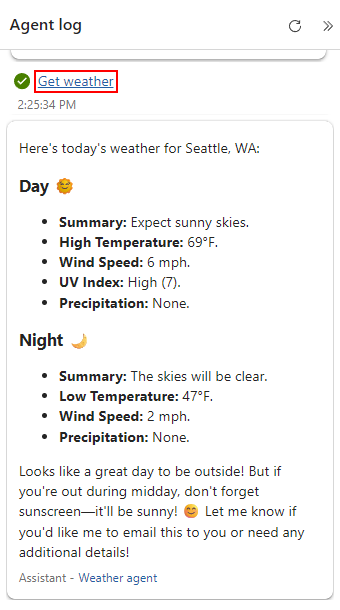
Diese Aktion führt Sie zum passenden Tool in der Überwachungsansicht. Die Aktion des Agenten zeigt die aktuelle Iterationsanzahl an.
Wählen Sie in der Überwachungsansicht die Agentaktion oder die Aktion mit den Eingaben, Ausgaben und Eigenschaften aus, die Sie überprüfen möchten.
Das folgende Beispiel zeigt eine ausgewählte Aktion für die zuvor ausgewählte Toolausführung:
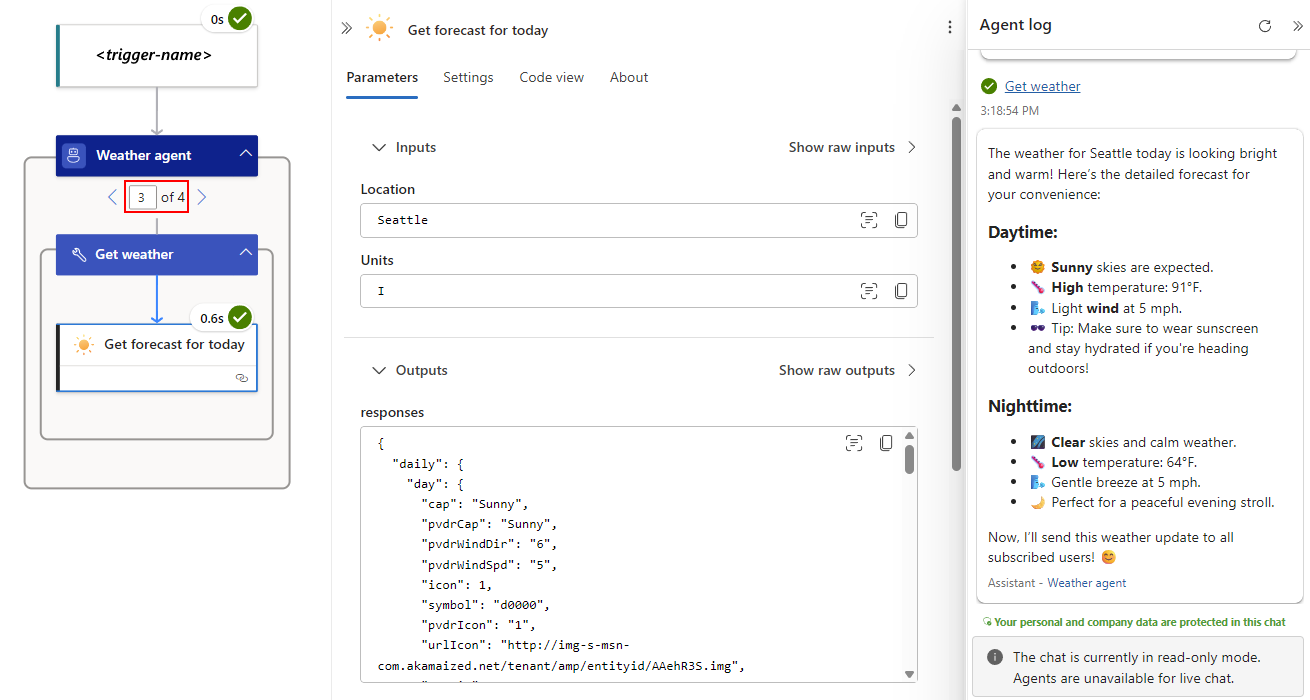
Wenn Sie den Agent auswählen, können Sie die folgenden Informationen überprüfen, die an das Modell übergeben und aus dem Modell zurückgegeben werden, z. B.:
- Eingabemeldungen, die an das Modell übergeben werden.
- Ausgabemeldungen, die vom Modell zurückgegeben werden.
- Tools, die das Modell aufgefordert hat, die Agent-Schleife aufzurufen.
- Toolergebnisse, die wieder an das Modell übergeben wurden.
- Anzahl der Token, die von jeder Anforderung verwendet werden.
Um eine andere Agentschleifeniteration zu überprüfen, wählen Sie im Agent den Pfeil nach links oder rechts aus.
Protokolle in Application Insights
Wenn Sie Application Insights oder erweiterte Telemetrie für Ihren Workflow einrichten, können Sie die Protokolle für Agentschleifenereignisse wie jede andere Aktion überprüfen. Weitere Informationen finden Sie unter Aktivieren und Anzeigen erweiterter Telemetrie in Application Insights für Standardworkflows in Azure Logic Apps.
Maximale Kontextlänge des Modells überschritten
Wenn der Protokollverlauf des Agents die Kontextlänge des Modells oder die maximale Anzahl von Eingabetoken überschreitet, erhalten Sie einen Fehler, der wie im folgenden Beispiel aussieht:
Die maximale Kontextlänge dieses Modells beträgt 4097 Token. Sie haben jedoch 4927 Token angefordert (3927 in den Nachrichten, 1000 im Abschluss). Bitte verringern Sie die Länge der Nachrichten oder der Vervollständigung.
Versuchen Sie, die Begrenzung der Anzahl der Token oder Nachrichten zu reduzieren, die Ihre Agent-Schleife im Protokoll speichert und für die nächste Interaktion an das Modell übergibt. In diesem Beispiel können Sie die Reduzierung der Tokenanzahl auswählen und die maximale Tokenanzahl auf eine Zahl unter der angegebenen maximalen Kontextlänge des Fehlers festlegen, was 4097 ist.
Weitere Informationen finden Sie unter Verwalten der Kontextlänge des Chatverlaufs.
Bereinigen von Beispielressourcen
Wenn Sie die ressourcen, die Sie für die Beispiele erstellt haben, nicht benötigen, müssen Sie die Ressourcen löschen, damit Sie nicht weiter belastet werden. Sie können entweder die folgenden Schritte ausführen, um die Ressourcengruppe zu löschen, die diese Ressourcen enthält, oder Sie können jede Ressource einzeln löschen.
Geben Sie im Azure-Suchfeld Ressourcengruppen ein, und wählen Sie "Ressourcengruppen" aus.
Suchen und wählen Sie die Ressourcengruppen aus, die die Ressourcen für dieses Beispiel enthalten.
Wählen Sie auf der Seite "Übersicht" die Option " Ressourcengruppe löschen" aus.
Wenn der Bestätigungsbereich angezeigt wird, geben Sie den Namen der Ressourcengruppe ein, und wählen Sie "Löschen" aus.