Hinweis
Für den Zugriff auf diese Seite ist eine Autorisierung erforderlich. Sie können versuchen, sich anzumelden oder das Verzeichnis zu wechseln.
Für den Zugriff auf diese Seite ist eine Autorisierung erforderlich. Sie können versuchen, das Verzeichnis zu wechseln.
In diesem Artikel erfahren Sie, wie Sie Computer mithilfe des Azure-Migrations- und Modernisierungstools als physische Server zu Azure migrieren. Die Behandlung von Computern als physische Server für die Migration ist in verschiedenen Szenarien hilfreich:
- Migrieren von lokalen physischen Servern
- Migrieren von VMs, die über eine Plattform, z. B. Xen oder KVM, virtualisiert wurden.
- Migrieren Sie Hyper-V- oder VMware-VMs, wenn Sie den Standardmigrationsprozess für hyper-V - oder VMware-agentlose Migration nicht verwenden können.
- Migrieren von VMs, die in privaten Clouds ausgeführt werden
- Migrieren von VMs, die in öffentlichen Clouds ausgeführt werden, z. B. Amazon Web Services (AWS) oder Google Cloud Platform (GCP).
In diesem Tutorial lernen Sie Folgendes:
- Bereiten Sie Azure mit erforderlichen Berechtigungen für die Verwendung von Azure Migrate vor.
- Überprüfen der Anforderungen für zu migrierende Computer. Vorbereiten eines Computers für die Replikationsappliance von Azure Migration und Modernisierung, die zum Ermitteln und Migrieren von Computern zu Azure verwendet wird.
- Einrichten der Replikationsappliance
- Installieren des Mobility Service auf Computern, die Sie migrieren möchten
- Starten Sie die Migrationsausführung.
- Nachverfolgen und Überwachen von Migrationen.
- Führen Sie eine Testmigration aus, um sicherzustellen, dass alles wie erwartet funktioniert.
- Durchführen einer vollständigen VM-Migration
Hinweis
In den Tutorials wird der einfachste Bereitstellungspfad für ein Szenario erläutert, damit Sie schnell einen Proof of Concept einrichten können. In den Tutorials werden nach Möglichkeit Standardoptionen verwendet und nicht alle möglichen Einstellungen und Pfade gezeigt. Ausführliche Beschreibungen finden Sie in den Anleitungen zu Azure Migration und Modernisierung.
Wenn Sie nicht über ein Azure-Abonnement verfügen, erstellen Sie ein kostenloses Konto , bevor Sie beginnen.
Voraussetzungen
Bevor Sie beginnen:
- Wechseln Sie zu einem vorhandenen Projekt, oder erstellen Sie ein neues Projekt.
- Vervollständigen Sie das Lernprogramm, um Azure vorzubereiten und physische Server für die Migration zu ermitteln.
- Es wird empfohlen, das Tutorial Assess physische Server abzuschließen, bevor Sie Server zu Azure migrieren.
- Überprüfen der Berechtigungen für Ihr Azure Konto
- Ihr Azure Konto benötigt Berechtigungen zum Erstellen eines virtuellen Computers.
- Schreiben auf einen Azure verwalteten Datenträger.
- Die erforderlichen integrierten Azure Migrate-Rollen und Berechtigungsdetails zum Erstellen eines Projekts und Ausführen von Ermittlungen, Bewertungen und Migrationen finden Sie unter Vorbereiten von Azure-Konten für Azure Migrate.
- Weisen Sie Berechtigungen zum Registrieren der Replikations-Appliance in Microsoft Entra ID zu. Weitere Informationen finden Sie unter erforderlichen Berechtigungen.
Außerdem
- Überprüfen Sie die Migrationsarchitektur.
- Überprüfen Sie die Einschränkungen im Zusammenhang mit der Migration von Windows Server 2008-Servern zu Azure.
Hinweis
Windows Server 2008 und Windows Server 2008 R2 haben das Ende des Supports (EOS) erreicht. Weitere Informationen finden Sie unter Ende des Supports für Windows Server 2008 und Windows Server 2008 R2 und Durchführen eines direkten Upgrades auf Windows Server 2016, 2019, 2022 oder 2025. Überprüfen Sie Ihre Nutzung und planen Sie Betriebssystemupgrades und -migrationen entsprechend.
Hinweis
Wenn Sie planen, Ihr Windows-Betriebssystem zu aktualisieren, lädt Azure Migration und Modernisierung möglicherweise Windows SetupDiag für Fehlerdetails herunter, falls das Upgrade fehlschlägt. Stellen Sie sicher, dass der virtuelle Computer, der nach der Migration in Azure erstellt wurde, Zugriff auf SetupDiag hat. Falls kein Zugriff auf SetupDiag besteht, können Sie möglicherweise keine detaillierten Fehlercodes für Betriebssystemupgrades abrufen, aber das Upgrade kann trotzdem fortgesetzt werden.
Erstellen eines Azure-Netzwerks
Wichtig
Virtuelle Netzwerke (VNets) sind ein regionaler Dienst. Stellen Sie daher sicher, dass Sie Ihr VNet in der gewünschten Azure-Zielregion erstellen. Wenn Sie z. B. planen, VMs aus Ihrer lokalen Umgebung in die Region "Ost-USA" zu replizieren und zu migrieren, muss Ihr virtuelles Zielnetzwerk in der Region Ost-USA erstellt werden . Informationen zum Verbinden virtueller Netzwerke in verschiedenen Regionen finden Sie unter Virtual Network Peering.
Richten Sie ein virtuelles Azure-Netzwerk ein. Wenn Sie in Azure replizieren, werden die erstellten Azure-VMs in das virtuelle Azure-Netzwerk eingebunden, das Sie beim Einrichten der Migration angegeben haben.
Vorbereiten der Migration
Um sich auf die Migration physischer Server vorzubereiten, stellen Sie folgendes sicher:
- Überprüfen Sie die Computeranforderungen: Überprüfen Sie, ob Ihre Quellcomputer für die Migration physischer Server unterstützt werden.
- Einrichten einer Replikations-Appliance: Physische Servermigrationen erfordern eine separate Replikations-Appliance zum Ausführen von agentbasierten Migrationen. Sie können die Azure Migrate Appliance, die für die Ermittlung erstellt wurde, nicht verwenden, um physische Servermigrationen auszuführen.
Hinweis
Azure-appliancebasierte Ermittlung ist eine Voraussetzung für die Einrichtung der Replikations-Appliance und das Nachverfolgen von agentenbasierten Migrationen im neuen Portal. Um eigenständige Migrationen mithilfe der Replikations-Appliance auszuführen, verwenden Sie den Link, der im Azure Migrate-Projekt verfügbar ist, und klicken Sie auf > Ausführen > Migrationen, um das klassische Portal zu öffnen.
Überprüfen der Computeranforderungen für die Migration
Stellen Sie sicher, dass die Computer die Anforderungen für die Migration zu Azure erfüllen.
Hinweis
Bei der Migration physischer Computer verwendet das Migrations- und Modernisierungstool dieselbe Replikationsarchitektur wie die agentgestützte Notfallwiederherstellung in Azure Site Recovery. Einige Komponenten verwenden dieselbe Codebasis. Einige Inhalte sind daher ggf. mit der Site Recovery-Dokumentation verknüpft.
Überprüfen Sie die Anforderungen des physischen Servers.
Stellen Sie sicher, dass lokale Computer, die Sie in Azure replizieren, den Anforderungen des virtuellen Azure-Computers entsprechen.
Auf den VMs sind einige Änderungen erforderlich, bevor Sie sie zu Azure migrieren:
- Bei einigen Betriebssystemen führt Azure Migrate und Modernize diese Änderungen automatisch durch.
- Nehmen Sie diese Änderungen vor, bevor Sie mit der Migration beginnen. Wenn Sie den virtuellen Computer migrieren, bevor Sie die Änderung vorgenommen haben, wird der virtuelle Computer in Azure unter Umständen nicht gestartet. Überprüfen Sie Windows - und Linux-Änderungen , die Sie vornehmen müssen.
Vorbereiten eines Computers für die Replikationsappliance
Die Azure Site Recovery-Replikations-Appliance wird verwendet, um Computer in Azure zu replizieren. Weitere Informationen.
Zum Einrichten einer neuen Appliance können Sie das PowerShell-Installationsprogrammskript verwenden. Stellen Sie sicher, dass Sie die Hardware - und Softwareanforderungen und alle anderen Voraussetzungen erfüllen.
Hinweis
Die Replikationsappliance sollte nicht auf einem zu replizierenden Quellcomputer oder auf der Ermittlungs- und Bewertungsappliance von Azure Migrate installiert werden, die Sie unter Umständen bereits installiert haben.
Einrichten der Replikationsappliance
Wichtig
Die klassische Replikations-Appliance wird am 30. September 2026 abgeschaltet.
- Der letzte Wiederherstellungspunkt für vorhandene Replikationen ist der 31. Mai 2026.
- Die Migrationsunterstützung für diese Replikationen wird bis zum 30. September 2026 fortgesetzt.
- Sie müssen die vereinfachte Appliance für alle neuen agentbasierten Migrationen verwenden.
In diesem Abschnitt wird beschrieben, wie Sie das PowerShell-Installationsprogrammskript herunterladen und verwenden, um die vereinfachte Appliance einzurichten.
Wählen Sie im Azure Migrate Projekt >Execute>MigrationStart execution aus.
Wählen Sie auf der Seite "Intent festlegen" unter "Was möchten Sie migrieren" Server oder virtuelle Computer (VMs) aus. Wählen Sie unter Wo möchten Sie zu Azure VM migrieren.
Wählen Sie unter "So wählen Sie Workloads" eine der folgenden Optionen aus:
- Von der Auswahl im gesamten Bestand bis hin zur manuellen Auswahl der Server.
- Von einer Bewertung zur Nutzung einer vorhandenen Bewertung.
Wählen Sie unter "Discovery"-Methode die Appliance aus, die Ihrer Quellumgebung (physische Server) entspricht, und wählen Sie dann "Weiter" aus.
Wählen Sie auf der Seite "Workloads" die Option "Replikations-Appliance einrichten " aus, um das Setup der Appliance zu starten.
Der Virtualisierungstyp ist voreingestellt und nicht zur Bearbeitung verfügbar, basierend auf der Azure Migrate Appliance, die für die Ermittlung verwendet wird.
Wählen Sie in der Zielregion die Azure-Region aus, zu der Sie die Computer migrieren möchten.
Wählen Sie **Bestätigen Sie, dass die Zielregion für die Migration lautet
region-name.Wählen Sie "Ressourcen erstellen" aus. Dadurch wird ein Azure Site Recovery Bunker im Hintergrund erstellt.
Hinweis
Nachdem Sie auf diese Schaltfläche geklickt haben, können Sie die Zielregion für dieses Projekt nicht mehr ändern, und alle nachfolgenden Migrationen werden zu dieser Region durchgeführt.
Einrichten der Appliance mithilfe von PowerShell
Folgen Sie diesen Schritten:
Laden Sie die Installationsprogramme aus dem Portal oder aus dem bereitgestellten Link herunter, und platzieren Sie sie auf der Replikations-Appliance, die Sie in Ihrer Umgebung erstellt haben. Stellen Sie sicher, dass die Appliance die Anforderungen erfüllt.
Entpacken und extrahieren Sie die Komponenten.
Führen Sie das DRInstaller.ps1 PowerShell-Skript als Administrator aus.
Appliance registrieren
Nachdem die Appliance erstellt wurde, wird der Microsoft Azure Appliance Konfigurations-Manager automatisch gestartet. Es überprüft voraussetzungen wie Internetkonnektivität, Zeitsynchronisierung, Systemkonfigurationen und Gruppenrichtlinien.
CheckRegistryAccessPolicy – Verhindert den Zugriff auf Registrierungsbearbeitungstools - Schlüssel: HKLM\SOFTWARE\Microsoft\Windows\CurrentVersion\Policies\System.
– Der Wert "DisableRegistryTools" sollte nicht gleich 0 sein.
CheckCommandPromptPolicy - Verhindert den Zugriff auf die Eingabeaufforderung - Schlüssel: HKLM\SOFTWARE\Policies\Microsoft\Windows\System.
- Der DisableCMD-Wert sollte gleich 0 sein.
CheckTrustLogicAttachmentsPolicy – Vertrauenslogik für Dateianhänge.
- Schlüssel: HKLM\SOFTWARE\Microsoft\Windows\CurrentVersion\Policies\Attachments.
- Der UseTrustedHandlers-Wert sollte nicht gleich 3 sein.
CheckPowershellExecutionPolicy – Skriptausführung aktivieren. – Die PowerShell-Ausführungsrichtlinie sollte nicht auf "AllSigned" oder "Restricted" festgelegt werden. – Stellen Sie sicher, dass die Gruppenrichtlinie " Anlagen-Manager für Skriptausführung aktivieren " nicht auf "Deaktiviert" oder "Nur signierte Skripts zulassen" festgelegt ist.
Führen Sie die folgenden Schritte aus, um die Appliance zu registrieren:
Wenn die Appliance einen Proxy für den Internetzugriff verwendet, konfigurieren Sie die Proxyeinstellungen, indem Sie die Option "Proxy zum Herstellen einer Internetverbindung verwenden" aktivieren.
- Alle Azure Site Recovery-Dienste verwenden diese Einstellungen, um eine Verbindung mit dem Internet herzustellen.
Hinweis
Es werden nur HTTP-Proxys unterstützt.
Stellen Sie sicher, dass die erforderlichen URLs von der Azure Site Recovery-Replikations-Appliance zulässig und erreichbar sind, um eine kontinuierliche Konnektivität aufrechtzuerhalten.
Nachdem die Voraussetzungen überprüft wurden, ruft die Appliance alle Komponenteninformationen im nächsten Schritt ab. Überprüfen Sie den Status aller Komponenten, und wählen Sie dann "Weiter" aus.
Speichern Sie die Details, und fahren Sie dann mit der Auswahl der Appliance-Konnektivitätsmethode fort. Sie können entweder einen FQDN oder eine NAT-IP auswählen, um zu definieren, wie die Kommunikation mit der Appliance erfolgt.
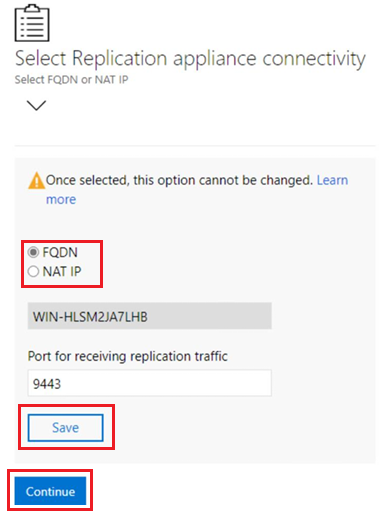 .
.Nachdem Sie die Verbindungsdetails gespeichert haben, wählen Sie "Weiter " aus, um mit der Registrierung in Microsoft Azure fortzufahren.
Stellen Sie sicher, dass die Voraussetzungen erfüllt sind, und fahren Sie dann mit der Registrierung fort.
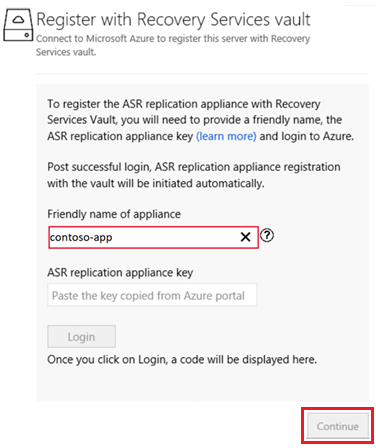 .
.Freundlicher Name der Appliance: Geben Sie einen freundlichen Namen an, um diese Appliance im Azure-Portal unter der Recovery Services Vault-Infrastruktur zu verfolgen.
Hinweis
Der Name kann nicht geändert werden, nachdem er festgelegt wurde.
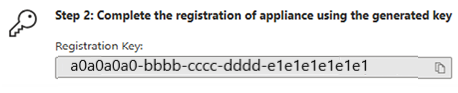
Azure Migrate-Replikationsgeräteschlüssel: Kopieren Sie den Schlüssel aus dem Entdeckungsbildschirm des Portals.
 .
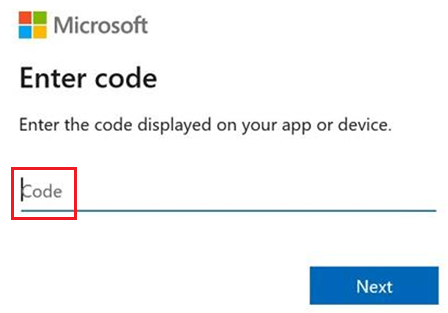
.Wählen Sie nach dem Einfügen des Schlüssels "Anmelden" aus. Sie werden zu einer neuen Authentifizierungsregisterkarte weitergeleitet. Standardmäßig wird auf der Seite Appliance-Konfigurationsmanager ein Authentifizierungscode generiert. Verwenden Sie den folgenden Code auf der Registerkarte "Authentifizierung".
Geben Sie Ihre Microsoft Azure-Anmeldeinformationen ein, um die Registrierung abzuschließen.
Nach erfolgreicher Registrierung können Sie die Registerkarte schließen und zum Appliance Konfigurations-Manager zurückkehren, um das Setup fortzusetzen.
Hinweis
Ein Authentifizierungscode läuft fünf Minuten nach der Generierung ab. Wenn eine Inaktivität länger als diese Dauer besteht, werden Sie aufgefordert, sich erneut bei Azure anzumelden.
Nach erfolgreicher Anmeldung werden die Details zu Abonnement, Ressourcengruppe und Recovery Services-Tresor angezeigt.
Wählen Sie "Weiter" aus, um fortzufahren.
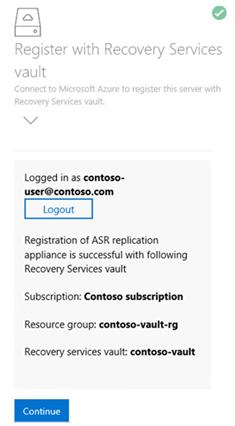 .
.Fahren Sie nach erfolgreicher Registrierung mit der Konfiguration von vCenter-Details fort.
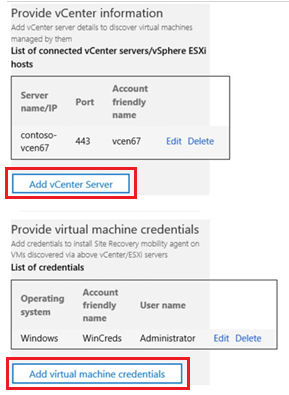 werden.
Wählen Sie "vCenter Server hinzufügen" aus, um die vCenter-Informationen einzugeben.
Geben Sie den Servernamen oder die IP-Adresse des VCenters inklusive der Portnummer ein, und anschließend den Benutzernamen, das Kennwort und einen freundlichen Namen. Diese Informationen werden verwendet, um Details zu den virtuellen Computern abzurufen, die über das vCenter verwaltet werden. Die Benutzerkontodetails werden verschlüsselt und lokal auf dem Computer gespeichert. Weitere Informationen.
Hinweis
Wenn Sie denselben vCenter Server zu mehreren Appliances hinzufügen, stellen Sie sicher, dass derselbe freundliche Name bei allen Appliances verwendet wird.
Nachdem die vCenter-Informationen erfolgreich gespeichert wurden, wählen Sie " Anmeldeinformationen für virtuelle Computer hinzufügen " aus, um Benutzerdetails für die virtuellen Computer bereitzustellen, die über das vCenter ermittelt wurden.
Hinweis
- Stellen Sie für das Linux-Betriebssystem sicher, dass Sie Stammanmeldeinformationen bereitstellen.
- Für das Windows-Betriebssystem sollte ein Benutzerkonto mit Administratorrechten hinzugefügt werden. Diese Anmeldeinformationen werden verwendet, um die Installation des Mobilitätsagenten während des Vorgangs „Replikation aktivieren“ auf die Quell-VM zu übertragen. Die Zugangsdaten können pro VM im Azure-Portal während des Workflows zur Aktivierung der Replikation ausgewählt werden.
- Besuchen Sie den Appliance-Konfigurator , um Anmeldeinformationen für den Zugriff auf Ihre Computer zu bearbeiten oder hinzuzufügen.
Erweitern Sie nach dem Hinzufügen der vCenter-Details die Option Physische Serverdetails bereitstellen, um Informationen zu allen physischen Servern hinzuzufügen, die Sie schützen möchten.
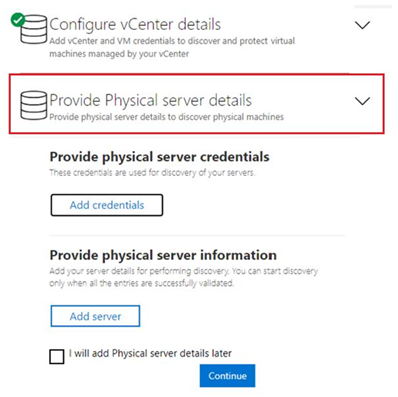 .
.Wählen Sie "Anmeldeinformationen hinzufügen" aus, um die Anmeldeinformationen des Computers hinzuzufügen, den Sie schützen möchten. Stellen Sie alle nötigen Details bereit, z. B. das Betriebssystem, den Anzeigenamen für die Anmeldeinformationen, den Benutzernamen und das Kennwort. Die Benutzerkontodetails werden verschlüsselt und lokal auf dem Computer gespeichert.
Wählen Sie abschließend "Hinzufügen" aus.
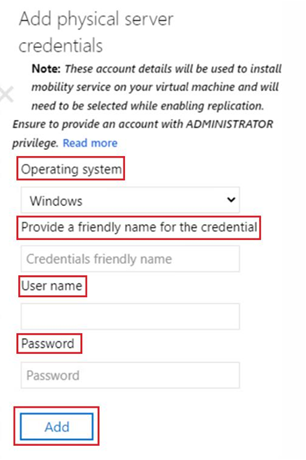 werden.
Wählen Sie "Server hinzufügen" aus, um die physischen Serverdetails hinzuzufügen. Bereitstellen der IP-Adresse oder des FQDNs des Computers
Wählen Sie das Anmeldeinformationskonto und dann "Hinzufügen" aus.
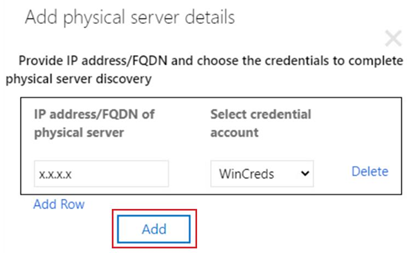 werden.
Installieren des Mobilitätsdienst-Agents
Wenn Sie die Replikation für virtuelle VMware-Computer und physische Server aktivieren, wird der Mobilitätsdienst auf jedem lokalen Computer installiert. Der Mobilitätsdienst erfasst Daten, schreibt sie auf den Computer und leitet sie an den Site Recovery-Prozess-Server weiter.
Sie können den Mobilitätsdienst mithilfe der Mobilitätsdienst-Agent-Software installieren. Die folgenden Methoden stehen für die Bereitstellung zur Verfügung:
- Puchinstallation: Wenn der Schutz im Azure-Portal aktiviert wird, installiert Site Recovery den Mobilitätsdienst auf dem Server.
- Manuelle Installation: Sie können den Mobilitätsdienst manuell auf jedem Computer über die Benutzeroberfläche (UI) oder ein Eingabeaufforderung installieren.
- Automatisierte Bereitstellung: Sie können die Installation des Mobilitätsdiensts mit Softwarebereitstellungstools wie Konfigurations-Manager automatisieren.
Erfahren Sie mehr über die Installation des Mobilitätsdienst-Agents.
Ausführen von Migrationen
Hinweis
Im Portal können für die Replikation bis zu zehn virtuelle Computer gleichzeitig ausgewählt werden. Wenn Sie eine größere Zahl replizieren müssen, können Sie jeweils Zehnergruppen verwenden.
Wählen Sie im Azure Migrate Projekt >Execute>MigrationStart execution aus.
Wählen Sie auf der Seite "Absicht angeben" unter "Was möchten Sie migrieren" Server oder virtuelle Computer (VMs) aus. Wählen Sie unter Wo möchten Sie zu Azure VM migrieren.
Wählen Sie unter "So wählen Sie Workloads" eine der folgenden Optionen aus:
- Vom gesamten Bestand bis zur manuellen Auswahl von Servern
- Vom Erstellen einer Bewertung zum Einsatz einer vorhandenen Bewertung
Wählen Sie in der Discovery-Methode die Appliance aus, die Ihrer Quellumgebung (Physisch) entspricht, und wählen Sie dann "Weiter" aus.
Wählen Sie in Workloads die Computer aus, die Sie replizieren und migrieren möchten, und wählen Sie den Ziel-VM-Sicherheitstyp aus. Azure Migrate unterstützt die Migration zu vertrauenswürdigen Launch Virtual Machines (TVMs). Standardmäßig werden berechtigte VMs als TVMs migriert. Diese virtuellen Computer bieten erweiterte Sicherheitsfeatures wie sicherer Start und virtuelles TPM ohne zusätzliche Kosten. Es wird empfohlen, sie wo immer zutreffend zu verwenden.
Wählen Sie die Replikations-Appliance aus, die Sie im Dropdownmenü eingerichtet haben, oder richten Sie eine neue Replikations-Appliance ein, indem Sie auf die im vorherigen Abschnitt angegebenen Schritte verweisen.
Wählen Sie in Gastanmeldeinformationen den Anzeigenamen der Anmeldeinformationen aus, die zuvor während der Replikations-Appliance-Einrichtung erstellt wurden. Wählen Sie die virtuellen Computer aus, die Sie replizieren möchten, und klicken Sie dann auf "Weiter".
Wählen Sie in Target-Einstellungen die Abonnement- und Zielregion aus, zu der Sie migrieren möchten, und geben Sie die Ressourcengruppe an, in der sich die Azure VMs nach der Migration befinden. Führen Sie die folgenden Einstellungen aus:
Verfügbarkeitsoptionen: Wählen Sie eine der folgenden Optionen aus:
- Verfügbarkeitszone – Heftet den migrierten Computer an eine bestimmte Verfügbarkeitszone in der Region an. Verwenden Sie diese Option, um Computer, die Teil einer Mehrknotenanwendungsebene sind, über Verfügbarkeitszonen zu verteilen. Wenn Sie diese Option auswählen, geben Sie die Verfügbarkeitszone für jeden ausgewählten Computer auf der Registerkarte "Berechnen" an. Diese Option ist nur verfügbar, wenn die ausgewählte Zielregion Verfügbarkeitszonen unterstützt.
- Verfügbarkeitssatz – Platziert den migrierten Computer in einem Verfügbarkeitssatz. Die ausgewählte Zielressourcengruppe muss mindestens einen Verfügbarkeitssatz enthalten.
- **Keine Infrastrukturredundanz erforderlich **– Wählen Sie diese Option aus, wenn Sie keine Verfügbarkeitszonen oder Verfügbarkeitssätze für die migrierten Computer benötigen.
Virtual network: Wählen Sie das Azure virtuelle Netzwerk und subnetz aus, dem die Azure VMs nach der Migration beitreten werden.
Cachespeicherkonto: Behalten Sie die Standardoption bei, um das Cachespeicherkonto zu verwenden, das automatisch für das Projekt erstellt wird. Um ein anderes Speicherkonto für die Replikation zu verwenden, wählen Sie es aus der Dropdownliste aus.
Hinweis
- Wenn Sie einen privaten Endpunkt als Konnektivitätsmethode für das Azure Migrate-Projekt verwenden, gewähren Sie dem Recovery Services-Tresor Zugriff auf das Cache-Speicherkonto. Weitere Informationen
- Erstellen Sie einen privaten Endpunkt für das Cachespeicherkonto, um die Replikation mithilfe von ExpressRoute mit privatem Peering zu ermöglichen. Weitere Informationen
Datenträgerverschlüsselungstyp, wählen Sie Folgendes aus:
- Datenverschlüsselung im Ruhezustand mit plattformverwaltetem Schlüssel
- Verschlüsselung von Daten im Ruhezustand mit kundengesteuertem Schlüssel
- Mehrfachverschlüsselung mit plattformseitig und kundenseitig verwalteten Schlüsseln
Hinweis
Um VMs mit vom Kunden verwalteten Schlüsseln (CMK) zu replizieren, müssen Sie eine Datenträgerverschlüsselung erstellen , die unter der Zielressourcengruppe festgelegt ist. Ein Datenträgerverschlüsselungssatz-Objekt ordnet verwaltete Datenträger einer Key Vault-Instanz zu, die den für SSE zu verwendenden CMK enthält.
Azure-Hybridvorteil: - Wählen Sie No aus, wenn Sie Azure-Hybridvorteil nicht anwenden möchten, und wählen Sie dann Next aus. – Wählen Sie Yes aus, wenn Sie über Windows Server Computer verfügen, die mit aktiven Software Assurance- oder Windows Server-Abonnements abgedeckt sind, und Sie den Vorteil auf die Computer anwenden möchten, die Sie migrieren. Klicken Sie dann auf Weiter.
Überprüfen Sie in Compute den Vm-Namen, die Größe, den Betriebssystemdatenträgertyp und die Verfügbarkeitskonfiguration (sofern im vorherigen Schritt ausgewählt). VMs müssen Azure Anforderungen entsprechen.
- VM-Größe: Wenn Sie Bewertungsempfehlungen verwenden, zeigt die Dropdownliste für die VM-Größe die empfohlene Größe an. Andernfalls wählt Azure Migrate eine Größe basierend auf der höchsten Übereinstimmung im Azure-Abonnement aus. Alternativ können Sie eine manuelle Größe in azure VM-Größe auswählen.
- Betriebssystemdatenträger: Geben Sie den Betriebssystemdatenträger (Startdatenträger) für den virtuellen Computer an. Der Betriebssystemdatenträger enthält das Startladeprogramm des Betriebssystems und das Installationsprogramm.
- Verfügbarkeitszone: Geben Sie die zu verwendende Verfügbarkeitszone an.
- Verfügbarkeitssatz: Geben Sie den zu verwendenden Verfügbarkeitssatz an.
- Kapazitätsreservierung: Wenn Sie bereits über eine Kapazitätsreservierung für die VM-SKU im Zielabonnement und -standort verfügen, geben Sie sie hier für diese Bereitstellung an. Kapazitätsreservierungen stellen sicher, dass die erforderliche VM-SKU beim Starten der Migration verfügbar ist. Sie können eine Reservierung jetzt zuordnen oder diesen Schritt überspringen und später während der Migration konfigurieren. Die Kapazitätsreservierung für die SKU kann sich in jeder Ressourcengruppe innerhalb des Zielabonnements und des Standorts befinden. Weitere Informationen.
Geben Sie in Datenträgern an, ob die VM-Datenträger in Azure repliziert werden sollen, und wählen Sie den Datenträgertyp (Premium v2, Ultra Disk, Standard SSD, Standard HDD oder Premium Managed Disk) in Azure aus. Wählen Sie dann "Weiter" aus.
- Sie können Datenträger von der Replikation ausschließen.
- Wenn Sie Datenträger ausschließen, sind diese nach der Migration nicht auf der Azure-VM vorhanden.
- Sie können Datenträger ausschließen, wenn der Mobilitäts-Agent bereits auf diesem Server installiert ist. Weitere Informationen.
Wählen Sie unter "Tags" die Option zum Hinzufügen von Tags zu Ihren virtuellen Computern, Datenträgern und NICs aus.
In Überprüfen und starten Sie die Ausführung, überprüfen Sie die Einstellungen, und wählen Sie Überprüfen und starten Sie die Ausführung, um die erste Replikation für die Server zu starten.
Nachverfolgen und Überwachen
Wechseln Sie im Projekt Azure Migrate zu "Migrationen ausführen >". Verwenden Sie "Ansicht nach Anwendungen" oder "Anzeigen nach Workloads" , um zu wechseln, wie Elemente gruppiert werden.
Die Replikation funktioniert wie folgt:
- Nachdem der Auftrag "Replikation starten" erfolgreich abgeschlossen wurde, beginnen die Maschinen mit der ersten Replikation nach Azure.
- Während der anfänglichen Replikation erstellt Azure Migrate eine VM-Momentaufnahme und kopiert die Datenträgerdaten aus der Momentaufnahme auf verwaltete replizierte Datenträger in Azure.
- Nach Abschluss der ersten Replikation beginnt die Deltareplikation. Inkrementelle Änderungen an den Quelldatenträgern werden regelmäßig auf die Replikatdatenträger in Azure repliziert.
- Nachdem der Auftrag "Replikation starten" erfolgreich abgeschlossen wurde, beginnen die Maschinen mit der ersten Replikation nach Azure.
Der Ausführungsfortschritt wird in der Ausführungsphase und im Ausführungsstatus angezeigt:
- Ausführungsphase: Vorbereitung, Tests oder Abschluss.
- Ausführungsstatus: In Bearbeitung, Fehler, Aktion ausstehend oder abgeschlossen.
Der Ausführungsfortschritt wird in drei Phasen nachverfolgt:
Vorbereitung: Server, die für die Replikation aktiviert sind, verbleiben in der Vorbereitungsphase, während die erste Replikation (Datenreplikation) ausgeführt wird. Während dieser Phase können Sie "Beenden", "Start", "Anhalten" oder "Fortsetzen" aus den Aktionen auswählen, die im Drilldown-Blatt des Servers verfügbar sind. Nach Abschluss der ersten Replikation wechseln die Server zur Testphase.
Testen: Ein Server wechselt in die Testphase, nachdem die anfängliche Replikation abgeschlossen ist und während die Delta-Replikation im Gange ist. In dieser Phase können Sie Testmigrationen in einem virtuellen Testnetzwerk ausführen, bevor Sie die tatsächliche Migration starten (empfohlen). Sie können die Testphase auch überspringen und die Migration direkt starten, indem Sie die entsprechende Aktion in der Abschlussphase auswählen.
Abschluss: Server wechseln in die Abschlussphase, nachdem die Testmigrationen abgeschlossen oder übersprungen wurden. In dieser Phase können Sie die endgültige Migration (Umschaltung) starten. Wählen Sie nach Abschluss der Migration die Schaltfläche "Migration abschließen" aus, um die Migrationsressourcen aus den in der Server-Drilldownliste verfügbaren Aktionen zu bereinigen.
Ausführen einer Testmigration
Wenn die Deltareplikation beginnt, können Sie zunächst eine Testmigration für die VMs ausführen, bevor eine vollständige Migration zu Azure erfolgt. Dieser Schritt sollte vor der Migration mindestens einmal für jeden Computer ausgeführt werden.
- Führen Sie eine Testmigration durch, um sicherzustellen, dass die Migration wie erwartet funktioniert, ohne die Quellcomputer (lokal oder AVS) zu beeinflussen, die weiterhin betrieben werden und die Replikation fortsetzen.
- Mit der Testmigration wird die Migration simuliert, indem eine Azure-VM mit replizierten Daten erstellt wird (normalerweise per Migration zu einem nicht für die Produktion bestimmten VNET unter Ihrem Azure-Abonnement).
- Sie können den replizierten virtuellen Azure-Testcomputer verwenden, um die Migration zu überprüfen, App-Tests durchzuführen und Probleme zu beheben, bevor die vollständige Migration erfolgt.
Führen Sie die Testmigration wie folgt durch:
Wählen Sie in Azure Migrate Projekt unter Execute>Migrations> Sand den Server aus, indem Sie den Namen in der Spalte "Workloads" auswählen.
Wählen Sie im Drilldownmenü unter Dropdown " Testen " die Option "Testmigration starten" aus.
Wählen Sie in Test-Migration die Azure Virtual Network(Vnet) aus, in der sich die Azure VM während des Tests befindet. Es empfiehlt sich, ein nicht für die Produktion bestimmtes VNET zu verwenden.
Wählen Sie das Subnetz aus, das jeder Netzwerkschnittstellenkarte (Network Interface Card, NIC) auf der migrierten VM zugeordnet werden soll.
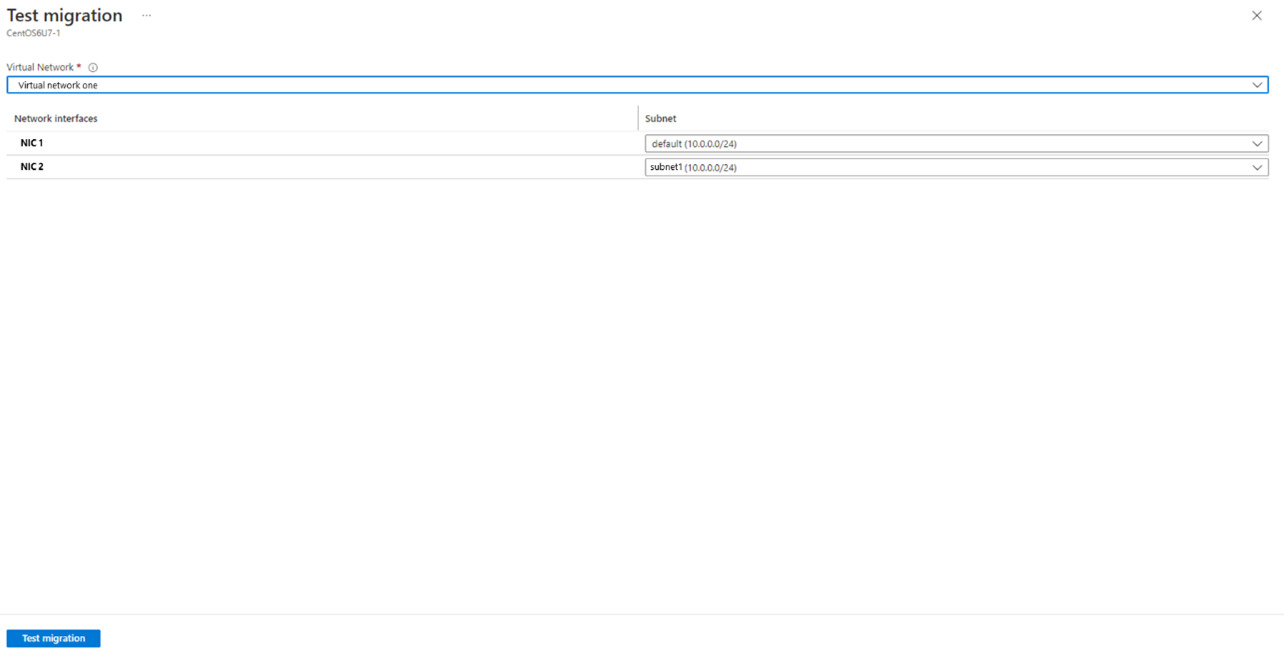
Sie haben die Möglichkeit, das Windows Server-Betriebssystem während der Testmigration zu aktualisieren. Um ein Upgrade durchzuführen, wählen Sie die verfügbare Option "Upgrade " aus.
Wählen Sie im daraufhin angezeigten Bereich die Zielbetriebssystemversion aus, auf die Sie ein Upgrade durchführen möchten, und wählen Sie Anwenden aus. Weitere Informationen. 7. Nachdem Sie "Testmigration" ausgewählt haben, wird der Auftrag gestartet. Überwachen Sie den Status unter Ausführungsstatus im Azure Portal. Bereinigen Sie nach Abschluss der Testmigration die Testressourcen. Wechseln Sie zum Server, und wählen Sie dann Testmigration bereinigen aus der Dropdownliste Testen aus.
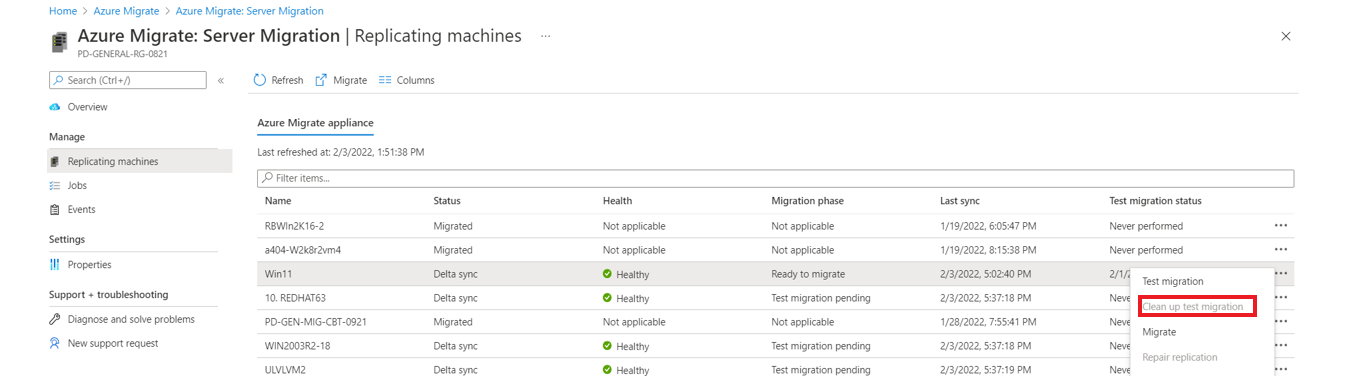
Hinweis
Sie können jetzt Ihre Server, auf denen SQL Server ausgeführt wird, bei SQL VM RP registrieren, um die Vorteile automatisierter Patches, der automatisierten Sicherung und vereinfachten Lizenzverwaltung mit der Erweiterung für den SQL-IaaS-Agent zu nutzen.
- Wählen Sie den Server unter der Spalte "Workloads " auf der Seite "Migration ausführen> " aus. Aktivieren Sie in den Einstellungen "Compute" und "Netzwerk" das Kontrollkästchen für die Registrierung bei der SQL IaaS-Erweiterung.
- Wählen Sie „Azure-Hybridvorteil“ aus, wenn Sie über SQL Server-Instanzen verfügen, die durch aktive Software Assurance- oder SQL Server-Abonnements abgedeckt sind, und den Vorteil auf die zu migrierenden Computer anwenden möchten.
Migrieren virtueller Computer
Nachdem Sie überprüft haben, ob die Testmigration erwartungsgemäß funktioniert, können Sie die Quellcomputer migrieren.
- Wählen Sie im Azure Migrate-Projekt unter Execute>Migrations> die Option, den Server auszuwählen, indem Sie in der Spalte „Workloads“ auf seinen Namen klicken.
- Wählen Sie im Drill-Down-Menü unter dem Dropdown-Menü Abschluss die Option Migrieren aus.
- Wählen Sie in "Migrieren>" virtuelle Computer herunter, und führen Sie eine geplante Migration ohne Datenverlust aus, und wählen Sie "Ja" aus.
- Standardmäßig wird Azure Migrate den virtuellen Quellcomputer heruntergefahren und führt eine On-Demand-Replikation aus, um alle VM-Änderungen zu synchronisieren, die seit der letzten Replikation aufgetreten sind. So wird sichergestellt, dass keine Daten verloren gehen.
- Wenn Sie den virtuellen Computer nicht herunterfahren möchten, wählen Sie "Nein" aus.
- Sie haben die Möglichkeit, das Windows Server-Betriebssystem während der Migration zu aktualisieren.
- Um ein Upgrade durchzuführen, wählen Sie die verfügbare Option "Upgrade " aus. Wählen Sie im daraufhin angezeigten Bereich die Zielbetriebssystemversion aus, auf die Sie ein Upgrade durchführen möchten, und wählen Sie Anwenden aus. Weitere Informationen.
- Wenn Sie bereits über eine Kapazitätsreservierung für die VM-SKU im Zielabonnement und der Zielregion verfügen, geben Sie sie hier für diese Bereitstellung an. Kapazitätsreservierungen stellen sicher, dass die erforderliche VM-SKU beim Starten der Migration verfügbar ist. Die Kapazitätsreservierung für die SKU kann sich in jeder beliebigen Ressourcengruppe innerhalb des Zielabonnements und -standorts befinden. Weitere Informationen.
- Nachdem Sie die Einstellungen abgeschlossen haben, wählen Sie "Migrieren" aus. Ein Migrationsauftrag wird für den Server gestartet. Verfolgen Sie den Auftrag anhand der Azure-Benachrichtigungen nach.
- Nachdem der Auftrag abgeschlossen ist, können Sie den Server über die Seite Migrationen anzeigen und verwalten, die unter der Abschlussphase nachverfolgt wird.
Fertigstellen der Migration
- Öffnen Sie nach Abschluss der Migration die Drilldownseite des Servers. Wählen Sie unter "Abschluss" die Option "Migration abschließen" aus. Diese Aktion stoppt die Replikation für den Quellcomputer und bereinigt die Replikationsstatusinformationen für den virtuellen Computer.
- Überprüfen und Beheben von Windows-Aktivierungsproblemen auf dem virtuellen Azure-Computer.
- Führen Sie App-Anpassungen nach der Migration durch, z. B. die Aktualisierung von Hostnamen, Datenbankverbindungszeichenfolgen und Webserverkonfigurationen.
- Führen Sie endgültige Anwendungs- und Migrationsakzeptanztests für die migrierte Anwendung durch, die nun in Azure ausgeführt wird.
- Leiten Sie den Datenverkehr auf die migrierte Instanz der Azure-VM um.
- Entfernen Sie die lokalen VMs aus Ihrem lokalen VM-Bestand.
- Entfernen Sie die lokalen VMs aus lokalen Sicherungen.
- Aktualisieren Sie die interne Dokumentation zum Anzeigen des neuen Speicherorts und der IP-Adresse der Azure-VMs.
Bewährte Methoden nach der Migration
- Beachten Sie zur Steigerung der Resilienz Folgendes:
- Schützen Sie Ihre Daten, indem Sie Azure-VMs mit dem Azure Backup-Dienst sichern. Weitere Informationen.
- Sorgen Sie für die kontinuierliche Ausführung und Verfügbarkeit von Workloads, indem Sie Azure-VMs mithilfe von Site Recovery in eine sekundäre Region replizieren. Weitere Informationen.
- Beachten Sie zur Steigerung der Sicherheit Folgendes:
- Sperren und Einschränken des Zugriffs auf eingehenden Datenverkehr mit Microsoft Defender für Cloud – Just-in-Time-Verwaltung.
- Verwalten und Steuern von Updates auf Windows- und Linux-Computern mit Azure Update Manager.
- Beschränken Sie den Netzwerkdatenverkehr auf Verwaltungsendpunkte mit Netzwerksicherheitsgruppen.
- Stellen Sie Azure Disk Encryption bereit, um Datenträger zu sichern und Daten vor Diebstahl und unbefugtem Zugriff zu schützen.
- Weitere Informationen zum Sichern von IaaS-Ressourcenund Microsoft Defender für Cloud.
- Beachten Sie zur Überwachung und Verwaltung Folgendes:
- Erwägen Sie die Bereitstellung von Microsoft Cost Management , um die Ressourcennutzung und -ausgaben zu überwachen.
Nächste Schritte
Untersuchen Sie die Cloudmigrationsreise im Cloud Adoption Framework für Azure.