Hinweis
Für den Zugriff auf diese Seite ist eine Autorisierung erforderlich. Sie können versuchen, sich anzumelden oder das Verzeichnis zu wechseln.
Für den Zugriff auf diese Seite ist eine Autorisierung erforderlich. Sie können versuchen, das Verzeichnis zu wechseln.
Hinweis
Der Zugriff auf das Operations Center (Vorschau) ist Teil von Agents (Vorschau) in Azure Copilot. Informationen zum Anfordern des Zugriffs finden Sie unter Verwalten des Zugriffs auf Agents (Vorschau) in Azure Copilot.
Das Menü "Optimierung" im Operations Center hilft Ihnen, Möglichkeiten zur Verbesserung der Kosteneffizienz und co2-Emissionen Ihrer Azure-Ressourcen zu erkennen. Es bietet Einblicke und Empfehlungen basierend auf bewährten Methoden und Nutzungsmustern und nutzt den Optimize-Agent, um proaktive Empfehlungen und geführte Unterstützung bereitzustellen.
Das Menü "Optimierung" verwendet die folgenden Azure-Dienste:
Menüelemente
Das Menü "Optimierung" enthält die folgenden Menüelemente:
| Menü | Description |
|---|---|
| Optimization | Übersicht über Kosten- und Co2-Nutzungs- und Optimierungsempfehlungen. Details finden Sie in der Optimierungsübersicht . |
| Kosten + Emission | Zusammenfassung der Co2-Emissionen und Kosten für Ihre Abonnements. |
| Carbon optimization | Messen und minimieren Sie die Co2-Auswirkungen Ihres Azure-Fußabdrucks. Die Registerkarten am oberen Rand dieser Seite entsprechen den Menüelementen im Menü "Carbon Optimization". Details zu diesen Seiten finden Sie unter Carbon Optimization . |
| Recommendations | Azure Advisor-Empfehlungen im Zusammenhang mit Kosten. Diese Seite ist identisch mit dem Empfehlungselement "Ratgeber" im Abschnitt "Kostenverwaltung " des Menüs "Abonnement ". Sie finden Einzelheiten unter Empfehlungen zur Kostenoptimierung. |
Optimierungsübersicht
Auf der Seite "Optimierungsübersicht" erhalten Sie eine Einzelfensteransicht mit einer Momentaufnahme übergreifender Kosten-, Kohlenstoff- und Optimierungsmetriken in Ihren Abonnements, um Ihre Bemühungen zur Optimierung voranzutreiben. Sie fasst wichtige Informationen wie Gesamtkosten, Co2-Emissionen, aktive Empfehlungen und potenzielle Einsparungen zusammen.
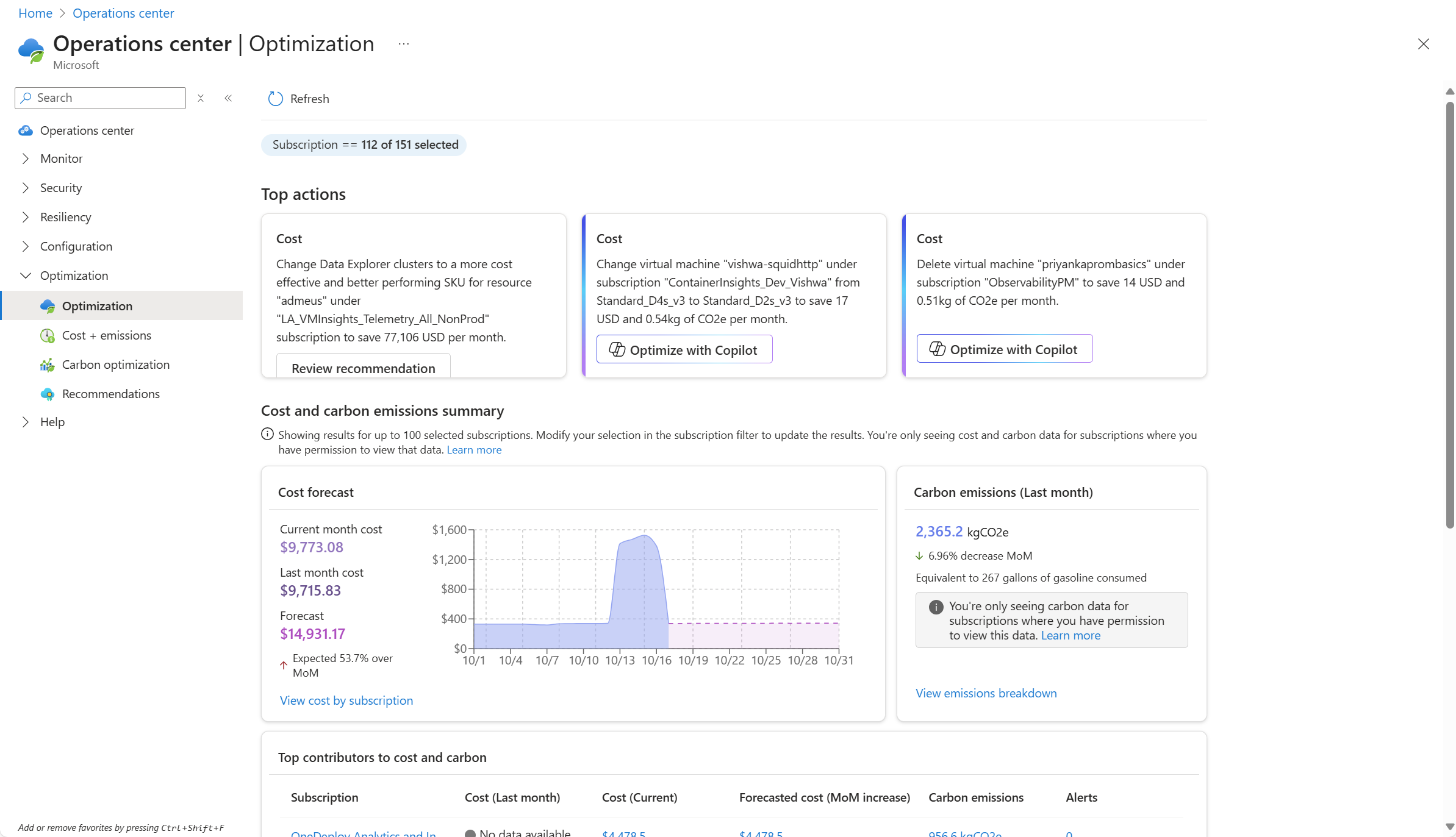
Die Seite "Optimierungsübersicht" enthält die folgenden Abschnitte. Ändern Sie den Bereich der Kacheln, indem Sie oben auf der Seite den Abonnementfilter auswählen.
| `Section` | Description |
|---|---|
| Wichtigste Aktionen | Zeigt die wirkungsvollsten und umsetzbarsten Empfehlungen an, um Kosten- und Co2-Einsparungen zu maximieren. Dies ist eine einheitliche und priorisierte Liste für Kostenempfehlungen und Kostenwarnungen, sodass Sie sofort erkennen können, wo Ihre Aufmerksamkeit konzentriert werden soll. Einige dieser Aktionen können den Optimize-Agent öffnen, mit dem Sie mit Azure Copilot interagieren können, um auf die Empfehlung zu reagieren. |
| Kosten- und Co2-Emissionszusammenfassung | Fasst die Daten aus dem vorherigen Monat zusammen und prognostiziert den nächsten Monat für alle ausgewählten Abonnements und die wichtigsten beitragenden Abonnements. Drillen Sie in eine dieser Ansichten, um weitere Seiten im Optimierungsmenü für zusätzliche Details zu öffnen. |
| Optimierungsempfehlungen | Azure Advisor-Empfehlungen im Zusammenhang mit der Optimierung. Details finden Sie in den Grundlagen des Azure Advisor-Portals. |
Kosten + Emissionen
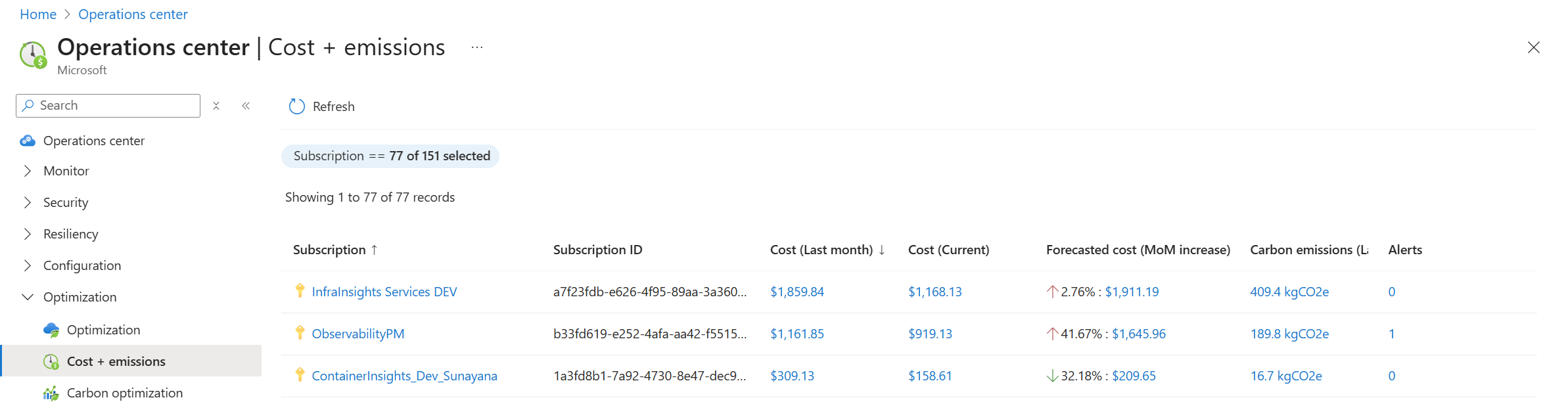
Auf der Seite "Kosten + Emissionen " werden Ihre Abonnements mit einer schnellen Zusammenfassung ihrer Kosten und Co2-Emissionen für den aktuellen Monat sowie alle Offenkostenwarnungen aufgelistet. Klicken Sie auf einen dieser Werte, um die Detailseiten "Kostenanalyse " oder "Emissionen " oder "Weitere Details" zu öffnen.
Optimierungs-Agent
Der Optimierungs-Agent im Operations Center bietet eine agentische Erfahrung, mit der Sie Kosteneinsparungen und Co2-Reduktionsmaßnahmen identifizieren und implementieren können. Der Agent verwendet Azure Copilot, um Ihre Ressourcennutzungsmuster zu analysieren und Aktionen zur Optimierung Ihrer Azure-Umgebung zu empfehlen. Sie können entweder mithilfe von Eingabeaufforderungen eine Unterhaltung mit dem Agent initiieren oder bestimmte Empfehlungen auswählen, um anleitungsbezogene Hilfe zu erhalten.
Beispiele für Aufgaben, die Sie mit dem Optimize-Agent ausführen können, sind:
- Identifizieren der wichtigsten Empfehlungen in einem Abonnement
- Verstehen von Empfehlungen und Identifizieren alternativer Empfehlungen
- Generierte PowerShell- oder CLI-Skripts, um auf empfehlungen zu reagieren
Öffnen Sie den Agenten
Es gibt mehrere Möglichkeiten, den Optimize-Agent im Operations Center zu öffnen. Wie Sie sie öffnen, bestimmt den Kontext der Unterhaltung.
Option "Optimieren"
In beiden folgenden Fällen ruft Azure Copilot den Optimize-Agent auf und initiiert eine Unterhaltung um die ausgewählte Empfehlung. Der Umfang der Unterhaltung ist auf den Optimize-Agent beschränkt. Wenn Sie zu einem anderen Agent oder zur allgemeinen Azure Copilot-Erfahrung wechseln möchten, öffnen Sie Azure Copilot vom oberen Rand des Portals aus.
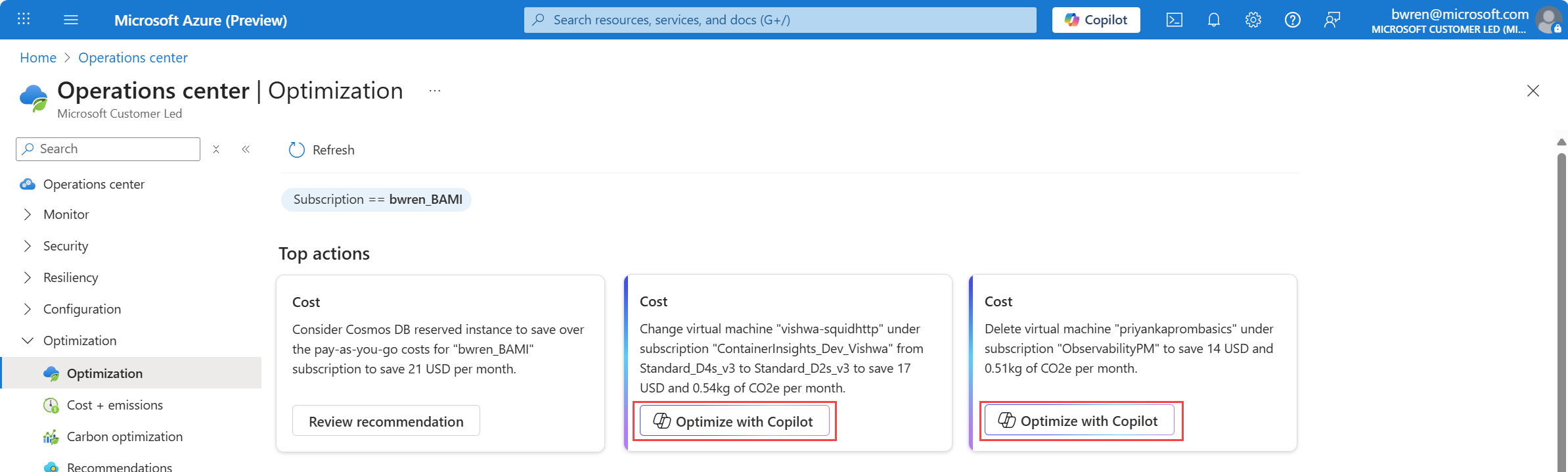
Klicken Sie auf die Schaltfläche " Optimieren mit Copilot " auf alle Empfehlungen, die diese Option auf der Seite " Optimierungsübersicht " anbieten.
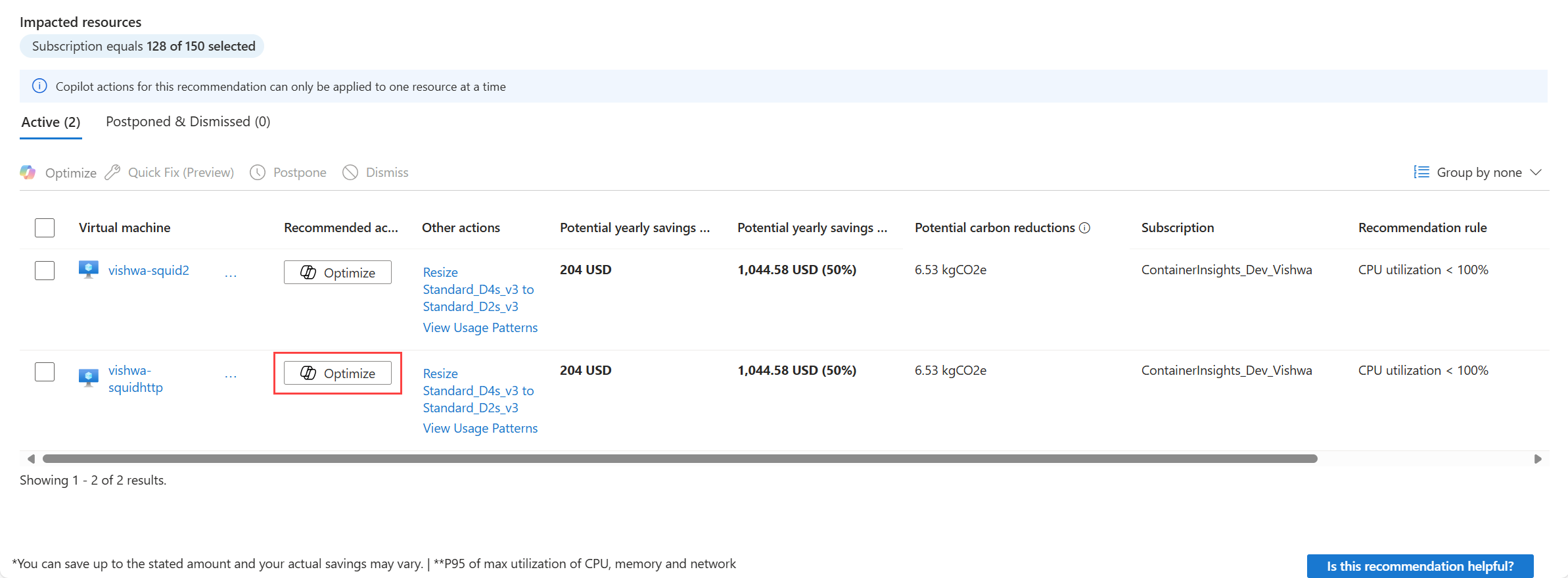
Klicken Sie auf die Schaltfläche "Optimieren " auf allen Empfehlungen, die diese Option auf der Seite "Empfehlungen " anbieten.
Hinweis
Empfehlungen mit der Option "Optimieren" sind derzeit auf diejenigen beschränkt, die sich auf VM- und VM-Skalierungssätze beziehen.
Azure Copilot-Option
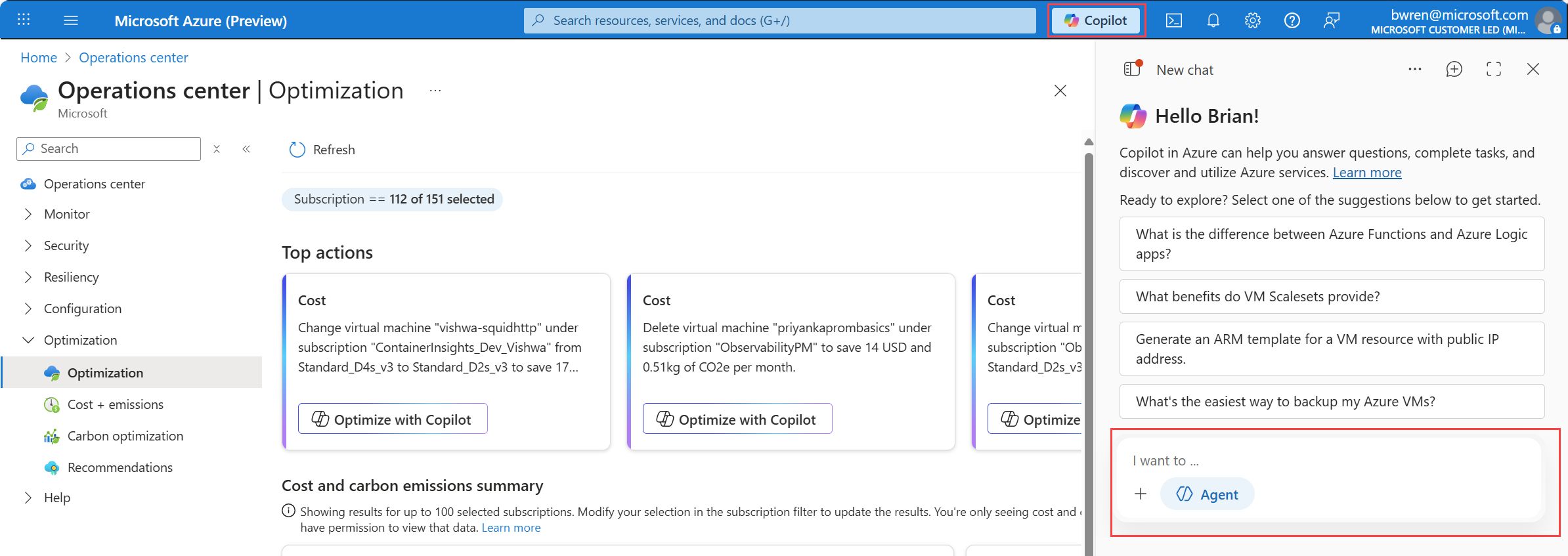
Klicken Sie oben im Portal auf die Schaltfläche "Copilot ". Stellen Sie sicher , dass der Agent aktiviert ist, und geben Sie dann eine Aufforderung zur Optimierung ein. Azure Copilot bestimmt, welche Agents sie basierend auf der Unterhaltung verwendet, und Ihre Unterhaltung muss nicht auf Optimierungsthemen beschränkt sein. Beispiele finden Sie unter Beispielaufforderungen . Sie können auch auf die vorgeschlagenen Eingabeaufforderungen klicken, die Azure Copilot bereitstellt.
Verwenden Sie den Agenten
Sobald der Optimize-Agent geöffnet ist, können Sie mit den Anweisungen in natürlicher Sprache interagieren. Es bietet Ihnen auch Links zum Ausführen empfohlener Aktionen oder zum Abrufen zusätzlicher Informationen. Weitere Informationen zur optimalen Nutzung der Agent-Erfahrung finden Sie in der Copilot-Dokumentation .
Beispielaufforderungen
Im Folgenden finden Sie einige Beispielaufforderungen und Antworten für die ersten Schritte mit dem Optimize-Agent:
- "Was sind meine wichtigsten Kosteneinsparungsempfehlungen?"
- "Was sind alternative Empfehlungen?"
- "Anzeigen von Kosteneinsparungsempfehlungen für die Ressource ContosoWebPOC.".
- Zeigen Sie mir die Top 5 Kosteneinsparungsempfehlungen für das Abonnement aaaa0a0a-bb1b-cc2c-dd3d-eeeeee4e4e4e.
- „Zeige mir zusätzliche Kosteneinsparungsempfehlungen für Abonnement aaaa0a0a-bb1b-cc2c-dd3d-eeeeee4e4e4e.“
- "Fassen Sie die gesamt möglichen Kosten und die Co2-Reduktion aus allen aktiven Empfehlungen zusammen"
- "Erklären Sie die Empfehlung für FakeVMSS-011."
- "Was sind einige Alternativen zu dieser Empfehlung?"
- „Generiere ein PowerShell-Skript für die Empfehlung zur richtigen Größe.“
- „Generiere ein Azure CLI-Skript für die Empfehlung zur richtigen Größe.“
Nächste Schritte
- Weitere Informationen zum Operations Center