Hinweis
Für den Zugriff auf diese Seite ist eine Autorisierung erforderlich. Sie können versuchen, sich anzumelden oder das Verzeichnis zu wechseln.
Für den Zugriff auf diese Seite ist eine Autorisierung erforderlich. Sie können versuchen, das Verzeichnis zu wechseln.
Mit der PostgreSQL-Erweiterung für Visual Studio Code können Sie neue PostgreSQL-Server erstellen, ohne den Editor verlassen zu müssen. Sie können einen lokalen Docker-Container für Entwicklung und Tests einrichten, einen vollständig verwalteten Azure Database for PostgreSQL flexiblen Server für Produktionsworkloads bereitstellen oder einen Azure HorizonDB (Preview)-Cluster für hochskalente Szenarien erstellen.
Voraussetzungen
- Visual Studio Code mit installierter Erweiterung.
-
Für einen lokalen Docker-Server:Docker Desktop ist installiert, und der Docker-Daemon wird ausgeführt. Überprüfen Sie dies, indem Sie
docker infoin einem Terminal ausführen. - Für einen Azure-Server: Ein Azure Konto mit einem aktiven Abonnement. Wenn Sie kein Konto besitzen, erstellen Sie kostenlos ein Konto.
- Für einen Azure HorizonDB (Preview)-Cluster: Ein Azure Konto mit einem aktiven Abonnement und Zugriff auf Azure HorizonDB (Vorschau).
Öffnen des Hubs "Neuer Server erstellen"
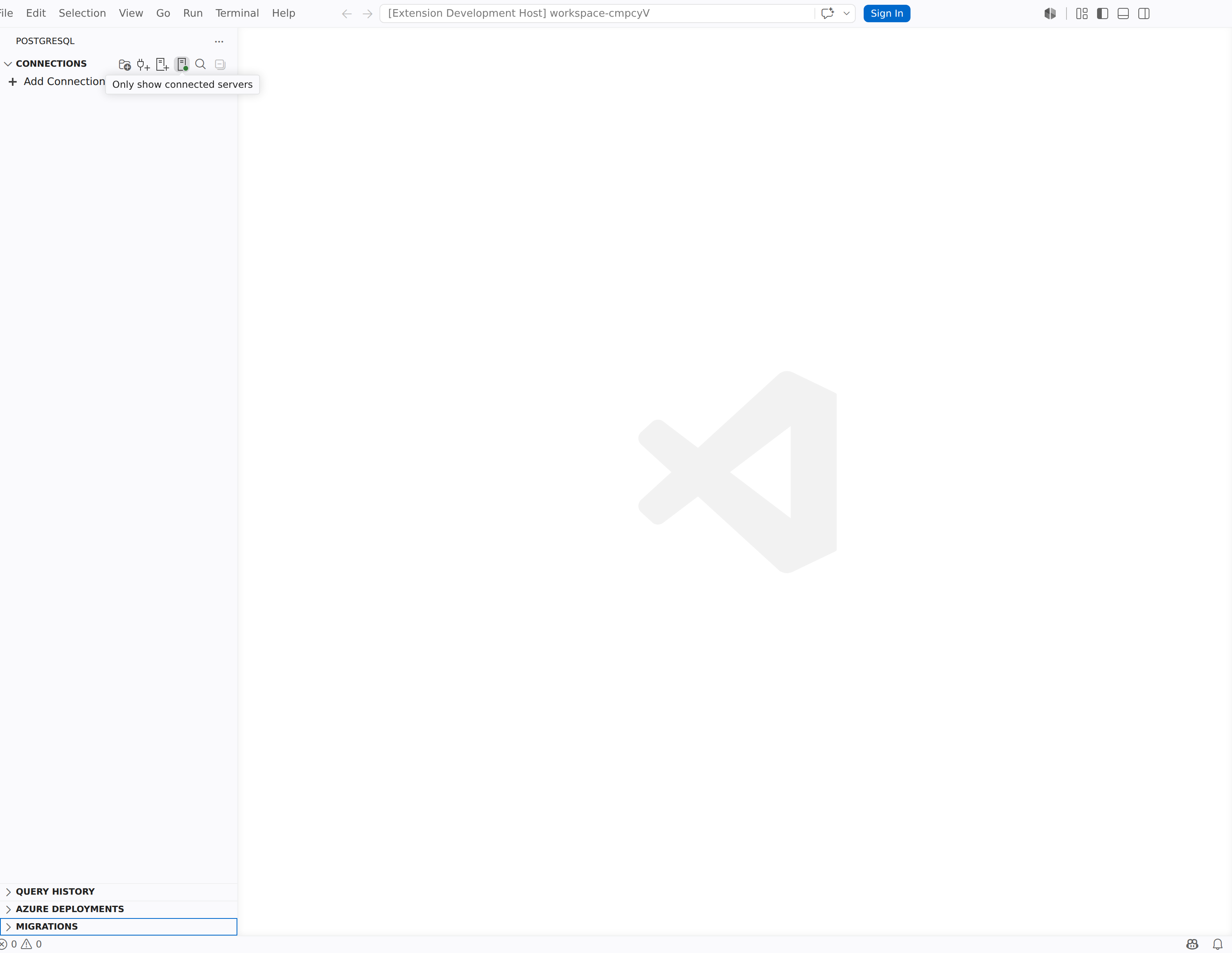
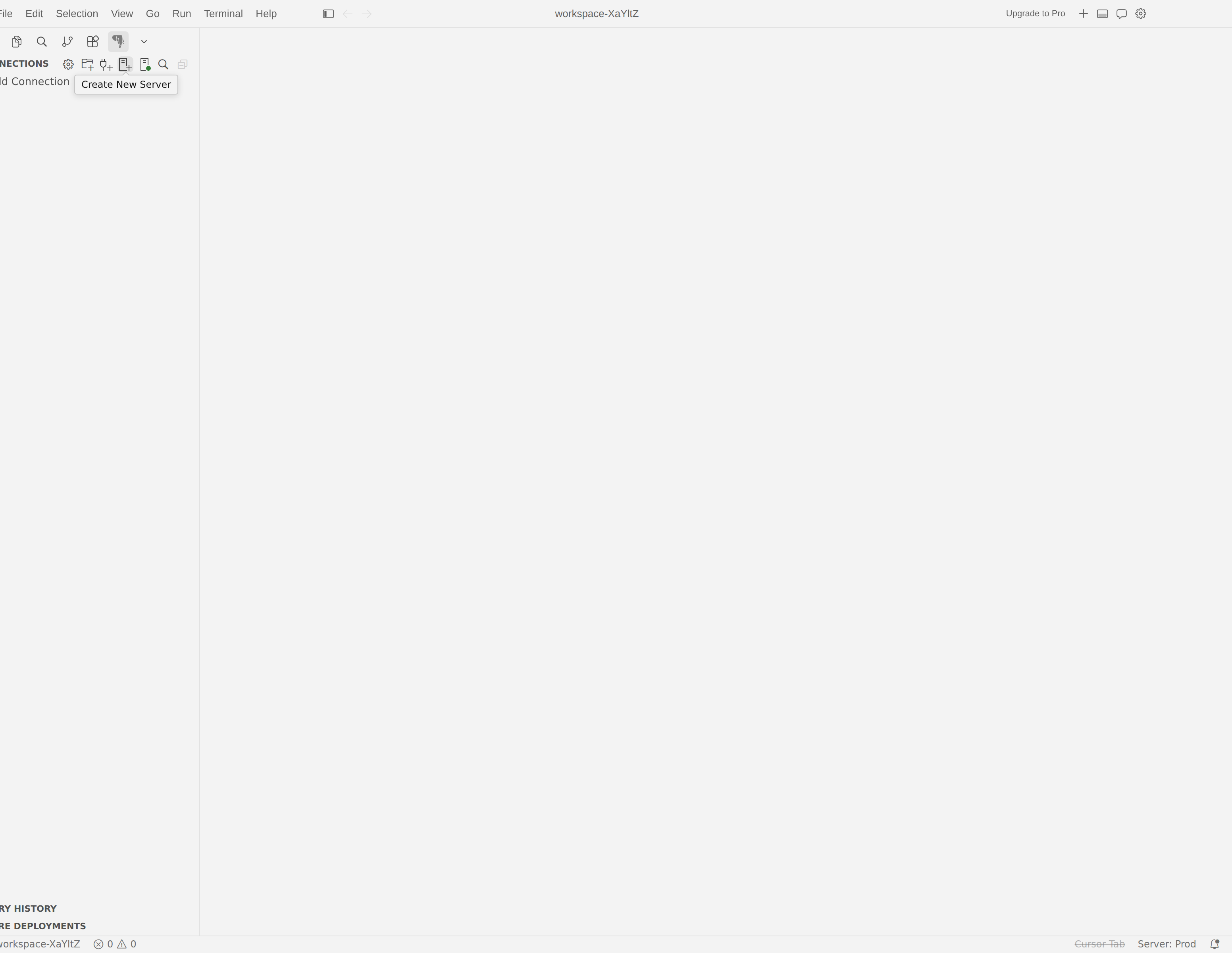
Suchen Sie in der PostgreSQL-Strukturansicht der Aktivitätsleiste nach dem Connections-Baum.
Wählen Sie oben in der Verbindungen-Struktur die Schaltfläche Neuen Server erstellen aus, oder führen Sie
pgsql.createNewServerüber die Befehlspalette aus.Sie können auch mit der rechten Maustaste auf eine Servergruppe in der Verbindungsstruktur klicken und " Neuen Server erstellen" auswählen.
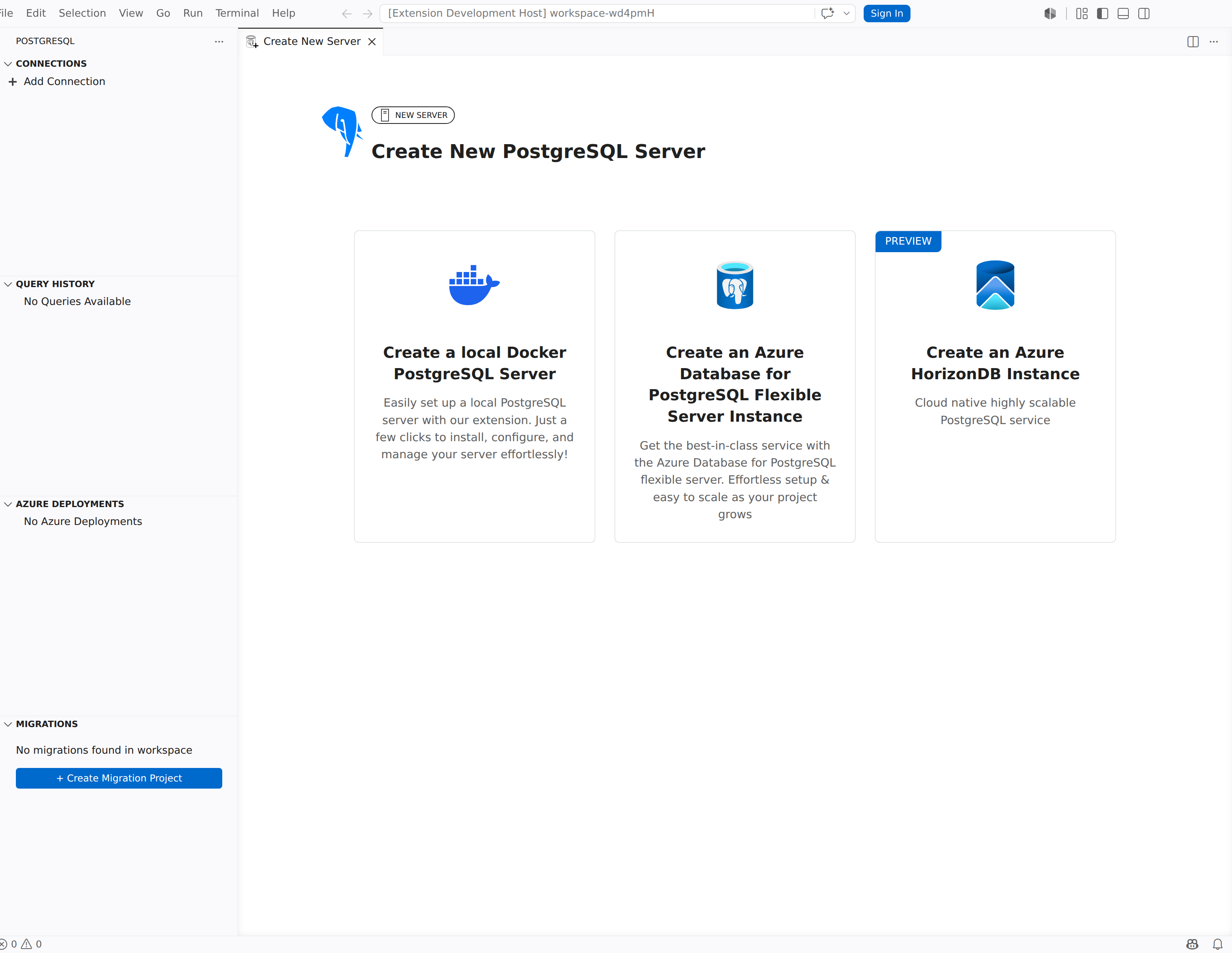
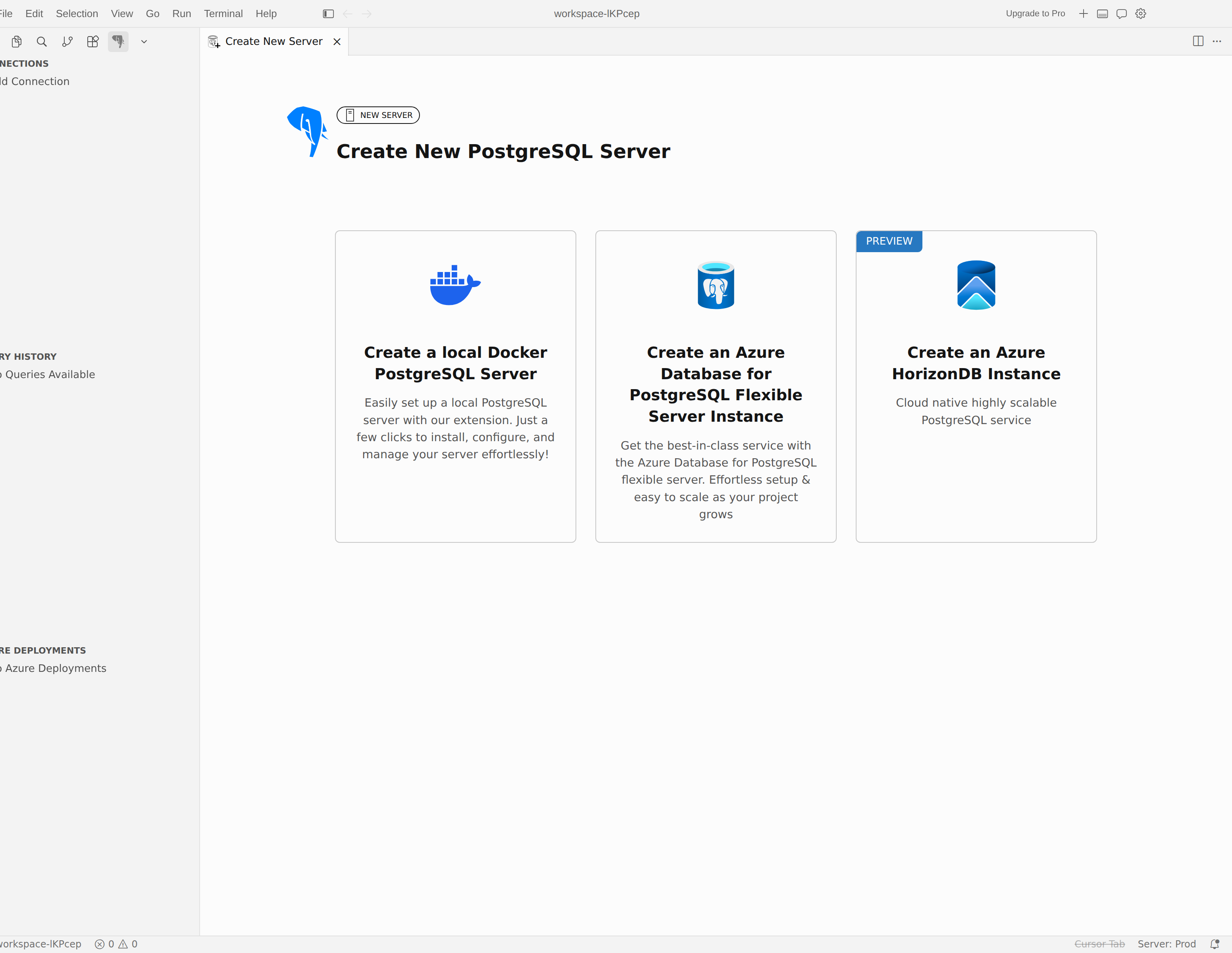
Der Hub "Neuen PostgreSQL-Server erstellen " wird auf einer neuen Editor-Registerkarte geöffnet. Es bietet drei Optionen:
| Auswahl | Beschreibung |
|---|---|
| Erstellen eines lokalen Docker PostgreSQL-Servers | Erstellt einen PostgreSQL-Server in einem lokalen Docker-Container. Ideal für Entwicklung, Tests und Lernen. |
| Erstellen einer Instanz von Azure Database for PostgreSQL – Flexibler Server | Stellt in Azure einen vollständig verwalteten PostgreSQL-Server bereit. Geeignet für Produktionsworkloads und Teamumgebungen. |
| Erstellen einer Azure HorizonDB-Instanz (Vorschau) | Stellt einen cloudeigenen, hoch skalierbaren PostgreSQL-Cluster in Azure bereit. |
Wählen Sie die Karte aus, die Ihrem Szenario entspricht.
Erstellen eines lokalen Servers mit Docker
Docker-Container bieten Ihnen eine einfache, isolierte PostgreSQL-Instanz, die auf Ihrem Computer ausgeführt wird. Verwenden Sie diese Option für lokale Entwicklung, Prototyperstellung oder wenn Sie eine einwegige Datenbankumgebung benötigen.
Schritt 1: Überprüfen der Einführung
Nachdem Sie die Kachel Erstellen eines lokalen Docker-PostgreSQL-Servers ausgewählt haben, zeigt die Erweiterung eine Startseite mit dem Titel Nahtloser PostgreSQL-Server auf Docker – direkt in VS Code! an. Auf der Seite werden die wichtigsten Funktionen hervorgehoben:
- Servererstellung mit einem Klick: Erstellen Sie in Sekundenschnelle einen PostgreSQL-Server, ganz ohne manuelle Einrichtung.
- Vollständig automatisiertes Setup: Die Erweiterung zieht, konfiguriert und führt PostgreSQL in einer isolierten Umgebung aus.
- Einfache Verwaltung: Starten, Beenden oder Entfernen Ihres PostgreSQL-Containers jederzeit.
Wählen Sie "Erste Schritte " aus, um fortzufahren.
Schritt 2: Bestehen der Prüfung der Voraussetzungen
Die Erweiterung überprüft, ob Docker installiert und ausgeführt wird. Der Bildschirm " Voraussetzungen überprüfen " zeigt den Status jeder Prüfung an:
-
Überprüfen, ob Docker installiert ist: Überprüft, ob die Docker CLI auf Ihrem
PATHComputer verfügbar ist. - Überprüfen, ob Docker im Hintergrund ausgeführt wird: Bestätigt, dass der Docker-Daemon aktiv ist.
Wenn eine Überprüfung fehlschlägt, folgen Sie dem Link auf dem Bildschirm, um Docker zu installieren oder zu starten, und kehren Sie zu dieser Seite zurück. Die Erweiterung führt die Prüfungen automatisch erneut aus.
Schritt 3: Konfigurieren der Verbindung
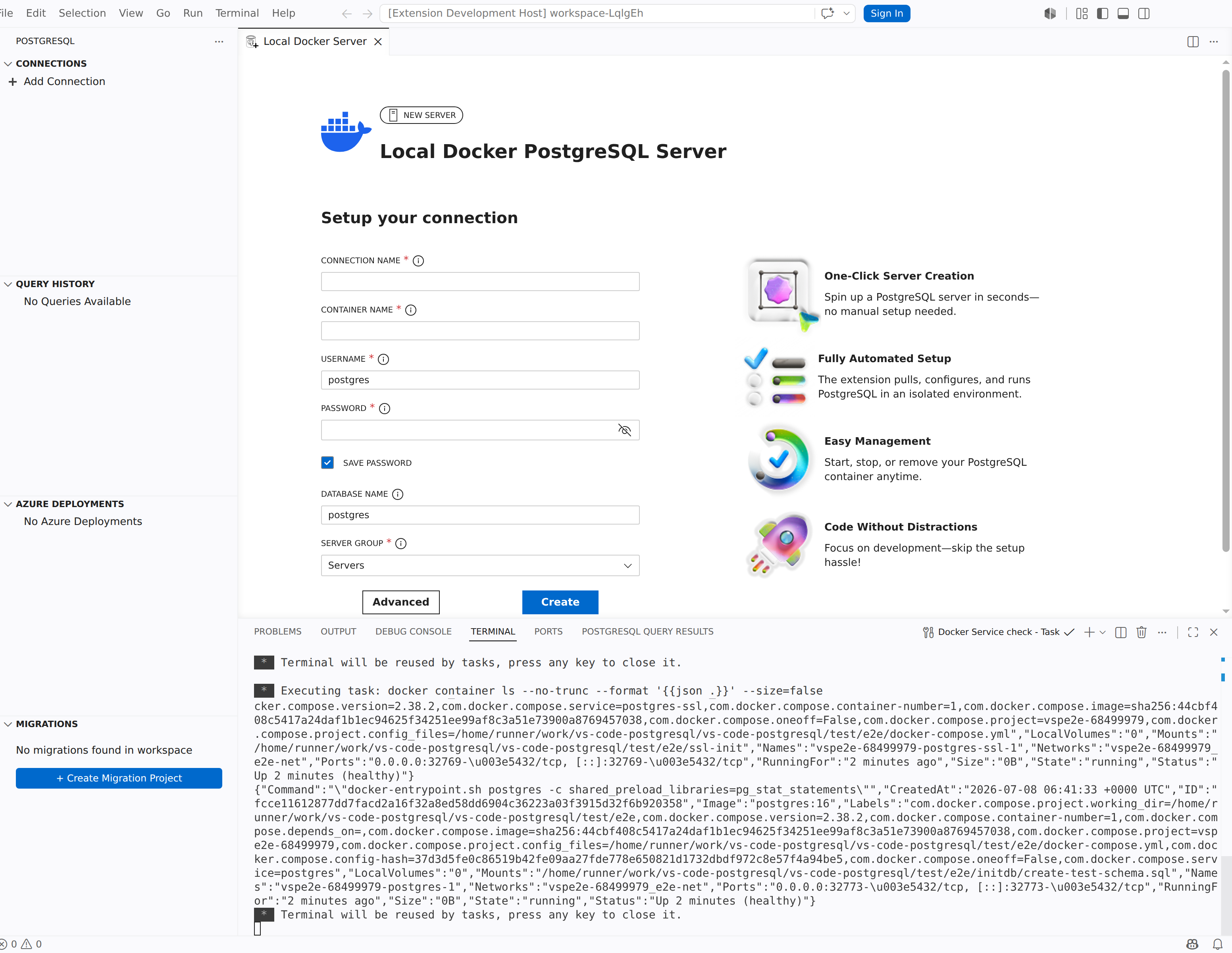
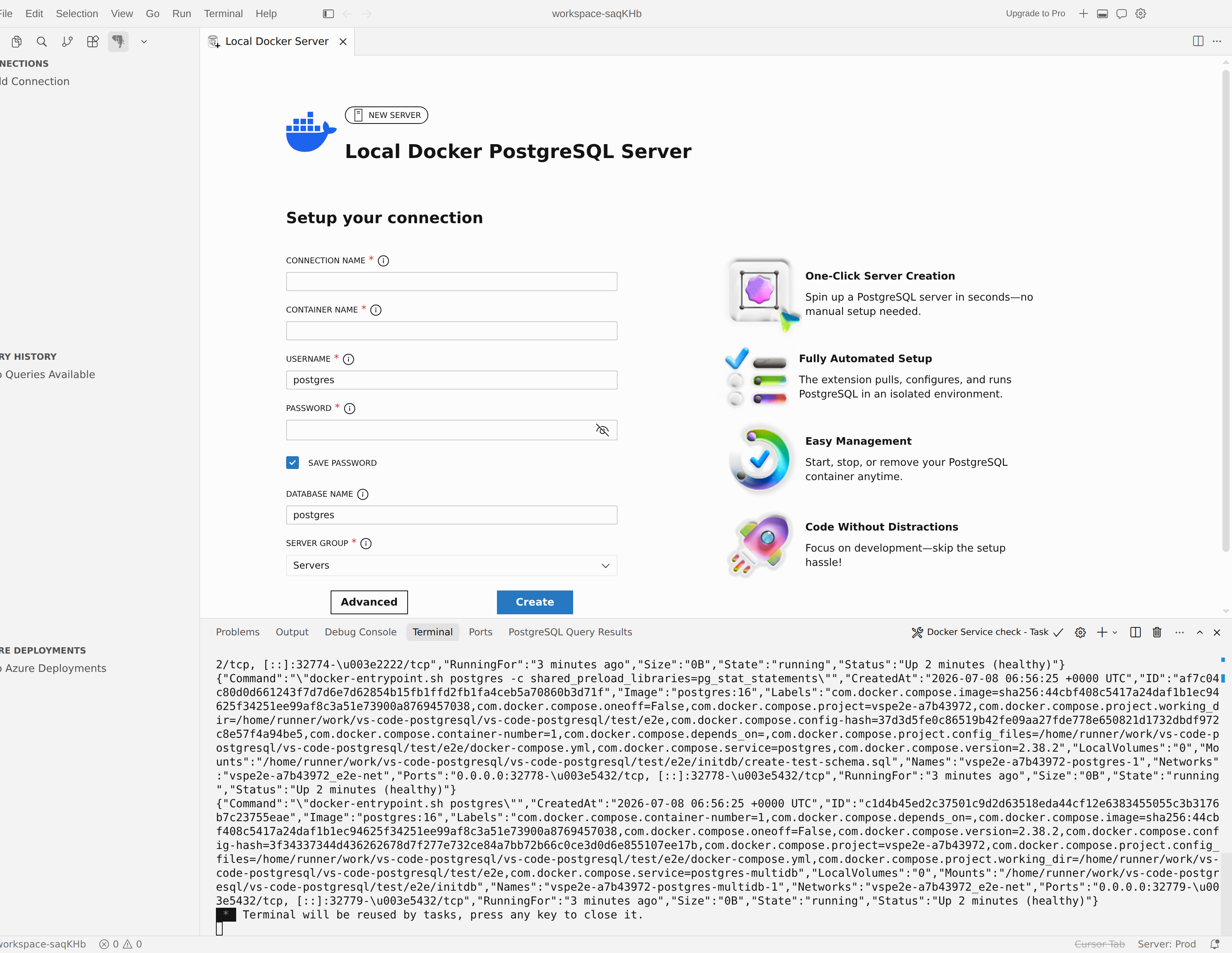
Nachdem die Voraussetzungen erfüllt sind, wird das Formular Setup your connection angezeigt. Füllen Sie die folgenden Felder aus:
| Einstellung | Erforderlich | Beschreibung |
|---|---|---|
| Verbindungsname | No | Ein benutzerfreundlicher Anzeigename für das Verbindungsprofil. Dient auch als Standardcontainername (Leerzeichen werden durch Unterstriche ersetzt). |
| Containername | Yes | Name des Docker-Containers. Zulässige Zeichen: a-zA-Z0-9_.-. |
| Nutzername | Yes | Superusername für die PostgreSQL-Instanz. Wird standardmäßig auf postgres festgelegt. |
| Passwort | Yes | Kennwort für das Superuser-Konto. |
| Kennwort speichern | No | Wenn diese Option ausgewählt ist, wird das Kennwort gespeichert, damit Sie es nicht für jede Verbindung eingeben müssen. |
| Datenbankname | No | Name der ursprünglichen Datenbank. Wird standardmäßig auf postgres festgelegt. |
Wählen Sie "Erweiterte Optionen" aus, um weitere Einstellungen zu erweitern:
| Einstellung | Beschreibung |
|---|---|
| Gebundener Port | Hostport, der dem PostgreSQL-Port des Containers (Containerport 5432) zugeordnet ist. Wenn sie leer gelassen wird, weist die Erweiterung automatisch einen freien Port im Bereich 54500-55000zu. Gültiger Bereich: 1-65535. |
| Image-Version | Docker-Imagetag, das abgerufen werden soll. Wird standardmäßig auf latest festgelegt. |
| Imageregistrierung | Containerregistrierungs-URL (z. B myregistry.azurecr.io. ). Standardmäßig wird Docker Hub verwendet. |
| Imagename | Name des Docker-Images. Wird standardmäßig auf postgres festgelegt. |
| Image Platform | Plattformziel für Umgebungen mit mehreren Architekturen (z. B linux/amd64. ). |
Schritt 4: Erstellen und Verbinden
Wählen Sie "Erstellen" aus, um die Bereitstellung zu starten. Die Erweiterung:
- Lädt das
postgresDocker-Image herunter (falls es nicht bereits im Cache gespeichert ist). - Erstellt und startet den Container mit den angegebenen Einstellungen.
- Wartet darauf, dass PostgreSQL bereit ist (mit
pg_isready). - Erstellt ein Verbindungsprofil und verbindet sich automatisch.
Eine Statusanzeige mit dem Titel "Erstellen eines lokalen Docker-Servers... wird angezeigt, während der Container initialisiert wird. Wenn der Container bereit ist, wird der Server in der Connections-Struktur angezeigt, und Sie können sofort mit der Abfrage beginnen.
Tip
Der Docker-Container bleibt auch nach Neustarts von Visual Studio Code erhalten. Um den Container außerhalb der Erweiterung zu beenden, zu starten, zu entfernen oder zu prüfen, verwenden Sie die Docker CLI oder Docker Desktop.
Azure-Datenbank für PostgreSQL-Flexiblen Server erstellen
Azure Database for PostgreSQL Flexible Server ist ein vollständig verwalteter Datenbankdienst, der eine hohe Verfügbarkeit, automatisierte Sicherungen und eine intelligente Leistungsoptimierung bietet. Die Erweiterung führt Sie durch einen mehrstufigen Assistenten, um einen neuen Server direkt aus Visual Studio Code einzurichten.
Schritt 1: Überprüfen der Einführung
Nachdem Sie die Karte "Azure Database for PostgreSQL flexible Serverinstanz erstellen" ausgewählt haben, beschreibt eine Zielseite die Dienstfunktionen:
- Nahtlose Azure Integration: Stellen Sie Server direkt in Visual Studio Code mit Entra ID Authentifizierungsunterstützung bereit.
- Flexible Compute & Storage: Wählen Sie aus vorkonfigurierten Computeebenen und Speicheroptionen aus.
- Optimierte Serververwaltung: Verwalten von Lebenszyklus, Leistung und Konfiguration, ohne den Editor verlassen zu müssen.
- Entwickelt für Entwickler: Konzentrieren Sie sich auf Ihre Anwendung, während Azure infrastrukturhandhabt.
Wählen Sie "Erste Schritte " aus, um fortzufahren. Wählen Sie optional "Nicht mehr anzeigen " aus, um diese Seite in Zukunft zu überspringen.
Schritt 2: Anmelden bei Azure
Die Erweiterung öffnet eine Anmeldeseite mit der Meldung": "Melden Sie sich bei Ihrem Azure Konto mit Entra ID an, um eine Azure Database for PostgreSQL flexible Serverinstanz zu erstellen."
- Wenn Sie bereits ein Azure Konto bei Visual Studio Code angemeldet haben, verwendet die Erweiterung diese Anmeldeinformationen automatisch.
- Wenn Sie über mehrere Azure-Konten oder Mandanten verfügen, verwenden Sie den Kontowechsel und die Mandantenauswahl, um die richtige Identität auszuwählen.
Schritt 3: Konfigurieren von Servereinstellungen
Nach der Authentifizierung zeigt die Erweiterung ein Konfigurationsformular an, das in Abschnitte unterteilt ist. Ein Bereich zur Kostenschätzung auf der rechten Seite wird aktualisiert, während Sie Ihre Auswahl treffen.
Projektdetails
| Einstellung | Beschreibung |
|---|---|
| Subscription | Wählen Sie das Azure Abonnement aus, das die Abrechnung und den Zugriff verwaltet. Alle Abonnements für Ihr angemeldetes Konto und Ihren Mandanten sind aufgelistet. |
| Ressourcengruppe | Wählen Sie eine vorhandene Ressourcengruppe aus, oder wählen Sie " Neu erstellen" aus, um eine zu erstellen. Die neue Ressourcengruppe wird in derselben Region wie der Server bereitgestellt. |
Grundlagen
| Einstellung | Beschreibung |
|---|---|
| Servername | Ein global eindeutiger Name für den Server. Die Erweiterung prüft die Verfügbarkeit asynchron und zeigt eine Fehlermeldung an, wenn der Name bereits vergeben ist. Der Servername wird Teil des Hostnamens Ihrer Verbindung (<server-name>.postgres.database.azure.com). |
| Region | Die Azure Region, in der der Server bereitgestellt wird. Die Erweiterung überprüft, ob Ihr Abonnement in der ausgewählten Region bereitgestellt werden kann. |
| Clusteroptionen | Wählen Sie Flexibler Server – einzelner Knoten für einen Einzelknotenserver oder Elastischer Cluster – Daten auf mehrere Knoten verteilen für eine verteilte Mehrknoten-Datenbank (Citus). Wenn Sie elastic Cluster auswählen, werden zusätzliche Einstellungen angezeigt. |
| Anzahl der Knoten | (Nur elastischer Cluster) Verwenden Sie den Schieberegler " Knotenanzahl ", um die Anzahl der Knoten im Cluster zwischen 1 und 20 auszuwählen. |
| Berechnen und Speichern | Wählen Sie eine vorkonfigurierte Compute- und Speicherebene aus. Die verfügbaren Pakete sind: |
| Bundle | V-Kerne | Storage | Artikelnummer (SKU) |
|---|---|---|---|
| Dev/Test (Standard) | 2 | 128 GB | Standard_D2ds_v4 |
| Standard | 4 | 256 GB | Standard_D4ds_v4 |
| Leistung | 8 | 512 GB | Standard_D8ds_v4 |
Tip
Sie können Compute und Speicher weiter anpassen, indem Sie die Schaltfläche "In Azure-Portal erstellen" am unteren Rand des Formulars verwenden, wodurch die vollständige Azure portal Erstellungsoberfläche geöffnet wird.
| Einstellung | Beschreibung |
|---|---|
| PostgreSQL-Version | Die wichtige PostgreSQL-Version, die bereitgestellt werden soll. Verfügbare Versionen: 18, 17, 16, 15 und 14. Der Standardwert ist 18. Die verfügbaren Versionen können je nach Region variieren. |
Authentifizierung
Das Formular zeigt einen ADMINISTRATOR ACCESS-Abschnitt an. Sie müssen mindestens eine Authentifizierungsmethode aktivieren.
| Einstellung | Beschreibung |
|---|---|
| Meine Entra ID verwenden: <E-Mail> | Kontrollkästchen, mit dem Ihre angemeldete Entra ID-Identität als Serveradministrator bereitgestellt wird. Die E-Mail wird automatisch von Ihrer Azure Anmeldung ausgefüllt. |
| Erstellen eines PostgreSQL-Benutzers und Kennworts | Kontrollkästchen, das die herkömmliche PostgreSQL-Authentifizierung aktiviert. Wenn diese Option ausgewählt ist, werden drei zusätzliche Felder angezeigt. |
Wenn Sie "PostgreSQL-Benutzer und Kennwort erstellen" auswählen, geben Sie Folgendes an:
| Einstellung | Beschreibung |
|---|---|
| Administratorbenutzername | Anmeldename für das PostgreSQL-Administratorkonto (z. B pgadmin. ). Muss mit einem Buchstaben beginnen und nur Buchstaben, Zahlen und Unterstriche enthalten. Reservierte Namen wie z. B. admin, root oder guest sowie Namen, die mit pg_ beginnen, können nicht verwendet werden. |
| Administratorkennwort | Kennwort für das Administratorkonto. Muss 8 bis 128 Zeichen sein und mindestens drei von: Großbuchstaben, Kleinbuchstaben, Zahlen und Symbole enthalten. |
| Administratorkennwort bestätigen | Geben Sie das Administratorkennwort erneut ein. |
Note
Sie können beide Authentifizierungsmethoden gleichzeitig aktivieren. Beispiel: Entra ID für Teammitglieder und die PostgreSQL-Authentifizierung für Anwendungsverbindungszeichenfolgen.
Kostenschätzung
Der Bereich "Geschätzte Kosten " auf der rechten Seite des Formulars bricht die monatlichen Preise auf:
- Berechnen: Basierend auf der ausgewählten SKU- und vCore-Anzahl.
- Speicher: Basierend auf der ausgewählten Speicherebene.
- Sicherung: Eingeschlossene Sicherungskosten.
- Bandbreite: Ausgehende Datenübertragung über Regionen hinweg verursacht zusätzliche Gebühren; Eingehende Übertragung ist kostenlos.
Das Panel zeigt eine geschätzte Summe und Links zum Azure Preisrechner für detaillierte Preise.
Schritt 4: Akzeptieren von Bedingungen und Bereitstellen
Unten im Formular:
- Aktivieren Sie das Kontrollkästchen "Ich erkenne an, dass das Erstellen dieses Servers möglicherweise Gebühren verursacht ".
- Überprüfen Sie die verknüpften Nutzungsbedingungen und die Datenschutzrichtlinie.
- Wählen Sie "Erstellen" aus, um mit der Bereitstellung zu beginnen.
Die Erweiterung navigiert zu einer Statusseite, die jede Phase der Bereitstellung nachverfolgt:
| Stage | Statuswerte |
|---|---|
| Serverbereitstellung | Ausstehend, In Bearbeitung, Abgeschlossen, fehlgeschlagen |
| Zuweisung von Firewallregeln | Ausstehend, In Bearbeitung, Abgeschlossen, Übersprungen |
| Entra-Administratorzuweisung | Ausstehend, In Bearbeitung, Abgeschlossen, Übersprungen |
Eine Bereitstellungszusammenfassung zeigt den Servernamen, das Abonnement, die Ressourcengruppe, die Region und die ausgewählte Konfiguration an.
Während der Bereitstellung können Sie weiterhin in Visual Studio Code arbeiten. Die Bereitstellung läuft auch im Hintergrund weiter, wenn Sie die Fortschrittsseite schließen.
Wenn alle Phasen abgeschlossen sind, wird die Kopfzeile zu Server erfolgreich erstellt! aktualisiert und zeigt die Meldung an: „Ihr flexibler PostgreSQL-Server ist bereit.“ Die Erweiterung erstellt automatisch ein Verbindungsprofil für den neuen Server. Wählen Sie "Fertig" aus, um die Statusseite zu schließen.
Note
Wenn eine Phase mit Warnungen abgeschlossen ist, zeigt der Status "Abgeschlossen" mit Warnungen an. Überprüfen Sie die Details, bevor Sie eine Verbindung herstellen.
Nachverfolgen von Azure Bereitstellungen
Die Ansicht "Azure Bereitstellungen" in der Aktivitätsleiste "PostgreSQL" zeigt alle laufenden und abgeschlossenen Azure Serverbereitstellungen an. Jeder Eintrag zeigt den Servernamen, den Bereitstellungsstatus und den Zeitstempel an.
Klicken Sie mit der rechten Maustaste auf eine Bereitstellung, um auf diese Aktionen zuzugreifen:
| Action | Beschreibung |
|---|---|
| In Azure-Portal öffnen | Öffnet die Ressourcenseite des Servers im Azure-Portal. |
| Bereitstellung entfernen | Entfernt den Bereitstellungseintrag aus dem Tracker. Diese Aktion löscht die Azure Ressource nicht. |
Verwenden Sie die Schaltfläche "Erledigt entfernen " in der Ansichtssymbolleiste, um alle fertigen Bereitstellungen aus der Liste zu löschen.
Tip
Wenn eine Azure Bereitstellung fehlschlägt, wählen Sie "Wiederholen" auf der Statusseite aus, um die Bereitstellung neu zu starten, oder wählen Sie "Zurück zum Formular" aus, um Ihre Einstellungen anzupassen.
Erstellen eines Azure HorizonDB (Vorschau)-Clusters
Azure HorizonDB (Preview) ist ein cloudeigener, hoch skalierbarer PostgreSQL-Cluster in Azure. Die Erweiterung führt Sie Schritt für Schritt durch einen mehrstufigen Assistenten für die Bereitstellung eines neuen Clusters.
Note
Azure Verfügbarkeit von HorizonDB (Vorschau) hängt von Ihrem Azure Abonnement und Ihrer Region ab.
Schritt 1: Überprüfen der Einführung
Nachdem Sie die Karte "Azure HorizonDB-Instanz erstellen" ausgewählt haben, beschreibt eine Zielseite die Dienstfunktionen:
- Cloud-Native Architektur: Ein cloudeigener PostgreSQL-Cluster, der für hohen Durchsatz optimiert ist.
- Elastic Scale: Skalieren Sie die Rechenleistung von 2 auf 128 vCores.
- Integrierte Verwaltung: Verwalten des Lebenszyklus und der Konfiguration über Visual Studio Code.
- Für Entwickler: Konzentrieren Sie sich auf Ihre Anwendung, während Azure sich um die Infrastruktur kümmert.
Wählen Sie "Erste Schritte " aus, um fortzufahren. Wählen Sie optional "Nicht mehr anzeigen " aus, um diese Seite in Zukunft zu überspringen.
Schritt 2: Anmelden bei Azure
Die Erweiterung öffnet eine Anmeldeseite. Wenn Sie bereits ein Azure Konto bei Visual Studio Code angemeldet haben, verwendet die Erweiterung diese Anmeldeinformationen automatisch. Wenn Sie über mehrere Azure-Konten oder Mandanten verfügen, verwenden Sie den Kontowechsel und die Mandantenauswahl, um die richtige Identität auszuwählen.
Schritt 3: Konfigurieren von Clustereinstellungen
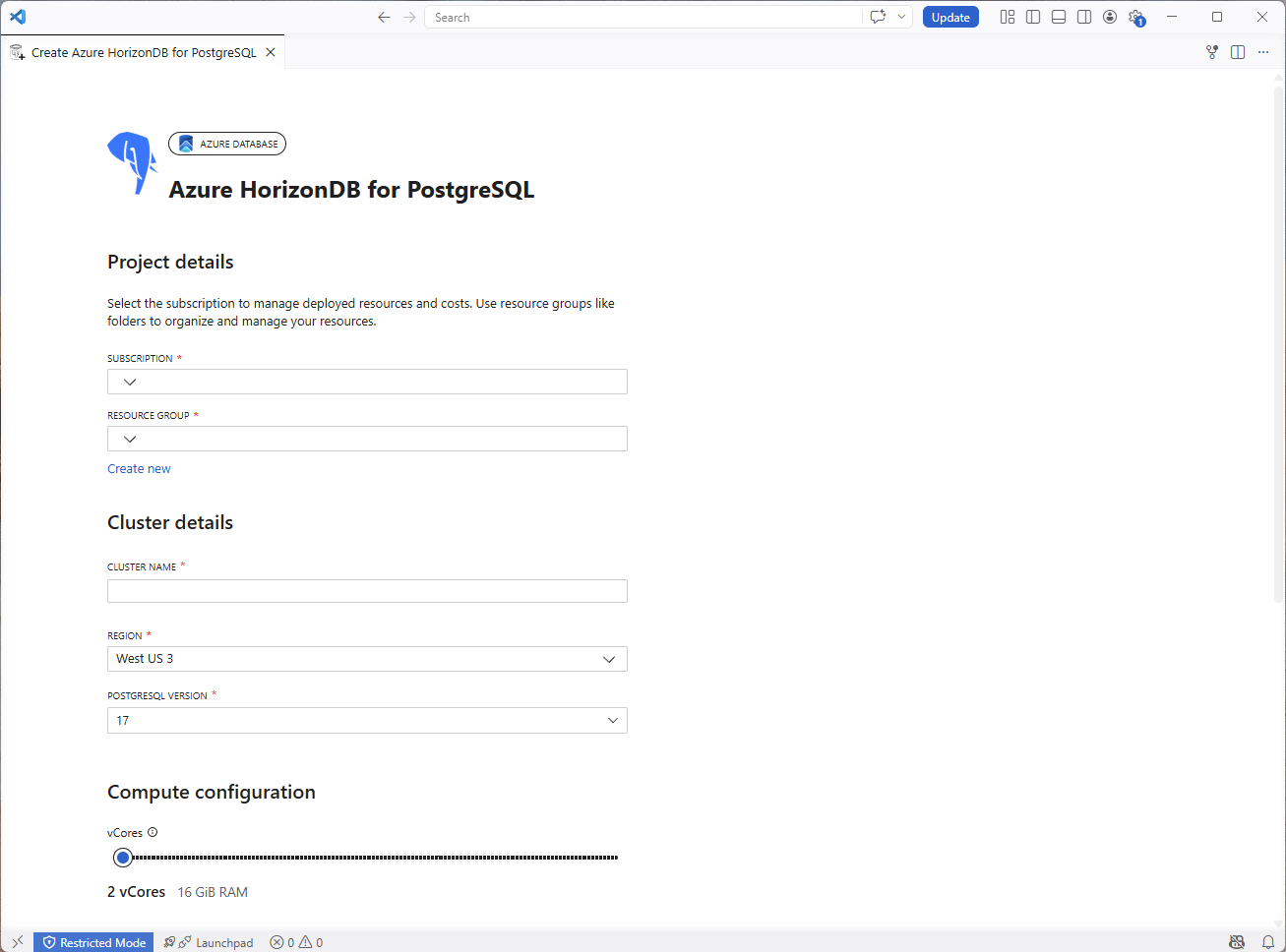
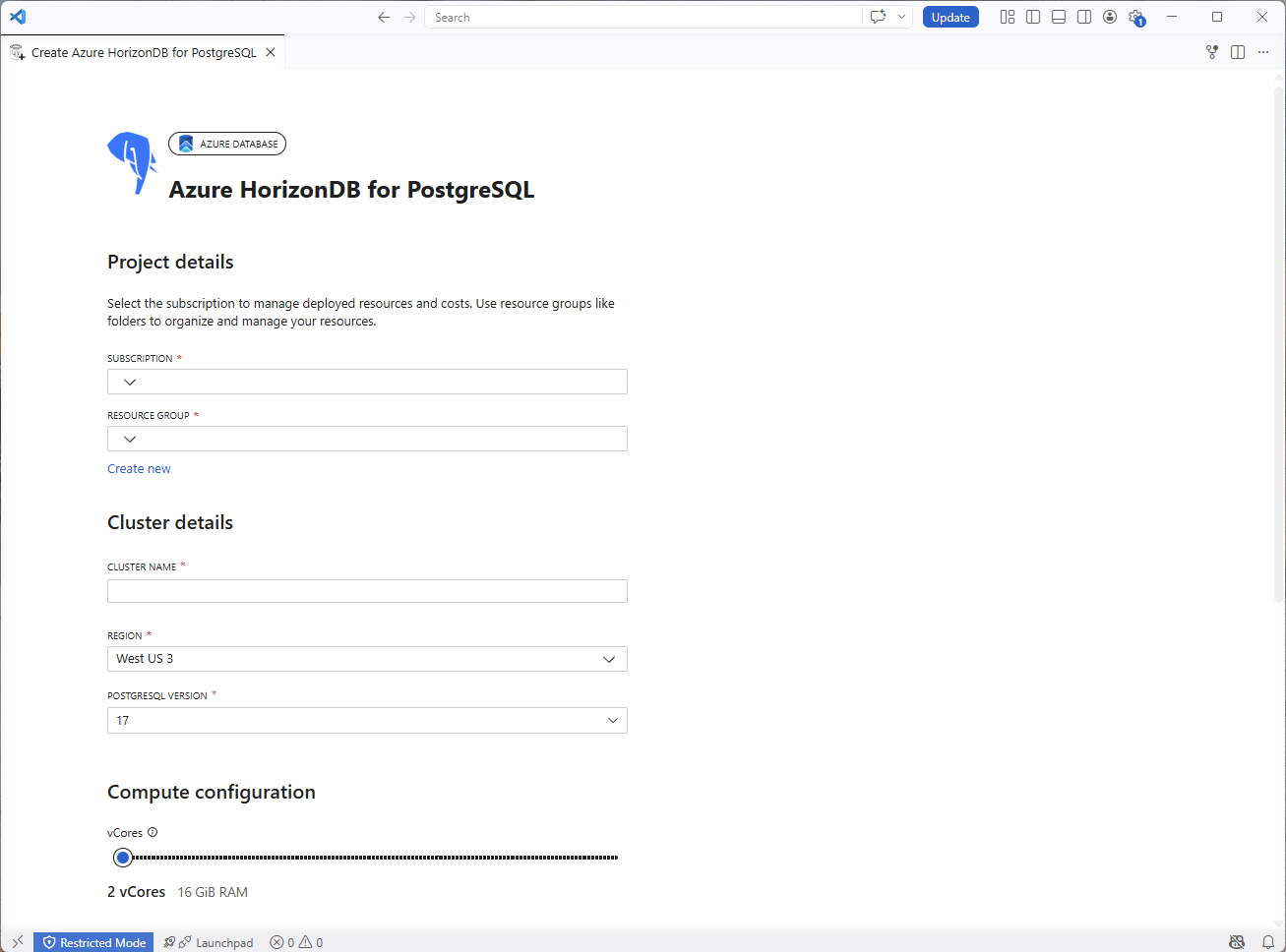
Nach der Authentifizierung zeigt die Erweiterung ein Konfigurationsformular an, das in Abschnitte unterteilt ist.
Projektdetails
| Einstellung | Beschreibung |
|---|---|
| Subscription | Wählen Sie das Azure Abonnement aus, das die Abrechnung und den Zugriff verwaltet. |
| Ressourcengruppe | Wählen Sie eine vorhandene Ressourcengruppe aus, oder wählen Sie " Neu erstellen" aus, um eine zu erstellen. |
Clusterdetails
| Einstellung | Beschreibung |
|---|---|
| Clustername | Ein global eindeutiger Name für den Cluster. Die Erweiterung überprüft die Verfügbarkeit und zeigt einen Fehler an, wenn der Name übernommen wird. |
| Region | Die Azure Region, in der der Cluster bereitgestellt wird. |
| PostgreSQL-Version | Die wichtige PostgreSQL-Version, die bereitgestellt werden soll. |
Rechnerkonfiguration
Verwenden Sie den vCores-Schieberegler , um die Computekapazität für Ihren Cluster auszuwählen. Verfügbare Optionen reichen von 2 bis 128 vCores. Der Arbeitsspeicher wird automatisch auf 8 GiB pro vCore skaliert.
Authentifizierung
| Einstellung | Beschreibung |
|---|---|
| Administratorbenutzername | Anmeldename für das PostgreSQL-Administratorkonto. |
| Administratorkennwort | Kennwort für das Administratorkonto. |
| Administratorkennwort bestätigen | Geben Sie das Administratorkennwort erneut ein. |
KI-Funktionen
Im Abschnitt "KI-Funktionen " können Sie integrierte KI-Modellverwaltungsfeatures aktivieren. Aktivieren Sie das Kontrollkästchen "KI-Features aktivieren ", um sich zu anmelden. Wenn KI-Funktionen aktiviert sind, wird der Cluster mit Modellverwaltungsunterstützung, pgvector und pg_diskann-Erweiterungen bereitgestellt.
Note
Der Abschnitt "KI-Funktionen" ist eine Vorschauumgebung und wird möglicherweise nicht für jede Umgebung oder Clusterkonfiguration angezeigt. Wenn der Abschnitt nicht sichtbar ist, fahren Sie mit den standardmäßigen Azure HorizonDB (Preview)-Clustereinstellungen und Bereitstellungsschritten fort.
Schritt 4: Akzeptieren von Bedingungen und Bereitstellen
Unten im Formular:
- Aktivieren Sie das Kontrollkästchen für zusätzliche Cluster-Begriffe.
- Wenn Sie KI-Funktionen aktiviert haben und das Kontrollkästchen für zusätzliche KI-Zusatzbedingungen angezeigt wird, aktivieren Sie es.
- Überprüfen Sie die verknüpften Nutzungsbedingungen und die Datenschutzrichtlinie.
- Wählen Sie "Erstellen" aus, um mit der Bereitstellung zu beginnen. Wenn das Formular unvollständig ist, zeigen Sie mit der Maus auf die deaktivierte Schaltfläche " Erstellen ", um zu sehen, welche Felder weiterhin Werte benötigen.
Die Erweiterung navigiert zu einer Statusseite, die jede Phase der Bereitstellung nachverfolgt. Eine Bereitstellungszusammenfassung zeigt den ausgewählten Clusternamen, das Abonnement, die Ressourcengruppe und die Konfiguration (vCores und Arbeitsspeicher).
Wenn alle Phasen abgeschlossen sind, erstellt die Erweiterung ein Verbindungsprofil für den neuen Cluster. Wählen Sie "Fertig" aus, um die Statusseite zu schließen.
Note
Wenn Sie KI-Features aktiviert haben und der AI-Modellverwaltungsschritt fehlschlägt, wird der Cluster weiterhin erstellt und ein Verbindungsprofil hinzugefügt. Auf der Statusseite wird eine Warnung und ein Link zum Öffnen des Clusters im Azure Portal angezeigt, damit Sie die KI-Modellverwaltung manuell aktivieren können.
Tip
Wählen Sie "Konfigurieren" auf Azure-Portal unten im Formular aus, wenn Sie Optionen benötigen, die über die vom Erweiterungs-Assistenten bereitgestellten Optionen hinausgehen.
Überprüfen des Servers
Nachdem der Server erstellt wurde (Docker oder Azure):
- Erweitern Sie den Serverknoten im Connections-Baum.
- Vergewissern Sie sich, dass die Standarddatenbanken (
postgresund für Docker alle von Ihnen angegebenen Datenbanken) aufgelistet sind. - Klicken Sie mit der rechten Maustaste auf eine Datenbank, und wählen Sie "Neue Abfrage " aus, um den Abfrage-Editor zu öffnen.
- Führen Sie eine Testabfrage wie
SELECT version();aus, um die Konnektivität zu überprüfen.