Hinweis
Für den Zugriff auf diese Seite ist eine Autorisierung erforderlich. Sie können versuchen, sich anzumelden oder das Verzeichnis zu wechseln.
Für den Zugriff auf diese Seite ist eine Autorisierung erforderlich. Sie können versuchen, das Verzeichnis zu wechseln.
Regeln zur Verringerung der Angriffsfläche (Attack Surface Reduction, ASR) zielen auf riskantes Softwareverhalten auf Windows-Geräten ab, das Angreifer häufig durch Schadsoftware ausnutzen (z. B. Das Starten von Skripts, die Dateien herunterladen, das Ausführen von verschleierten Skripts und das Einfügen von Code in andere Prozesse). In diesem Artikel wird beschrieben, wie Sie ASR-Regeln aktivieren und konfigurieren.
Um optimale Ergebnisse zu erzielen, verwenden Sie Verwaltungslösungen auf Unternehmensebene wie Microsoft Intune oder Microsoft Configuration Manager, um ASR-Regeln zu verwalten. ASR-Regeleinstellungen von Intune oder Konfigurations-Manager überschreiben beim Start widersprüchliche PowerShell-Einstellungen. Informationen dazu, wie Konflikte zwischen MDM- und Gruppenrichtlinien-Einstellungen behandelt werden, finden Sie unter Wie Richtlinienkonflikte behandelt werden.
Voraussetzungen
Weitere Informationen finden Sie unter Anforderungen für ASR-Regeln.
Behandlung von Richtlinienkonflikten
Wenn dieselbe ASR-Regel über mehr als eine Methode konfiguriert wird, wird die Präzedenz wie in der folgenden Liste beschrieben aufgelöst:
Lokale Geräteeinstellungen (Set-MpPreference): Diese Einstellungen haben die niedrigste Priorität. Jede richtlinienbasierte Methode überschreibt sie beim Start.
Gruppenrichtlinie: Überschreibt beim Start widersprüchliche lokale Geräteeinstellungen. Wenn sowohl die Gruppenrichtlinie als auch eine mobile Geräteverwaltung (MDM)-Lösung dieselbe ASR-Regel konfigurieren, hat die Gruppenrichtlinie standardmäßig Vorrang, es sei denn, MDMWinsOverGP ist aktiviert (siehe nächsten Punkt). Um Konflikte zu vermeiden, konfigurieren Sie nicht dieselben ASR-Regeln sowohl in Group Policy als auch in MDM.
MDM: Microsoft Intune oder eine andere MDM-Lösung überschreibt beim Start widersprüchliche lokale Geräteeinstellungen. Ob MDM auch Group Policy überschreibt, hängt von der MDMWinsOverGP-Einstellung im ControlPolicyConflict Policy CSP ab:
- Ein Wert von
0(dem Standardwert) bedeutet, dass die Gruppenrichtlinien-Einstellung Vorrang hat. - Ein Wert von
1bedeutet, dass die MDM-Einstellung angewendet wird und die widersprüchliche Gruppenrichtlinien-Einstellung blockiert ist.
Sie können MDMWinsOverGPnur über Policy CSP konfigurieren, zum Beispiel indem Sie ein benutzerdefiniertes Intune-Profil mit einer OMA-URI oder in einer anderen MDM-Lösung verwenden. Es gibt keine Gruppenrichtlinien-Einstellung oder PowerShell-Cmdlet dafür. In einem benutzerdefinierten Intune-Profil verwenden Sie folgende Einstellung:
OMA-URI:
./Device/Vendor/MSFT/Policy/Config/ControlPolicyConflict/MDMWinsOverGP
Datentyp: Ganze Zahl
Wert:1Hinweis
Die gesteuerte Konfiguration setzt ausschließlich Einstellungen aus Intune oder der Verwaltung von Sicherheitseinstellungen in Microsoft Defender for Endpoint durch und ignoriert widersprüchliche Einstellungen aus Gruppenrichtlinien, dem Konfigurations-Manager und von lokalen Geräten.
- Ein Wert von
Microsoft Configuration Manager: Wendet ASR-Regeln sowohl im klassischen Exploit Guard-Policy-Modus als auch im Tenant-Attach-Modus über das Policy CSP an, sodass es dieselbe MDM-Prärangenz und das gleiche MDMWinsOverGP-Verhalten folgt.
Konfigurieren von ASR-Regeln in Microsoft Intune
Microsoft Intune ist das empfohlene Werkzeug zum Konfigurieren und Verteilen von Microsoft Defender for Endpoint-Funktionen auf Geräten. Intune ist jedoch ein separates Produkt, das nicht Teil von Defender für Endpunkt ist und nicht in allen Abonnements enthalten ist. Um Intune zu verwenden, benötigen Sie ein Abonnement, das es enthält, oder Sie können es separat als eigenständiges Abonnement oder Add-On kaufen. Wenn Sie nicht über Intune verfügen, können Sie eine der anderen Methoden in diesem Artikel verwenden. Weitere Informationen finden Sie unter Microsoft Intune-Lizenzierung.
In Intune sind Endpunktsicherheitsrichtlinien die empfohlene Methode zum Bereitstellen von ASR-Regeln, obwohl andere Methoden auch in Intune verfügbar sind (z. B. benutzerdefinierte Profile mit OMA-URIs und CSPs).
Konfigurieren von ASR-Regeln und -Ausschlüssen in Intune mithilfe von Endpunktsicherheitsrichtlinien
Um ASR-Regeln und -Ausschlüsse in Microsoft Intune zu konfigurieren, verwenden Sie eine Endpunktsicherheitsrichtlinie zur Reduktion von Angriffsflächen. Für detaillierte Anweisungen siehe Endpoint-Sicherheitsrichtlinien erstellen oder bestehende Richtlinien ändern (Links öffnen neue Tabs in der Intune-Dokumentation).
Wenn Sie die Richtlinie erstellen, verwenden Sie diese spezifischen Einstellungen:
-
Richtlinientyp: Gehen Sie auf der Seite Endpunktsicherheit | Übersicht zu Verwalten> unter https://intune.microsoft.com/#view/Microsoft_Intune_Workflows/SecurityManagementMenu/~/overview, und wählen Sie dann
 Richtlinie erstellen.
 - Plattform: Wählen Sie Windows aus.
- Profil: Wählen Sie die Regeln zur Reduzierung von Attack Surface.
Wichtig
Microsoft Defender for Endpoint-Verwaltung unterstützt nur Geräteobjekte. Die Zielgruppenadressierung von Benutzern wird nicht unterstützt. Weisen Sie die Richtlinie Microsoft Entra Gerätegruppen zu, nicht zu Benutzergruppen.
Wenn Sie die Richtlinie erstellen oder ändern, verwenden Sie diese spezifischen Einstellungen im Tab Konfigurationseinstellungen :
Regeln zur Reduzierung von Angriffsflächen: In der Regel können Sie die Standardschutzregeln im Block- oder Warn-Modus aktivieren, ohne zu testen. Sie sollten andere ASR-Regeln im Überwachungsmodus testen, bevor Sie sie in den Block- oder Warnmodus wechseln. Weitere Informationen finden Sie im Bereitstellungshandbuch für ASR-Regeln.
Nachdem Sie den Regelmodus auf Überwachen, Blockieren oder Warnen festgelegt haben, erscheint ein Abschnitt ASR-spezifische Ausschlüsse pro Regel, in dem Sie Ausschlüsse angeben können, die nur für diese Regel gelten.
Nur Ausschlüsse zur Verringerung der Angriffsfläche: Verwenden Sie diesen Abschnitt, um Ausschlüsse anzugeben, die für alle ASR-Regeln gelten.
Verwenden Sie eine der folgenden Methoden, um Ausschlüsse pro ASR-Regel oder globale ASR-Regelausschlüsse anzugeben:
Wählen Sie
"Hinzufügen" aus. Geben Sie in das angezeigte Feld den Pfad oder Pfad und dateinamen ein, der ausgeschlossen werden soll. Zum Beispiel:C:\folder%ProgramFiles%\folder\file.exeC:\path
Wählen Sie
 "Importieren" aus, um eine CSV-Datei zu importieren, die die Namen der auszuschließenden Dateien und Ordner enthält. Die CSV-Datei verwendet das folgende Format:
AttackSurfaceReductionOnlyExclusions "C:\folder" "%ProgramFiles%\folder\file.exe" "C:\path" ...Tipp
Doppelte Anführungszeichen um die Werte sind optional und werden ignoriert (werden in den Werten nicht verwendet), wenn Sie sie einschließen. Verwenden Sie keine einfachen Anführungszeichen um die Werte.
Weitere Informationen zu Ausschlüssen finden Sie unter Datei- und Ordnerausschlüsse für ASR-Regeln.
Aktivieren des kontrollierten Ordnerzugriffs, kontrollierter Ordnerzugriff geschützte Ordner und kontrollierter Ordnerzugriff zulässige Anwendungen: Weitere Informationen finden Sie unter Konfigurieren von CFA in Intune mithilfe von Endpunktsicherheitsrichtlinien.
Konfigurieren von ASR-Regeln in Intune mithilfe benutzerdefinierter Profile mit OMA-URIs und CSPs
Obwohl Endpunktsicherheitsrichtlinien empfohlen werden, können Sie ASR-Regeln in Intune auch mithilfe von benutzerdefinierten Profilen konfigurieren, die Open Mobile Alliance Uniform Resource Identifier (OMA-URI) Einstellungen mit einem Windows Richtlinienkonfigurationsdienstanbieter (CSP) enthalten.
Für Anweisungen zum Erstellen und Zuweisen eines benutzerdefinierten Profils siehe Benutzerdefinierte Geräteeinstellungen in Microsoft Intune. Informationen zu den OMA-URI Feldern in Windows benutzerdefinierten Profilen finden Sie unter Benutzerdefinierte Einstellungen für Windows Geräte in Microsoft Intune hinzufügen.
Wenn Sie die Richtlinie erstellen, verwenden Sie diese spezifischen Einstellungen:
- Plattform: Wählen Sie Windows 10 und höher aus.
- Profiltyp: Wähle Vorlagen und dann benutzerdefiniert.
Wenn Sie die Richtlinie erstellen oder ändern, fügen Sie die folgenden Einstellungen im Tab Konfigurationseinstellungen hinzu:
Name: Geben Sie einen eindeutigen Namen für die Einstellung ein.
Beschreibung: Geben Sie eine optionale, kurze Beschreibung ein.
OMA-URI: Geben Sie den Device-Wert aus dem AttackSurfaceReductionRules-CSP ein:
./Vendor/MSFT/Policy/Config/Defender/AttackSurfaceReductionRulesDatentyp: Wählen Sie Zeichenfolge aus.
Wert: Verwenden Sie die folgende Syntax:
<RuleGuid1>=<ModeForRuleGuid1>
<RuleGuid2>=<ModeForRuleGuid2>
...
<RuleGuidN>=<ModeForRuleGuidN>
GUID-Werte für ASR-Regeln sind unter ASR-Regeln verfügbar. Verwenden Sie für jede Regel einen der folgenden Regelmodi :
-
0: Aus -
1: Blockieren -
2: Prüfung -
5: Nicht konfiguriert -
6: Warnen
Zum Beispiel:
75668c1f-73b5-4cf0-bb93-3ecf5cb7cc84=2 3b576869-a4ec-4529-8536-b80a7769e899=1 d4f940ab-401b-4efc-aadc-ad5f3c50688a=2 d3e037e1-3eb8-44c8-a917-57927947596d=1 5beb7efe-fd9a-4556-801d-275e5ffc04cc=0 be9ba2d9-53ea-4cdc-84e5-9b1eeee46550=1-
Tipp
Du kannst globale ASR-Regelausschlüsse demselben benutzerdefinierten Profil hinzufügen, anstatt ein separates Profil für Ausschlüsse zu erstellen. Anweisungen finden Sie unter Konfigurieren globaler ASR-Regelausschlüsse in Intune mithilfe von benutzerdefinierten Profilen mit OMA-URIs und CSPs.
Konfigurieren von globalen ASR-Regelausschlüssen in Intune mithilfe von benutzerdefinierten Profilen mit OMA-URIs und CSPs
Du kannst globale ASR-Regelausschlüsse zum benutzerdefinierten Profil hinzufügen, das deine ASR-Regeln konfiguriert, oder zu einem separaten benutzerdefinierten Windows-Profil. Für Anweisungen zum Erstellen und Zuweisen eines benutzerdefinierten Profils siehe Benutzerdefinierte Geräteeinstellungen in Microsoft Intune.
Wählen Sie auf der Registerkarte Konfigurationseinstellungendie Option Hinzufügen aus. Konfigurieren Sie im daraufhin geöffneten Flyout Zeile hinzufügen die folgenden Einstellungen:
Name: Geben Sie einen eindeutigen Namen für die Einstellung der Ausschlüsse ein.
Beschreibung: Geben Sie eine optionale, kurze Beschreibung ein.
OMA-URI: Geben Sie den Device-Wert aus dem AttackSurfaceReductionOnlyExclusions-CSP ein:
./Device/Vendor/MSFT/Policy/Config/Defender/AttackSurfaceReductionOnlyExclusionsDatentyp: Wählen Sie Zeichenfolge aus.
Wert: Verwenden Sie die folgende Syntax:
<PathOrPathAndFilename1>
<PathOrPathAndFilename2>
...
<PathOrPathAndFilenameN>
Zum Beispiel:
C:\folder
%ProgramFiles%\folder\file.exe
C:\path
Konfigurieren von ASR-Regeln und -Ausschlüssen im Microsoft Defender-Portal
Wenn Ihre Organisation Endpunktsicherheitsrichtlinien im Microsoft Defender-Portal verwaltet, können Sie ASR-Regeln und deren Ausschlüsse mit den gleichen Endpunktsicherheitsrichtlinien konfigurieren, die Intune verwendet.
Für ausführliche Anweisungen siehe Eine Endpunkt-Sicherheitsrichtlinie erstellen oder eine Endpunkt-Sicherheitsrichtlinie bearbeiten (Links öffnen neue Tabs).
Wenn Sie die Richtlinie im Reiter Windows-Richtlinien auf der Seite "Endpunkt-Sicherheitsrichtlinien" im Defender-Portal erstellenhttps://security.microsoft.com/policy-inventory?osPlatform=Windows, verwenden Sie diese spezifischen Einstellungen:
- Plattform auswählen: Wählen Sie Windows aus.
- Wähle Vorlage: Wähle Regeln zur Reduzierung von Angriffsflächen.
Wenn Sie die Richtlinie erstellen oder ändern, verwenden Sie auf der Registerkarte Konfigurationseinstellungen dieselben Einstellungen, die in ASR-Regeln und Ausschlüsse in Intune mithilfe von Endpunktsicherheitsrichtlinien konfigurieren beschrieben sind. Zu diesen Einstellungen gehören globale Ausschlüsse nur für die Angriffsflächenreduzierung sowie Ausschlüsse pro ASR-Regel.
Wenn Sie die Richtlinie zuweisen, gelten die Zuweisungsgruppenbeschränkungen für Geräte, die über das Sicherheitseinstellungsmanagement verwaltet werden. Ausführliche Informationen finden Sie im Schritt "Aufgaben".
Konfigurieren Sie ASR-Regeln in jeder MDM-Lösung mithilfe des Richtlinien-CSP
Der Richtlinienkonfigurationsdienstanbieter (Policy Configuration Service Provider, CSP) ermöglicht Es Unternehmensorganisationen, Richtlinien auf Windows-Geräten mithilfe einer beliebigen MDM-Lösung (Mobile Device Management) zu konfigurieren, nicht nur Microsoft Intune. Weitere Informationen finden Sie unter Richtlinien-CSP.
Sie können ASR-Regeln mithilfe des AttackSurfaceReductionRules-CSP mit den folgenden Einstellungen konfigurieren:
OMA-URI-Pfad: ./Vendor/MSFT/Policy/Config/Defender/AttackSurfaceReductionRules
Wert: <RuleGuid1>=<ModeForRuleGuid1>|<RuleGuid2>=<ModeForRuleGuid2>|...<RuleGuidN>=<ModeForRuleGuidN>
- GUID-Werte für ASR-Regeln sind unter ASR-Regeln verfügbar.
- Die folgenden Regelmodi sind verfügbar:
-
0: Aus -
1: Blockieren -
2: Prüfung -
5: Nicht konfiguriert -
6: Warnen
-
Zum Beispiel:
75668c1f-73b5-4cf0-bb93-3ecf5cb7cc84=2|3b576869-a4ec-4529-8536-b80a7769e899=1|d4f940ab-401b-4efc-aadc-ad5f3c50688a=2|d3e037e1-3eb8-44c8-a917-57927947596d=1|5beb7efe-fd9a-4556-801d-275e5ffc04cc=0|be9ba2d9-53ea-4cdc-84e5-9b1eeee46550=1
Hinweis
Achten Sie darauf, OMA-URI-Werte ohne Leerzeichen einzugeben.
Konfigurieren Sie globale ASR-Regelausschlüsse in jeder MDM-Lösung mithilfe des Policy CSP
Sie können die Policy CSP verwenden, um den globalen ASR-Regelpfad sowie Pfad- und Dateinamenausschlüsse mithilfe der AttackSurfaceReductionOnlyExclusions CSP mit den folgenden Einstellungen zu konfigurieren:
OMA-URI-Pfad: ./Device/Vendor/MSFT/Policy/Config/Defender/AttackSurfaceReductionOnlyExclusions
Wert: <PathOrPathAndFilename1>=0|<PathOrPathAndFilename1>=0|...<PathOrPathAndFilenameN>=0
Beispiel: C:\folder|%ProgramFiles%\folder\file.exe|C:\path
Konfigurieren von ASR-Regeln und globalen ASR-Regelausschlüssen in Microsoft Configuration Manager
Anweisungen finden Sie in den Informationen zur Verringerung der Angriffsfläche unter Erstellen und Bereitstellen einer Exploit Guard-Richtlinie.
Warnung
Es gibt ein bekanntes Problem mit der Anwendbarkeit der Verringerung der Angriffsfläche auf Serverbetriebssystemversionen, die ohne tatsächliche Erzwingung als konform gekennzeichnet ist. Derzeit gibt es kein definiertes Veröffentlichungsdatum dafür, wann dies behoben wird.
Wichtig
Wenn Sie auf Geräten „Administratorzusammenführung deaktivieren“ auf true festgelegt haben und eines der folgenden Tools bzw. Verfahren verwenden, werden hinzugefügte regelspezifische Ausschlüsse für ASR-Regeln oder lokale ASR-Regelausschlüsse nicht angewendet:
- Defender für Endpunkt-Sicherheitseinstellungenverwaltung (Lokales Admin Zusammenführen deaktivieren) Registerkarte "Windows-Richtlinien" auf der Seite "Endpunktsicherheitsrichtlinien" im Microsoft Defender-Portal unterhttps://security.microsoft.com/policy-inventory?osPlatform=Windows
- Microsoft Intune (Local Admin Merge deaktivieren)
- Der Defender CSP (DisableLocalAdminMerge)
- Gruppenrichtlinie (Konfigurieren des Zusammenführungsverhaltens eines lokalen Administrators für Listen)
Um dieses Verhalten zu ändern, müssen Sie "Administratorzusammenführung deaktivieren" in falseändern.
Konfigurieren Sie ASR-Regeln und Ausschlüsse in der Gruppenrichtlinie
Warnung
Wenn Sie Ihre Computer und Geräte mit Intune, Microsoft Configuration Manager oder anderer Unternehmensmanagementsoftware verwalten, kann die Verwaltungssoftware widersprüchliche Gruppenrichtlinien überschreiben. Um zu erfahren, wie diese Konflikte gelöst werden, siehe Wie politische Konflikte behandelt werden.
Öffnen Sie in der zentralen Gruppenrichtlinienverwaltung die Gruppenrichtlinien-Verwaltungskonsole (GPMC) auf Ihrem Computer zur Gruppenrichtlinienverwaltung.
Erweitern Sie in der GPMC-Konsolenstruktur die Gruppenrichtlinienobjekte in der Gesamtstruktur und Domäne, die das zu bearbeitende Gruppenrichtlinienobjekt (GPO) enthalten.
Klicken Sie mit der rechten Maustaste auf das Gruppenrichtlinienobjekt, und wählen Sie dann Bearbeiten aus.
Wechseln Sie im Editor für Gruppenrichtlinienverwaltung zu Computerkonfiguration>Administrative Vorlagen>Windows-Komponenten>Microsoft Defender Antivirus>Microsoft Defender Exploit Guard > Angriffsflächenreduzierung.
Im Detailbereich der Verringerung der Angriffsfläche sind die folgenden Einstellungen verfügbar:
- Konfigurieren von Regeln zur Verringerung der Angriffsfläche
- Ausschließen von Dateien und Pfaden von Regeln zur Verringerung der Angriffsfläche
- Anwenden einer Liste von Ausschlüssen auf bestimmte Regeln zur Verringerung der Angriffsfläche (Attack Surface Reduction, ASR)
Verwenden Sie eine der folgenden Methoden, um eine ASR-Regeleinstellung zu öffnen und zu konfigurieren:
- Doppelklicken Sie auf die Einstellung.
- Klicken Sie mit der rechten Maustaste auf die Einstellung, und wählen Sie dann Bearbeiten aus.
- Wählen Sie die Einstellung und dann Aktion>Bearbeiten aus.
Tipp
Sie können Gruppenrichtlinie auch lokal auf einzelnen Geräten konfigurieren, indem Sie den Editor für lokale Gruppenrichtlinie (gpedit.msc) verwenden. Navigieren Sie zum gleichen Pfad: Computerkonfiguration>Administrative Vorlagen>Windows-Komponenten>Microsoft Defender Antivirus>Microsoft Defender Exploit Guard>Attack Surface Reduction.
Die verfügbaren Einstellungen werden in ASR-Regeln in der Gruppenrichtlinie konfigurieren, Globale Ausschlüsse für ASR-Regeln in der Gruppenrichtlinie konfigurieren und Ausschlüsse pro ASR-Regel in der Gruppenrichtlinie konfigurieren beschrieben.
Wichtig
Anführungszeichen, führende Leerzeichen, nachfolgende Leerzeichen und zusätzliche Zeichen werden in keinem der regelbezogenen ASR-Werte in der Gruppenrichtlinie unterstützt.
Pfade für Gruppenrichtlinien vor Windows 10, Version 2004 (Mai 2020), verwenden möglicherweise Windows Defender Antivirus anstelle von Microsoft Defender Antivirus. Beide Namen verweisen auf denselben Richtlinienspeicherort.
Konfigurieren Sie ASR-Regeln in der Gruppenrichtlinie
Führen Sie die folgenden Schritte aus, um ASR-Regeln und deren Modi in den Gruppenrichtlinieneinstellungen für Angriffsflächenreduzierung zu konfigurieren:
Öffnen Sie im Detailbereich der Verringerung der Angriffsfläche die Einstellung Regeln zur Verringerung der Angriffsfläche konfigurieren .
Konfigurieren Sie im daraufhin geöffneten Einstellungsfenster die folgenden Optionen:
- Wählen Sie Aktiviert aus.
- Festlegen des Status für jede ASR-Regel: Wählen Sie Anzeigen... aus.
- Konfigurieren Sie im daraufhin geöffneten Dialogfeld „Status für jede ASR-Regel festlegen“ die folgenden Einstellungen:
- Wertname: Geben Sie den GUID-Wert der ASR-Regel ein.
-
Wert: Geben Sie einen der folgenden Regelmoduswerte ein:
-
0: Aus -
1: Blockieren -
2: Prüfung -
5: Nicht konfiguriert -
6: Warnen
-
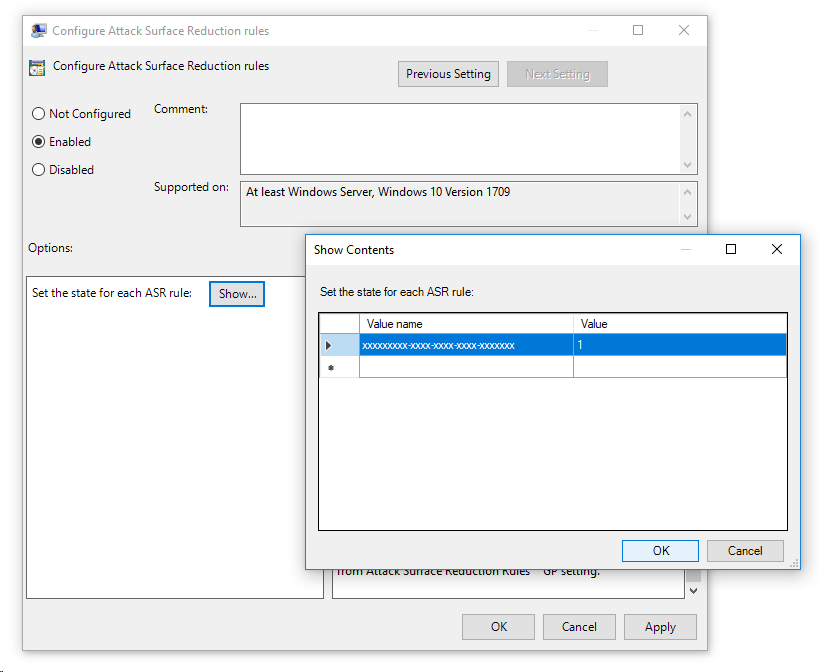
Weitere Informationen finden Sie unter ASR-Regelmodi.
Wiederholen Sie diesen Schritt so oft wie nötig. Wenn Sie fertig sind, wählen Sie OK aus.
Konfigurieren Sie globale ASR-Regelausschlüsse in der Gruppenrichtlinie
Die Pfade oder Dateinamen mit den von Ihnen angegebenen Pfaden werden als Ausschlüsse für alle ASR-Regeln verwendet.
Öffnen Sie im Detailbereich von Angriffsflächenverringerung die Einstellung Dateien und Pfade von Regeln zur Angriffsflächenverringerung ausschließen.
Konfigurieren Sie im daraufhin geöffneten Einstellungsfenster die folgenden Optionen:
- Wählen Sie Aktiviert aus.
- Ausschlüsse aus ASR-Regeln: Wählen Sie Anzeigen... aus.
Konfigurieren Sie im daraufhin geöffneten Dialogfeld Ausschlüsse aus ASR-Regeln die folgenden Einstellungen:
- Wertname: Geben Sie den Pfad oder Pfad und dateinamen ein, der von allen ASR-Regeln ausgeschlossen werden soll.
-
Wert: Geben Sie ein
0.
Die folgenden Typen von Wertnamen werden unterstützt:
- Um alle Dateien in einem Ordner auszuschließen, geben Sie den vollständigen Ordnerpfad ein. Beispiel:
C:\Data\Test. - Um eine bestimmte Datei in einem bestimmten Ordner auszuschließen (empfohlen), geben Sie den Pfad und dateinamen ein. Beispiel:
C:\Data\Test\test.exe.
Wiederholen Sie diesen Schritt so oft wie nötig. Wenn Sie fertig sind, wählen Sie OK aus.
Konfigurieren Sie Ausschlüsse pro ASR-Regel in der Gruppenrichtlinie
Die Pfade oder Dateinamen mit den von Ihnen angegebenen Pfaden werden als Ausschlüsse für bestimmte ASR-Regeln verwendet.
Hinweis
Wenn die Einstellung Ausschlussliste auf bestimmte Regeln für die Angriffsflächenreduzierung (ASR) anwenden in Ihrer GPMC nicht verfügbar ist, benötigen Sie Version 24H2 oder höher der Dateien für administrative Vorlagen in Ihrem Zentralen Speicher.
Öffnen Sie im Detailbereich von Reduzierung der Angriffsfläche die Einstellung Eine Liste von Ausschlüssen auf bestimmte Regeln zur Reduzierung der Angriffsfläche (ASR) anwenden.
Konfigurieren Sie im daraufhin geöffneten Einstellungsfenster die folgenden Optionen:
- Wählen Sie Aktiviert aus.
- Ausschlüsse für jede ASR-Regel: Wählen Sie Anzeigen... aus.
Konfigurieren Sie im daraufhin geöffneten Dialogfeld Ausschlüsse für jede ASR-Regel die folgenden Einstellungen:
- Wertname: Geben Sie den GUID-Wert der ASR-Regel ein.
-
Wert: Geben Sie einen oder mehrere Ausschlüsse für die ASR-Regel ein. Verwenden Sie die Syntax
Path1\ProcessName1>Path2\ProcessName2>...PathN\ProcessNameN. Beispiel:C:\Windows\Notepad.exe>c:\Windows\regedit.exe>C:\SomeFolder\test.exe.
Wiederholen Sie diesen Schritt so oft wie nötig. Wenn Sie fertig sind, wählen Sie OK aus.
Konfigurieren von ASR-Regeln in PowerShell
Warnung
Wenn Sie Ihre Computer und Geräte mit Intune, Konfigurations-Manager oder einer anderen Verwaltungsplattform auf Unternehmensebene verwalten, überschreibt die Verwaltungssoftware alle in Konflikt stehenden PowerShell-Einstellungen beim Start.
Verwenden Sie auf dem Zielgerät die folgende PowerShell-Befehlssyntax in einer PowerShell-Sitzung mit erhöhten Rechten (ein PowerShell-Fenster, das Sie geöffnet haben, indem Sie "Als Administrator ausführen" auswählen). Mit dieser Syntax wird für eine oder mehrere ASR-Regeln der Modus hinzugefügt, festgelegt oder entfernt, indem für jede Regel die GUID und die gewünschte Aktion angegeben werden:
<Add-MpPreference | Set-MpPreference | Remove-MpPreference> -AttackSurfaceReductionRules_Ids <RuleGuid1>,<RuleGuid2>,...<RuleGuidN> -AttackSurfaceReductionRules_Actions <ModeForRuleGuid1>,<ModeForRuleGuid2>,...<ModeForRuleGuidN>
Set-MpPreferenceüberschreibt alle vorhandenen Regeln und die zugehörigen Modi mit den von Ihnen angegebenen Werten. Führen Sie den folgenden Befehl aus, um die derzeit auf dem Gerät konfigurierten ASR-Regeln zusammen mit ihren zugewiesenen Aktionen anzuzeigen:
$p = Get-MpPreference;0..([math]::Min($p.AttackSurfaceReductionRules_Ids.Count,$p.AttackSurfaceReductionRules_Actions.Count)-1) | % {[pscustomobject]@{Id=$p.AttackSurfaceReductionRules_Ids[$_];Action=$p.AttackSurfaceReductionRules_Actions[$_]}} | Format-Table -AutoSizeVerwenden Sie das Cmdlet Add-MpPreference , um neue Regeln und die zugehörigen Modi hinzuzufügen, ohne dass sich dies auf vorhandene Werte auswirkt. Verwenden Sie das Cmdlet Remove-MpPreference , um die angegebenen Regeln und die zugehörigen Modi ohne Auswirkungen auf andere vorhandene Werte zu entfernen. Die Befehlssyntax ist für die drei Cmdlets identisch.
GUID-Werte für ASR-Regeln sind unter ASR-Regeln verfügbar.
Gültige Werte für den parameter AttackSurfaceReductionRules_Actions sind:
-
0oderDisabled -
1oderEnabled(Blockmodus ) -
2oderAuditModeoderAudit -
5oderNotConfigured -
6oderWarn
-
Im folgenden Beispiel wird mithilfe von Set-MpPreference in einem einzigen Befehl vier ASR-Regeln konfiguriert, wobei jede Regel auf einen anderen Modus gesetzt wird (Aktiviert, Deaktiviert oder AuditMode):
Set-MpPreference -AttackSurfaceReductionRules_Ids 26190899-1602-49e8-8b27-eb1d0a1ce869,3b576869-a4ec-4529-8536-b80a7769e899,e6db77e5-3df2-4cf1-b95a-636979351e5,01443614-cd74-433a-b99e-2ecdc07bfc25 -AttackSurfaceReductionRules_Actions Enabled,Enabled,Disabled,AuditMode
Konfigurieren von globalen ASR-Regelausschlüssen in PowerShell
Verwenden Sie auf dem Zielgerät die folgende PowerShell-Befehlssyntax in einer PowerShell-Sitzung mit erhöhten Rechten, um Pfadausschlüsse hinzuzufügen, zu aktualisieren oder zu entfernen, die für alle ASR-Regeln gelten:
<Add-MpPreference | Set-MpPreference | Remove-MpPreference> -AttackSurfaceReductionOnlyExclusions "<PathOrPathAndFilename1>","<PathOrPathAndFilename2>",..."<PathOrPathAndFilenameN>"
Set-MpPreferenceüberschreibt alle vorhandenen ASR-Regelausschlüsse mit den von Ihnen angegebenen Werten. Führen Sie den folgenden Befehl aus, um die derzeit auf dem Gerät konfigurierten ASR-Regelausschlüsse anzuzeigen:
(Get-MpPreference).AttackSurfaceReductionOnlyExclusionsVerwenden Sie das Cmdlet Add-MpPreference , um neue Ausnahmen ohne Auswirkungen auf vorhandene Werte hinzuzufügen. Um die angegebenen Ausnahmen ohne Auswirkungen auf andere Werte zu entfernen, verwenden Sie das Cmdlet Remove-MpPreference . Die Befehlssyntax ist für die drei Cmdlets identisch.
Im folgenden Beispiel wird ein Ordner (
C:\Data\Test) und eine bestimmte ausführbare Datei (C:\Data\LOBApp\app1.exe) von allen ASR-Regeln auf dem Gerät ausgeschlossen:Set-MpPreference -AttackSurfaceReductionOnlyExclusions "C:\Data\Test","C:\Data\LOBApp\app1.exe"