Hinweis
Für den Zugriff auf diese Seite ist eine Autorisierung erforderlich. Sie können versuchen, sich anzumelden oder das Verzeichnis zu wechseln.
Für den Zugriff auf diese Seite ist eine Autorisierung erforderlich. Sie können versuchen, das Verzeichnis zu wechseln.
Gilt für: Business Central online
Dieser Artikel enthält eine Übersicht über die Möglichkeiten, die Sie als Administrator ausführen können, um Microsoft Teams Integration mit Business Central zu steuern.
In Microsoft Teams
Mindestanforderungen
In diesem Abschnitt werden die Mindestanforderungen für die Business Central App-Features beschrieben, die in Teams funktionieren.
Erforderliche Lizenzen:
Für die Business Central-App ist eine Teams-Lizenz über einen Microsoft 365 Business- oder Enterprise-Plan, Microsoft Teams EWR oder einen ähnlichen Plan erforderlich, der Microsoft Teams umfasst. Eigenständige Teams-Pläne wie Microsoft Teams (kostenlos) oder Microsoft Teams Essentials werden nicht unterstützt.
Die meisten Features der Business Central-App für Teams erfordern auch eine Business Central Lizenz, wie in der folgenden Tabelle dargestellt.
What Business Central-Lizenz Suchen Sie nach Business Central Kontakten. 
Fügen Sie einen Link zu einem Business Central Datensatz in eine Unterhaltung ein, und senden Sie ihn als Karte.
Teilen Sie einen Link von einer Seite in Business Central zu Teams-Unterhaltungen.
Zeigen Sie eine Karte eines Business Central-Datensatzes in einer Unterhaltung an. Zeigen Sie weitere Details zur Karte für einen Business Central Datensatz in einer Unterhaltung an.
Öffnen Sie einen Seitenlink in Business Central aus einer Unterhaltung.
URL-Vorschau zulassen
Die Richtlinie URL-Vorschau zulassen muss aktiviert sein. Andernfalls kann keine Karte für in eine Teams-Unterhaltung eingefügte Links von Business Central generiert werden. Erfahren Sie mehr über diese Einstellung unter Nachrichtenrichtlinien in Teams verwalten.
Verwalten der Business Central-App (optional)
Als Teams-Administrator können Sie alle Apps, einschließlich der Business Central-App, für Ihre Organisation verwalten. Sie können die Business Central-App für Ihre Organisation genehmigen oder installieren, Benutzer daran hindern, die App zu installieren und vieles mehr.
Weitere Informationen finden Sie in der Microsoft Teams Dokumentation unter:
- Manage your apps in the Microsoft Teams Admin Center
- Verwalten von App-Einrichtungsrichtlinien in Microsoft Teams
In dem Business Central
Mindestanforderungen
Business Central-Version
Die Teams-Integration wird nur für Business Central online und nicht lokal unterstützt.
Codeunit 2718 Seitenzusammenfassungsanbieter wird als Webdienst veröffentlicht:
Diese Codeunit wird standardmäßig als Webdienst veröffentlicht. Die Codeunit ist Teil der Business Central Systemanwendung. Es wird verwendet, um die Felddaten für eine Business Central Seite abzurufen, die einer Teams-Unterhaltung hinzugefügt wurde. Weitere Informationen zum Veröffentlichen von Webdiensten finden Sie unter Webdienst veröffentlichen.
-
In den meisten Fällen wird die Kontaktsuche, Seiten und Daten, die Benutzer in einer Teams-Unterhaltung anzeigen und bearbeiten können, durch ihre Berechtigungen in Business Central gesteuert.
- Um nach Kontakten zu suchen, müssen Benutzer mindestens über Leseberechtigung zur Tabelle Kontakte verfügen.
- Um einen Business Central-Link in eine Teams-Unterhaltung einzufügen und sie in eine Karte zu erweitern, müssen Die Benutzer mindestens über leseberechtigungen auf der Seite und deren Daten verfügen.
- Sobald eine Karte in eine Unterhaltung eingereicht wurde, kann jeder Benutzer in dieser Unterhaltung diese Karte ohne eine Berechtigung für Business Central anzeigen.
- Um weitere Details für eine Karte anzuzeigen oder den Datensatz in Business Central zu öffnen, müssen Benutzer über Leseberechtigungen auf der Seite und den zugehörigen Daten verfügen.
- Um Daten zu ändern, benötigen Benutzer Änderungsberechtigungen.
Weitere Informationen erhalten Sie unter Benutzenden und Gruppen Berechtigungen zuweisen.
Installieren der Business Central-App mithilfe der zentralen Bereitstellung
Im Microsoft Teams Admin Center konfigurieren Sie Teams-App-Setuprichtlinien für die Organisation. Im Teams Admin Center können Sie die Funktion „Zentralisierte Bereitstellung“ nutzen, um die Business Central-App in Teams automatisch für alle Benutzer in Ihrer Organisation, bestimmte Gruppen oder einzelne Benutzer zu installieren.
Note
Um die zentrale Bereitstellung festzulegen, muss Ihr Teams-Konto mindestens die Rolle Teams-Administrator haben.
Wählen Sie in Business Central das Symbol
 , geben Sie Teams App Centralized Deployment ein, und wählen Sie dann den zugehörigen Link aus. Oder klicken Sie auf hier, um die Seite direkt zu öffnen.
Lesen Sie die Informationen zu Die Business Central-App für Teams einrichten, und klicken Sie dann auf Weiter, wenn Sie fertig sind.
Öffnen Sie das Teams Admin Center, und führen Sie die folgenden Schritte aus.
Wechseln Sie zu Teams-Apps>Einrichtungsrichtlinien.
Erstellen Sie eine neue Richtlinie, oder wählen Sie die Richtlinie aus, die Sie zum Installieren der Business Central-App verwenden möchten, und klicken Sie dann auf Apps hinzufügen.
Suchen Sie auf der Seite Installierte Apps hinzufügen nach Business Central, und wählen Sie dies aus.
Wählen Sie Hinzufügen aus.
Business Central sollte nun für die Richtlinie unter Installierte Apps erscheinen.
Konfigurieren Sie nach Bedarf weitere Einstellungen, und klicken Sie dann auf Speichern.
Weitere Informationen finden Sie in Manage-App-Setuprichtlinien in Microsoft Teams in der Teams-Dokumentation.
Wechseln Sie in Business Central zurück zu Zentrale Bereitstellung der Teams-App, und klicken Sie auf Fertig.
Important
Es kann bis zu 24 Stunden dauern, bis die Richtlinie für die Einrichtung der App festgelegt ist und die App den Benutzenden bereitgestellt wird.
Datenschutz und Compliance verwalten
Microsoft Teams bietet umfassende Kontrollen für die Einhaltung und Verwaltung vertraulicher oder persönlich identifizierbarer Daten , einschließlich daten, die von der Business Central-App zu Chats und Kanälen hinzugefügt werden.
Grundlegendes dazu, wo Business Central Karten gespeichert werden
Nachdem eine Karte an einen Chat gesendet wurde, werden die Karte und die auf der Karte angezeigten Felder in Teams kopiert. Diese Informationen unterliegen den Teamrichtlinien für Ihr Unternehmen, z. B. Richtlinien zur Aufbewahrung von Daten. Bei der Anzeige von Kartendetails werden keine Daten im Detailfenster in Teams gespeichert. Die Daten bleiben in Business Central gespeichert und werden nur von Teams abgerufen, wenn der Benutzer die Details anzeigen möchte.
- Erfahren Sie mehr darüber, wo Teams diese Daten bei Location von Daten in Microsoft Teams speichert.
- Erfahren Sie mehr über Aufbewahrungsrichtlinien in Teams unter Retentionsrichtlinien in Microsoft Teams.
Beschränken des Kartenaustauschs
Sie verhindern, dass bestimmte Benutzer oder Gruppen Karten an Chats oder Kanäle senden, indem Sie Nahrichten-Richtlinien einrichten, die die Einstellung URL-Vorschau deaktivieren. Weitere Informationen zu dieser Einstellung finden Sie unter Nachrichtenrichtlinien in Teams verwalten.
Sie können auch Informationssperren verwenden, um zu verhindern, dass Einzelpersonen oder Gruppen miteinander kommunizieren. Weitere Informationen finden Sie unter Informationsbarrieren in Microsoft Teams.
Features zur Verhinderung von Datenverlust in der Microsoft Purview können nicht speziell auf Karten angewendet werden. Sie können jedoch auf die Chat-Nachrichten angewendet werden, die die Karten enthalten.
Antworten auf Datenenanforderungen
Sie ermöglichen Teammitgliedern und Teambesitzern, Nachrichten mit vertraulichen Karten zu löschen, indem Sie Nachrichtenrichtlinien einrichten, wie Besitzer können gesendete Nachrichten löschen und Benutzer können gesendete Nachrichten löschen. Erfahren Sie mehr unter Nachrichtenrichtlinien in Teams verwalten.
Die Inhaltssuche und eDiscovery-Compliancefunktionen bei Microsoft Purview können auch auf Karten angewendet werden.
Da Kartendaten in Teams eine Kopie von Daten in Business Central sind, können Sie bei Bedarf auch Business Central Features verwenden, um die Daten eines Kunden zu exportieren. Weitere Informationen zum Datenschutz in Business Central in Privacy FAQ für Business Central Kunden.
Datensatzdaten auf Karten ein- oder ausblenden
Wenn ein Datensatz mit anderen in einem Teams-Chat oder -Kanal geteilt wird, wird eine Karte mit Feldern angezeigt, die Daten über den Datensatz enthalten. Alle Empfänger können diese Daten (oder Datensatzzusammenfassung) standardmäßig anzeigen, unabhängig von ihrer Lizenz oder Ihren Berechtigungen in Business Central. Wenn Sie ein Administrator sind, können Sie die Karteneinstellungen unterstützte Einrichtungsanleitung verwenden, um zu verhindern, dass die Datensatzzusammenfassung auf Karten in Teams angezeigt wird. Durch das Ausblenden der Datensatzzusammenfassung werden alle Felder und Bilder entfernt, die Schaltfläche Details und andere Nicht-Datensatzinformationen werden jedoch weiterhin auf der Karte angezeigt.
| Zusammenfassung aktivieren | Zusammenfassung deaktivieren |
|---|---|
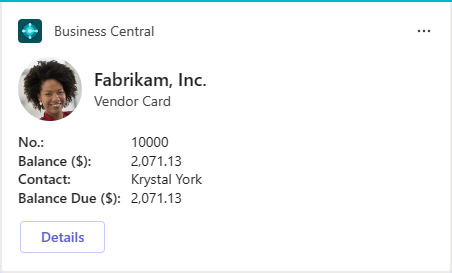
|
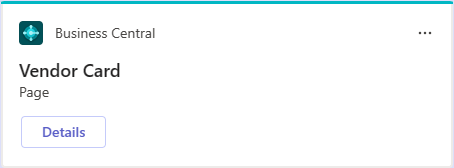
|
Sie konfigurieren die Einstellung pro Umgebung. Wenn Sie also die Datensatzzusammenfassung ein- oder ausschalten, wirkt sich dies auf alle Unternehmen in der Umgebung aus.
Öffnen Sie in Business Central die Umgebung, die Sie ändern möchten.
Tip
Wählen Sie zum Wechseln der Umgebung Strg+O.
Wählen Sie das
Symbol aus, geben Sie Karteneinstellungen ein und wählen Sie dann die zugehörige Verknüpfung aus.Lesen Sie die Informationen zu den Karteneinstellungen und wählen Sie dann Weiter, wenn Sie fertig sind.
Auf der Datensichtbarkeit-Seite, schalten Sie die Datensatzzusammenfassung anzeigen an, um Daten auf den Karten anzuzeigen, oder aus, um die Daten auszublenden.
Wählen Sie Nächste und befolgen Sie die Anweisungen, um die Einrichtungsanleitung abzuschließen.
Verwandte Informationen
Übersicht über die Integration von Business Central und Microsoft Teams
Business Central-App für Microsoft Teams installieren
Häufig gestellte Fragen zu Teams
Teams Problembehebung
Entwicklung für die Teams-Integration
Starten Sie eine kostenlose Testversion!
Finden Sie hier kostenlose E-Learning-Module für Business Central