Hinweis
Für den Zugriff auf diese Seite ist eine Autorisierung erforderlich. Sie können versuchen, sich anzumelden oder das Verzeichnis zu wechseln.
Für den Zugriff auf diese Seite ist eine Autorisierung erforderlich. Sie können versuchen, das Verzeichnis zu wechseln.
Dieser Artikel enthält Anweisungen zum Verbinden einer Azure Data Lake Storage Gen2 Lösung mit dem Entitätsspeicher einer Dynamics 365 Commerce Umgebung. Dieser Schritt ist erforderlich, bevor Sie Produktempfehlungen aktivieren können.
In der Dynamics 365 Commerce-Lösung aggregiert der Entitätsspeicher der Umgebung die Zum Berechnen von Empfehlungen, Produkten und Transaktionen erforderlichen Daten. Um diese Daten für andere Dynamics 365-Dienste wie Datenanalysen, Business Intelligence und personalisierte Empfehlungen zugänglich zu machen, müssen Sie die Umgebung mit einer kundeneigenen Azure Data Lake Storage Gen2-Lösung verbinden.
Nachdem Sie die vorstehenden Schritte ausgeführt haben, werden alle Kundendaten im Entitätsspeicher der Umgebung automatisch auf die Azure Data Lake Storage Gen 2-Lösung des Kunden gespiegelt. Wenn Sie Empfehlungsfunktionen über den Arbeitsbereich "Featureverwaltung" in der Commerce-Zentrale aktivieren, erhält der Empfehlungsstapel Zugriff auf dieselbe Azure Data Lake Storage Gen2-Lösung.
Während des gesamten Prozesses bleiben die Daten der Kunden geschützt und unter ihrer Kontrolle.
Voraussetzungen
Sie müssen den Entity Store einer Dynamics 365 Commerce-Umgebung mit einem Azure Data Lake Gen Storage Gen2-Konto und den zugehörigen Diensten verbinden.
Weitere Informationen zu Azure Data Lake Storage Gen2 und zum Einrichten finden Sie in Azure Data Lake Storage Gen2 offizielle Dokumentation.
Konfigurationsschritte
In diesem Abschnitt werden die Konfigurationsschritte behandelt, die erforderlich sind, um Azure Data Lake Storage Gen2 in einer Umgebung zu aktivieren, die sich auf Produktempfehlungen bezieht. Eine ausführlichere Übersicht über die Schritte zur Aktivierung von Azure Data Lake Storage Gen2 finden Sie unter Entitätsspeicher als Data Lake verfügbar machen.
Aktivieren von Azure Data Lake Storage in der Umgebung
- Melden Sie sich beim Back-Office-Portal der Umgebung an.
- Suchen Sie nach Systemparametern , und wechseln Sie zur Registerkarte "Datenverbindungen ".
- Setzen Sie Integration von Data Lake aktivieren auf Ja.
- Geben Sie die folgenden erforderlichen Informationen ein:
- Anwendungs-ID, Anwendungsgeheimnis und DNS-Name – Erforderlich, um eine Verbindung mit KeyVault herzustellen, in der der geheime Azure Data Lake Storage-Schlüssel gespeichert ist.
- Secret name – Der geheime Name, der in KeyVault gespeichert ist und zum Authentifizieren mit Azure Data Lake Storage verwendet wurde.
- Speichere deine Änderungen.
Testen der Azure Data Lake Storage Verbindung
- Testen Sie die Verbindung zu KeyVault, indem Sie den Link Test Azure Key Vault verwenden.
- Testen Sie die Verbindung mit Azure Data Lake Storage mithilfe der Verknüpfung Test Azure Storage.
Note
Wenn eine der Tests fehlschlägt, vergewissern Sie sich, dass alle KeyVault-Informationen korrekt sind, und versuchen Sie es dann erneut.
Nachdem die Verbindungstests erfolgreich ausgeführt wurden, müssen Sie die automatische Aktualisierung für den Entitätsspeicher aktivieren.
Führen Sie die folgenden Schritte aus, um die automatische Aktualisierung für den Entitätsspeicher zu aktivieren:
- Suchen Sie nach Entitätsspeicher.
- Navigieren Sie in der Liste auf der linken Seite zum RetailSales-Eintrag, und wählen Sie Bearbeiten aus.
- Vergewissern Sie sich, dass Automatische Aktualisierung aktiviert auf Ja gesetzt ist, und wählen Sie Aktualisieren und dann Speichern aus.
Die folgende Abbildung zeigt ein Beispiel für einen Entitätsspeicher mit aktivierter automatischer Aktualisierung.
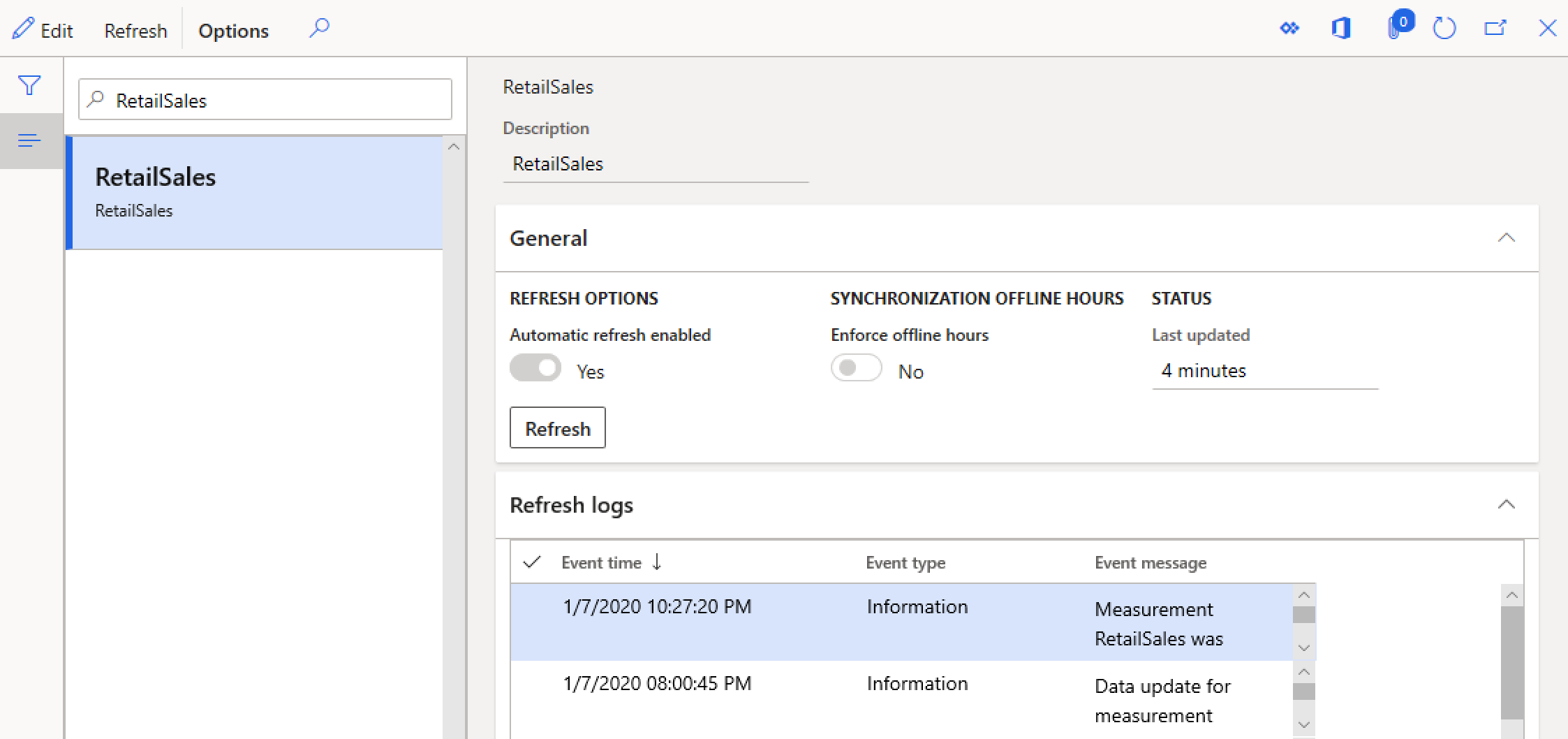
Azure Data Lake Storage ist jetzt für die Umgebung konfiguriert.
Wenn Sie die Schritte zum Aktivieren von Produktempfehlungen und der Personalisierung für die Umgebung noch nicht abgeschlossen haben, führen Sie diese Schritte aus.
Weitere Ressourcen
Entitätsspeicher als Data Lake zur Verfügung stellen
Überblick über Produktempfehlungen
Produktempfehlungen aktivieren
Personalisierte Empfehlungen aktivieren
Personalisierte Empfehlungen kündigen
Link „Ähnliche Outfits kaufen“ aktivieren
Produktempfehlungen in POS hinzufügen
Empfehlungen dem Transaktionsbildschirm hinzufügen
Anpassung der Ergebnisse der AI-ML-Empfehlungen
Manuell kuratierte Empfehlungen erstellen