Hinweis
Für den Zugriff auf diese Seite ist eine Autorisierung erforderlich. Sie können versuchen, sich anzumelden oder das Verzeichnis zu wechseln.
Für den Zugriff auf diese Seite ist eine Autorisierung erforderlich. Sie können versuchen, das Verzeichnis zu wechseln.
In diesem Artikel wird beschrieben, wie Debitoren in Microsoft Dynamics 365 Commerce personalisierte Produktempfehlungen zur Verfügung gestellt werden.
In Dynamics 365 Commerce können Einzelhändler Produktempfehlungen (auch als Personalisierung bezeichnet) zur Verfügung stellen. Einzelhändler, die diese Funktion verwenden, können personalisierte Empfehlungen sowohl online als auch am Pos-Point (Point of Sale) in die Kundenerfahrung integrieren. Wenn Sie die Personalisierungsfunktionalität aktivieren, ordnet das System den Kauf- und Produktinformationen eines Benutzers zu, um individuelle Produktempfehlungen zu generieren.
Personalisierungsvoraussetzungen
Bevor Kunden personalisierte Produktempfehlungen erhalten können, müssen Einzelhändler Produktempfehlungen einschalten.
Note
- Produktempfehlungen werden nur für Commerce-Benutzer unterstützt, die ihren Speicher zu Azure Data Lake Store migriert haben.
- Wenn Sie Produktempfehlungen aktivieren, aktivieren Sie auch die Personalisierung. Wenn Sie jedoch die Personalisierung deaktivieren, werden die anderen Produktempfehlungen nicht deaktiviert.
Weitere Informationen zu Produktempfehlungen finden Sie unter Überblick über Produktempfehlungen.
Personalisierungen einschalten
Führen Sie die folgenden Schritte aus, um die Personalisierung zu aktivieren:
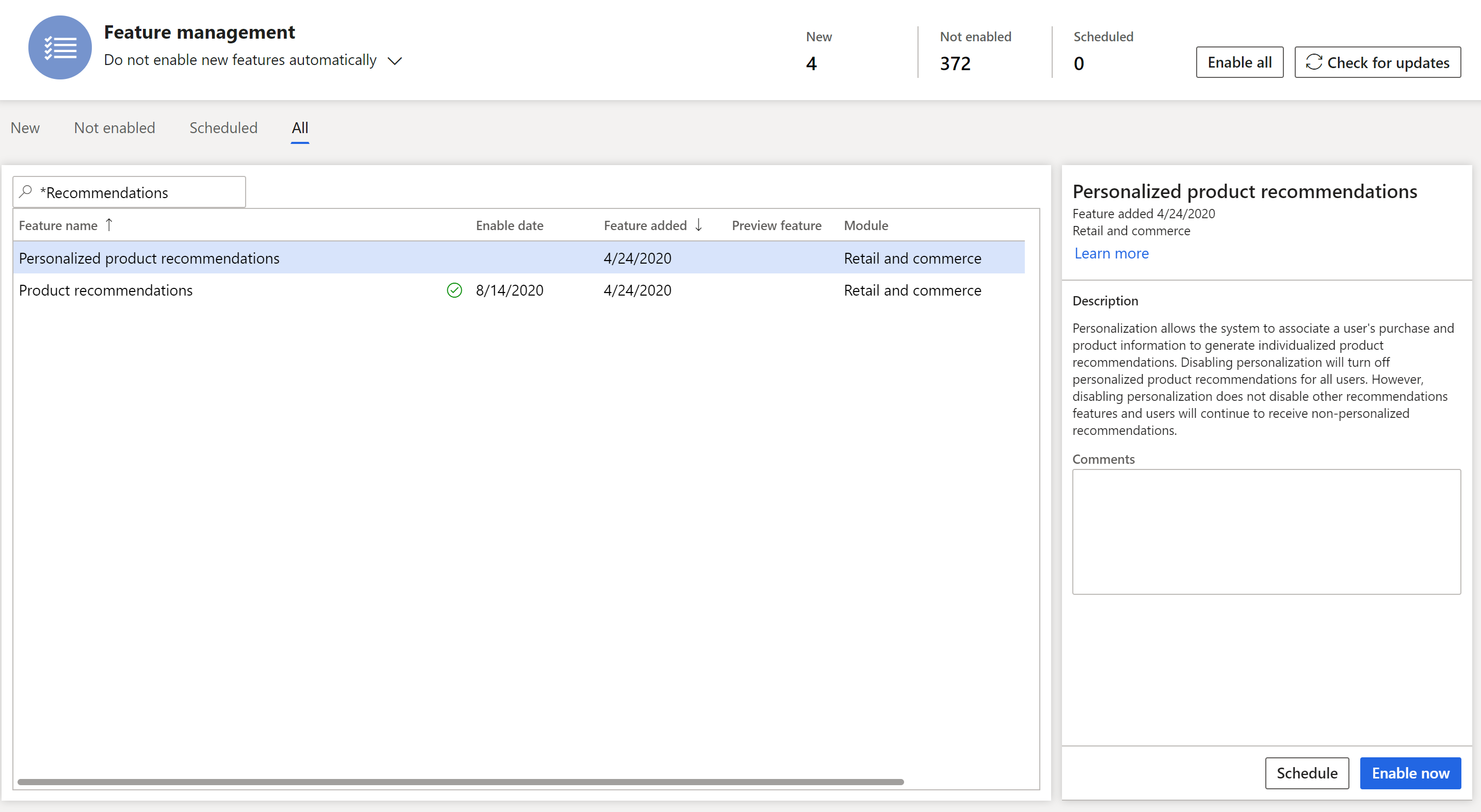
- In der Commerce-Zentrale suchen Sie nach Funktionsverwaltung.
- Wählen Sie Alles aus, um eine Liste der verfügbaren Funktionen anzuzeigen.
- Geben Sie im Suchfeld Empfehlungen ein.
- Wählen Sie die Funktion Personalisierte Produktempfehlungen aus.
- Wählen sie im Eigenschaftsbereich Personalisierte Produktempfehlungen die Option Jetzt aktivieren aus.
Note
Wenn Sie die Personalisierung aktivieren, beginnen Sie auch mit dem Generieren personalisierter Produktempfehlungslisten. Es kann bis zu einem Tag dauern, bis diese Listen online und am POS verfügbar und sichtbar sind.
Personalisierte Listen
Der Empfehlungsservice ermöglicht nicht nur die Personalisierung vorhandener maschinengenerierter Listen, sondern ermöglicht auch die Personalisierung der Produkterkennungserfahrung sowohl online als auch am POS.
Nachdem Sie die Personalisierung aktiviert haben, können Einzelhändler online oder auf POS-Terminals personalisierte Listen "Auswahlen für Sie" oder "Für Kunden empfohlen" anzeigen. Darüber hinaus können Einzelhändler vorhandene Produktempfehlungslisten personalisieren und authentifizierten Benutzenden die Möglichkeit bieten, Datenschutzeinstellungen vorzunehmen (Möglichkeit zur Deaktivierung). Wenn Sie die Personalisierung deaktivieren, deaktivieren Sie auch diese Funktionen.
Online Für Sie Ausgewählt-Listen
Eine Für Sie Ausgewählt-Liste ist eine Liste für künstliches Intelligenz-Maschinelles Lernen (KI-ML), die einem authentifizierten Benutzer eine personalisierte Liste vorgeschlagener Produkte anzeigt. Diese Liste basiert auf dem Omnikanal-Kaufverlauf des Benutzers. Personalisierte Empfehlungen werden dynamisch aktualisiert, wenn der Benutzer mehr Einkäufe tätigt. Dieser Listentyp unterstützt auch die Kategoriefilterung, sodass Einzelhändler Top-Picks basierend auf Navigationshierarchien anzeigen können.
Bevor die Liste "Empfehlungen für Sie" auf einer beliebigen E-Commerce-Seite angezeigt werden kann, müssen die folgenden Benutzeranforderungen erfüllt sein:
- Benutzer müssen sich anmelden. Anonyme Benutzer sehen keine personalisierten Empfehlungen.
- Benutzer müssen mindestens einen Kauf auf ihrem Konto haben.
- Benutzer müssen sich anmelden, um personalisierte Empfehlungen zu erhalten.
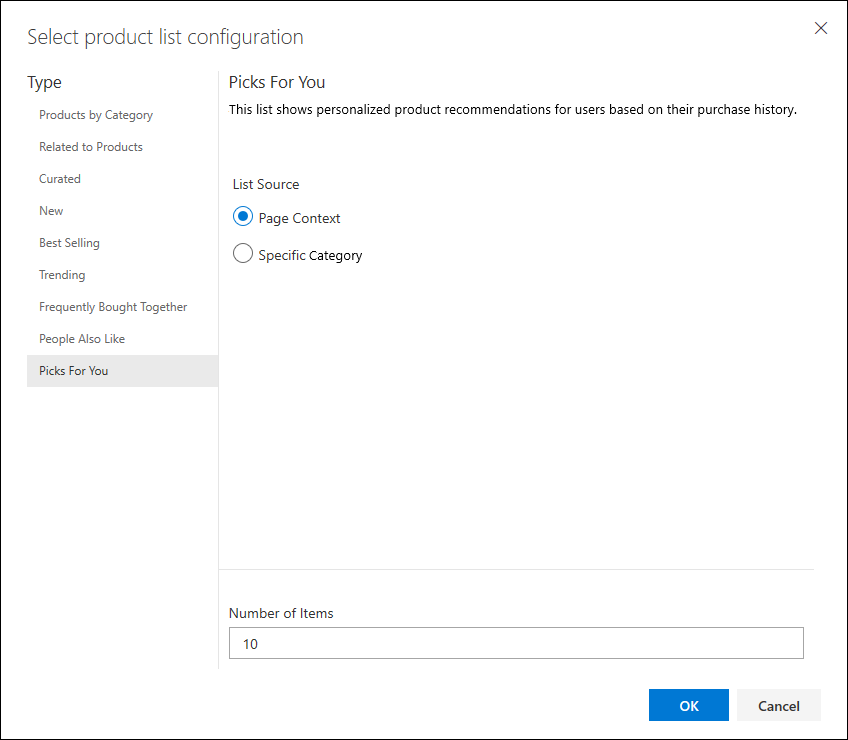
Die folgende Abbildung zeigt ein Beispiel für eine Liste Tipps für Sie auf einer Online-Shop-Seite.
Empfohlen für Kunden-Listen am POS
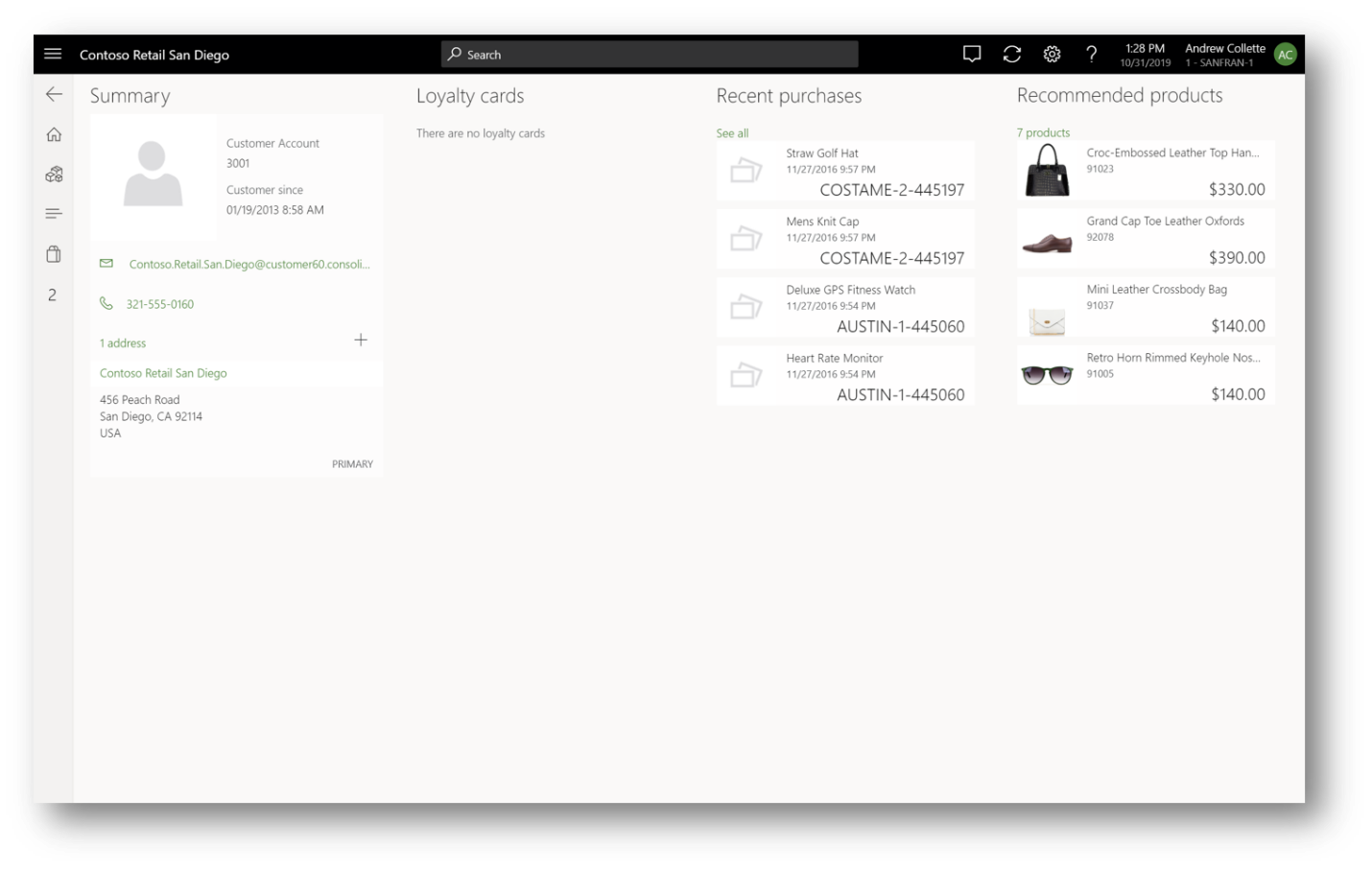
Um das Kundenerlebnis zu verbessern, können Einzelhändler vorhandene Kundendetailseiten durch Hinzufügen einer kontextbezogenen Liste Empfohlen für Kunden personalisieren.
Die folgende Abbildung zeigt ein Beispiel für eine Liste Tipps für Sie auf einem POS-Terminal.
Übernehmen Sie die Personalisierung für vorhandene Empfehlungslisten
Einzelhändler können eine Personalisierung auf vorhandene Empfehlungslisten anwenden, z. B. "Neu", "Trending", "Am besten verkaufen", "Personen mögen auch" und "Häufig zusammen gekauft". Wenn die Personalisierung auf vorhandene Listen angewendet wird, entfernt das System Elemente, die ein angemeldeter Benutzer zuvor aus diesen Listen erworben hat. Für anonyme Benutzer und Benutzer, die sich gegen den Erhalt personalisierter Empfehlungen entscheiden, zeigt das System Standardversionen der vorhandenen Listen an. Daher müssen Einzelhändler separate Seitenerfahrungen nicht manuell verwalten.
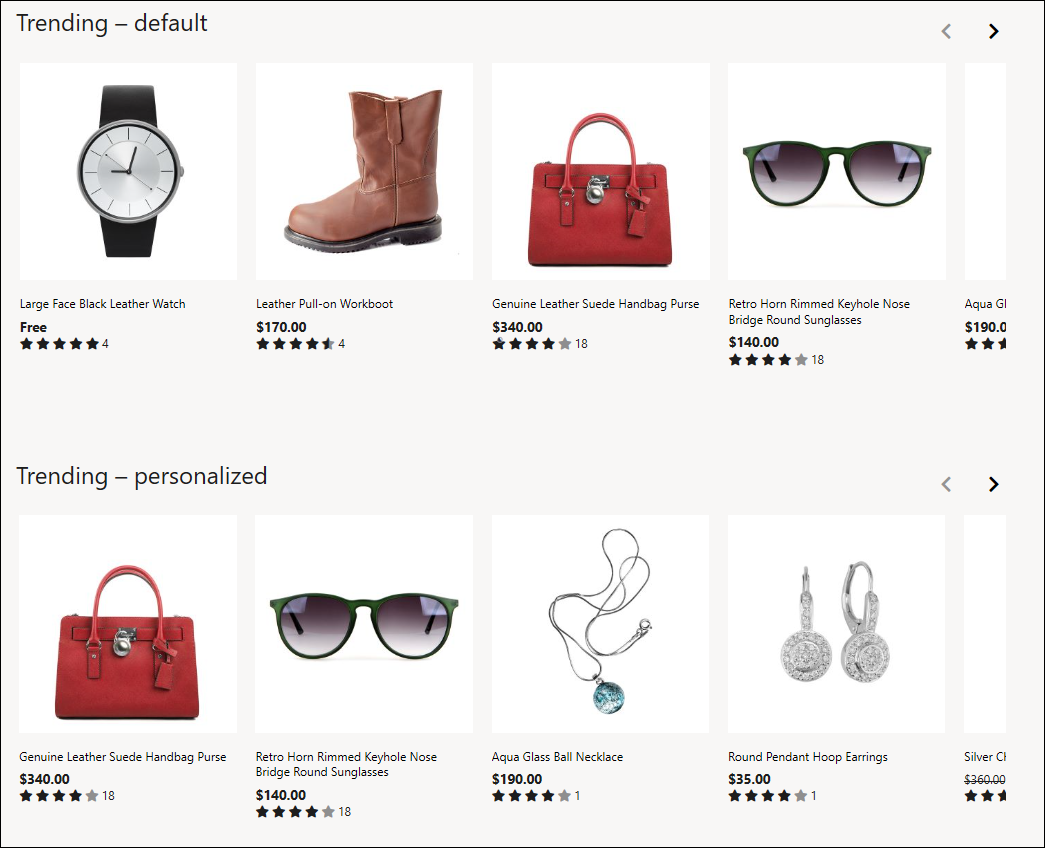
Beispielsweise hat ein angemeldeter Benutzer bereits die schwarze Uhr und die braunen Arbeitsstiefel gekauft, die in der Liste "Trending - Default" in der folgenden Abbildung angezeigt werden. Daher sieht der Benutzer neue Produkte anstelle dieser Produkte, wie in der Liste "Trending - personalisiert" dargestellt.
Führen Sie die folgenden Schritte aus, um die Personalisierung auf eine vorhandene Empfehlungsliste im Generator der Commerce-Website anzuwenden:
Öffnen Sie eine vorhandene Site Builder-Seite, die ein Produktsammlungsmodul enthält.
Wählen Sie im linken Navigationsbereich Produktsammlungsmodul aus.
Wählen Sie im rechten Navigationsbereich unter Produkte die Liste aus.
In dem Produktlistenkonfiguration auswählen Dialogfeld unter Typ wählen Sie den Listentyp.
Wählen Sie das Kontrollkästchen Personalisierung anwenden und wählen Sie dann OK aus.
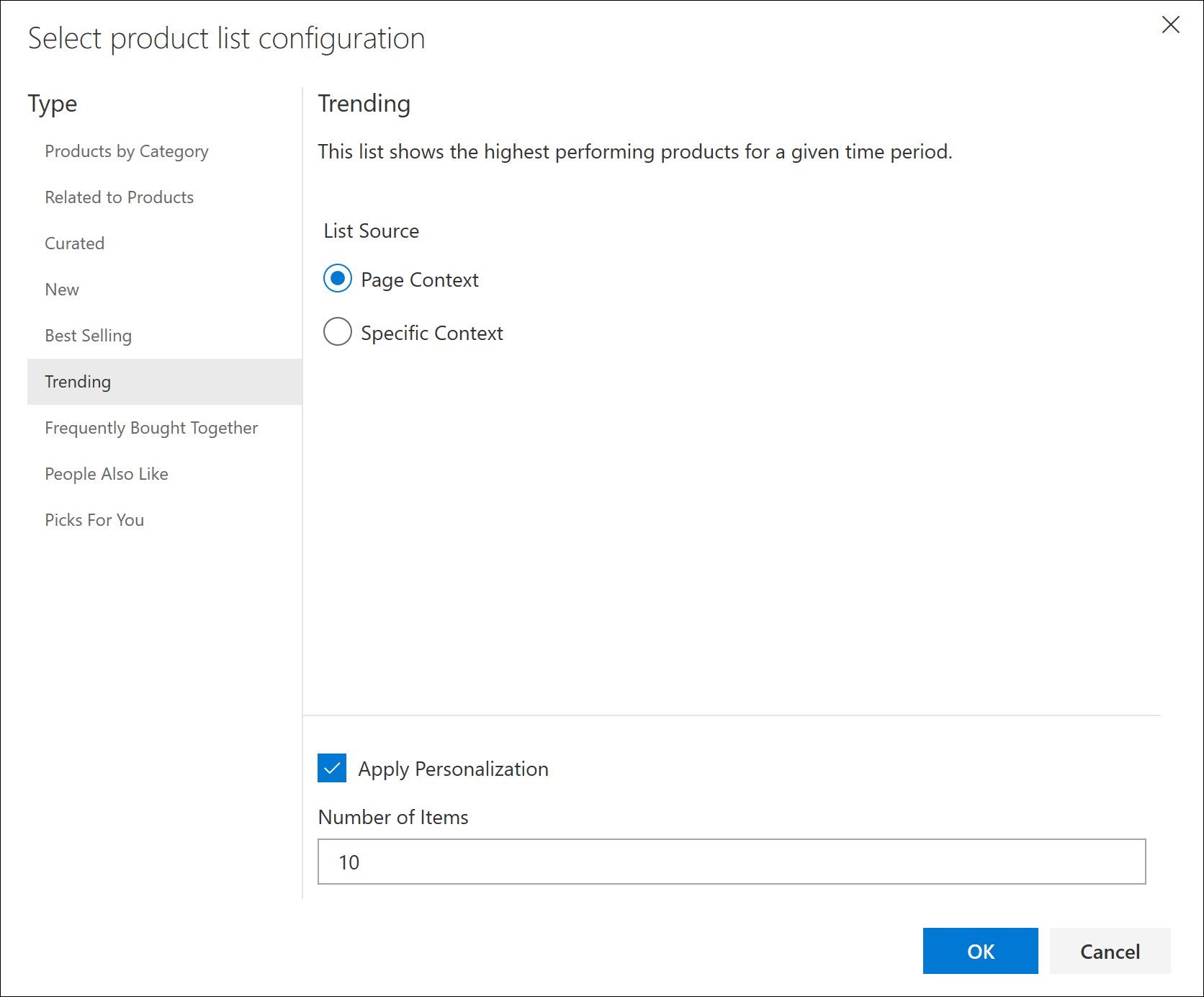
Speichern Sie das Seitenfragment, beenden Sie die Bearbeitung und veröffentlichen Sie sie. Nachdem die Seite veröffentlicht wurde, sehen angemeldete Benutzer personalisierte Trendlisten.
Weitere Ressourcen
Überblick über Produktempfehlungen
Enable Azure Data Lake Storage in einer Dynamics 365 Commerce Umgebung
Produktempfehlungen aktivieren
Link „Ähnliche Outfits kaufen“ aktivieren
Personalisierte Empfehlungen kündigen
Produktempfehlungen in POS hinzufügen
Empfehlungen dem Transaktionsbildschirm hinzufügen
Anpassung der Ergebnisse der AI-ML-Empfehlungen
Manuell kuratierte Empfehlungen erstellen