Hinweis
Für den Zugriff auf diese Seite ist eine Autorisierung erforderlich. Sie können versuchen, sich anzumelden oder das Verzeichnis zu wechseln.
Für den Zugriff auf diese Seite ist eine Autorisierung erforderlich. Sie können versuchen, das Verzeichnis zu wechseln.
Dieser Artikel beschreibt das Store-Selector-Modul und wie man es in Microsoft Dynamics 365 Commerce auf Websiteseiten hinzufügt.
Kunden können das Filialauswahlmodul verwenden, um ein Produkt in einem ausgewählten Geschäft nach einem Onlinekauf abzuholen. In der Commerce-Version 10.0.13 enthält das Store-Selector-Modul auch Funktionen, mit denen eine Find a Store-Seite angezeigt wird, auf der nahegelegene Geschäfte angezeigt werden.
Mit dem Filialauswahlmodul können Benutzer einen Ort (Stadt, Bundesland, Adresse usw.) eingeben, um nach Filialen innerhalb eines Suchradius zu suchen. Wenn das Modul geöffnet wird, verwendet es den Browserstandort des Kunden, um Stores zu finden (sofern Zustimmung vorliegt).
Verwendung des Shopauswahlmodul
- Verwenden Sie ein Store-Selector-Modul auf einer Produktinformationsseite (PDP), um einen Shop für die Abholung auszuwählen.
- Verwenden Sie ein Filialauswahlmodul auf einer Warenkorbseite, um eine Filiale für die Abholung auszuwählen.
- Verwenden Sie ein Store-Selector-Modul auf einer eigenständigen Seite, die alle verfügbaren Shops anzeigt.
Note
Für B2B-Seiten, die eine Bestandssuche über mehrere juristische Entitäten verwenden, verwenden Sie das Lager- und Store-Locator-Modul im Header und in der PDP-Kaufbox. Das Lagerhaus und der Filialfinder zeigt Filialen und Lagerhäuser über konfigurierte juristische Personen hinweg. Weitere Informationen finden Sie im Modul Lager- und Filialfinder.
Erfüllungsgruppen-Einrichtung in der Commerce-Zentralverwaltung
Damit der Store Selector verfügbare Filialen anzeigen kann, richte die Fulfillment-Gruppe in der Commerce-Zentrale ein. Weitere Informationen finden Sie unter Erfüllungsgruppen einrichten.
Definieren Sie außerdem den Breiten- und Längengrad des Einzelhandelsgeschäfts in Headquarters für jedes Geschäft in der Fulfillment-Gruppe.
Führen Sie die folgenden Schritte aus, um die Breiten- und Längengradwerte für ein Einzelhandelsgeschäft in der Geschäftszentrale einzugeben:
Im Handelshauptquartier gehen Sie zu Organisationsverwaltung>>.
Suchen Sie im linken Bereich nach der Nummer der Organisationseinheit.
Wählen Sie im Inforegister Adressen die Option Weitere Optionen>Erweitert aus.

Wählen Sie im Aktionsbereich Bearbeiten aus.
Geben Sie im Inforegister Allgemein Werte für Breitengrad und Längengrad.

Wählen Sie im Aktionsbereich Speichern aus.
Führen Sie den Verteilungsplan-Einzelvorgang 1070 Kanalkonfiguration aus.


Geschäft aus dem Geschäftsauswahlmodul ausblenden
Einige Geschäfte in einer Auftragserfüllungsgruppe sind möglicherweise keine gültigen Abholorte. Um sicherzustellen, dass nur gültige Abholorte als Optionen im Geschäftsauswahlmodul angezeigt werden, befolgen Sie diese Schritte in Commerce headquarters.
- Gehen Sie in der Commerce-Zentrale zu Einzelhandel und Handel>Commerce-Setup>>Alle Filialen.
- Wählen Sie im Aktionsbereich Bearbeiten aus.
- Löschen Sie unter Einrichtung für jedes Geschäft, das kein gültiger Abholort ist, das Kontrollkästchen Ist ein Abholort.
- Wählen Sie im Aktionsbereich Speichern aus.
- Führen Sie den Verteilungsplan-Einzelvorgang 1070 Kanalkonfiguration aus.
Important
- Bing Karten for Enterprise ist veraltet und für die Einstellung eingeplant. Wenn Sie über eine Enterprise-Lizenz für Bing Karten for Enterprise verfügen, können Sie diese bis zum 30. Juni 2028 weiterhin verwenden. Wenn Sie eine kostenlose Lizenz oder eine Basislizenz für Bing Karten for Enterprise haben, können Sie diese bis zum 30. Juni 2025 weiterhin verwenden.
- Bis die Azure Maps-Module in der Commerce-Version 10.0.45 verfügbar sind, können Sie Azure Maps manuell aktivieren, indem Sie die Schritte im GitHub-Repository für Dynamics365Commerce.Solutions ausführen.
Azure Maps-Integration
Das Filialauswahlmodul ist in die Azure Maps-REST-Anwendungsprogrammierschnittstellen (APIs) integriert, um die Fuzzy-Suchfunktionen von Azure Maps zu verwenden. Du brauchst einen Azure Maps-API-Schlüssel und musst ihn auf der Seite „Freigegebene Parameter“ im Commerce-Hauptquartier hinzufügen. Die Integration in die Vorschlagssuche-API wird verwendet, um Suchvorschläge anzuzeigen, wenn Benutzer Standorte in das Suchfeld eingeben.
Für das Azure Maps-REST-SDK müssen Sie sicherstellen, dass die folgenden URLs gemäß der Richtlinie für Inhaltssicherheit (Content Security Policy, CSP) Ihrer Website zulässig sind. Diese Konfiguration richtest du im Commerce Site Builder ein, indem du erlaubte URLs zu verschiedenen CSP-Direktiven für die Seite hinzufügst (zum Beispiel img-src). Weitere Informationen finden Sie unter Inhaltssicherheitsrichtlinie.
- Füge "blob:" zur Child-src-Direktive hinzu.
- Füge
https://js.monitor.azure.com/und zurhttps://atlas.microsoft.com/-Direktive hinzu. - Fügen Sie zur
https://atlas.microsoft.com/Direktive hinzu. - Fügen Sie zur
https://atlas.microsoft.com/-Direktive hinzu. - Fügen Sie der
https://atlas.microsoft.com/-Direktive hinzu.
Modus „Im Shop abholen“
Das Filialauswahlmodul unterstützt den Modus Im Shop abholen, der eine Liste der Geschäfte anzeigt, in denen ein Produkt zur Abholung verfügbar ist. Außerdem werden die Öffnungszeiten und der Produktbestand für jedes Geschäft in der Liste angezeigt. Das Shopauswahlmodul benötigt den Kontext eines Produkts, um die Produktverfügbarkeit zu rendern und damit der Benutzer das Produkt zum Warenkorb hinzufügen kann, wenn der Liefermodus des Produkts auf Abholung im ausgewählten Geschäft festgelegt ist. Weitere Informationen finden Sie unter Bestandseinstellungen.
Fügen Sie das Shop-Selector-Modul einem Kaufbox-Modul auf einer Produktdetailseite (PDP) hinzu, um Geschäfte anzuzeigen, in denen ein Produkt zur Abholung verfügbar ist. Du kannst es auch einem Warenkorb-Modul hinzufügen. In diesem Fall zeigt das Filialauswahlmodul die Abholoptionen für jeden Positionsartikel im Warenkorb an. Du kannst das Store-Selector-Modul auch über Erweiterungen und Anpassungen zu anderen Seiten oder Modulen hinzufügen.
Damit dieses Szenario funktioniert, konfigurieren Sie Produkte so, dass sie den Abholmodus verwenden. Ansonsten erscheint das Modul nicht auf den Produktseiten. Einzelheiten zum Konfigurieren des Liefermodus finden Sie unter Lieferarten einrichten.
Das folgende Bild zeigt ein Beispiel für ein Store-Selector-Modul, das auf einer Produktdetailseite verwendet wird.

Note
In Commerce Version 10.0.16 und später können Sie eine Funktion aktivieren, mit der eine Organisation mehrere Abholarten für Lieferoptionen für Kunden definieren kann. Wenn Sie diese Funktion aktivieren, werden das Store-Selector-Modul und andere Commerce-Module erweitert, sodass der Kunde bei entsprechender Konfiguration zwischen potenziell mehreren Abhol-/Lieferoptionen wählen kann. Um mehr über diese Funktion zu erfahren, siehe diese Dokumentation.
Modus „Geschäfte suchen“
Das Filialauswahlmodul unterstützt auch den Modus Geschäfte suchen. Nutzen Sie diesen Modus, um eine Seite für Filialstandorte zu erstellen, die verfügbare Filialen und deren Informationen anzeigt. In diesem Modus funktioniert das Shopauswahlmodul ohne Produktkontext und kann als eigenständiges Modul auf jeder Websiteseite verwendet werden. Wenn du die entsprechenden Einstellungen für das Modul einschaltest, können Nutzer einen Store als ihren bevorzugten Store auswählen. Wenn ein Geschäft als bevorzugtes Geschäft eines Benutzers ausgewählt wird, wird die Geschäfts-ID im Browsercookie beibehalten. Daher muss der Benutzer eine Cookiezustimmungsnachricht akzeptieren.
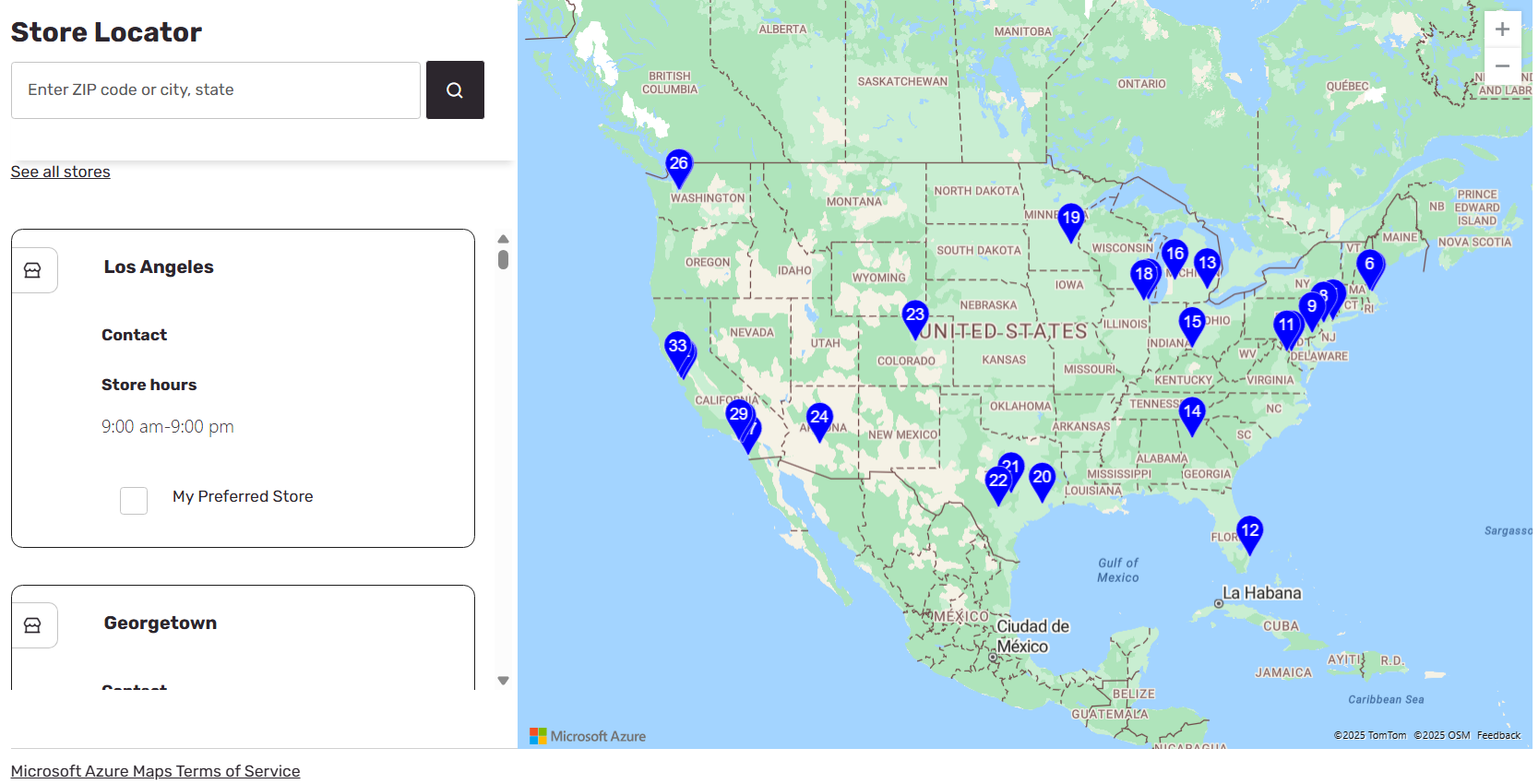
Die folgende Abbildung zeigt ein Beispiel eines Filialauswahlmoduls, das zusammen mit einem Azure Maps-Modul auf einer Geschäftsstandortseite verwendet wird.
Eine Karte rendern
Du kannst das Store-Selector-Modul zusammen mit dem Azure Maps-Modul verwenden, um die Store-Standorte auf einer Karte anzuzeigen. Weitere Informationen finden Sie im Modul Azure Maps.
Eigenschaften des Shopauswahlmoduls
| Eigenschaftsname | Wert | Description |
|---|---|---|
| Überschrift | Text | Die Überschrift für das Modul. |
| Modus | Geschäfte suchen oder Im Shop abholen | Der Modus Geschäfte suchen zeigt verfügbare Geschäfte an. Im Modus Im Shop abholen können Benutzer ein Geschäft zur Abholung auswählen. |
| Style | Dialog oder Inline | Das Modul kann entweder inline oder in einem Dialogfeld gerendert werden. |
| Als bevorzugter Shop festlegen | True oder False | Wenn Sie diese Eigenschaft auf True setzen, können Nutzer einen bevorzugten Store festlegen. Für diese Funktion müssen Benutzer eine Cookiezustimmungsnachricht akzeptieren. |
| Alle Shops anzeigen | True oder False | Wenn Sie diese Eigenschaft auf True setzen, können Benutzer die Suchradius-Eigenschaft umgehen und alle Stores ansehen. |
| Vorschlagssuchoptionen: Maximale Ergebnisse | Number | Diese Eigenschaft definiert die maximale Anzahl von Autosuggest-Ergebnissen, die die Azure Maps Fuzzy Search API anzeigen kann. |
| Suchradius | Number | Diese Eigenschaft definiert den Suchradius für Geschäfte in Meilen. Wenn du keinen Wert angibst, beträgt der Standardsuchradius 80 km. |
| Nutzungsbedingungen | URL | Diese Eigenschaft spezifiziert die Nutzungsbedingungen-URL, die für die Nutzung des Azure Maps-Dienstes erforderlich ist. |
Websiteeinstellungen
Das Shopauswahlmodul respektiert die Einstellungen „Produkt in den Warenkorb legen“. Nachdem ein Artikel aus dem Store-Selector-Modul in den Warenkorb gelegt wurde, sehen Nutzer der Website die entsprechenden konfigurierten Arbeitsabläufe.
Hinzufügen eines Shopauswahlmoduls zu einer Seite
Im Modus „Abholung im Geschäft“ kannst du das Modul nur auf Produktdetailseiten (PDPs) und Warenkorbseiten verwenden. Setze den Modus im Eigenschaftenbereich des Moduls auf Pickup in store.
- Informationen zum Hinzufügen eines Shopauswahlmoduls zu einem Kauffeldmodul finden Sie unter Kauffeldmodul.
- Informationen darüber, wie man ein Store-Selector-Modul zu einem Warenkorbmodul hinzufügt, finden Sie unter Warenkorbmodul.
Führen Sie die folgenden Schritte aus, um das Speicherauswahlmodul so zu konfigurieren, dass verfügbare Stores für eine Seite mit Speicherorten angezeigt werden:
- Wechseln Sie in Commerce headquarters zu Vorlagen und wählen Sie Neu aus, um eine neue Vorlage zu erstellen.
- Im Dialogfeld Neue Vorlage geben Sie unter VorlagennameContainervorlage ein und wählen Sie OK.
- Wählen Sie Speichern, wählen Sie Bearbeiten beenden, um die Vorlage einzuchecken, und wählen Sie dann Veröffentlichen, um es zu veröffentlichen.
- Wechseln Sie zu Seiten, und wählen Sie dann Neu aus, um eine neue Seite zu erstellen.
- Im Dialogfenster Eine neue Seite erstellen geben Sie unter SeitennameStore-Standorte ein und wählen Sie dann Weiter.
- Wählen Sie unter Wählen Sie eine Vorlage die Marketing-Vorlage, die Sie erstellt haben, und wählen Sie dann Weiter.
- Wählen Sie unter Wählen Sie ein Layout ein Seitenlayout (z.B. Flexibles Layout) und wählen Sie dann Weiter.
- Unter Prüfen und beenden überprüfen Sie die Konfiguration der Seite. Wenn Sie die Seiteninformationen bearbeiten müssen, wählen Sie Zurück. Wenn die Seiteninformationen korrekt sind, wählen Sie Seite erstellen.
- Auf der neuen Seite wählen Sie Haupt-Slot und wählen dann die Ellipsen (...) und wählen Modul hinzufügen.
- Wählen Sie im Dialogfeld Module auswählen das Modul Container und dann OK aus.
- Wählen Sie im Slot Container die Ellipsen-Schaltfläche (...) und wählen Sie Modul hinzufügen.
- Wählen Sie in der Dialogbox Module auswählen das Modul Container mit 2 Spalten und wählen Sie dann OK.
- Legen Sie im Eigenschaftsbereich des Moduls den Breite-Wert auf Container füllen fest.
- Legen Sie den Wert Portspaltenkonfiguration für sehr kleine Ansicht auf 100 % fest.
- Legen Sie den Wert Portspaltenkonfiguration für kleine Ansicht auf 100 % fest.
- Legen Sie den Wert Portspaltenkonfiguration für mittlere Ansicht auf 33 % 67 % fest.
- Legen Sie den Wert Portspaltenkonfiguration für große Ansicht auf 33 % 67 % fest.
- Im Bereich Container mit 2 Spalten markieren Sie die Auslassungspunkte (...) und wählen dann Modul hinzufügen.
- Wählen Sie im Dialogfeld Module auswählen das Modul Auswahl speichern und dann OK aus.
- Legen Sie im Eigenschaftsbereich des Moduls den Modus-Wert auf Geschäfte suchen fest.
- Legen Sie den Wert Suchradius in Meilen fest.
- Legen Sie andere Eigenschaften wie z. B. Als bevorzugten Shop festlegen, Alle Geschäfte anzeigen und Automatischen Vorschlag aktivieren nach Bedarf fest.
- Im Bereich Container mit 2 Spalten markieren Sie die Auslassungspunkte (...) und wählen dann Modul hinzufügen.
- Wählen Sie im Dialogfeld Module auswählen das Azure Maps-Modul und dann OK aus.
- Legen Sie im Eigenschaftsbereich des Moduls nach Bedarf weitere Eigenschaften fest.
- Wählen Sie Speichern, wählen Sie Bearbeiten beenden, um die Seite einzuchecken, und wählen Sie dann Veröffentlichen, um es zu veröffentlichen.