Hinweis
Für den Zugriff auf diese Seite ist eine Autorisierung erforderlich. Sie können versuchen, sich anzumelden oder das Verzeichnis zu wechseln.
Für den Zugriff auf diese Seite ist eine Autorisierung erforderlich. Sie können versuchen, das Verzeichnis zu wechseln.
Mitarbeiter in Service und Produktion können alle Termine, Unternehmensbesprechungen, persönliche Veranstaltungen und Buchungen in einem Kalender haben. Alle mit einem Arbeitsauftrag erstellten Buchungen werden mit dem Postfach des Mitarbeiters synchronisiert, sodass sie als Termine in Microsoft Outlook angezeigt werden. Synchronisierung erfolgt innerhalb von 15 Minuten.
Die Synchronisierung von Buchungen in Outlook funktioniert nur auf eine Weise. Ereignisse, die in Outlook eingerichtet wurden, werden im Felddienst nicht als Buchungen angezeigt. Daten fließen von Dataverse in Exchange und überschreiten möglicherweise geografische Grenzen.
Einrichten der Exchange-Integration
Richten Sie Benutzerpostfächer für die Synchronisierung mit Microsoft Exchange Online ein. Wenn Aufgaben, Kontakte oder Termine bereits für einen Benutzer eingerichtet sind, werden Buchungen von Field Service automatisch synchronisiert. Keine andere Einrichtung erforderlich. Erfahren Sie mehr über Aufgaben, Kontakte und Terminsynchronisierung.
Voraussetzungen
- Sie haben eine Dynamics 365 Systemadministratorrolle.
- Sie verfügen über eine Exchange-Administratorrolle für Ihren Mandanten oder die Rolle des delegierten Postfachgenehmigers in Dynamics 365.
- Der Exchange Server und die Field Service Anwendung müssen sich im selben Mandanten befinden.
Einrichten der Integration
Melden Sie sich im Power Platform Admin Center an.
Wählen Sie "Umgebungen> aus, und wählen Sie Ihre Umgebung aus.
Wählen Sie Einstellungen>E-Mail>Server Profile.
Stellen Sie sicher, dass das Microsoft Exchange Online Serverprofil Active und der Authentication Type auf Server-to-Server Authentication festgelegt ist. Wenn das Exchange Online Serverprofil nicht vorhanden ist, create it.
Wechseln Sie zurück zu E-Mail und wählen Sie Postfächer aus.
Bearbeiten Sie jeden Benutzer, und führen Sie die folgenden Schritte aus.
- Vergewissern Sie sich, dass Serverprofil auf Microsoft Exchange Online oder das in Schritt 4 erstellte Exchange Online Serverprofil festgelegt ist.
- Legen Sie für Termine, Kontakte und Aufgaben die serverseitige Synchronisierung fest.
- Wählen Sie in der Befehlsleiste E-Mail genehmigen und Bestätigen aus.
- Wählen Sie Test & Postfach aktivieren und bestätigen Sie.
- Wählen Sie "Speichern" und "Schließen" aus.
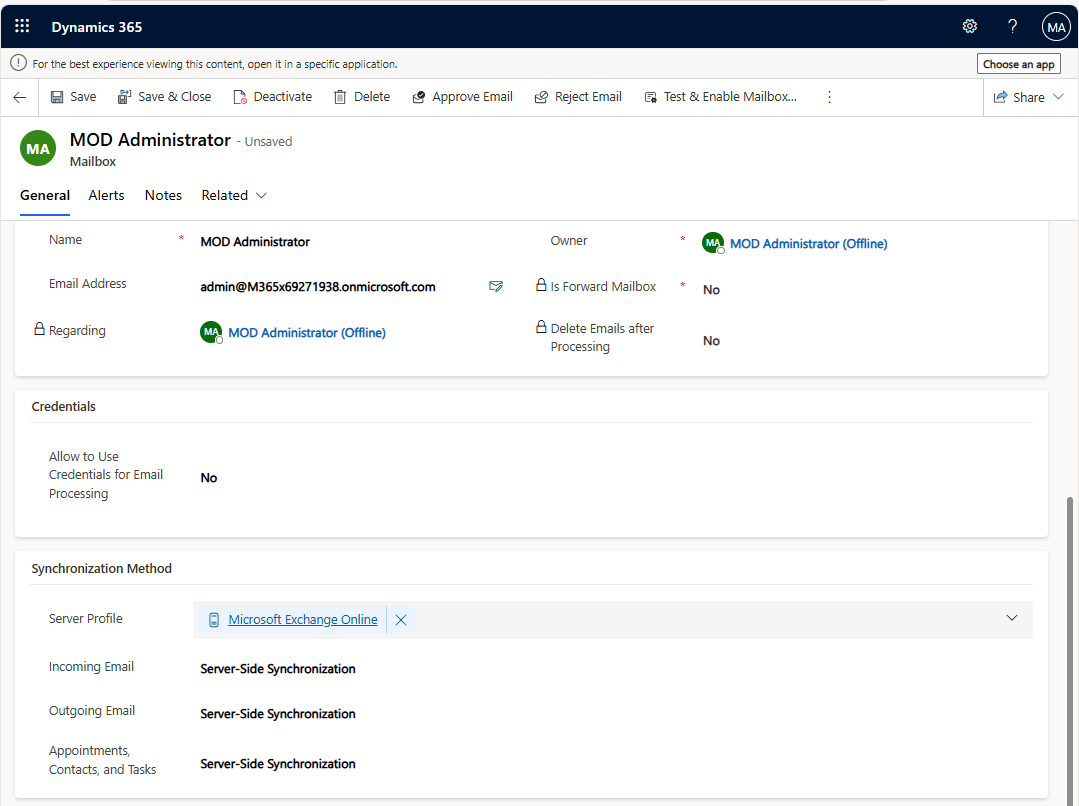
Um zu bestätigen, dass ein Postfach bereit ist, aktualisieren Sie den Postfachbildschirm, und überprüfen Sie einen Erfolgsstatus.
Hinweis
Dieser Vorgang kann mehrere Stunden dauern, insbesondere, wenn Sie Postfächer in Massen aktivieren.
Buchung-Synchronisierung
Buchungen synchronisieren eine Woche in der Vergangenheit und bis zu zwei Wochen in der Zukunft. Wenn die Synchronisierung deaktiviert ist, werden synchronisierte Datensätze nicht gelöscht, und neue Datensätze werden nicht synchronisiert.
Buchungen erstellen und bearbeiten
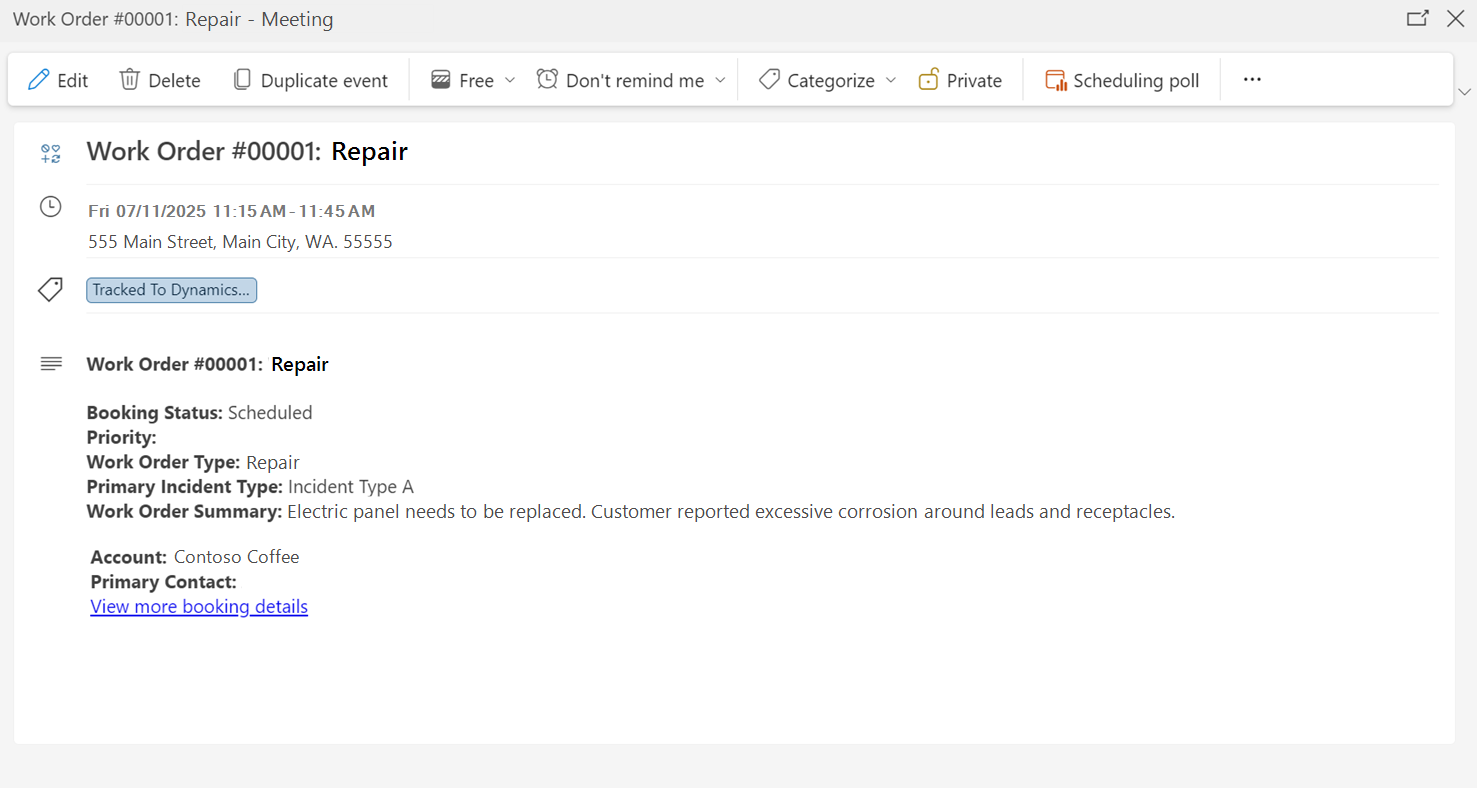
Wenn eine Buchung für einen Arbeitsauftrag geplant ist, wird sie nach der Synchronisierung im Outlook Kalender des Technikers angezeigt, alle 10 bis 15 Minuten. Es wurde ein Link erstellt. Der Termin umfasst: Das Arbeitsauftragsdatum, das Zeitfenster, die Auftragsnummer und den Ort. Der Termin hat eine Standardpriorität.
Eine Änderung am Buchungszeitfenster oder -ort in Field Service löst während der Synchronisierung eine Aktualisierung auf Outlook aus. Wenn nur der Arbeitsauftrag im Felddienst aktualisiert wird, wird Outlook nicht aktualisiert.
Die folgenden Felder füllen das erste Mal auf, wenn die Buchung geplant ist. Alle Aktualisierungen der Arbeitsaufträge, die nach diesem Zeitpunkt vorgenommen werden, werden nicht in Outlook angezeigt, es sei denn, es gibt eine Änderung am Buchungszeitfenster oder -ort.
- Priority
- Standort
- Arbeitsauftragstyp
- Primärer Vorfalltyp
- Arbeitsauftragszusammenfassung
- Account
- Primärer Kontakt
Buchungen abbrechen
Standardmäßig werden in Field Service stornierte Termine nicht mit Exchange als Abgesagt synchronisiert. Um dieses Einstellung zu ändern, schalten Sie SSSPropagateAppointmentCancellationsToExchange in OrgDBOrgSettings ein. Wenn diese Einstellung aktiviert ist, wird beim Stornieren eines Termins in Field Service das Meeting in Exchange storniert, wodurch die Absage an die Teilnehmer gesendet wird.
Buchungen löschen
Wenn eine Buchung in Field Service gelöscht und mit Exchange synchronisiert wird, wird der Termin nur dann in Exchange gelöscht, wenn alle folgenden Bedingungen erfüllt sind:
- Die Outlook-Terminierung bleibt mit "Mit Dynamics nachverfolgt" gekennzeichnet.
- Die gebuchte Ressource bleibt der Terminorganisator.
- Der Termin liegt in der Zukunft.
- Der Termin wurde nicht logisch gelöscht.
Wenn all diese Bedingungen nicht erfüllt sind, ist der Termin immer noch in Exchange vorhanden, aber die Verknüpfung ist aufgehoben. Mehr erfahren: Synchronisierungsprotokoll für Termine, Kontakte und Aufgaben.
Einschränkungen
- Aktualisierungen der Buchung sind erforderlich, um Änderungen an der Arbeitsreihenfolge in Outlook widerzuspiegeln.
- Benutzer können so eingerichtet werden, dass sie jeweils nur mit einer Umgebung synchronisiert werden.
- Nur Buchungen, die mit einer Arbeitsbestellung verknüpft sind, werden synchronisiert.
- Buchungen synchronisieren eine Woche in der Vergangenheit und bis zu zwei Wochen in der Zukunft. Die Systemansicht, die dieses Verhalten steuert, ist unbearbeitet und wird mit Warnungen angezeigt. Wenn Sie die Möglichkeit haben möchten, zu ändern, welche Felder synchronisiert werden, und das Fenster der Buchungen, die synchronisiert werden, übermitteln Sie eine Idee zu unserem Dynamics 365 Field Service Ideenformular.
Problembehandlung
Gehen Sie bei Berechtigungsfehlern zu:
- Fehler PrivilegeDenied tritt auf, wenn die serverseitige Synchronisierung verwendet wird
- Privilege oder Berechtigungsfehler für Outlook
Buchungen, die mehr als zwei Wochen im Voraus geplant wurden, werden in Outlook Exchange nicht synchronisiert.
Buchungen, die mehr als zwei Wochen im Voraus im Felddienst geplant wurden, werden in Outlook nicht synchronisiert.
Symptome
Buchungen, die ursprünglich erstellt und mehr als zwei Wochen im Voraus geplant wurden, werden nicht automatisch synchronisiert, wenn die Buchung das zweiwöchige Fenster eingibt. Dies ist eine bekannte Einschränkung.
Beschluss
Um sicherzustellen, dass die Synchronisierung für diese Buchungen erfolgt, aktualisieren Sie jedes Feld im Buchungsdatensatz innerhalb des zweiwöchigen Fensters. Aktualisieren Sie z. B. das Zeitfenster oder die Ressourcenzuordnung. Aktualisierungen von Feldern in verwandten Entitäten lösen keine Synchronisierung aus.
Doppelte Buchungen werden in Outlook Exchange angezeigt
Doppelte Buchungen werden in Outlook angezeigt.
Symptome
Die Outlook Integration ist eine integrierte Lösung, die Buchungen mit Outlook Kalendern synchronisiert. Kunden, die eine benutzerdefinierte Lösung zum Synchronisieren von Buchungen zwischen Field Service und Exchange verwenden, werden möglicherweise doppelte Buchungseinträge in Outlook angezeigt.
Beschluss
Deaktivieren Sie entweder die benutzerdefinierte Synchronisierungslösung, und verwenden Sie die integrierte Felddienstlösung, oder erstellen Sie einen Supportfall , um Microsoft aufzufordern, die integrierte Felddienstlösung für bestimmte Umgebungen zu deaktivieren.