Urlaubs- und Abwesenheitspläne antizipieren
Gilt für diese Dynamics 365-Apps:
Human Resources
Sie können Urlaub und Abwesenheit in Dynamics 365 Human Resources für mehrere Mitarbeiter oder für eine Einzelperson abgrenzen.
Auf der Seite Urlaub- und Abwesenheit klicken Sie auf die Registerkarte Links.
Unter Urlaub verwalten, wählen Sie Urlaubs- und Abwesenheitspläne aufbauen.
Das Dialogfeld Urlaubs- und Abwesenheitspläne wird angezeigt. Unter Aufgelaufen ab wählen Sie entweder Heutiges Datum oder wählen Sie Benutzerdefiniertes Datum und geben Sie ein benutzerdefiniertes Datum ein.
Wenn Sie Rückstellungen für alle Unternehmen erstellen möchten, wählen Sie Alle Unternehmen aus. Wenn Sie Rückstellungen für einen einzelnen Urlaubsplan bearbeiten möchten, wählen Sie Nein für Alle Pläne aus, und dann wählen Sie Urlaubsplan aus. Wenn Sie alle Unternehmen auswählen, können Sie keinen einzelnen Urlaubsplan auswählen.
Wenn Sie den Erfassungsprozess im Hintergrund ausführen möchten, wählen Sie Im Hintergrund ausführen und führen Sie die folgenden Aufgaben aus:
- Geben Sie Informationen für den Erfassungsprozess ein.
- Um eine wiederkehrende Stelle einzurichten, wählen Sie Wiederholung, geben Sie dann die Wiederholungsinformationen ein und wählen Sie OK.
- Um eine Stellenbenachrichtigung einzurichten, wählen Sie Benachrichtigungen, wählen Sie die zu empfangenden Benachrichtigungen und wählen Sie dann OK.
- Wählen Sie OK. Der Erfassungsprozess wird mit den von Ihnen festgelegten Parametern ausgeführt.
Wählen Sie im Datensatz des Mitarbeiters Abweseneheit aus.
Urlaubs- und Abwesenheitspläne antizipieren auswählen.
Das Dialogfeld Urlaubs- und Abwesenheitspläne wird angezeigt. Unter Aufgelaufen ab wählen Sie entweder Heutiges Datum oder wählen Sie Benutzerdefiniertes Datum und geben Sie ein benutzerdefiniertes Datum ein.
Wenn Sie Rückstellungen für alle Unternehmen erstellen möchten, wählen Sie Alle Unternehmen aus. Wenn Sie Rückstellungen für einen einzelnen Urlaubsplan bearbeiten möchten, wählen Sie Nein für Alle Pläne aus, und dann wählen Sie Urlaubsplan aus. Wenn Sie alle Unternehmen auswählen, können Sie keinen einzelnen Urlaubsplan auswählen.
Wenn Sie den Erfassungsprozess im Hintergrund ausführen möchten, wählen Sie Im Hintergrund ausführen und führen Sie die folgenden Aufgaben aus:
Geben Sie Informationen für den Erfassungsprozess ein.
Um eine wiederkehrende Stelle einzurichten, wählen Sie Wiederholung, geben Sie die Wiederholungsinformationen ein und wählen Sie OK.
Um eine Stellenbenachrichtigung einzurichten, wählen Sie Benachrichtigungen, wählen Sie die zu empfangenden Benachrichtigungen und wählen Sie dann OK.
Wählen Sie OK. Der Erfassungsprozess wird mit den von Ihnen festgelegten Parametern ausgeführt.
Löschen Sie Abgrenzungssätze für einen bestimmten Plan und Zeitraum. Abgrenzungsdaten müssen heute oder in der Zukunft datiert werden.
- Auf der Seite Urlaub- und Abwesenheit klicken Sie auf die Registerkarte Links.
- Unter Urlaub verwalten, wählen Sie Aufgelaufene Urlaubs- und Abwesenheitspläne löschen.
- Im Dialogfeld Aufgelaufene Urlaubs- und Abwesenheitspläne löschen wählen Sie Plan verlassen.
- Falls zutreffend, wählen Sie Saldo-Anpassungen löschen.
- Geben Sie ein oder wählen Sie Datum Urlaub aussetzen. Dieses Datum muss entweder heute oder in der Zukunft liegen.
- Wählen Sie OK. Der Erfassungsprozess löscht Abgrenzungen mit den von Ihnen festgelegten Parametern.
- Wählen Sie im Datensatz des Mitarbeiters Abweseneheit aus.
- Aufgelaufene Urlaubs- und Abwesenheitspläne löschen auswählen.
- Im Dialogfeld Aufgelaufene Urlaubs- und Abwesenheitspläne löschen wählen Sie Plan verlassen.
- Falls zutreffend, wählen Sie Saldo-Anpassungen löschen.
- Geben Sie ein oder wählen Sie Datum Urlaub aussetzen. Das Datum muss entweder heute oder in der Zukunft liegen.
- Wählen Sie OK. Der Erfassungsprozess löscht Abgrenzungen mit den von Ihnen festgelegten Parametern.
Die Prüfung der Urlaubsansprüche wird jedes Mal angezeigt, wenn Sie einen Urlaubsanspruch für einen oder alle Mitarbeiter ausführen oder löschen. Das Datum und die Person, die die Aktion ausgeführt hat, werden ebenfalls angezeigt.
- Auf der Seite Urlaub- und Abwesenheit klicken Sie auf die Registerkarte Links.
- Unter Urlaub verwalten, wählen Sie Aufgelaufene Urlaubs- und Abwesenheitsprüfung löschen.
Wenn ein Mitarbeiter an- oder abgemeldet ist, wird die Rundung für Urlaubsabgrenzungen anteilig berechnet. Bisher war das Runden nur zulässig, wenn ein Urlaubsplan auf anteilig eingestellt war und ein Mitarbeiter in der Mitte des Zeitraums an-/abgemeldet wurde. Urlaubsabgrenzungen werden jetzt unabhängig von der Anmeldung/Abmeldung in der Mitte des Zeitraums oder zu Beginn eines Zeitraums gerundet.
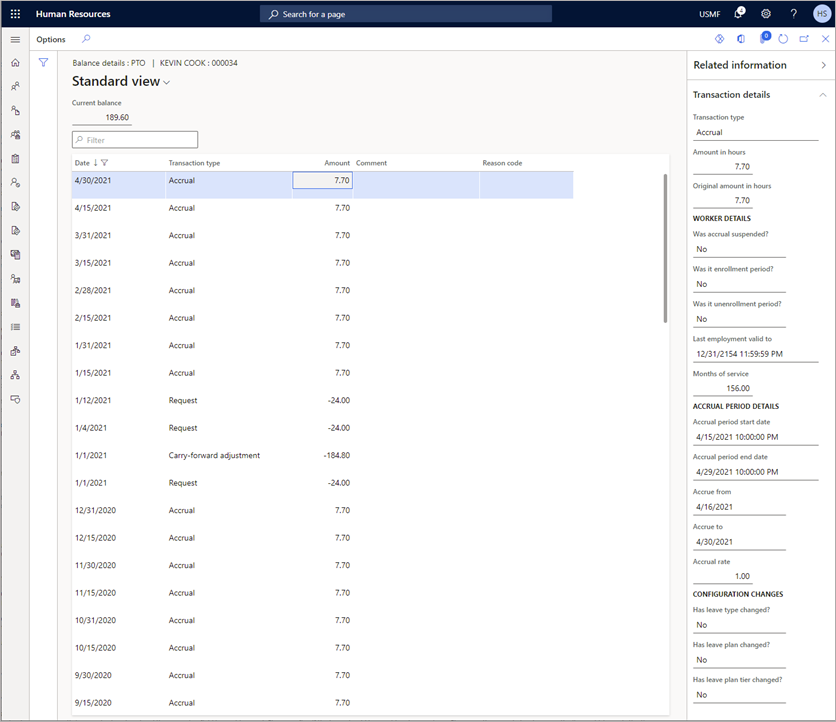
Diese Funktion hilft den Managern von Urlaub und Abwesenheit, die Transaktionen zur Abgrenzung von Urlaub und Abwesenheit zu verstehen, die mit den Zeitsalden eines Mitarbeiters für eine bestimmte Urlaubsart zusammenhängen.
Zum Anzeigen von Transaktionsdetails:
- Wählen Sie im Datensatz des Mitarbeiters Abweseneheit aus.
- Auswählen Freizeit anzeigen und dann Auswählen die Registerkarte Guthaben . Um die Rückstellungstransaktionen anzuzeigen, die sich auf einen bestimmten Urlaubstyp beziehen, Auswählen den numerischen Wert in der Spalte aktueller Saldo .
Um die Transaktionsdetails für einen bestimmten Abgrenzungsbetrag anzuzeigen, wählen Sie eine Abgrenzungszeile aus und öffnen Sie den Bereich Verwandte Informationen auf der rechten Seite, und öffnen Sie dann den Bereich Transaktionsdetails. Der Abschnitt Transaktionsdetails wird angezeigt:
- Änderungen des Urlaubstypsaldos des Mitarbeiters
- Beschäftigungsdetails für den angegebenen Abgrenzungszeitraum
- Details zum Abgrenzungszeitraum und zu den Sätzen
- Alle Änderungen, die vorgenommen wurden, um die Plan-Konfigurationen zu verlassen
Urlaubs- und Abwesenheitsübersicht
Urlaubs- und Abwesenheitsplan erstellen