Hinweis
Für den Zugriff auf diese Seite ist eine Autorisierung erforderlich. Sie können versuchen, sich anzumelden oder das Verzeichnis zu wechseln.
Für den Zugriff auf diese Seite ist eine Autorisierung erforderlich. Sie können versuchen, das Verzeichnis zu wechseln.
Important
Einige oder alle dieser Funktionen sind als Teil einer Vorschauversion verfügbar. Inhalt und Funktionalität können sich ändern. Vorschaufunktionen sind nicht für die Produktion gedacht und können eingeschränkte Funktionen haben. Diese Features unterliegen ergänzenden Nutzungsbedingungen und stehen vor einer offiziellen Veröffentlichung zur Verfügung, damit Kunden frühzeitig Zugriff erhalten und Feedback geben können.
Note
Microsoft Sustainability Manager wurde in Dynamics 365 Sustainability umbenannt. Diese Änderung spiegelt nur einen neuen Produktnamen wider. Produktfunktionen, Funktionen, Lizenzierung und Serviceangebote bleiben unverändert. Einige Screenshots und UI-Beschriftungen in diesem Artikel zeigen möglicherweise den vorherigen Namen, während visuelle Elemente aktualisiert werden.
Note
Dieses Feature ist in Microsoft Dynamics 365 Sustainability Premium enthalten.
Die Datensammlungsanforderung erstellen
Melden Sie sich bei Microsoft Dynamics 365 Sustainability als Administrator oder Datenmanager an. Wählen Sie Datensammlungsanforderungen (Vorschau) > im linken Navigationsbereich aus.
Wählen Sie Neu, und geben Sie die Datensammlungsanforderungsdetails ein:
- Name: Ein eindeutiger Name für die Datensammlungsanforderung.
- Fälligkeitsdatum: Der Stichtag für die Erfassung von ESG-Daten.
- Nachhaltigkeitsthema: Die Microsoft Dynamics 365 Nachhaltigkeitstabellen, aus denen Daten gesammelt werden.
- Datenbesitzer: Der Benutzer, von dem Sie Daten sammeln.
- Beschreibung: Ein optionales Feld zur Beschreibung der erforderlichen Daten.
-
Anforderungsstatus: Gibt den aktuellen Status einer Anforderung an.
- Entwurf: Die Anforderung wird erstellt und noch nicht gesendet.
- Öffnen: Der Status wird automatisch in "Öffnen" geändert, wenn Sie "Senden" auswählen und die Anforderung an den Datenbesitzer gesendet wird.
- Geschlossen: Der Datenmanager kann den Status nach Erhalt von Antworten manuell auf "Geschlossen" aktualisieren.
- Berichtszeitraum: Der Datumsbereich zum Sammeln von ESG-Daten.
- Genehmigungsrichtlinie, die für Antworten verwendet werden soll: Ein optionales Feld zum Angeben der Genehmigungsrichtlinie mit mehreren Ebenen. Informationen zum Hinzufügen einer neuen Genehmigungsrichtlinie finden Sie unter Mehrstufige Genehmigungen für Datenantworten.
- Datensammlungsplan: Ein optionales Systemfeld, das automatisch für Anforderungen aufgefüllt wird, die automatisch über Datensammlungspläne generiert werden.
- Artefakt: Ein optionales Systemfeld, das automatisch aufgefüllt wird, wenn die S&G-Datenanforderungen generiert werden. Weitere Informationen finden Sie unter Track your social and governance data - Microsoft for Sustainability | Microsoft Learn.
Wählen Sie Speichern.
Datenanforderungen für Sozial- und Governance-Fakten erstellen
Ausführliche Informationen zum Erstellen von Datenabfragen zu sozialen und Governance-Fakten finden Sie unter Datensammlung zu Sozialem und Governance.
Senden von Anforderungen an den Datenbesitzer per E-Mail
Wählen Sie die Datensammlungsanforderung aus, die Sie senden möchten.
Wählen Sie oben auf der Befehlsleiste "Senden" aus, um die Anforderung an den Datenbesitzer zu senden.
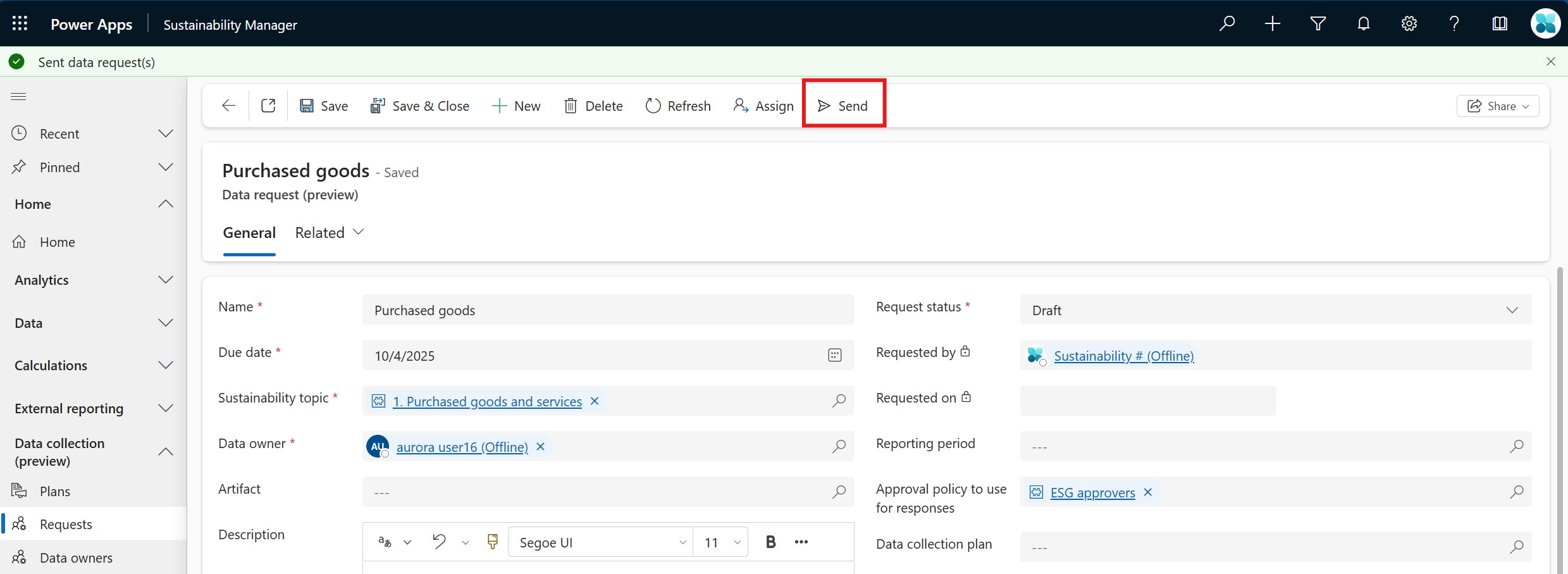
Der Datenbesitzer empfängt eine E-Mail-Benachrichtigung über die Anforderung, und der Anforderungsstatus wird automatisch in "Öffnen" geändert.