Hinweis
Für den Zugriff auf diese Seite ist eine Autorisierung erforderlich. Sie können versuchen, sich anzumelden oder das Verzeichnis zu wechseln.
Für den Zugriff auf diese Seite ist eine Autorisierung erforderlich. Sie können versuchen, das Verzeichnis zu wechseln.
Important
Einige oder alle dieser Funktionen sind als Teil einer Vorschauversion verfügbar. Inhalt und Funktionalität können sich ändern. Vorschaufunktionen sind nicht für die Produktion gedacht und können eingeschränkte Funktionen haben. Diese Features unterliegen ergänzenden Nutzungsbedingungen und stehen vor einer offiziellen Veröffentlichung zur Verfügung, damit Kunden frühzeitig Zugriff erhalten und Feedback geben können.
Note
Microsoft Sustainability Manager wurde als Dynamics 365 Sustainability umbenannt. Diese Änderung spiegelt nur einen neuen Produktnamen wider. Produktfunktionen, Leistungsmerkmale, Lizenzierung und Serviceangebote bleiben unverändert. Einige Screenshots und UI-Beschriftungen in diesem Artikel zeigen möglicherweise den vorherigen Namen, während visuelle Elemente aktualisiert werden.
Note
Dieses Feature ist in Microsoft Dynamics 365 Sustainability Premium enthalten.
Die Funktion zur Datenerfassung in Microsoft Dynamics 365 Sustainability hilft Organisationen dabei, ihren Fortschritt im Bereich Nachhaltigkeit zu optimieren und nachzuverfolgen und die Compliance-Berichterstattung zu gewährleisten. Es ermöglicht Organisationen, Datensilos aufzuschlüsseln, indem SIE ESG-Daten aus verschiedenen Quellen vereinheitlichen.
Datenbesitzer sind Organisationsbenutzer, z. B. Facility Manager, PERSONALmanager und Unternehmensadministratoren, die Zugriff auf ESG-Daten haben, die sich auf ihre lokalen Einrichtungen oder Organisationseinheiten beziehen. Sie spielen eine schlüsselrolle bei der Übermittlung präziser und zeitnaher ESG-Daten. Mit dem Datensammlungsfeature können Datenbesitzer ESG-Daten direkt in das Microsoft Dynamics 365 Nachhaltigkeitsdatenmodell übermitteln.
Mithilfe des Datensammlungsfeatures können Sie folgende Aktionen ausführen:
- Richten Sie die Kontaktdaten der Datenbesitzer ein, und verwalten Sie sie.
- Senden sie Datensammlungsanforderungen, um ESG-Daten für bestimmte Berichtsperioden zu sammeln.
- Verwenden Sie Datensammlungspläne, um Anforderungen an mehrere Dateneigentümer gleichzeitig zu senden und deren Status zu verfolgen.
- Senden Sie E-Mail-Erinnerungen an Datenbesitzer, um Datenanforderungen abzuschließen.
- Lassen Sie Dateneigentümer Kommentare hinzufügen und Nachweisdokumente hochladen, wenn sie auf Datenanfragen antworten.
- Durchlaufen Sie einen mehrstufigen Genehmigungsprozess, um die Datengenauigkeit sicherzustellen.
Rollen und Berechtigungen für die Datensammlung
In der folgenden Tabelle sind die Rollen und Berechtigungen aufgeführt, die für verschiedene Datensammlungsaktionen erforderlich sind:
| Aktionen | Administrator | Daten-Manager | Datenbesitzer | Datenfreigabe |
|---|---|---|---|---|
| Datenbesitzer hinzufügen | Yes | Yes | No | No |
| Erstellen oder Aktualisieren von Datensammlungsanforderungen | Yes | Yes | No | No |
| Erstellen oder Aktualisieren von Datensammlungsplänen | Yes | Yes | No | No |
| Erstellen oder Aktualisieren von Datenantworten | Yes | Limited | Yes | No |
| Genehmigen von Datenantworten | Yes | No | No | Yes |
| Erstellen oder Aktualisieren von Genehmigungsrichtlinien | Yes | Yes | No | No |
Voraussetzungen für die Verwendung der Datensammlung
Stellen Sie vor der Verwendung des Datensammlungsfeatures sicher, dass die folgenden Voraussetzungen erfüllt sind:
Sie verfügen über eine aktive Microsoft 365-Lizenz zum Senden von E-Mail-Benachrichtigungen.
Konfigurieren Sie Einstellungen, um das Senden von E-Mails zuzulassen.
Testen und Aktivieren des Postfachs zum Senden von E-Mail-Benachrichtigungen.
Konfigurieren von Einstellungen zum Zulassen des Sendens von E-Mails
Melden Sie sich bei Microsoft Dynamics 365 Sustainability als Administrator an, und wählen Sie "Einstellungen" aus.
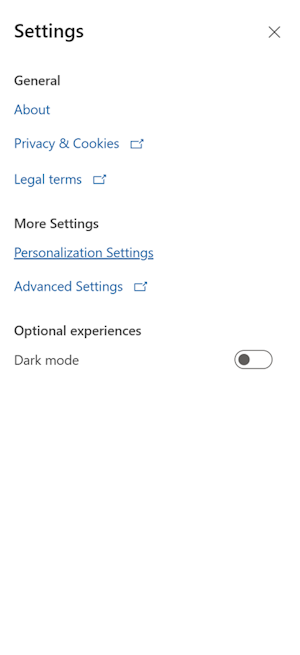
Wählen Sie Personalisierungseinstellungen aus.
Wechseln Sie im Dialogfeld zu den E-Mail-Optionen. Aktivieren Sie das Kontrollkästchen Zulassen, dass andere Microsoft Dynamics 365-Benutzer E-Mails in Ihrem Namen senden.
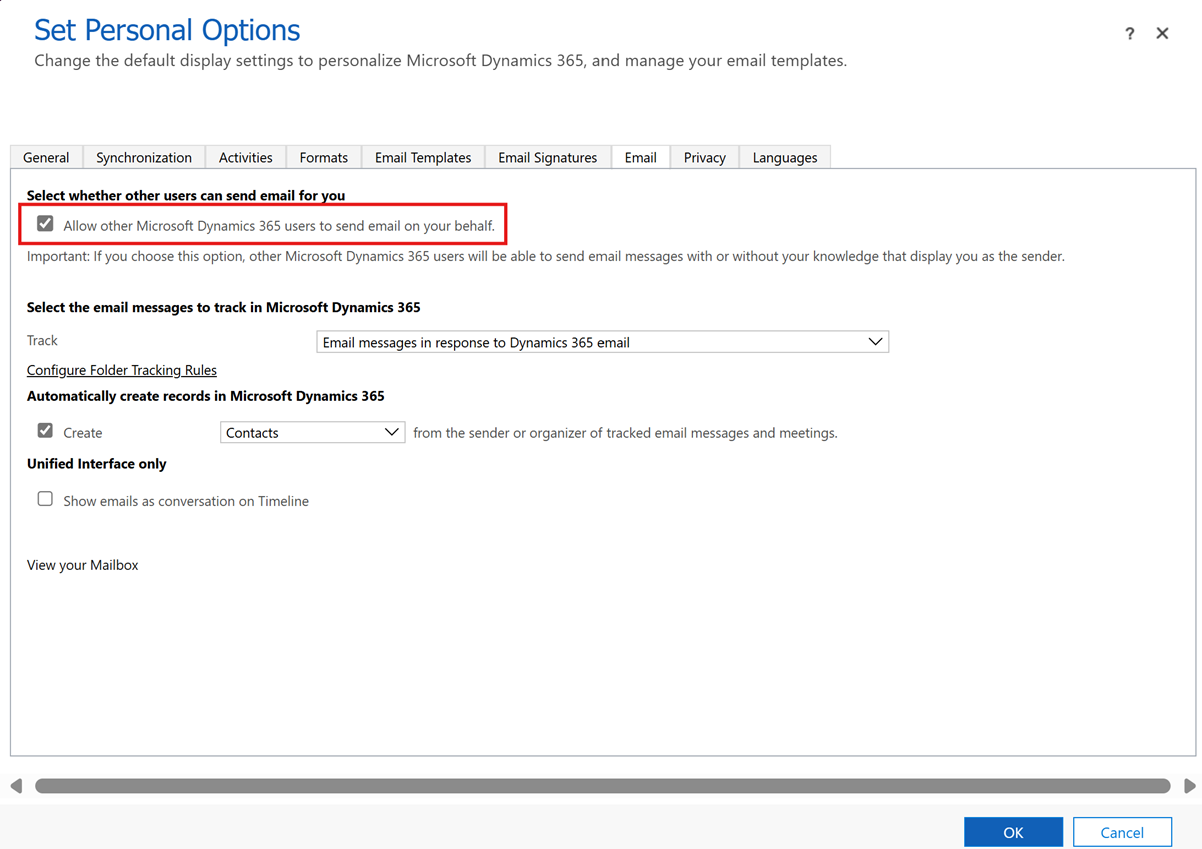
Wählen Sie OK aus.
Postfach zum Senden von E-Mail-Benachrichtigungen testen und aktivieren
Melden Sie sich bei Microsoft Dynamics 365 Sustainability als Exchange Administrator oder Office 365 Global Administrator an.
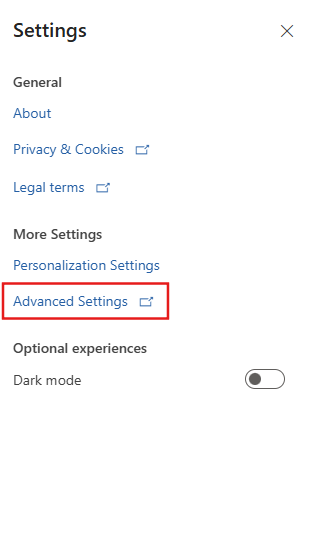
Wählen Sie "Erweiterte Einstellungen">aus.
Wählen Sie im linken Navigationsbereich E-Mail-Konfiguration und dann Postfächer aus.
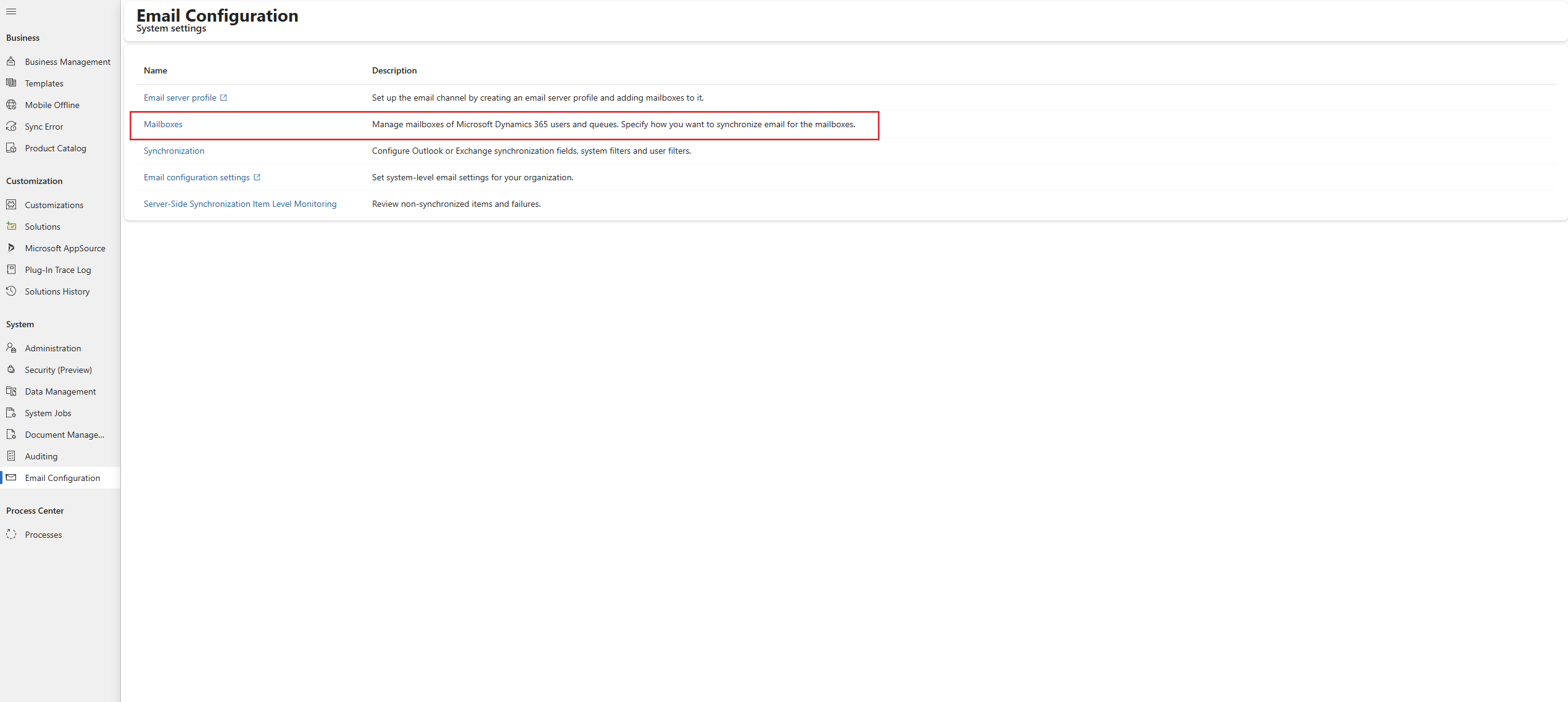
Wählen Sie "Aktive Postfächer" aus der Dropdownliste aus.
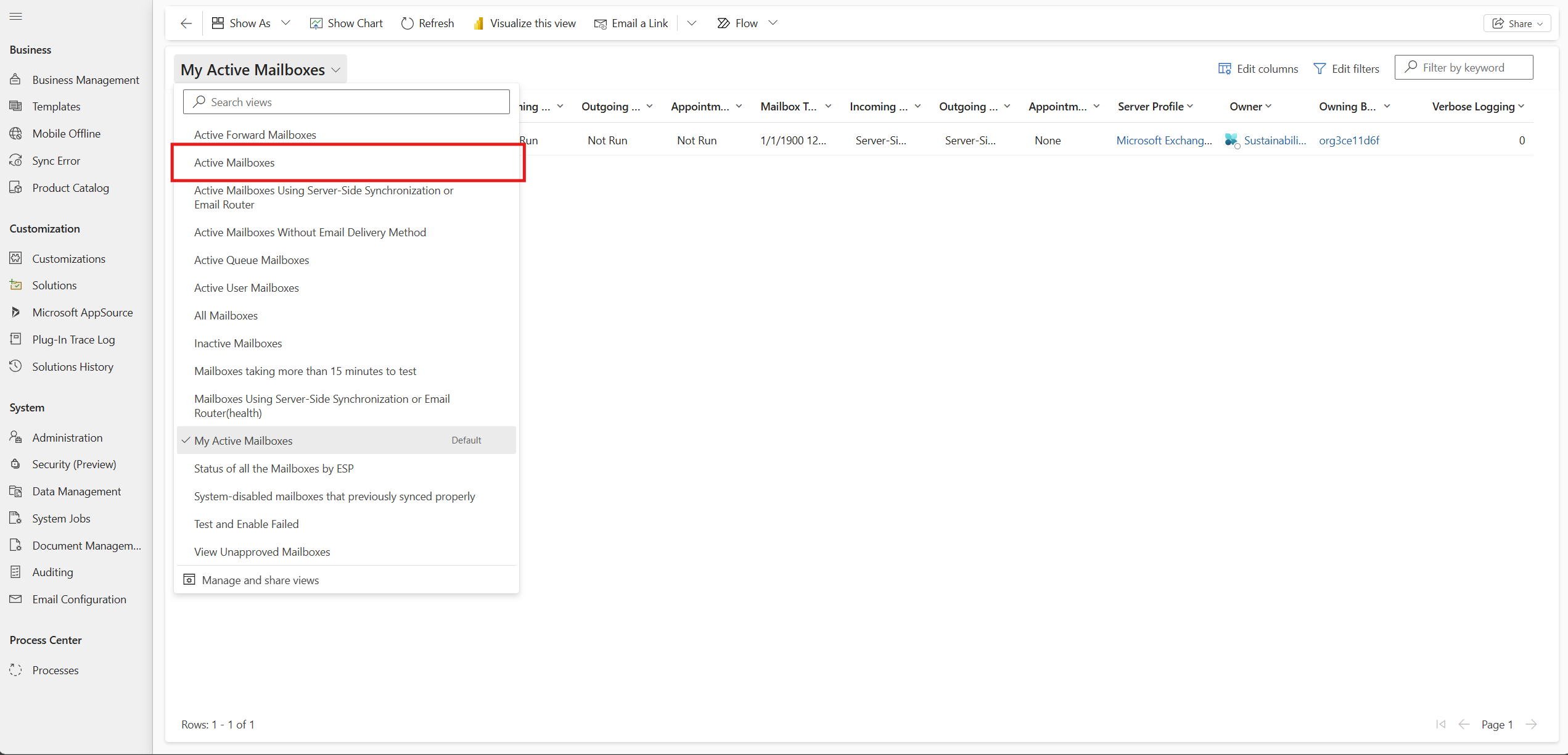
Suchen Sie nach dem Benutzer, für den Sie das Postfach aktivieren möchten. Wählen Sie das Postfach und dann " E-Mail genehmigen" aus. Wählen Sie nach der Genehmigung das Postfach aus, und wählen Sie " Testkonfiguration" und "Postfächer aktivieren" aus.
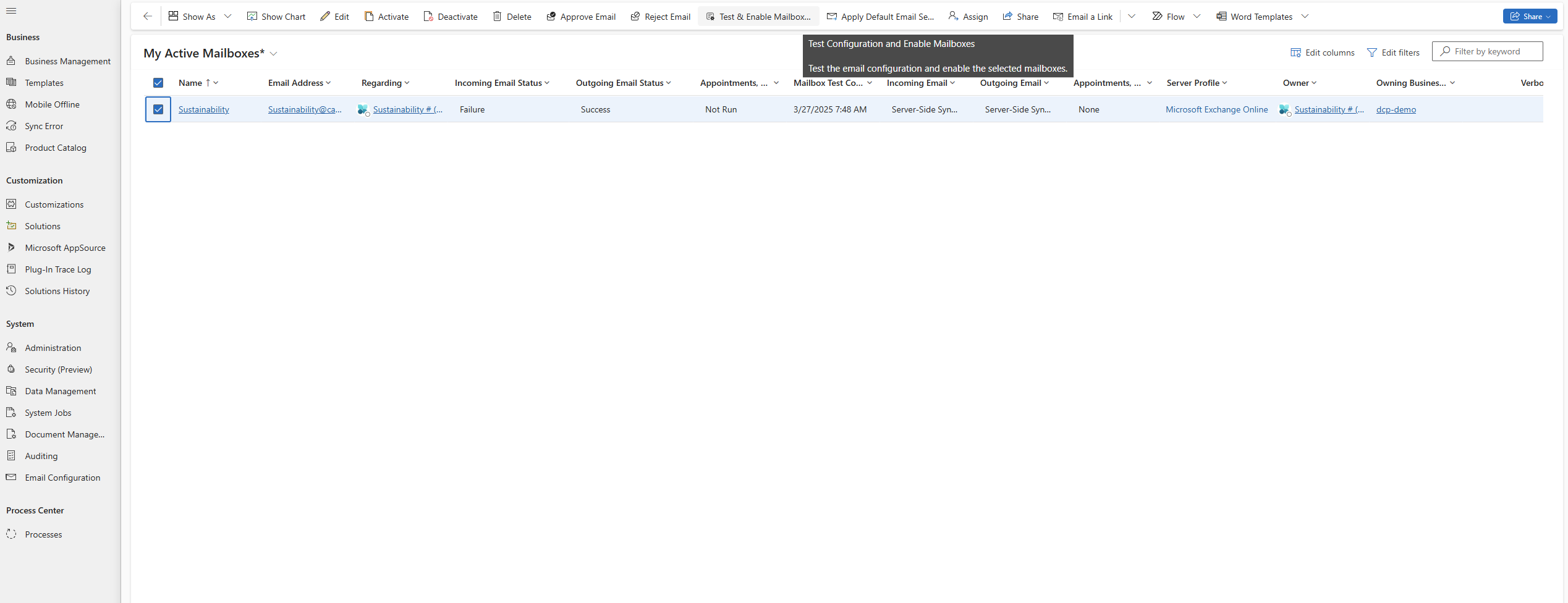
Nachdem der Test erfolgreich ausgeführt wurde, werden der Status "Eingehende E-Mail" und " Postausgangs-E-Mail-Status " als "Erfolg" angezeigt.
Nächste Schritte
Führen Sie die folgenden Aufgaben aus, um mit der Datensammlung in Microsoft Dynamics 365 Sustainability zu beginnen:
- Eigentümerbenutzer für Sustainability-Daten erstellen
- Datenbesitzer erstellen
- Datensammlungsanforderung erstellen
- Datensammlungsplan erstellen
- Datensammlung für den Datensammlungsplan generieren
- E-Mail-Benachrichtigungen für alle Datenanforderungen in einem Datensammlungsplan senden
- Mehrstufige Genehmigungen verwalten
- Die Datensammlungsantwort erstellen
- Senden von Datenantworten