Hinweis
Für den Zugriff auf diese Seite ist eine Autorisierung erforderlich. Sie können versuchen, sich anzumelden oder das Verzeichnis zu wechseln.
Für den Zugriff auf diese Seite ist eine Autorisierung erforderlich. Sie können versuchen, das Verzeichnis zu wechseln.
Important
Einige oder alle dieser Funktionen sind als Teil einer Vorschauversion verfügbar. Inhalt und Funktionalität können sich ändern. Vorschaufunktionen sind nicht für die Produktion gedacht und können eingeschränkte Funktionen haben. Diese Features unterliegen ergänzenden Nutzungsbedingungen und stehen vor einer offiziellen Veröffentlichung zur Verfügung, damit Kunden frühzeitig Zugriff erhalten und Feedback geben können.
Note
Microsoft Sustainability Manager wurde als Dynamics 365 Sustainability umbenannt. Diese Änderung spiegelt nur einen neuen Produktnamen wider. Produktfunktionen, Leistungsmerkmale, Lizenzierung und Serviceangebote bleiben unverändert. Einige Screenshots und UI-Beschriftungen in diesem Artikel zeigen möglicherweise den vorherigen Namen, während visuelle Elemente aktualisiert werden.
Note
Dieses Feature ist in Microsoft Dynamics 365 Sustainability Premium enthalten.
Erstellen einer Datensammlungsantwort
Wählen Sie den Link in der E-Mail zur Datenerfassungsanforderung, um die Plattform zu öffnen, auf der Sie die Daten einreichen.
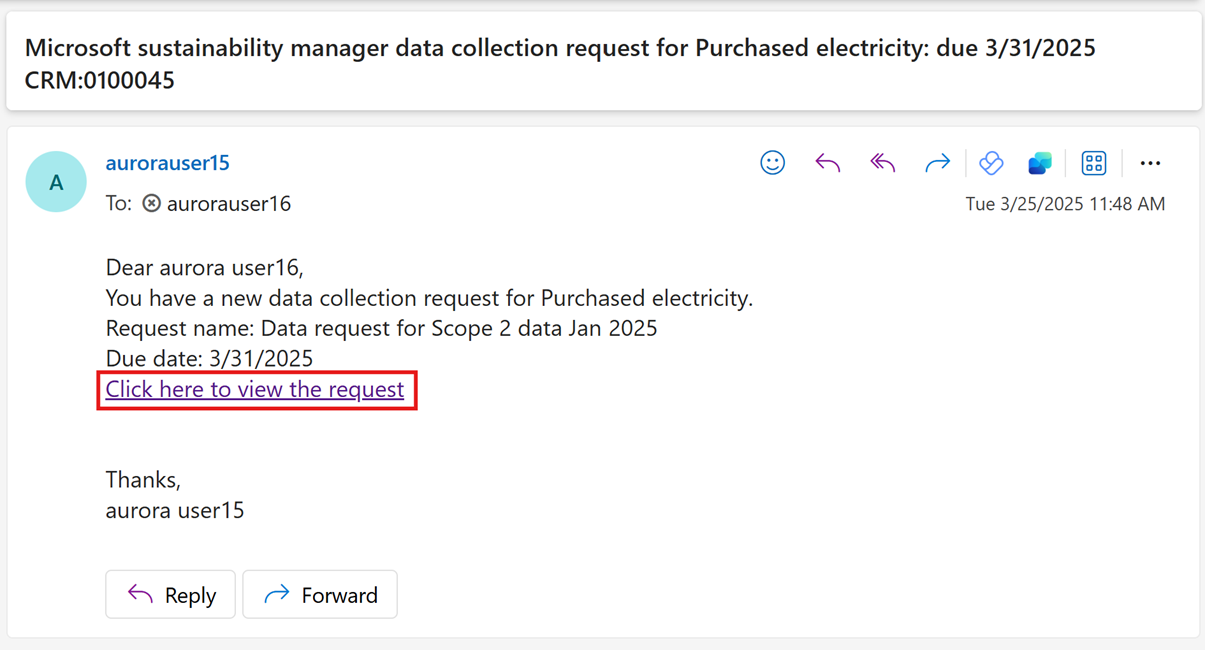
Auf der Plattform wählen Sie Anfragen , um alle Ihre Anfragen einzusehen.
Wählen Sie eine Anforderung aus, um vorhandene Antworten im Abschnitt "Datenantworten " unten anzuzeigen. Sie können neue Antworten auf zwei Arten hinzufügen.
Hinzufügen von Antworten durch Ausfüllen des Formulars (Artefakt hinzufügen)
Wählen Sie die Anforderung aus, und wählen Sie dann in der Befehlsleiste Antwort hinzufügen > Artefakt hinzufügen aus. Alternativ öffnen Sie die Anfrage und wählen Antwort hinzufügen > Artefakt hinzufügen im Abschnitt Datenantwort aus.
Füllen Sie die erforderlichen und optionalen Felder im Formular aus, und wählen Sie dann "Speichern und Schließen" aus.
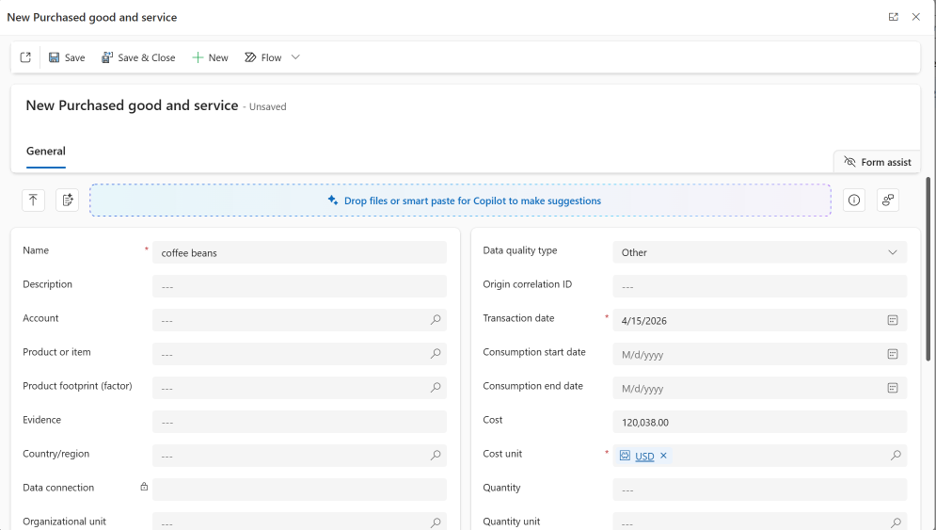
Massenhinzufügen von Antworten durch Importieren von Excel Daten (Importieren von Daten)
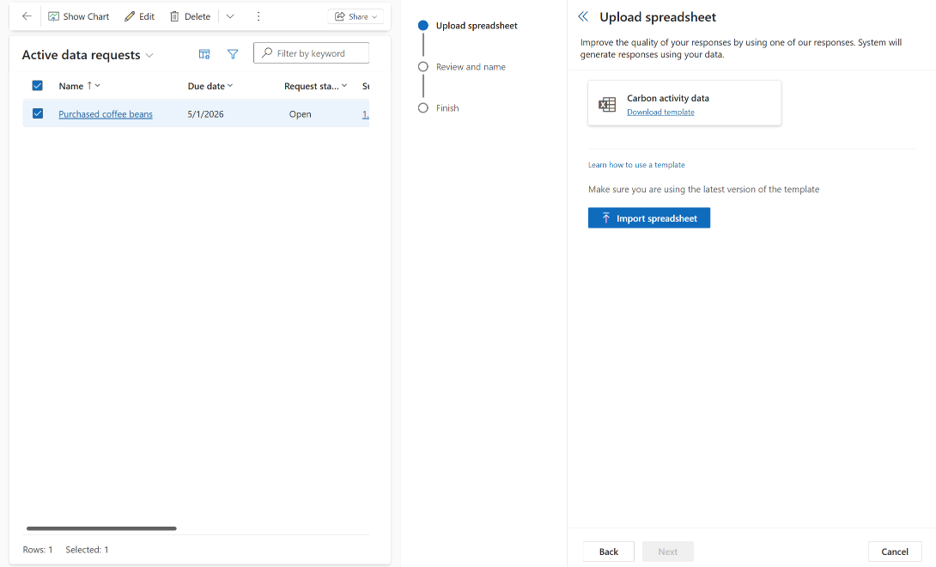
Wählen Sie die Anforderung aus, und wählen Sie dann in der Befehlsleiste Antwort hinzufügen >Daten importieren aus. Öffnen Sie alternativ die Anfrage und wählen Sie im Abschnitt DatenantwortAntwort hinzufügen > Daten importieren aus.
Laden Sie die Vorlage herunter und öffnen Sie das Excel-Arbeitsblatt, das zum Nachhaltigkeitsthema in der Anfrage passt.
Fügen Sie jede Antwort als Zeile hinzu, indem Sie die erforderlichen und optionalen Felder ausfüllen. Wenn beispielsweise das Thema Nachhaltigkeit gekaufte Waren und Dienstleistungen ist, geben Sie Ihre Daten auf diesem Blatt ein.
Wählen Sie "Kalkulationstabelle importieren" aus, um die Vorlage zu speichern und hochzuladen.
Wählen Sie Nächstes, benennen Sie den Import, fügen Sie optional eine Beschreibung hinzu und wählen Sie dann Speichern. Wählen Sie Fertig.
Nachdem du eine Antwort hinzugefügt hast, ist das Statusfeld der AntwortEntwurf, was bedeutet, dass die Antwort nicht eingereicht wurde und du sie trotzdem bearbeiten kannst.
Anfügen von Nachweisdokumenten zur Unterstützung der Antwort (optional)
Öffnen Sie die Datensammlungsantwort, die Sie im vorherigen Schritt erstellt haben, und wählen Sie "Neues Dokument" aus.
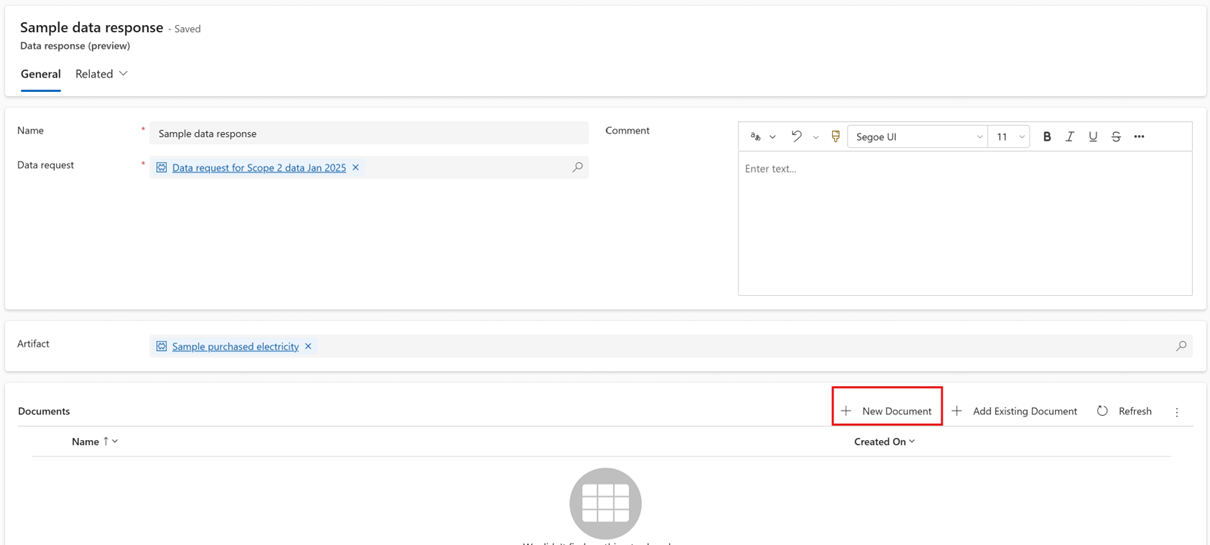
Geben Sie den Dokumentnamen ein, und wählen Sie dann "Speichern" aus.
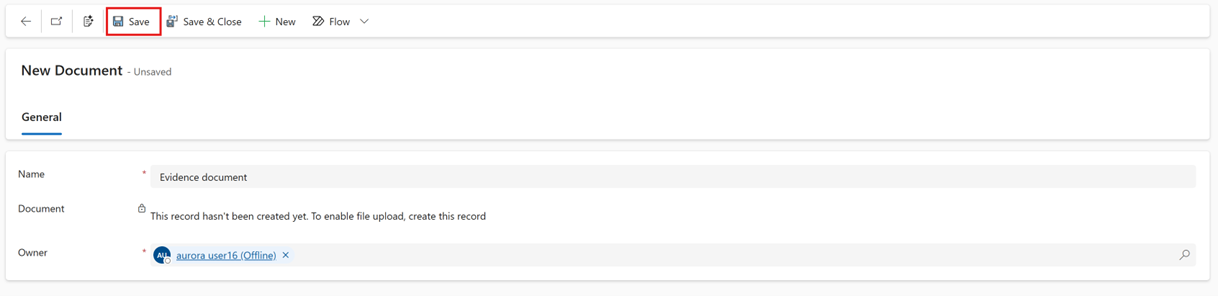
Wählen Sie "Datei" und dann die Datei aus, die Sie hinzufügen möchten.
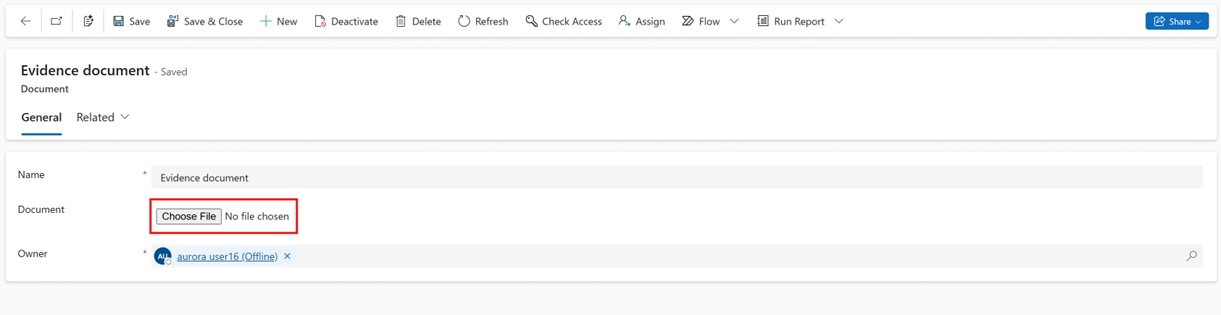
Wählen Sie Speichern.
Senden von Datenantworten
Wenn Ihre Entwurfsantworten fertig sind, übermitteln Sie sie, damit der Datenmanager sie überprüfen kann.
Wählen Sie eine oder mehrere Antworten unter einer Datenanforderung aus, und wählen Sie dann "Absenden" aus.
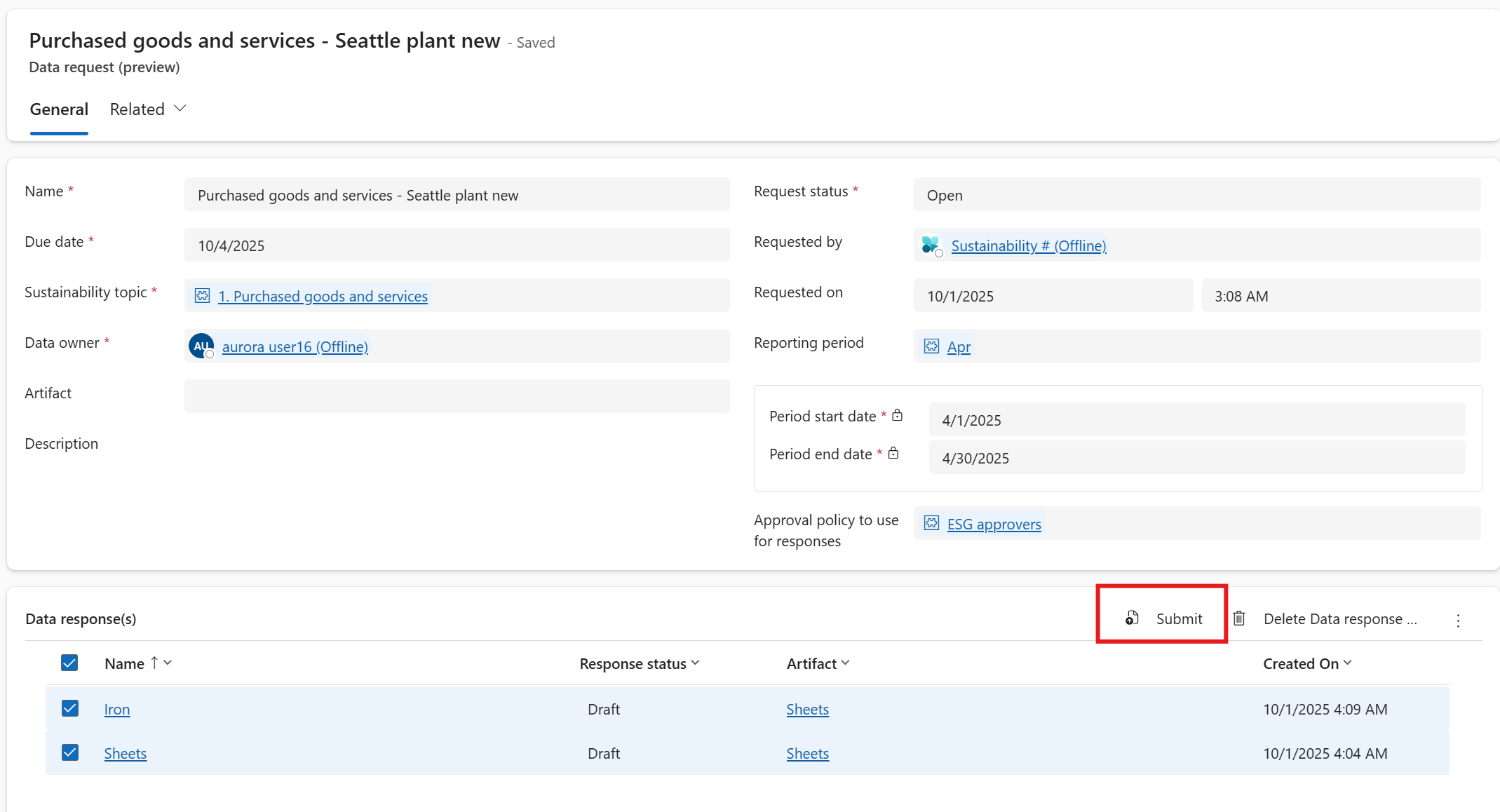
Wenn der Datenmanager eine Genehmigungsrichtlinie für Antworten beim Erstellen der Datenanfrage einsetzt, werden Ihre eingereichten Antworten automatisch in einen Überprüfungsprozess eingeleitet.
Was sie während des Überprüfungsprozesses erwarten sollten
- Der Datenmanager konfiguriert die Genehmigungsrichtlinie mit mehrstufigen Genehmigern in eine Abfolge, um die Genauigkeit sicherzustellen. Während genehmigende Personen Ihre Antworten überprüfen, ist der AntwortstatusIn Überprüfung und Sie können sie nicht bearbeiten.
- Um den Fortschritt nachzuverfolgen, öffnen Sie eine Antwort, und überprüfen Sie den Abschnitt "Genehmigungen " unten. Wählen Sie einen Datensatz aus, um den Genehmigungsworkflow und den Status anzuzeigen.
- Wenn eine Antwort abgelehnt wird, wähle sie aus, lösche sie und reiche dann eine neue Antwort ein.
- Du kannst weiterhin neue Antworten auf dieselbe Anfrage hinzufügen, solange zuvor eingereichte Antworten noch geprüft werden. Wählen Sie jede neue Antwort aus und reichen Sie sie ein.
- Wenn eine Antwort ein Excel-Arbeitsblatt enthält, überprüft der Prüfer die gesamte Datei, bevor er die Genehmigung erteilt.