Hinweis
Für den Zugriff auf diese Seite ist eine Autorisierung erforderlich. Sie können versuchen, sich anzumelden oder das Verzeichnis zu wechseln.
Für den Zugriff auf diese Seite ist eine Autorisierung erforderlich. Sie können versuchen, das Verzeichnis zu wechseln.
Microsoft Dynamics 365 Nachhaltigkeit bietet inkrementelle Datenimporte, sodass Sie nur neue Daten einbinden können, wenn sie für jede Datenimportaktualisierung verfügbar sind. Inkrementelle Importe reduzieren die Verarbeitungszeit für jede Aktualisierung, sodass Sie schneller und effizienter auf neuere Daten zugreifen können. Dieses Feature beseitigt auch die Notwendigkeit von benutzerdefinierten Ansätzen, nur neue Daten mit jeder Aktualisierung einzubringen.
Sie können nach Bedarf zwischen der vollständigen Aktualisierung oder der inkrementellen Aktualisierung wechseln, indem Sie den Import oder die Verbindung bearbeiten. Inkrementelle Aktualisierungseinstellungen sind nur während der Bearbeitung verfügbar, um sicherzustellen, dass Sie alle Ihre Daten bei der Einrichtung der Verbindung in Dynamics 365 Sustainability übertragen. Diese Einschränkung stellt außerdem sicher, dass Sie überprüfen können, ob alles wie erwartet funktioniert, z. B. dass alle erforderlichen Transformationen und Zuordnungen ordnungsgemäß vorgenommen wurden, bevor Sie eine inkrementelle Aktualisierung einrichten. Dieser Schritt ist erforderlich, da Power Query nach dem Einrichten der inkrementellen Aktualisierung die fehlgeschlagenen Daten nicht erneut abruft. Wenn ein Power Query Fehler auftritt, werden automatisch die alten Daten abgerufen.
Die inkrementelle Aktualisierung wird auf Abfrageebene geplant. Wenn ein Datenimport mehrere Abfragen umfasst, müssen Sie eine inkrementelle Aktualisierung für alle Abfragen innerhalb dieses Imports planen. Die inkrementelle Aktualisierung wird für alle Datenquellen und Datentypen unterstützt und bietet die Flexibilität, inkrementelle Aktualisierungen über verschiedene zeitgebundene Parameter hinweg zu planen.
Planen Sie eine inkrementelle Aktualisierung
Führen Sie die folgenden Schritte aus, um eine inkrementelle Aktualisierung für einen Power Query-Verbindungsimport zu planen.
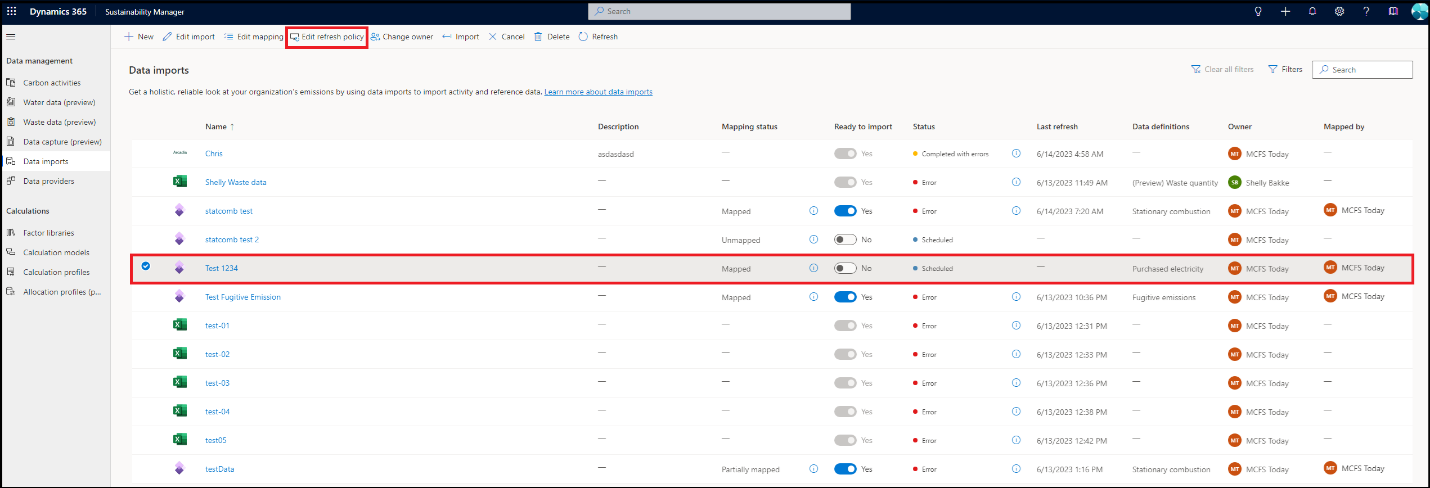
Wählen Sie auf der Seite Datenimporte den Power Query Import aus, und wählen Sie dann Aktualisierungsrichtlinie bearbeiten aus.
Auf der Seite Aktualisierungsrichtlinie hat der Abschnitt EinstellungenVollständige Aktualisierung ausgewählt. Wählen Sie Inkrementelle Aktualisierung, um eine Reihe von Dropdown-Menüs zum Definieren der inkrementellen Aktualisierung zu öffnen.
In den Quelldaten ist eine Datums- oder Uhrzeitspalte erforderlich, um die neuen Daten zu filtern. Typische Beispiele sind Verbrauchsbeginndatum, Verbrauchsenddatum oder Transaktionsdatum.
Zeilen aus der Vergangenheit speichern gibt an, wie weit zurück die Daten aus der Quelle gespeichert werden müssen und muss für eine bestimmte Zeiteinheit definiert werden, z. B. die Anzahl der Tage, Monate, Quartale oder Jahre.
Zeilen aus der Vergangenheit aktualisieren gibt an, wie weit zurück die Daten aus der Quelle aktualisiert werden müssen und muss für eine bestimmte Zeiteinheit definiert werden, z. B. die Anzahl der Tage, Monate, Quartale oder Jahre.
Note
Der Wert für Zeilen aus der Vergangenheit speichern und Zeilen aus der Vergangenheit aktualisieren muss eine ganze Zahl zwischen 1 und sein 120. Außerdem muss der Aktualisierungszeitraum kleiner oder gleich dem Speicherzeitraum sein.
Wählen Sie Datenänderungen erkennen, wenn Sie Daten nur aktualisieren möchten, wenn sich der Maximalwert einer bestimmten Datums- oder Zeitspalte ändert. Sie müssen dieses Feld nur überprüfen, wenn Sie sicher sind, dass nur die ausgewählte Spalte geändert wurde und nichts anderes in den Quelldaten enthalten ist.
Wählen Sie Nur Daten für komplette Zeiträume aktualisieren, wenn Sie Daten für komplette Zeiträume aktualisieren möchten. Wenn Sie diese Einstellungen speichern, werden beim nächsten Mal, wenn dieser Datenfluss aktualisiert wird, Daten aus der Vergangenheit in den Speicher Ihres Datenflusses geladen. Jede nachfolgende Aktualisierung aktualisiert nur Daten, die sich in der Vergangenheit geändert haben.
Wählen Sie Speichern, um die inkrementelle Aktualisierung für die ausgewählte Abfrage zu planen. Wiederholen Sie diese Schritte für alle Abfragen, bei denen Sie eine inkrementelle Aktualisierung planen müssen.
Fehlerbehandlung für inkrementelle Aktualisierung
Fehlerszenarien bei der inkrementellen Aktualisierung umfassen aufgrund von Datenflussbeschränkungen keine genauen Fehlermeldungen bei den Datenimporten. Sie können jedoch detaillierte Fehlermeldungen mithilfe der Datenfluss-ID im Power Apps Portal mit den folgenden Schritten abrufen.
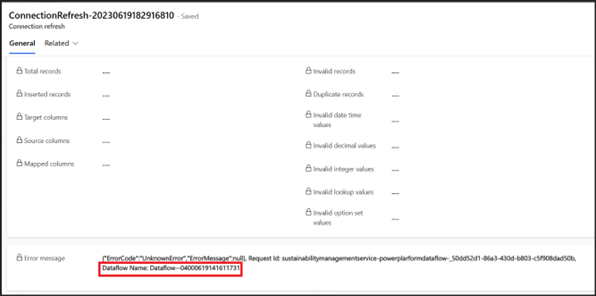
Wechseln Sie zur Import- oder Verbindungsaktualisierung, indem Sie den fehlgeschlagenen inkrementellen Aktualisierungsimport auf der Seite ' Datenimporte ' auswählen. Beachten Sie den Datenflussname im Feld Fehlermeldung.
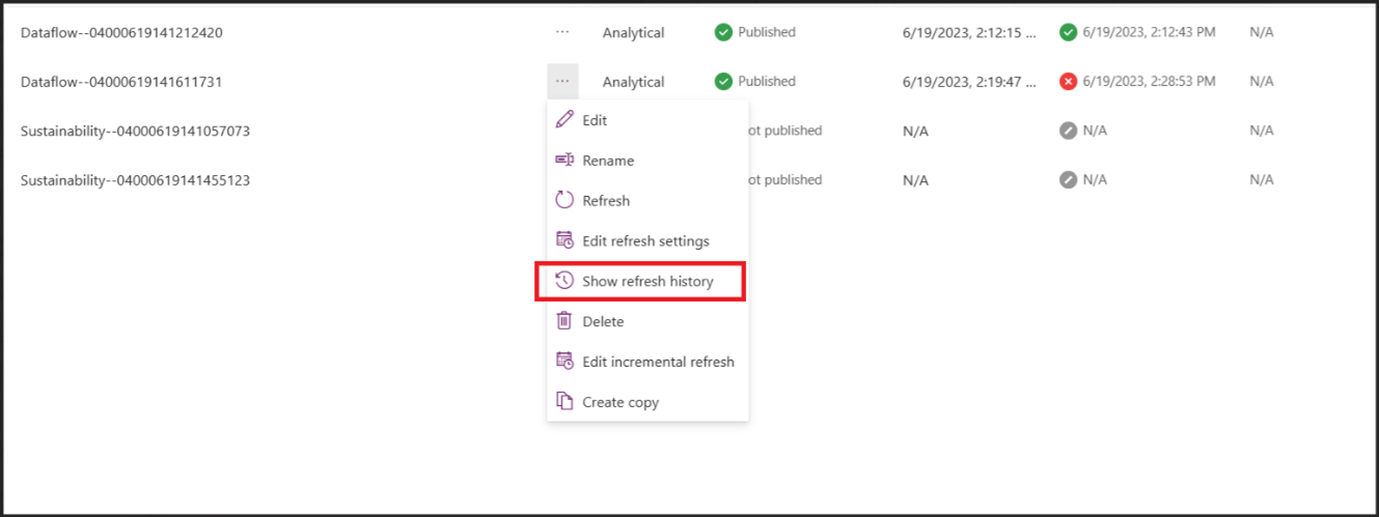
Wechseln Sie zu Power Apps Portal, und wählen Sie im linken Bereich Datenflüsse aus. Suchen Sie nach dem im vorherigen Schritt erhaltenen Datenflussnamen und wählen Sie Aktualisierungsverlauf anzeigen aus.
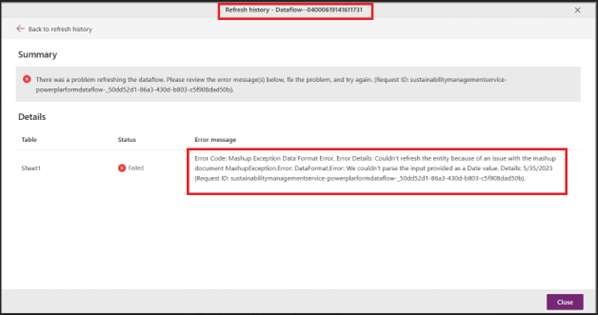
Wählen Sie die späteste Startzeit aus der Liste der fehlgeschlagenen Datenflüsse aus. Es wird eine ausführlichere Fehlermeldung mit Einzelheiten zur Ursache des Fehlers bei der inkrementellen Aktualisierung angezeigt.
Note
Zukünftige Versionen von Dynamics 365 Sustainability werden detaillierte Fehlermeldungen für die inkrementelle Aktualisierung innerhalb der Datenimporte liefern, ähnlich wie die Fehlermeldung für die vollständige Aktualisierung.
Wichtig
Sie müssen zunächst einen Datenimport mit vollständiger Aktualisierung einrichten, um eine inkrementelle Aktualisierung zu planen. Dieser Schritt stellt sicher, dass alle in der Quelle verfügbaren historischen Daten in Dynamics 365 Sustainability importiert werden, bevor die inkrementelle Aktualisierung für alle nachfolgenden neuen Daten eingerichtet wird.
Sie müssen die inkrementelle Aktualisierung für jede Abfrage einzeln innerhalb eines bestimmten Imports oder einer bestimmten Verbindung einrichten.
Wenn Sie eine Verbindung bearbeiten, setzt Dynamics 365 Sustainability den Datenimport zurück und alle Abfragen wieder auf die vollständige Aktualisierung. Sie müssen die inkrementelle Aktualisierung für alle Abfragen innerhalb dieses bearbeiteten Imports neu konfigurieren.
Wenn ein Datenimport oder eine Verbindung Entfernen Sie zuvor importierte Daten aktiviert hat, ist die Schaltfläche für die inkrementelle Aktualisierung in der Benutzeroberfläche deaktiviert.