Hinweis
Für den Zugriff auf diese Seite ist eine Autorisierung erforderlich. Sie können versuchen, sich anzumelden oder das Verzeichnis zu wechseln.
Für den Zugriff auf diese Seite ist eine Autorisierung erforderlich. Sie können versuchen, das Verzeichnis zu wechseln.
Die geführte Power Query-Oberfläche ist der umfassendste Datenaufnahmeansatz, der in Microsoft Dynamics 365 Sustainability zur Verfügung steht. Damit können Sie Daten für mehrere Entitäten aus mehreren Quellen importieren, alles über einen einzigen Import. Sie können eine oder mehrere Entitäten während des Aufnahmeflusses hinzufügen, und Sie erhalten detaillierte Anleitungen, um sicherzustellen, dass die Aufnahme erfolgreich ist.
Dieser Fluss trennt die Datentransformations- und Zuordnungsschritte, sodass verschiedene Benutzer Daten während der Aufnahme transformieren und zuordnen können. Sie können daten auch innerhalb desselben Aufnahmeflusses transformieren und zuordnen. Das Zuordnungserlebnis umfasst intelligente Logik, die Attribute aus den Abfragen zur Datentransformation verwendet, um die richtigen Entitäten des Datenmodells zu identifizieren.
Die Schritte in diesem Abschnitt helfen Ihnen, die Power Query Erfahrung in Dynamics 365 Sustainability zu nutzen.
Schritt 1: Beginnen Sie, sich mit Power Query vertraut zu machen
Um auf die neue Power Query-Erfahrung zuzugreifen, wählen Sie Datenimporte unter Datenverwaltung im Bereich Daten in der linken Navigation.
Wählen Sie Power Query Guided Experience aus. Es öffnet sich ein neuer Navigationsbildschirm, in dem Sie die Entitäten für den Import auswählen können.
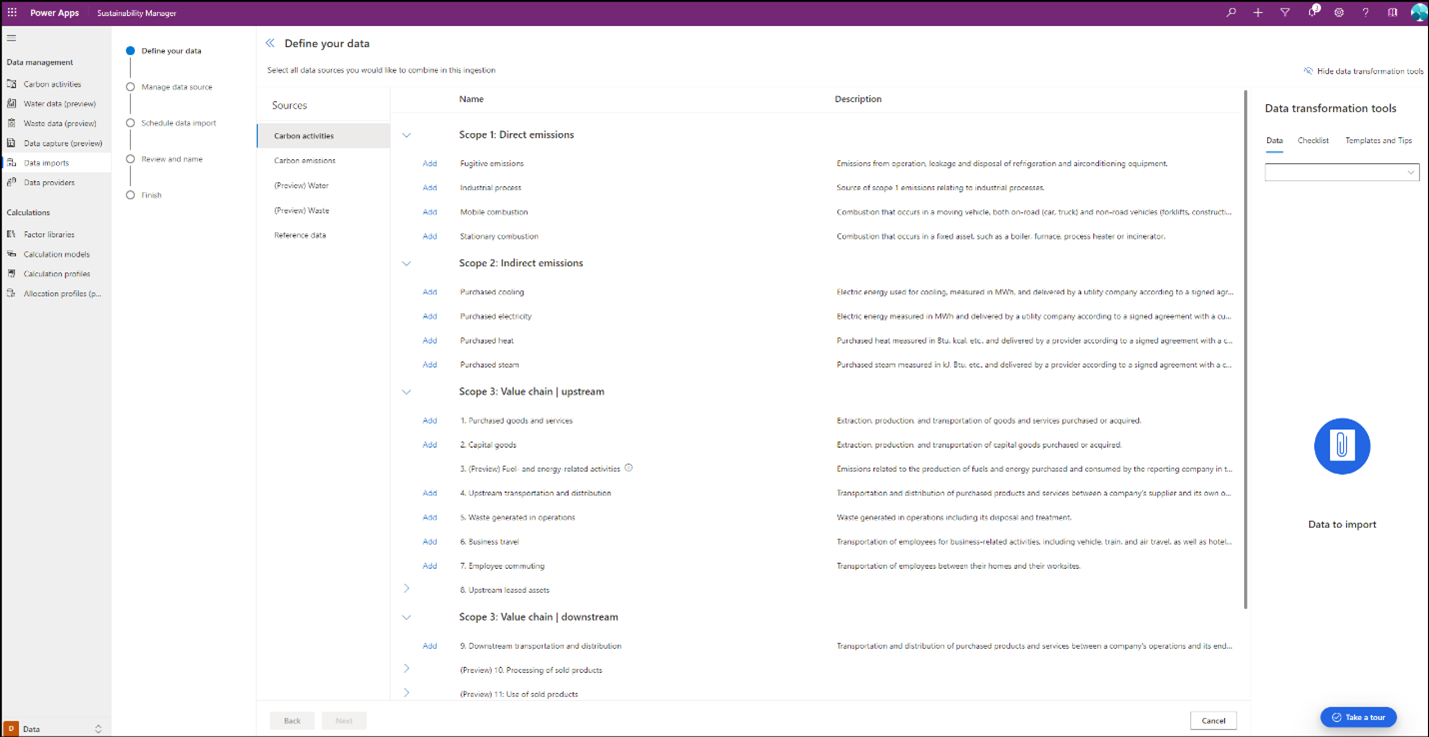
Dynamics 365 Nachhaltigkeit hat eine Warenkorboberfläche geschaffen, in der alle verfügbaren Entitäten in die folgenden Kategorien unterteilt sind.
- CO2-Aktivitäten
- CO2-Emissionen
- Wasser
- Abfall
- Verweisdaten
- Wertschöpfungskette
- Berichtsmetriken
Wählen Sie eine dieser Datenkategorien, um eine Liste aller Entitäten anzuzeigen, die Sie importieren können.
Schritt 2: Hinzufügen von Entitäten
Sie können eine oder mehrere Entitäten innerhalb desselben Datenimports hinzufügen. Wählen Sie die Schaltfläche Hinzufügen vor jeder Entität im Einkaufswagen auf der rechten Seite. Sie können auch Entitäten in verschiedenen Kategorien innerhalb desselben Imports hinzufügen.
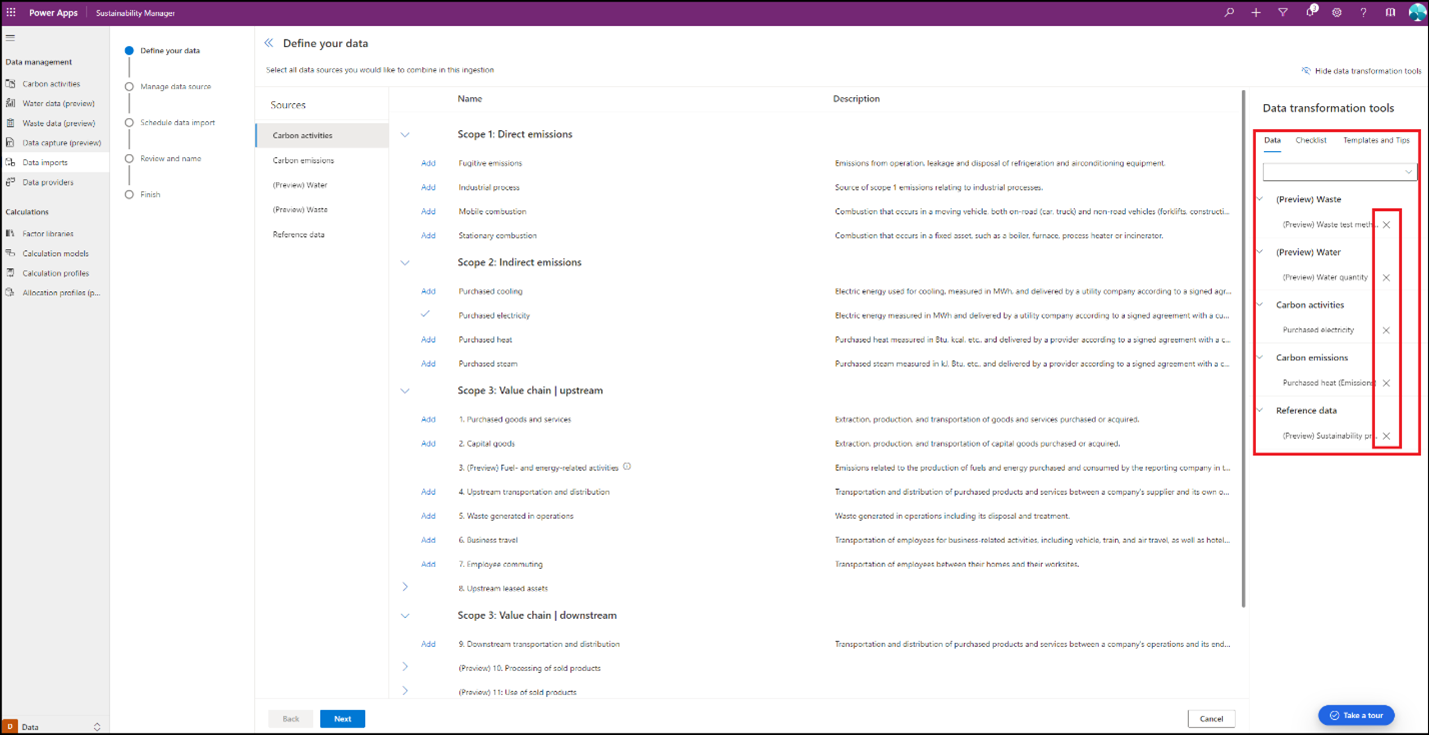
Ein Häkchen kennzeichnet jede ausgewählte Entität im Warenkorb. Sie können Entitäten aus dem Einkaufswagen entfernen, indem Sie das X neben ihnen auswählen.
Sie können auch alle importierten Daten für jede dieser Entitäten anzeigen, indem Sie Ansicht neben dem Namen der Entität wählen. In einem neuen Fenster werden alle Daten angezeigt, die bereits in Dynamics 365 Sustainability importiert wurden.
Die Einkaufswagenerfahrung befindet sich unter einer separaten Navigation auf der rechten Seite, die als Datentransformationstools bezeichnet wird. Diese Tools werden auf drei Registerkarten angezeigt. Jede Registerkarte ist während des gesamten Imports verfügbar, aber Sie können sie bei Bedarf ausblenden, indem Sie oben rechts Tools zur Datenumwandlung ausblenden wählen. Jede Registerkarte hilft Ihnen bei der Anleitung zum erfolgreichen Datenimport.
Data
Auf der Registerkarte "Daten" finden Sie eine Liste aller Entitäten, die dem Datenimport hinzugefügt werden, sowie eine Dropdownliste aller Entitäten, die innerhalb von Dynamics 365 Sustainability importiert werden können. Wählen Sie das Dropdown-Menü, um die Entitäten aufzulisten. Wählen Sie eine Entität, um sie zum Datenimport hinzuzufügen. Dieses Tool bietet Ihnen die Möglichkeit, Entitäten hinzuzufügen, falls Sie die Auswahl im ersten Schritt vergessen haben.
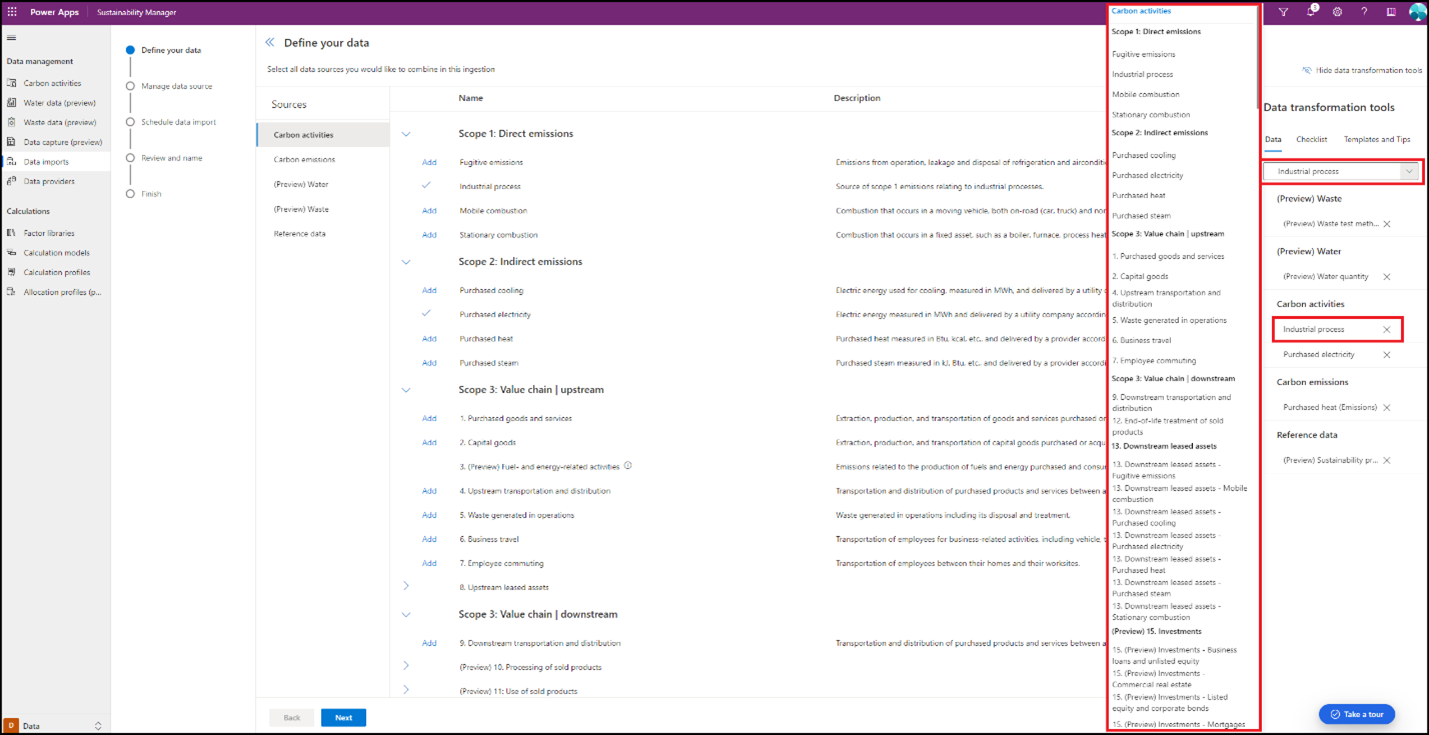
Checklist
Auf der Registerkarte "Checkliste" wird eine Liste aller Entitäten bereitgestellt, wobei die aus dem Import stammenden Entitäten zuerst angezeigt werden. Nachdem Sie eine entität ausgewählt haben, wird eine Liste aller erforderlichen und optionalen Attribute für einen erfolgreichen Import angezeigt. Dieses Tool bietet Ihnen eine Schnellreferenz, um sicherzustellen, dass alle erforderlichen Attribute aus der Datenquelle importiert werden, damit der Import erfolgreich ist.
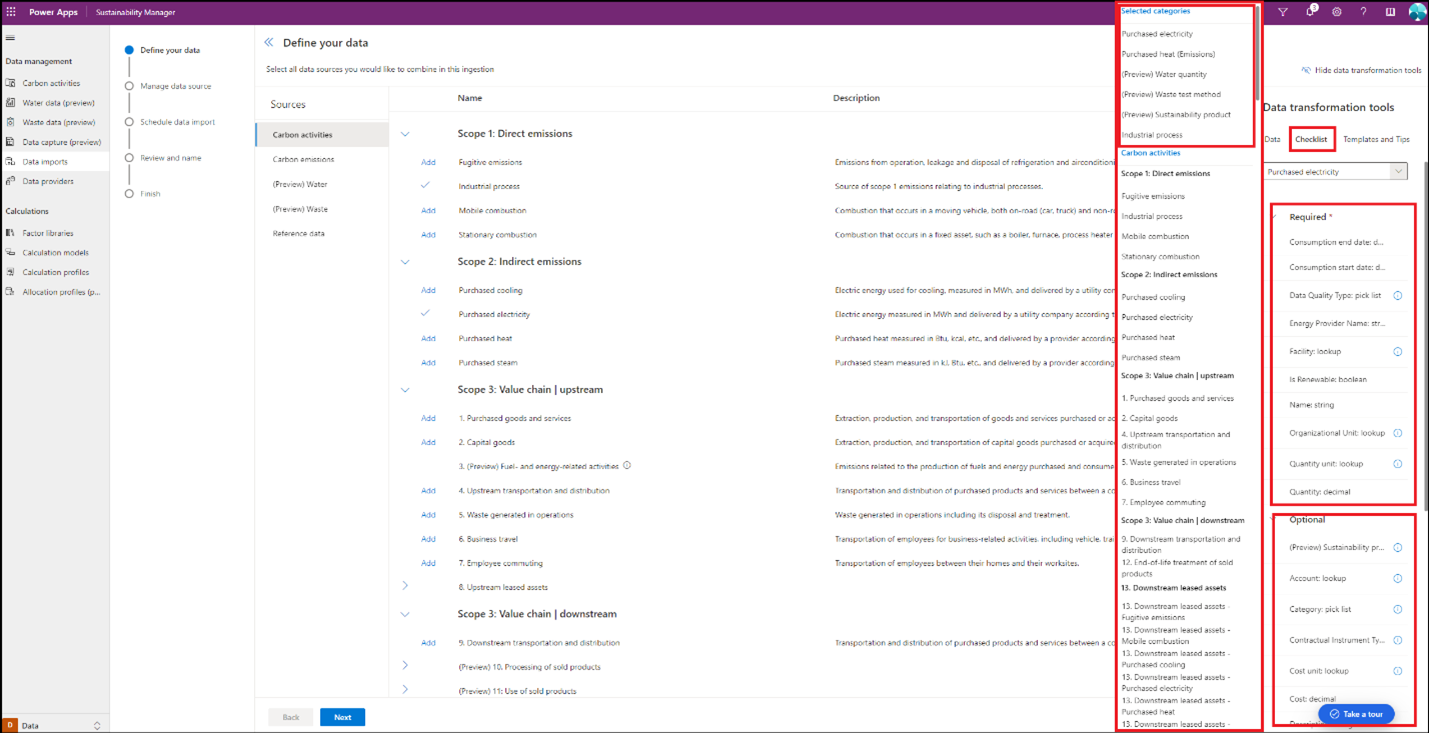
Die Checkliste enthält außerdem weitere Informationen zu den einzelnen Attributen, z. B. wenn es sich um eine Nachschlage- oder Auswahlliste handelt. Sie können weitere Details zu einigen dieser Attribute erhalten, indem Sie das Informationssymbol neben ihnen auswählen.
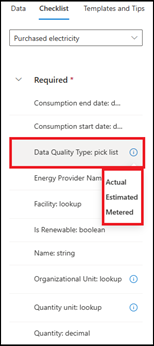
Bei einigen Attributen wird ein neues Fenster mit den verfügbaren Informationen geöffnet.
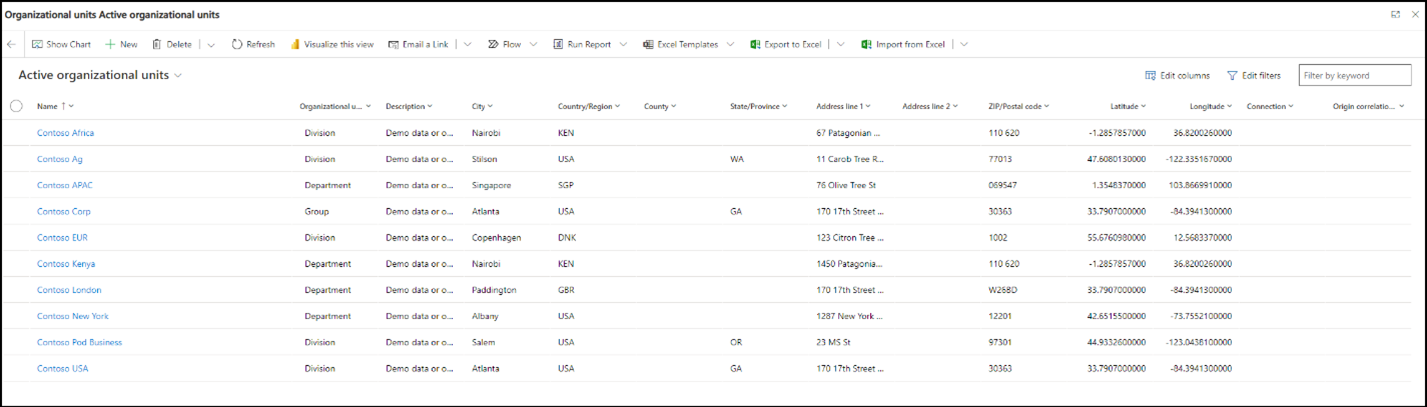
Note
Die Registerkarte "Checkliste " enthält nur Informationen zu den Attributen, die der ausgewählten Entität zugeordnet sind, sodass Sie sie nicht verwenden können, um Ihren Datenimport aus der Dropdownliste weitere Entitäten hinzuzufügen. Das Dropdown ist nur über die Registerkarte "Daten " verfügbar. Sie können jedoch auf dem Hauptnavigationsbildschirm "Hinzufügen" auswählen, um weitere Entitäten mit einer der drei Registerkarten hinzuzufügen, die unter " Datentransformationstools" ausgewählt sind. Sie können die Liste der Entitäten, die für den Import ausgewählt wurden, nur auf der Registerkarte Daten sehen.
Vorlagen und Tipps
Die Registerkarte Vorlagen und Tipps bietet Ihnen die Möglichkeit, vereinfachte Excel-Vorlagen innerhalb der Power Query-Erfahrung herunterzuladen und zu verwenden. Die dedizierte Vorlagenoberfläche, die im Import von Daten mit Excel Vorlagen detailliert beschrieben ist, wird für einen einmaligen Import verwendet und bietet Anleitungen zum erfolgreichen Importieren von Daten in Dynamics 365 Sustainability. Die Vorlagen in Power Query enthalten jedoch nur die Entitäten und Attribute, die Sie über die Power Query-Erfahrung herunterladen, die Daten hinzufügen und eine Power Query-Verbindung erstellen können.
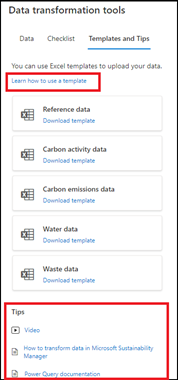
Diese Registerkarte enthält Anleitungen zur Verwendung dieser Vorlagen innerhalb der Power Query Erfahrung. Sie enthält außerdem Videos und Dokumentationen zum Transformieren von Daten in Dynamics 365 Sustainability sowie detaillierte Dokumentationen zu Power Query. All diese Informationen helfen dabei, Ihre Bedürfnisse je nach Erfahrungsniveau zu erfüllen, sowohl in Bezug auf Nachhaltigkeitseinheiten als auch Power Platform Expertise. Die Option, Vorlagen in die Power Query-Erfahrung einzubeziehen, bietet Flexibilität, wenn Sie die Power Query-Transformationstools selbst mit den bereitgestellten Informationen nur schwer verwenden können.
Schritt 3: Wählen Sie eine Datenquelle
Nachdem Sie alle Entitäten zum Einkaufswagen hinzugefügt haben, wählen Sie "Weiter" aus, um die Datenquelle auszuwählen. In einer Liste werden alle Power Query-Connectors angezeigt, die Sie zum Importieren von Daten verwenden können.
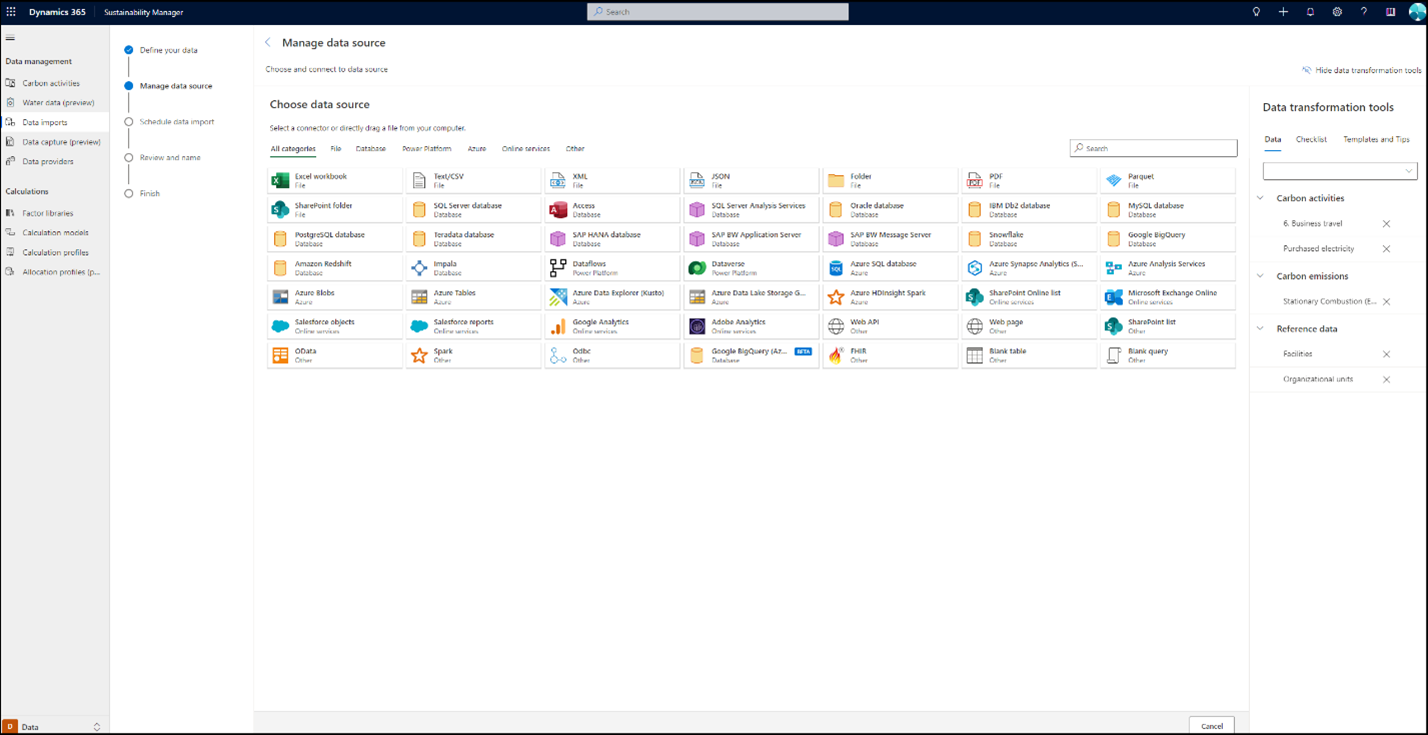
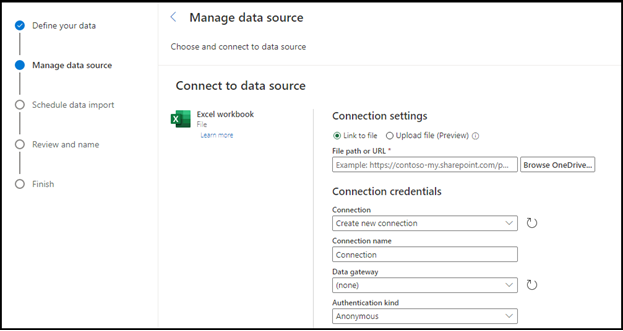
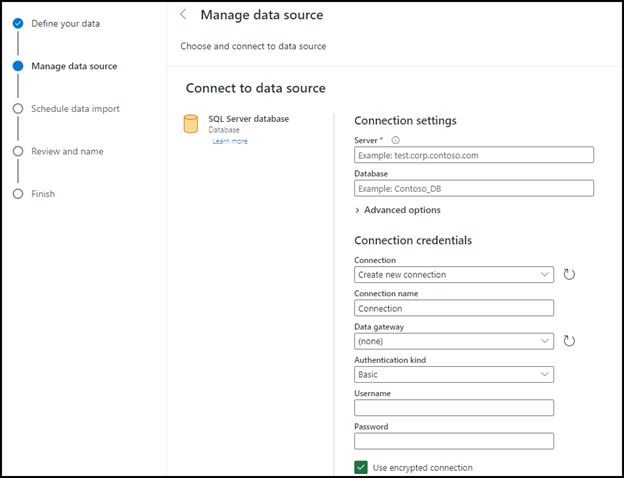
Wählen Sie die Datenquelle aus, um zur Seite " Verbindungseinstellungen" zu wechseln. Je nach ausgewählter Quelle müssen Sie sich möglicherweise mithilfe Ihrer Anmeldeinformationen authentifizieren und eine Verbindung mit der Datenquelle herstellen.
Beispiel für eine Excel-Datenquelle:
Beispiel einer SQL-Datenbank:
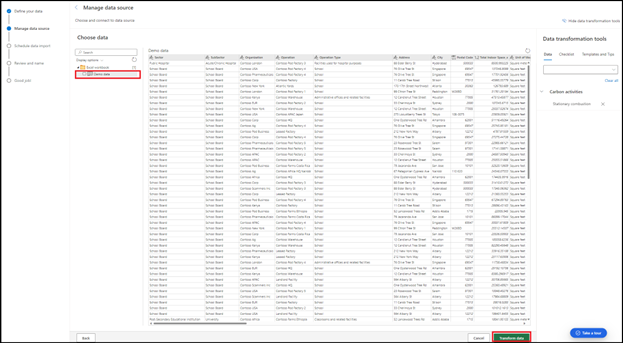
Wählen Sie die Datenquelle aus und wählen Sie dann Weiter am unteren Rand des Bildschirms. Wählen Sie die Registerkarte in der linken Navigation, um eine Vorschau des Datasets anzuzeigen, und wählen Sie dann Daten umwandeln.
Schritt 4: Daten umwandeln
Das folgende Beispiel verwendet Beispieldaten, um die geführte Erfahrung zur Datentransformation mit Power Query zu veranschaulichen.
Die Datendatei, die Sie zum Extrahieren von Daten für die stationäre Verbrennung verwenden, enthält keine Spaltenüberschriften und Benennungskonventionen, wie im Dynamics 365 Nachhaltigkeitsdatenmodell definiert. Es ist auch nicht klar, ob alle erforderlichen Verweisdaten im System vorhanden sind, um die Daten zur stationären Verbrennung erfolgreich zu importieren. Sie können nun alle Abhängigkeitsdaten überprüfen und über denselben Datenimport importieren, wenn sie noch nicht im System vorhanden ist.
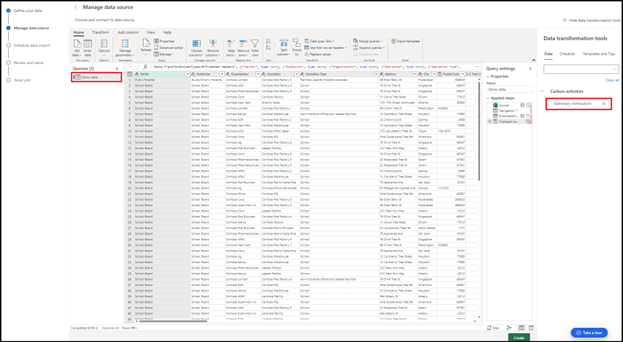
Fügen Sie Abfragen hinzu: Fügen Sie zuerst Abfragen hinzu, um die Quelldaten zu transformieren. Um sicherzustellen, dass die Quelldaten intakt bleiben, erstellen Sie eine Kopie der Quelldatenabfrage. Wählen Sie die Demo-Datenabfrage aus, drücken Sie Strg+C und drücken Sie dann Strg+V , um eine neue Abfrage zu erstellen. Umbenenne es in stationäre Verbrennung.
Datenattribute überprüfen: Wählen Sie den Reiter Checkliste in den Datentransformationswerkzeugen, wählen Sie das Dropdown-Menü und wählen Sie dann stationäre Verbrennung unter Modulen für aktuelle Daten. In einer Liste werden alle erforderlichen Attribute zum erfolgreichen Importieren von Daten zusammen mit den optionalen Attributen für diese Entität angezeigt. Kürzliche Datenmodule im Dropdown-Menü der Checkliste zeigt immer die Liste aller Entitäten im Warenkorb an, die Sie im Rahmen eines Datenimports ausgewählt haben.
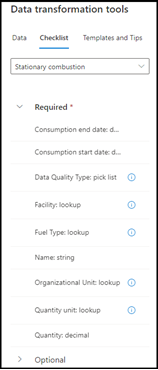
Die Checkliste zeigt an, dass es andere Entitäten gibt, die bereits im System vorhanden sein müssen oder zusammen mit anderen Attributen wie Datumsangaben, Auswahlliste und Suche importiert werden müssen. Die folgenden Anweisungen zeigen Ihnen, wie Sie jede dieser abhängigen Entitäten und Attribute hinzufügen.
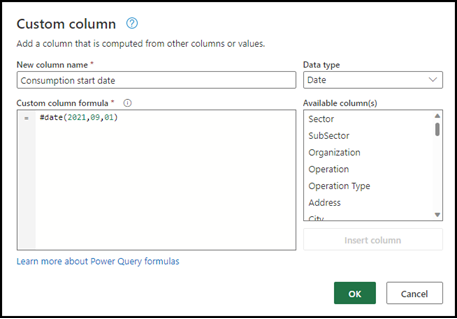
Start- und Enddaten des Verbrauchs: Der Datensatz enthält keine Start- und Enddaten des Verbrauchs, die für stationäre Verbrennung erforderlich sind. Um diese Attribute hinzuzufügen, wählen Sie oben die Spalte hinzufügen und dann die Benutzerdefinierte Spalte. Aktualisieren Sie in dem Fenster Neuer Spaltenname zu Verbrauchsstartdatum, wählen Sie den Datentyp Datum aus der Dropdown-Liste, fügen Sie #Datum(2021,09,01) unter Benutzerdefinierte Spaltenformel hinzu und wählen Sie dann OK. Wiederholen Sie diesen Schritt, um eine Spalte für Verbrauchsenddatum im gleichen Format (Jahr, Monat, Datum) hinzuzufügen. In diesem Schritt werden die Spalten für diese beiden erforderlichen Attribute hinzugefügt. Um die Spalte zu kopieren, wählen Sie Spalte duplizieren und dann Werte ersetzen, um einen der Werte darin zu ändern.
Einrichtung: Wählen Sie das Informations-Symbol neben der Einrichtung, um eine Liste aller Einrichtungen zu erhalten, die sich derzeit im System befinden. Bei diesem Dataset sieht es so aus, als wären alle Einrichtungen bereits im System vorhanden und unter der Spalte Vorgang aufgeführt. Ändern Sie die Spaltenüberschrift in Einrichtung.
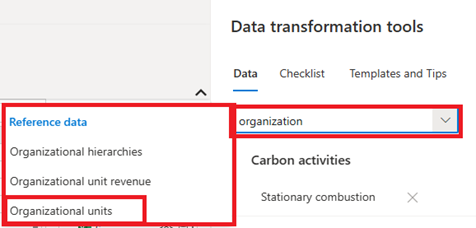
Organisatorische Einheit:Um die Organisationseinheit zu diesem Import hinzuzufügen, gehen Sie zum Reiter Daten unter Datentransformationswerkzeuge und geben Sie im Dropdown-Menü Organisation ein. Diese Aktion zeigt Ihnen die Entität Organisationseinheit unter Referenzdaten an. Wählen Sie es aus, um es dem Warenkorb hinzuzufügen.
Erstellen Sie eine neue Abfrage, indem Sie die Demodatenabfrage auf der linken Seite kopieren und in Org-Einheit umbenennen. Die Checkliste für die Organisationseinheit zeigt an, dass zu den erforderlichen Attributen der Name und der Typ der Organisationseinheit gehören. Wählen Sie oben Spalten auswählen, deaktivieren Sie Alle auswählen und wählen Sie dann Organisation, um nur die Spalte Organisation anzuzeigen. Um einen Organisationstyp hinzuzufügen, wählen Sie oben Spalte hinzufügen, wählen Sie Angepasste Spalte, um ein neues Fenster zu öffnen, und ändern Sie dann Neuer Spaltenname in Typ der organisatorischen Einheit. Wählen Sie den Datentyp Text aus der Dropdown-Liste, fügen Sie „Abteilung“ in Anführungszeichen unter Benutzerdefinierte Spaltenformel hinzu und wählen Sie dann OK.
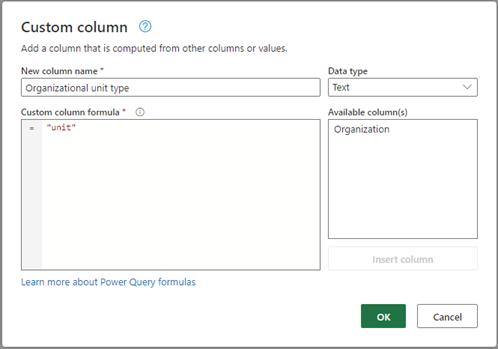
Diese Aktion fügt der Abfrage die Spalte Organisationseinheit Typ hinzu. Benennen Sie die Spalte Organisation in Name um, wie im Datenmodell definiert. Achten Sie darauf, auf Duplikate zu prüfen. Rechtsklicke auf die Rubrik Name und wähle dann Duplikate entfernen.
Datenqualitätstyp: Datenqualitätstyp ist eine Auswahlliste, die eine von drei Optionen sein kann. Um dieses Attribut hinzuzufügen, markieren Sie die Abfrage zur stationären Verbrennung, wählen Sie oben Spalte hinzufügen und dann Angepasste Spalte. Aktualisieren Sie in einem neuen Fenster den Namen der neuen Spalte auf den Typ Datenqualität. Im Dropdown-Menü wählen Sie den Datentyp als Text aus, fügen Sie "Metered" in Anführungszeichen unter der benutzerdefinierten Spaltenformel hinzu und wählen Sie dann OK aus. Diese Aktion fügt der Abfrage die Spalte Datenqualität Typ hinzu.
Treibstofftyp: Für den Kraftstofftyp ist die einfachste Methode, ein Excel-Arbeitsheft zu erstellen und die Quellbrennstofftypen in eine einzige Spalte einzufügen. Sie können zwar Power Query verwenden, um diese Informationen aus der Quelldatei zu extrahieren, sie benötigen jedoch ein bestimmtes Maß an Power Platform-Know-how, das für eine kleine Teilmenge von Daten möglicherweise nicht ideal ist. In diesem Beispiel haben Sie eine Excel-Datei erstellt, die die Kraftstofftypen aus der Datenquelle auflistet. Um diese Datei zu importieren, wählen Sie oben Daten abrufen, wodurch sie der Liste der bereits erstellten Abfragen hinzugefügt wird. Wählen Sie Erste Zeile als Kopfzeile verwenden, um sicherzustellen, dass die neue Abfrage die erste Zeile als Kopfzeile verwendet.
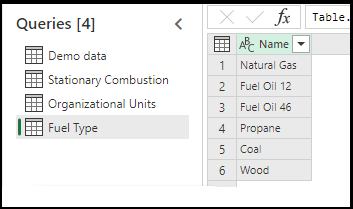
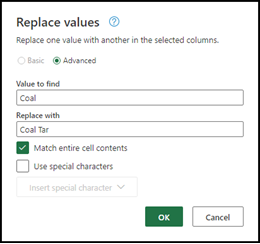
Der Kraftstofftyp in der Datenquelle muss genau im Dynamics 365 Nachhaltigkeitsdatenmodell mit seiner Beschreibung übereinstimmen. Wählen Sie das Informationssymbol neben dem Kraftstofftyp unter der Checkliste, um die vollständige Liste und die Namenskonvention zu sehen. In diesem Dataset muss Kohle auf Kohlenteer aktualisiert werden. Wählen Sie die Zelle mit Kohle aus, klicken Sie mit der rechten Maustaste darauf, wählen Sie Umbenennen, ersetzen Sie Kohle durch Kohlenteer und wählen Sie dann OK.
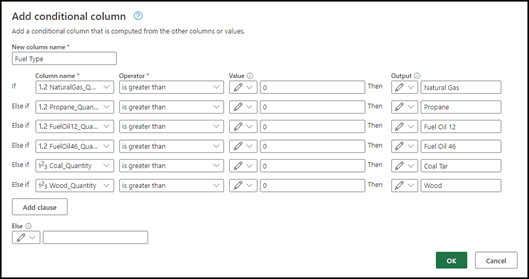
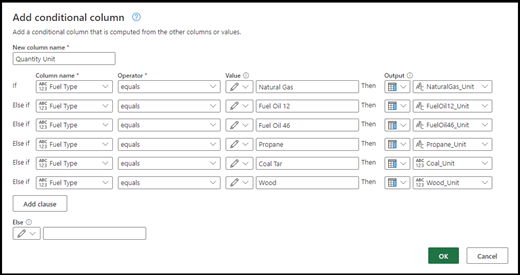
Die Demodaten verwenden eine andere Benennungskonvention für die Kraftstofftypen, daher müssen Sie sie mit den im Datenmodell beschriebenen Kraftstofftypen ausrichten. Sie müssen eine bedingte Spalte hinzufügen, die in Power Query verfügbar ist. Wählen Sie die Abfrage zur stationären Verbrennung aus, klicken Sie oben auf Spalte hinzufügen und anschließend auf Bedingte Spalte. Aktualisieren Sie den Spaltennamen auf Kraftstofftyp und wählen Sie dann den ersten Kraftstoff aus der Datenquelle über das Dropdown-Menü unter Spaltenname aus, um eine Bedingung anzuwenden. Wenn in diesem Beispiel eines der Quellbrennstofftypen einen Wert größer als Null hat, wählen Sie den entsprechenden Kraftstofftyp aus, der dem zuvor hochgeladenen Datenmodell entspricht. Fahren Sie damit fort, die Klauseln für alle sechs Kraftstofftypen in den Demodaten hinzuzufügen. Wählen Sie OK, um der Abfrage zur stationären Verbrennung eine Spalte mit dem Typ des Kraftstoffs mit diesen Bedingungen hinzuzufügen.
Name: Das Dataset enthält keine Spalte Name, die ebenfalls ein erforderliches Attribut für die stationäre Verbrennung ist. Sie können jede der Spalten in der Abfrage zur stationären Verbrennung umbenennen oder eine angepasste Spalte und einen eindeutigen Namen hinzufügen. Fügen Sie eine benutzerdefinierte Spalte mit dem Titel Name und dem Text Stationäre Verbrennung hinzu.
Menge und Mengeeinheit: Menge und Menge sind erforderliche Felder für stationäre Verbrennung, also fügen Sie sie der Abfrage hinzu. Wählen Sie oben Spalte hinzufügen, und wählen Sie dann Bedingte Spalte aus. Aktualisieren Sie den Spaltennamen auf Menge, und wählen Sie dann Kraftstofftyp unter dem Spaltennamen, um eine Bedingung anzuwenden. Vergleichen Sie in diesem Beispiel die Menge des Kraftstofftyps mit der Menge in den Demodaten. Geben Sie jeden der Typen von Kraftstoff ein. Wählen Sie unter der Dropdown-Liste Output die Option Werte in einer Spalte verwenden, um den entsprechenden Typ von Kraftstoff in der nächsten Dropdown-Liste auszuwählen. Fahren Sie damit fort, die Klauseln für alle sechs Kraftstofftypen in den Demodaten hinzuzufügen. Wählen Sie OK, um der Abfrage zur stationären Verbrennung eine Spalte Menge mit diesen Bedingungen hinzuzufügen.
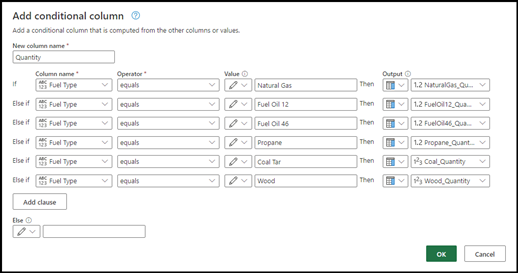
Wiederholen Sie diese Schritte, um eine Spalte für die Mengeneinheit hinzuzufügen.
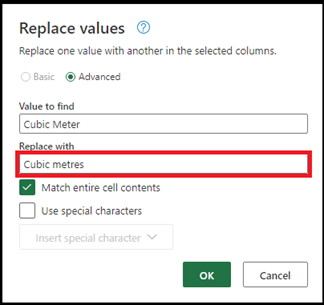
Überprüfen Sie Die Einheiten: Damit der Import erfolgreich ist, müssen die Einheiten in der Datenquelle mit den einheiten übereinstimmen, die im Dynamics 365 Nachhaltigkeitsdatenmodell definiert sind. Um die Benennungskonvention zu überprüfen, wählen Sie das Informationsumriss-Symbol neben der Mengeneinheit in der Entitätscheckliste. Es öffnet sich ein neues Fenster für alle Einheiten und ihre Namenskonvention. So aktualisieren Sie die Einheiten für die Demo-Daten:
- Wählen Sie das Dropdown-Menü neben der Überschrift Mengeneinheit.
- Wählen Sie Mehr laden, um eine Liste aller Einheiten innerhalb dieser Spalte anzuzeigen.
- Klicken Sie mit der rechten Maustaste auf die erste Einheit, und wählen Sie "Werte ersetzen" aus.
- Geben Sie den Datenmodellnamen der Einheit ein und wählen Sie OK.
Wiederholen Sie diesen Schritt für alle Einheiten in den Daten.
Saubere Daten: Stellen Sie sicher, dass keine der Datensätze leere Zellen in der Abfrage enthält. Um leere Zellen zu überprüfen und zu entfernen, wählen Sie eine der Spaltenüberschriften der Spalte " Kraftstoffmenge " aus, und wählen Sie dann "Entfernen" aus. Wiederholen Sie diesen Schritt für alle Spalten Kraftstoffmenge. Wiederholen Sie den gleichen Schritt für die Spalte mit dem Namen Mengeneinheit.
Abfragen finalisieren: Wählen Sie die erforderlichen Attribute für stationäre Verbrennung aus und beenden Sie die Abfrage. Wähle oben im Fenster Spalten auswählen , deaktiviere "Alle auswählen" und wähle dann alle erforderlichen Attribute aus. Um zu überprüfen, ob alle Attribute in der Abfrage verfügbar und ausgewählt sind, sehen Sie sich die Checkliste unter Datenumwandlungstools an. Wählen Sie nach der Auswahl OK.
Demo-Daten entfernen: Entfernen Sie vor der Transformation der Abfragen die ursprüngliche Demo-Datenanfrage.
Schritt 5: Erstellen Sie einen Datenimport
Nachdem Sie die Abfragen erstellt und transformiert haben, wählen Sie unten auf der Seite "Erstellen" aus, um den Datenimport zu erstellen.
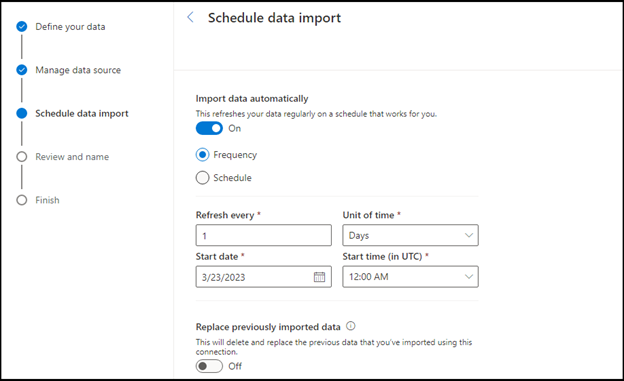
Planen des Datenimports: Diese Seite bietet eine Option zum Definieren eines wiederkehrenden Zeitplans für die Datenaktualisierung aus der verbundenen Quelle, die Sie mithilfe einer Umschaltfläche deaktivieren können. Die Aktualisierung kann automatisch in einer definierten Häufigkeit oder nach einem definierten Zeitplan erfolgen. Sie können auch festlegen, dass zuvor importierte Daten ersetzt werden sollen. Nachdem Sie eine Option ausgewählt haben, wählen Sie Weiter.
Überprüfung und Name: Geben Sie einen Namen für den Datenimport zusammen mit einer Beschreibung ein (optional) und wählen Sie dann Verbinden.
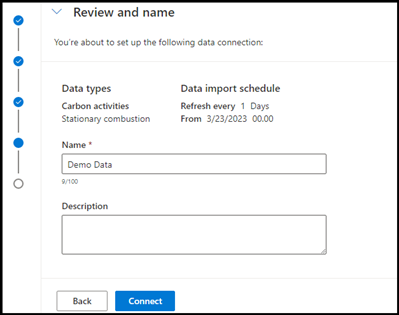
Es wird ein Datenimport für dieses Dataset erstellt. Die Daten werden erst in Dynamics 365 Sustainability angezeigt, wenn sie den Datenmodellentitäten zugeordnet sind. Sie können mit der Zuordnung fortfahren, nachdem die Transformation abgeschlossen ist, oder Sie oder ein anderer Benutzer können die Zuordnung später vervollständigen.
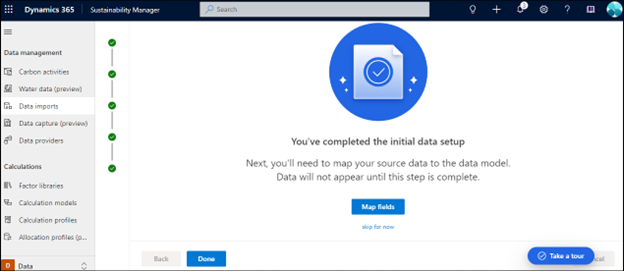
Wählen Sie "Fertig " aus, um zur Seite " Datenimporte " zu wechseln, oder wählen Sie "Zuordnungsfelder " aus, um Ihre Daten zuzuordnen.
Schritt 6: Daten zuordnen
Die Mapping-Erlebnis bietet umfassendere Anleitungen und eine klarere Logik für das Mapping von Entitäten und Attributen. Es bietet die Möglichkeit, zugeordnete Daten und Intelligenz in der Vorschau anzuzeigen, um Entitäten zu identifizieren, die Daten aus den Abfragen entsprechen.
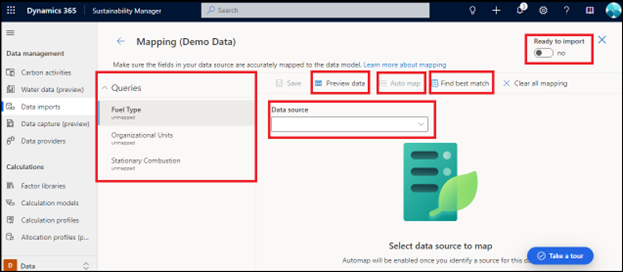
Die Seite Zuordnung enthält die folgenden Komponenten:
Abfragen: Alle Abfragen, die im Schritt der Datenumwandlung erstellt wurden. Ein blauer Punkt neben einer Abfrage gibt an, dass die Zuordnung unvollständig ist, überprüft werden muss und nicht gespeichert wird.
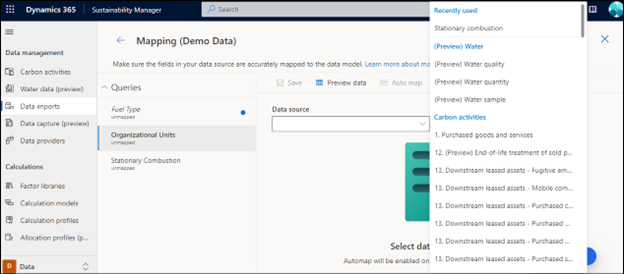
Datenquelle: Dieses Dropdown-Menü bietet eine Liste aller verfügbaren Entitäten, die Sie den ausgewählten Abfragen zuordnen können. Die Entitäten, die Sie während der Importschritte auswählen, werden immer oben in der Dropdownliste unter "Zuletzt verwendet" angezeigt.
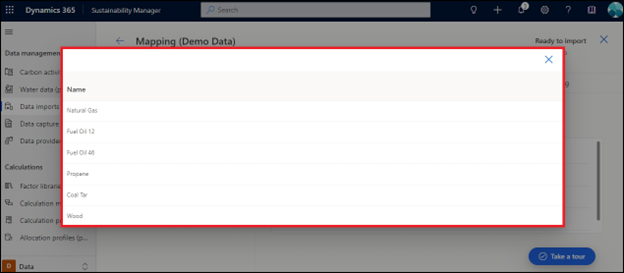
Vorschaudaten: Nachdem Sie eine Abfrage einer Entität zugeordnet haben, sehen Sie eine Vorschau der zugeordneten Daten. Überprüfen Sie die Zuordnung, bevor die Daten gespeichert werden.
Automatische Zuordnung : Mit der automatischen Zuordnung können Sie die Daten einer Abfrage zuordnen, wenn Sie wissen, für welche Entität die Abfrage bestimmt ist. Es analysiert Teilwörter und Teilwortübereinstimmungen. Wählen Sie eine Abfrage in der linken Navigation, wählen Sie die entsprechende Entität aus dem Dropdown-Menü der Datenquelle und wählen Sie dann Automatisch zuordnen, um die Felder zuzuordnen.
Die beste Übereinstimmung finden: Sie können Abfragen auch mit teilweisen oder unvollständigen Informationen den Datenmodell-Entitäten zuordnen. Die Logik vergleicht die prozentuale Übereinstimmung zuerst für alle erforderlichen Attribute in der Abfrage, dann für die optionalen Attribute, dann den Abfragenamen mit der Nachhaltigkeitsdatendefinition und schließlich mit jeder der beim Import hinzugefügten oder ausgewählten Datendefinitionen. Wählen Sie die Abfrage auf der linken Seite aus und wählen Sie dann Beste Übereinstimmung suchen, um die Quellfelder der richtigen Datenmodellentität zuzuordnen. Während der Zuordnungserstellung wird eine weitere Validierungsprüfung durchgeführt, falls die Felder nicht exakt übereinstimmen und Ihre Validierung erforderlich ist, bevor die Zuordnung gespeichert wird. Diese Felder sind blau hervorgehoben, was darauf hinweist, dass sie vor dem Speichern der Zuordnung überprüft werden müssen.
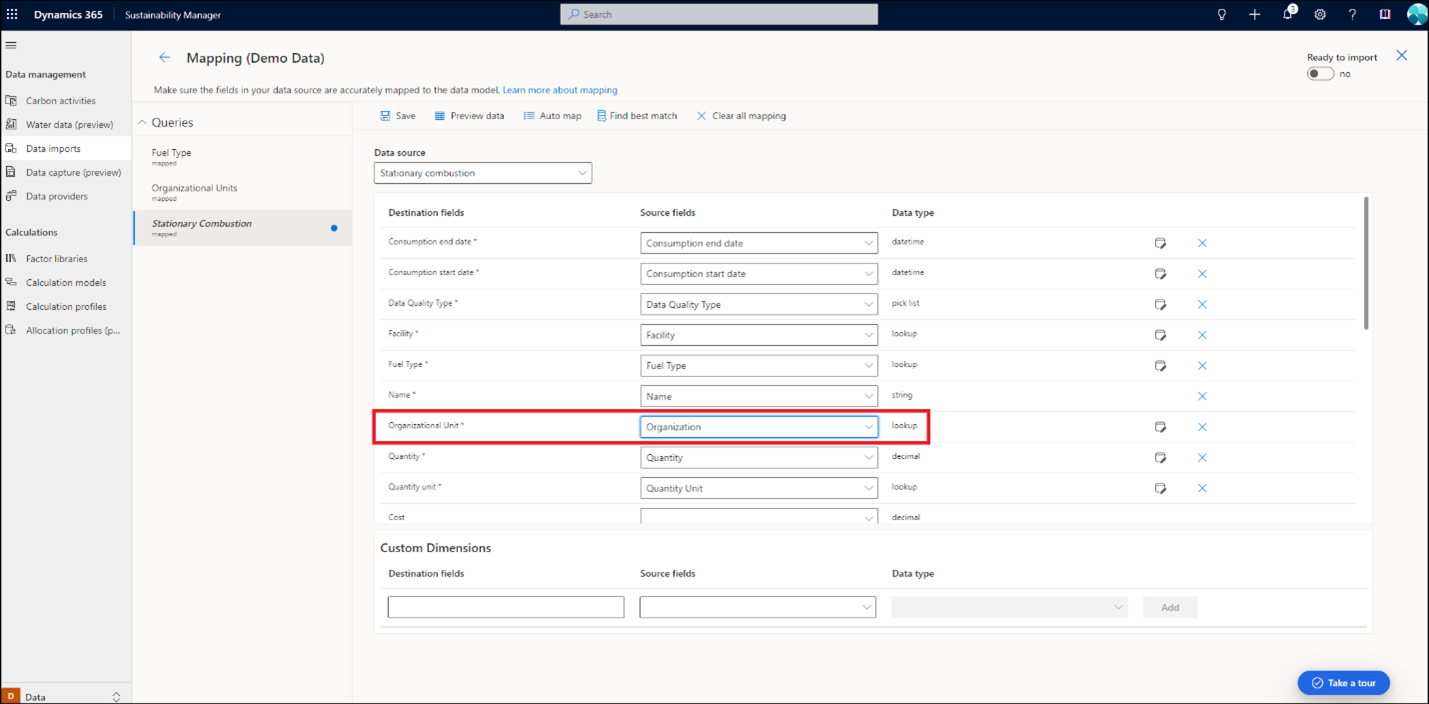
Bereit zum Importieren: Sie können mehrere Entitäten über einen einzigen Import importieren. Dieser Vorgang erfordert mehrere Abfragen, die Sie innerhalb des Datenimports zuordnen müssen. Sie führen die Zuordnung für jede Abfrage einzeln aus, um sicherzustellen, dass Sie die Quellfelder genau überprüfen und zuordnen können. Wenn der Import-Worker ausgeführt wird, bevor die Zuordnung abgeschlossen ist, treten Importfehler auf. Die Kartierungserfahrung umfasst einen dedizierten Umschalter, den Sie nach Abschluss der Kartierung aktivieren. Durch diesen Schritt wird sichergestellt, dass der Import erst ausgeführt wird, wenn die Zuordnung abgeschlossen ist, wodurch etwaige Aufnahmefehler vermieden werden, die durch eine unvollständige Zuordnung entstehen können.
Wählen Sie für die Demodaten jede der Abfragen aus, und schließen Sie die Zuordnung mithilfe der automatischen Zuordnung ab, oder suchen Sie die beste Übereinstimmung. Überprüfen Sie die Quellfelder bei jeder Zuordnung. Speichern Sie nach der Überprüfung die Zuordnung und schalten Sie Importbereit auf Ein. Gehe zur Seite Datenimporte , um den Status des hinzugefügten Datenimports zu sehen.
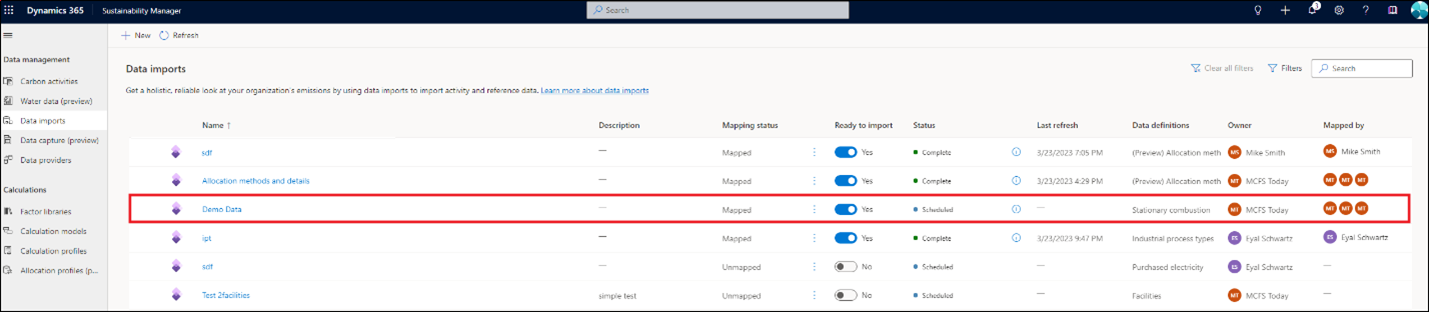
Die Seite Datenimporte wird aktualisiert und enthält die folgenden Details für jeden Import:
- Name des Datenimports.
- Beschreibung, falls vom Benutzer hinzugefügt.
- Zuordnungsstatus, der angibt, ob der Import zugeordnet oder nicht zugeordnet ist.
- Schalten Sie für Bereit zum Importieren um.
- Status des Datenimports.
- Letzte Aktualisierung einschließlich Datum und Uhrzeit der Aktualisierung.
- Datendefinition der zu importierenden Entität oder Entitäten.
- Besitzer des Datenimports.
- Besitzer des Schritts der Zuordnung.
Sie können den Import und die Zuordnung separat bearbeiten.

Einen Power Query-Import bearbeiten
Mit Dynamics 365 Sustainability können Sie einen vorherigen Import aktualisieren oder bearbeiten und Änderungen an der Quelldatei, den Entitäten, der geplanten Aktualisierung oder dem Importnamen vornehmen. So bearbeiten Sie einen vorhandenen Import:
In der linken Navigation, unter Datenverwaltung, wählen Sie Datenimporte.
Wählen Sie den Datenimport, den Sie bearbeiten möchten.
Wählen Sie Import bearbeiten oben auf der Seite. Die Seite Definieren Sie Ihre Daten erscheint mit der Option, Entitäten zum Import hinzuzufügen.
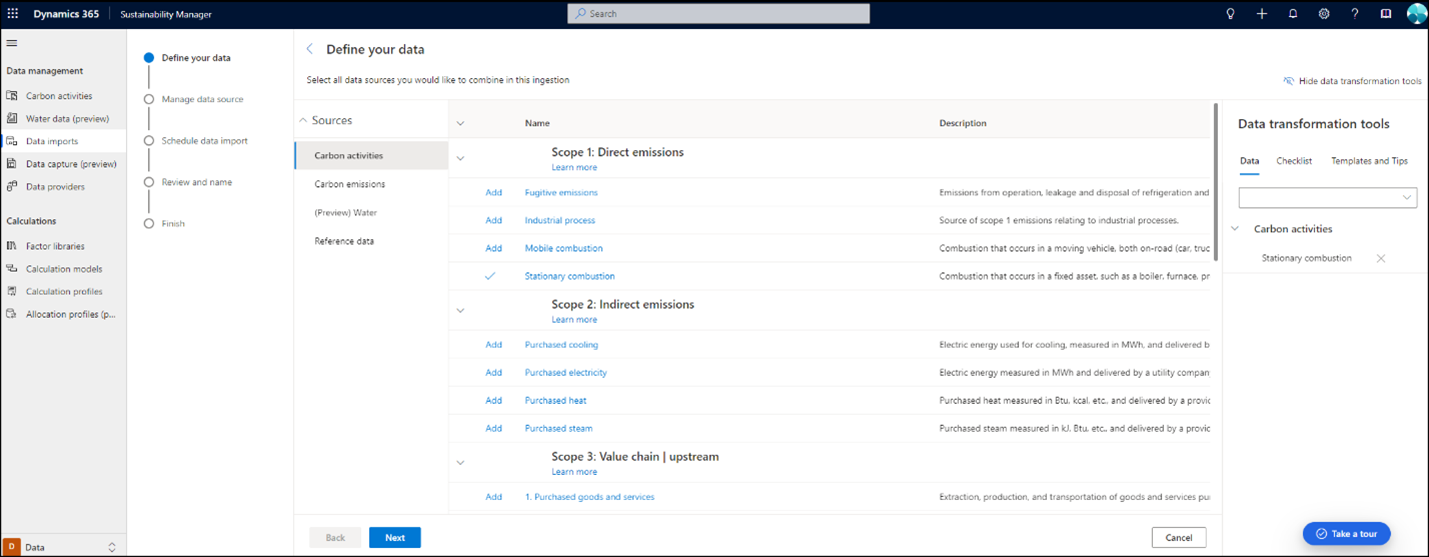
Entitäten hinzufügen oder ändern und Weiter wählen.
Wählen Sie Verbindung konfigurieren aus.
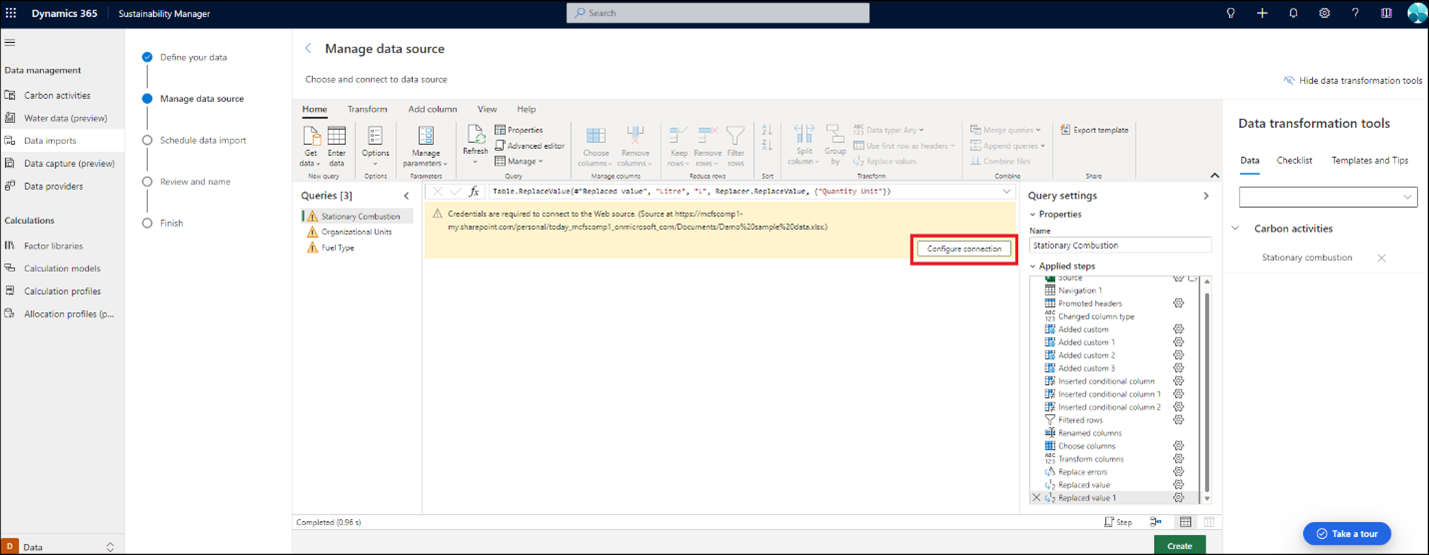
Wählen Sie die Anmeldeinformationen aus, und wählen Sie Verbinden aus.
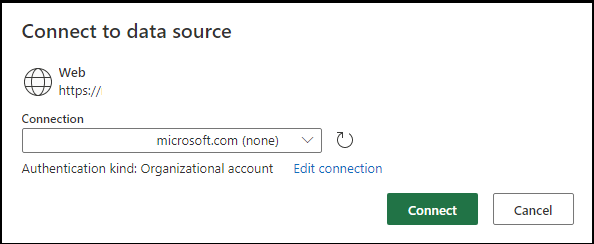
Wenn Sie den Typ des Imports oder die Quelldatei ändern möchten, wählen Sie Daten holen in der oberen Navigation. Sie kehren zur Seite Verbinden mit der Datenquelle zurück, wo Sie die vorherigen Schritte wiederholen können. Sie können Daten auch in den vorhandenen Abfragen bearbeiten und transformieren, indem Sie Power Query-Features verwenden.



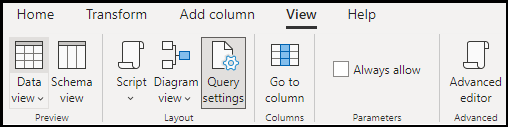
Weitere Dokumentation zur Verwendung von Power Query ist innerhalb von Vorlagen und Tipps unter Tools zur Datentransformation verfügbar.
Wenn Sie nur den Zeitplan für die Datenaktualisierung aktualisieren möchten, wählen Sie Erstellen unten auf der Seite. Sie können dann die Datenaktualisierung, den Importnamen oder die Beschreibung aktualisieren. Wählen Sie Verbinden aus.
Wählen Sie Erledigt, wenn keine Aktualisierung der Zuordnung erforderlich ist. Wenn die Zuordnung aktualisiert werden muss, wählen Sie Felder zuordnen, um zum Bildschirm für die Zuordnung zu gelangen.
Wählen Sie die Abfragen aus, die neu zugeordnet werden müssen und folgen Sie den vorherigen Zuordnungsschritten. Nachdem die Zuordnung abgeschlossen ist, speichern Sie die Zuordnung und legen Sie den Schalter Importbereit auf Ja fest.
Der Import wird jetzt auf der Seite für Datenimporte aktualisiert.
Wenn nur die Zuordnung aktualisiert werden muss, gehen Sie von der Seite Datenimporte zur Seite Zuordnung, indem Sie Zuordnung bearbeiten in der oberen Navigation wählen.
Angepasste Dimensionen importieren
Das Importieren von benutzerdefinierten Dimensionen ist ein integraler Bestandteil der neuen Importoberfläche und nur über die Power Query-Oberfläche verfügbar.
Die folgenden Schritte sind der bevorzugte Workflow zum Importieren von benutzerdefinierten Dimensionen:
- Definieren Sie neue Spalten in Ihren Quelldaten.
- Transformieren Sie die Daten in eine homogene Form, damit Power BI sie in Berechnungen und Berichten verarbeiten kann.
- Benutzerdefinierte Dimensionen erstellen und zuordnen.
- Verweisen Sie auf benutzerdefinierte Dimensionen in Berechnungen und Analysen.
Dieser Abschnitt befasst sich mit dem Import und der Zuordnung. Weitere Informationen zu benutzerdefinierten Dimensionen finden Sie unter "Benutzerdefinierte Dimensionen".
Wenn Sie benutzerdefinierte Dimensionen aufnehmen möchten, definieren Sie weitere Attribute (Spalten) in Ihrer Datenquelle, z. B. Excel oder Datenbank.
Beispiel für zusätzliche Daten:
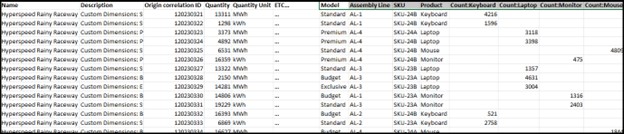
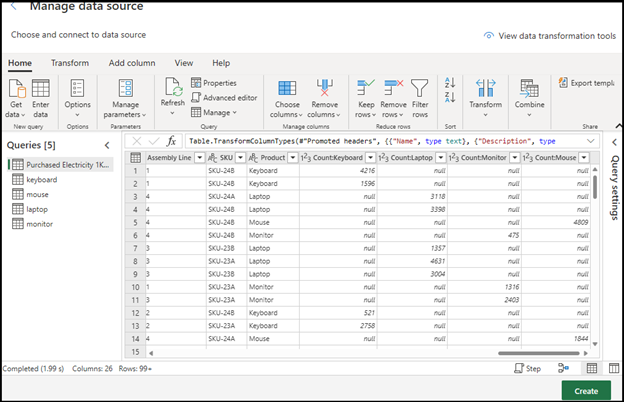
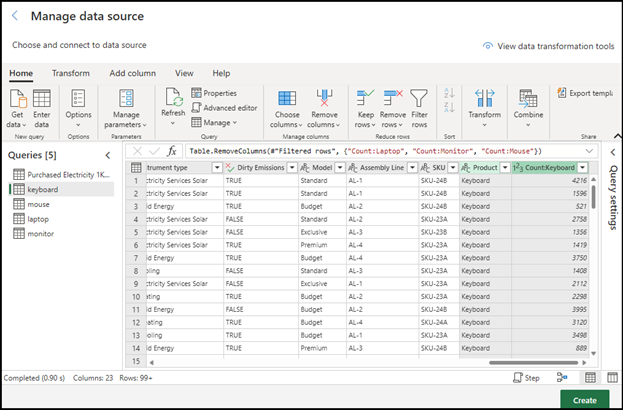
Transformieren Sie in der Power Query Erfahrung die Daten, potenziell mit mehreren Abfragen, sodass die Daten konsistent und gültig für Berechnungen (falls erforderlich) sind. Transformieren Sie z. B. einen heterogenen Datensatz in mehrere homogene Datensätze.
Vor-Transformations-Abfrage:
Abfrage nach Transformation:
Kartierung
Folgen Sie diesen Schritten, um die Attribute der Datenmodell-Entitäten zu erkennen und zuzuordnen. Überprüfen Sie alle Zuordnungen und vergewissern Sie sich, dass keine angepasste Dimension einem Standardfeld oder einem falschen Ziel für eine angepasste Dimension zugeordnet wird.
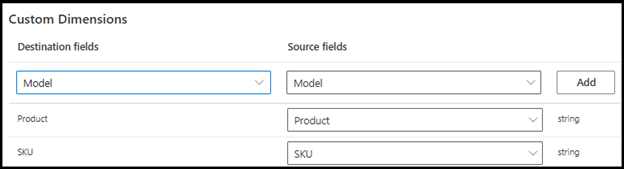
Im Abschnitt Benutzerdefinierte Dimensionen:
- Quellfelder: Wählen Sie aus der Dropdown-Liste ein Quellfeld aus Ihren Originaldaten aus.
-
Ziel-Felder:
- Wenn die benutzerdefinierte Dimension in der Dropdownliste vorhanden ist, wählen Sie sie aus, und wählen Sie "Hinzufügen" aus.
- Wenn es nicht verfügbar ist, geben Sie einen Namen für die Zuordnung ein, wählen Sie den Typ und wählen Sie Hinzufügen.
Sie können die Dimensionen auch in den Verwaltungseinstellungen für Benutzerdefinierte Abmessungen erstellen, bevor Sie die Zuordnung vornehmen, sodass sie im Dropdown-Menü zur Auswahl stehen.
Vorhandene angepasste Dimension hinzufügen:
Fügen Sie eine neue angepasste Dimension hinzu:

Zugehörige Informationen
- Übersicht über den Datenimport
- Inkrementelle Datenaktualisierung
- Besitz der Datenimportverbindung ändern (Vorschauversion)
- Daten mit Excel-Vorlagen importieren
- Daten mit Power Query importieren
- Daten mit Datenanbieter-Konnektoren importieren
- Daten manuell importieren
- Datenimporte überprüfen
- Überlegungen und HÄUFIG gestellte Fragen