Hinweis
Für den Zugriff auf diese Seite ist eine Autorisierung erforderlich. Sie können versuchen, sich anzumelden oder das Verzeichnis zu wechseln.
Für den Zugriff auf diese Seite ist eine Autorisierung erforderlich. Sie können versuchen, das Verzeichnis zu wechseln.
Diese Einstellungen sind im Abschnitt "Mandanteneinstellungen" des Verwaltungsportals konfiguriert. Informationen darüber, wie Sie auf Mandanteneinstellungen zugreifen und diese verwenden können, finden Sie unter Informationen zu Mandanteneinstellungen.
Zulassen von XMLA-Endpunkten und Analysieren in Excel mit lokalen semantischen Modellen
Wenn diese Option aktiviert ist, können Benutzer in der Organisation Excel verwenden, um lokale Power BI semantische Modelle anzuzeigen und mit ihnen zu interagieren. Dies ermöglicht auch Verbindungen mit XMLA-Endpunkten.
Weitere Informationen finden Sie unter Excel-Arbeitsmappen mit aktualisierbaren Power BI-Daten erstellen.
REST-API zum Ausführen von Abfragen für semantische Modelle
Wenn diese Option aktiviert ist, können Benutzer in der Organisation semantische Modelle mithilfe von DAX (Data Analysis Expressions) über Power BI REST-APIs abfragen.
Weitere Informationen finden Sie unter "Datasets – Ausführen von Abfragen".
Benutzer können den Power BI Model Context Protocol-Serverendpunkt (Vorschau) verwenden.
Wenn diese Option aktiviert ist, ermöglicht der Power BI MCP-Serverendpunkt (Model Context Protocol) Benutzern das Verbinden von MCP-Clients mit Power BI und die Verwendung von MCP-Tools, um mit Power BI Artefakten zu interagieren, auf die sie über die Berechtigung zum Zugriff verfügen. GitHub Copilot in Visual Studio funktioniert standardmäßig. Andere MCP-Clients sollten mit Service Principals konfiguriert werden.
Damit Dienstprinzipale eine Verbindung mit dem MCP-Server herstellen können, aktivieren Sie auch Service-Prinzipale können Fabric öffentliche APIs aufrufen.
Weitere Informationen finden Sie unter Power BI Model Context Protocol-Serverendpunkt.
Verwenden von ArcGIS Maps für Power BI
Wenn diese Option aktiviert ist, können Benutzer in der Organisation die ArcGIS Maps für Power BI Visualisierung verwenden, die von Esri bereitgestellt wird.
Weitere Informationen finden Sie unter Create ArcGIS maps in Power BI.
Verwenden der globalen Suche für Power BI
Wenn diese Option aktiviert ist, können Benutzer in der Organisation externe Suchfunktionen verwenden, die auf Azure Suche basieren.
Weitere Informationen finden Sie unter Navigation für Power BI Geschäftsbenutzer: globale Suche.
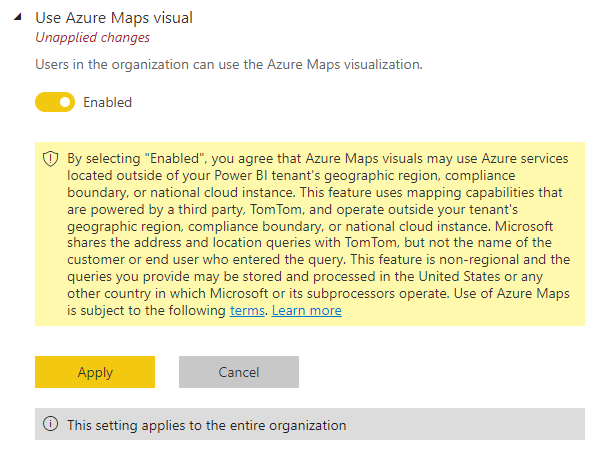
Benutzer können die Azure Maps-Visualisierung verwenden.
Wenn diese Option aktiviert ist, können Benutzer in der Organisation Berichte erstellen und anzeigen, die das visuelle Azure Maps verwenden.
- Microsoft ihre Daten vorübergehend speichert und verarbeitet, um wichtige Dienste wie das Übersetzen von Standorten in Breiten- und Längengraden zu ermöglichen.
- Wenn Azure Maps Dienste in Ihrer Region nicht verfügbar sind, können Ihre Daten außerhalb der geografischen Region Ihres Mandanten, der Compliancegrenze oder der nationalen Cloudinstanz verarbeitet werden.
Weitere Informationen finden Sie unter Get started with Azure Maps Power BI visual.
An Azure Maps gesendete Daten können außerhalb der geografischen Region Ihres Mandanten, der Compliancegrenze oder der nationalen Cloudinstanz verarbeitet werden.
Azure Maps Dienste sind nicht in allen Regionen und geografischen Gebieten zugänglich. Wenn diese Einstellung aktiviert ist, können an Azure Maps gesendete Daten in einer Region verarbeitet werden, in der der Dienst verfügbar ist, der sich außerhalb der geografischen Region Ihres Mandanten, der Compliancegrenze oder der nationalen Cloudinstanz befinden kann.
Weitere Informationen finden Sie unter Azure Maps geografischer Bereich.
An Azure Maps gesendete Daten können von Microsoft Onlinedienste-Unterauftragsverarbeitern verarbeitet werden.
Einige Azure Maps visuellen Dienste, einschließlich des Auswahltools und der Verarbeitung von Standortnamen in einigen Regionen, erfordern zuordnungsfunktionen, die teilweise von Microsoft Onlinedienste-Unterauftragsverarbeitern bereitgestellt werden. Microsoft teilt nur die Daten, die für diese Dienste erforderlich sind.
Weitere Informationen finden Sie unter Azure Maps Subprocessors.
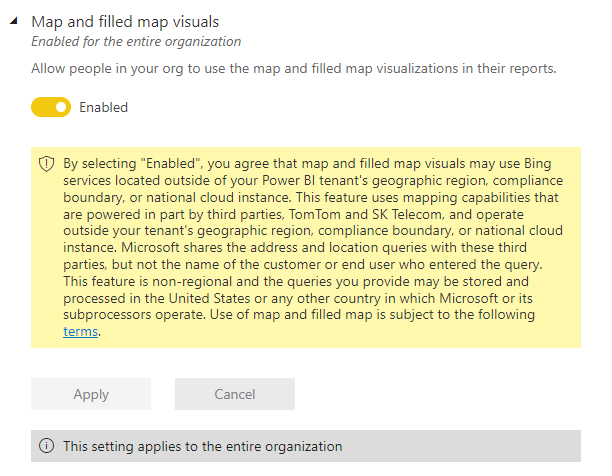
Karten und gefüllte Karten Visualisierungen
Wenn diese Option aktiviert ist, können Benutzer in der Organisation Kartenvisualisierungen und gefüllte Kartenvisualisierungen in ihren Berichten verwenden.
Hinweis
In einer zukünftigen Version plant Power BI, ältere Kartenvisualisierungen abzulehnen und vorhandene Berichte zu Azure Maps zu migrieren. Erfahren Sie mehr über Konvertierung auf Azure Maps.
Integration von SharePoint und Microsoft Listen
Benutzer in der Organisation können Fabric Berichte direkt aus SharePoint und Microsoft Listen erstellen. Anschließend können sie Fabric Berichte zu den Daten in diesen Listen erstellen und sie wieder in den Listen veröffentlichen, damit sie für andere sichtbar sind, die auf die Liste zugreifen können.
Die Einstellung ist standardmäßig aktiviert. Auch wenn das Feature deaktiviert ist, können Benutzer in SharePoint und Microsoft Lists weiterhin Power BI>Liste visualisieren und alle vorhandenen Berichte im Menü Integrieren anzeigen. Wenn sie die Liste visualisieren auswählen, wechseln sie zu einer Fehlerseite, auf der erläutert wird, dass der Administrator das Feature deaktiviert hat.
Erfahren Sie mehr über die Erstellung von Berichten aus SharePoint und Microsoft-Listen.
Dremio SSO
Aktivieren Sie die SSO-Funktion für Dremio. Durch aktivieren, werden Benutzerzugriffstokeninformationen, einschließlich Name und E-Mail, zur Authentifizierung an Dremio gesendet.
Weitere Informationen finden Sie unter Microsoft Entra ID-based Single Sign-On für Dremio Cloud und Power BI.
Snowflake SSO
Damit Semantikmodellbesitzer in den Semantikmodelleinstellungen einmaliges Anmelden für DirectQuery-Verbindungen mit Snowflake aktivieren können, muss ein Fabric Administrator die Einstellung Snowflake SSO aktivieren. Diese Einstellung genehmigt das Senden der Microsoft Entra-Anmeldeinformationen an Snowflake zur Authentifizierung der gesamten Organisation.
Weitere Informationen finden Sie unter Verbinden mit Snowflake im Power BI Service.
Rotverschiebungs-SSO
Aktivieren Sie die SSO-Funktion für Redshift. Durch aktivieren, werden Benutzerzugriffstokeninformationen, einschließlich Name und E-Mail, zur Authentifizierung an Redshift gesendet.
Weitere Informationen finden Sie unter Übersicht über Single Sign-On von lokalen Datengateways in Power BI.
Google BigQuery SSO
Aktivieren Sie die SSO-Funktion für Google BigQuery. Durch aktivieren, werden Benutzerzugriffstokeninformationen, einschließlich Name und E-Mail, zur Authentifizierung an Google BigQuery gesendet.
Weitere Informationen finden Sie unter Google BigQuery (Azure AD).
Microsoft Entra Single Sign-On (SSO) für Gateway
Diese Einstellung ermöglicht Microsoft Entra SSO über lokale Datengateways, zu Clouddatenquellen, die auf einer Microsoft Entra ID-basierten Authentifizierung beruhen. Es bietet nahtlose Microsoft Entra SSO-Konnektivität zu Azure-basierten Datenquellen, z. B. Azure Synapse Analytics (SQL DW), Azure Data Explorer, Snowflake auf Azure und Azure Databricks über eine lokales Datengateway.
Dieses Feature ist wichtig für Benutzer, die mit Berichten arbeiten, die SSO-Konnektivität im DirectQuery-Modus erfordern, mit Datenquellen, die in einem Azure virtuellen Netzwerk (Azure VNet) bereitgestellt werden. Wenn Sie SSO für eine entsprechende Datenquelle konfigurieren, werden Abfragen unter der Microsoft Entra Identität des Benutzers ausgeführt, der mit dem Power BI Bericht interagiert.
Eine wichtige Sicherheitsüberlegung besteht darin, dass Gatewaybesitzer die volle Kontrolle über ihre lokalen Datengateways haben. Dies bedeutet, dass es theoretisch möglich ist, dass ein böswilliger Gatewaybesitzer Microsoft Entra SSO-Token abfangen kann, während sie über ein lokales Datengateway fließen (dies ist kein Problem für VNet-Datengateways, da sie von Microsoft verwaltet werden).
Aufgrund dieser möglichen Bedrohung ist das Microsoft Entra SSO-Feature für lokale Datengateways standardmäßig deaktiviert. Als Fabric-Administrator müssen Sie die Mandanteneinstellung Microsoft Entra Single Sign-On (SSO) für Gateway im Fabric-Verwaltungsportal aktivieren, bevor Datenquellen für Microsoft Entra SSO auf einem lokalen Datengateway aktiviert werden können. Bevor Sie das Feature aktivieren, stellen Sie sicher, dass Sie die Möglichkeit einschränken, lokale Datengateways in Ihrer Organisation für geeignete Administratoren bereitzustellen.
Weitere Informationen finden Sie unter Microsoft Entra SSO.
Benutzer können Power BI Dateien anzeigen, die in OneDrive und SharePoint (Vorschau) gespeichert sind.
Mit dieser Einstellung können Benutzer Power BI Dateien anzeigen, die in OneDrive gespeichert sind, und SharePoint Online-Dokumentbibliotheken in ihrem Browser anzeigen, ohne die Datei herunterladen und auf ihrem lokalen Computer in Power BI Desktop öffnen zu müssen. Wenn diese Option aktiviert ist, gilt die Einstellung für alle Benutzer in Ihrer Organisation. Diese Einstellung ist standardmäßig aktiviert.
Erfahren Sie mehr über das Anzeigen von Power BI-Dateien, die in OneDrive und SharePoint gespeichert sind.
Benutzer können Links zu Power BI Dateien freigeben, die in OneDrive gespeichert sind, und SharePoint über Power BI Desktop (Vorschau)
Benutzer können Links zu Power BI Desktop-Dateien (.pbix) freigeben, die in OneDrive und SharePoint gespeichert sind, über Power BI Desktop. Die Freigabe verwendet die standardmäßige OneDrive- und SharePoint-Freigabefunktionalität. Wenn diese Einstellung aktiviert ist, gilt diese Einstellung für alle Benutzer in Ihrer Organisation.
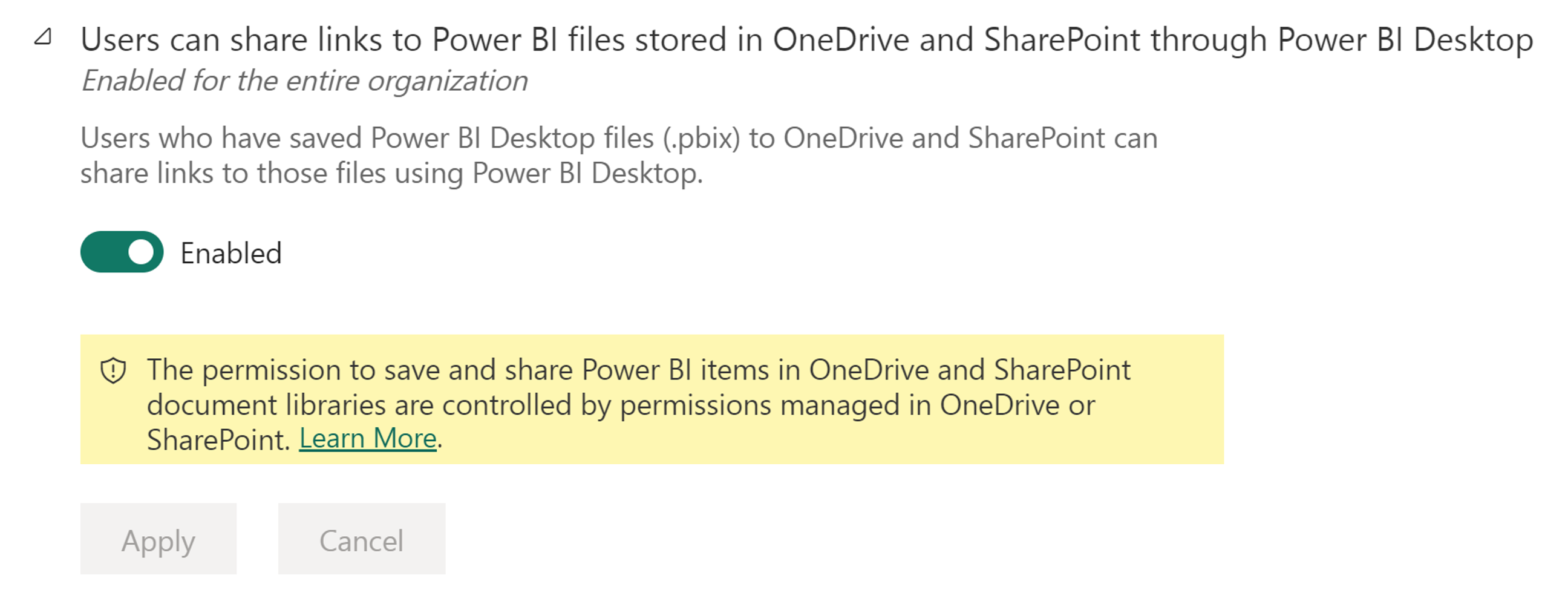
Wenn ein Benutzer während der öffentlichen Vorschau die Freigabe über das Power BI Desktopmenü aktiviert, aber die Administratoreinstellung für den Mandanten deaktiviert ist, wird eine Schaltfläche Share weiterhin in Power BI Desktop angezeigt, der Benutzer wird jedoch benachrichtigt, dass die Funktion deaktiviert ist, wenn sie versuchen, die Freigabe freizugeben.
Erfahren Sie mehr über Sharing-Links über Power BI Desktop.
Aktivieren der granularen Zugriffssteuerung für alle Datenverbindungen
Aktivieren Sie diese Einstellung, um strenge Zugriffssteuerung für alle Datenverbindungstypen zu erzwingen. Wenn diese Einstellung aktiviert ist, werden freigegebene Elemente von Datenquellen getrennt, wenn sie von Benutzern bearbeitet werden, die nicht über die Berechtigung zum Verwenden dieser Datenverbindungen verfügen.
Weitere Informationen finden Sie unter Verwalten von Anmeldeinformationen und Verbindungen des semantischen Modells.
Semantische Modelle können Daten in OneLake exportieren
Semantische Modelle, die für die OneLake-Integration konfiguriert sind, können Tabellen im Importmodus nach OneLake exportieren. Nach dem Export können Benutzer die Daten in anderen Fabric Elementen verwenden, einschließlich Seehäuser und Lagerhallen.
Weitere Informationen finden Sie in der Übersicht über die OneLake-Integration.
Semantische Modellbesitzer können auswählen, dass semantische Modelle aus Dateien, die aus OneDrive oder SharePoint importiert werden, automatisch aktualisiert werden sollen.
Aktivieren Sie diese Einstellung, um semantischen Modellbesitzern die Möglichkeit zu geben, semantische Modelle automatisch mit Änderungen zu aktualisieren, die an entsprechenden Power BI Dateien vorgenommen wurden, die in OneDrive oder SharePoint gespeichert sind.
Weitere Informationen finden Sie unter Refresh aus OneDrive oder SharePoint.
ArcGIS GeoAnalytics für Fabric Runtime
Benutzer in Ihrer Organisation können die ArcGIS GeoAnalytics von Esri für Fabric Runtime in Microsoft Fabric Spark Runtime verwenden.
Weitere Informationen finden Sie unter ArcGIS GeoAnalytics zur Nutzung mit Fabric Runtime.
Zulassen von nicht-Entra-ID-Authentifizierung im Ereignisstrom
Mit dieser Einstellung können Benutzer die schlüsselbasierte Authentifizierung in benutzerdefinierten Eventstream-Endpunkten aktivieren. Durch Deaktivieren wird die benutzerdefinierte Eventstream-Endpunktauthentifizierung auf Microsoft Entra ID beschränkt.