Hinweis
Für den Zugriff auf diese Seite ist eine Autorisierung erforderlich. Sie können versuchen, sich anzumelden oder das Verzeichnis zu wechseln.
Für den Zugriff auf diese Seite ist eine Autorisierung erforderlich. Sie können versuchen, das Verzeichnis zu wechseln.
Die Compare and Commit Experience in Microsoft Fabric zeigt die Unterschiede zwischen Ihrem Arbeitsbereich und dem verbundenen Git-Branch. Bevor Sie committen, Änderungen rückgängig machen, aktualisieren oder einen Konflikt beheben, können Sie geänderte Dateien in einem Seiten-an-Seiten- oder Inline-Vergleich anzeigen. Beim Überprüfen von Workspace-Änderungen können Sie sie direkt aus derselben Erfahrung ausführen.
Note
Wenn du ein Fabric-Item committest, werden alle geänderten Dateien in diesem Item in den Commit aufgenommen. Für unterstützte Fabric-Elemente kann ein Commit auf Dateiebene durchgeführt werden, sodass Sie bestimmte Dateien im Element committen und die übrigen Dateien ohne Commit belassen können. File-level-Commit befindet sich derzeit in der Vorschau und ist auch über die Commit To Git API verfügbar.
Dieser Artikel erklärt, wie man Workspace-Änderungen, eingehende Git-Updates und Konflikte überprüft; Workspace-Änderungen committiert; und unterstützte Szenarien und Einschränkungen versteht.
Mögliche Aktionen
- Überprüfen Sie Änderungen im Arbeitsbereich, bevor Sie sich festlegen.
- Fabric-Elemente oder eine Teilmenge der Dateien für unterstützte Elemente einchecken (Vorschau).
- Überprüfen Sie eingehende Git-Änderungen, bevor Sie den Arbeitsbereich aktualisieren.
- Vergleichen Sie konfliktreiche Punkte, bevor Sie sie lösen.
Wo Sie Änderungen überprüfen können
Du kannst die Vergleichserfahrung von mehreren Standorten aus öffnen. Die folgende Tabelle fasst die Einstiegspunkte zusammen.
| Ort | Was Sie bewerten können |
|---|---|
| Änderungs-Reiter | Workspace ändert sich seit der letzten Git-Synchronisation. Die Workspace-Seite des Vergleichs ist grün hervorgehoben. |
| Registerkarte „Updates“ | Änderungen im verbundenen Git-Branch seit der letzten Git-Synchronisation. Die Git-Seite des Vergleichs ist grün hervorgehoben. |
| Konfliktdialog | Konfliktbehaftete Elemente in drei Vergleichsmodi: Letzte Synchronisierung vs. Remoteversion, Arbeitsbereich vs. Remoteversion und Letzte Synchronisierung vs. Arbeitsbereich. |
| Einzelgegenstand | Die Unterschiede des ausgewählten Elements in einer erweiterten Ansicht. Andere Gegenstände bleiben zusammengeklappt, sind aber weiterhin im Dialog verfügbar. |
Überprüfen und committen Sie Änderungen im Arbeitsbereich
Nutze den Reiter Änderungen , um Änderungen im Arbeitsbereich zu inspizieren und auszuwählen, was in Git eingetragen werden soll.
Wähle oben in deinem Arbeitsbereich Quellcodeverwaltung aus und dann die Registerkarte Änderungen.
Wählen Sie oben im Bereich Änderungen überprüfen und Commit ausführen, um alle Änderungen im Arbeitsbereich anzuzeigen. Um mit einem bestimmten Artikel zu beginnen, zeige auf den Gegenstand und wähle neben ihm "Überprüfen und Änderungen vornehmen ".
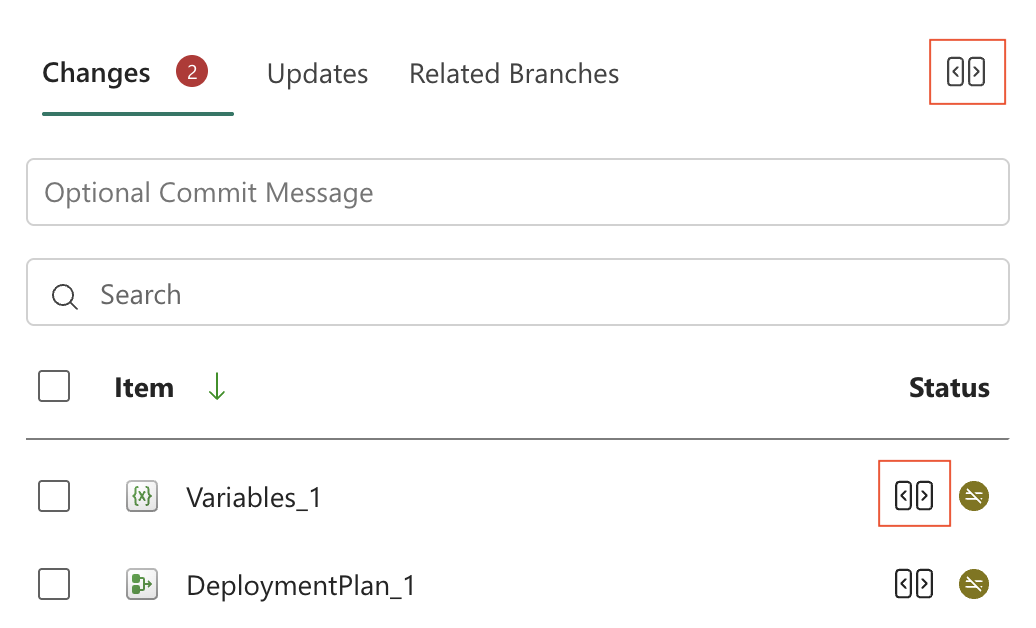
Im Vergleichsdialog erweitern Sie den Eintrag und überprüfen Sie die geänderten Dateien. Ein Symbol kennzeichnet jede Datei als neu, geändert oder gelöscht. Sie können die Änderungen im Side-by-Side- oder Inline-Modus inspizieren. Verwenden Sie den Schalter im Vergleichsdialog, um zwischen einer ordnerbasierten und einer flachen Listenansicht von Arbeitsbereichselementen zu wechseln.
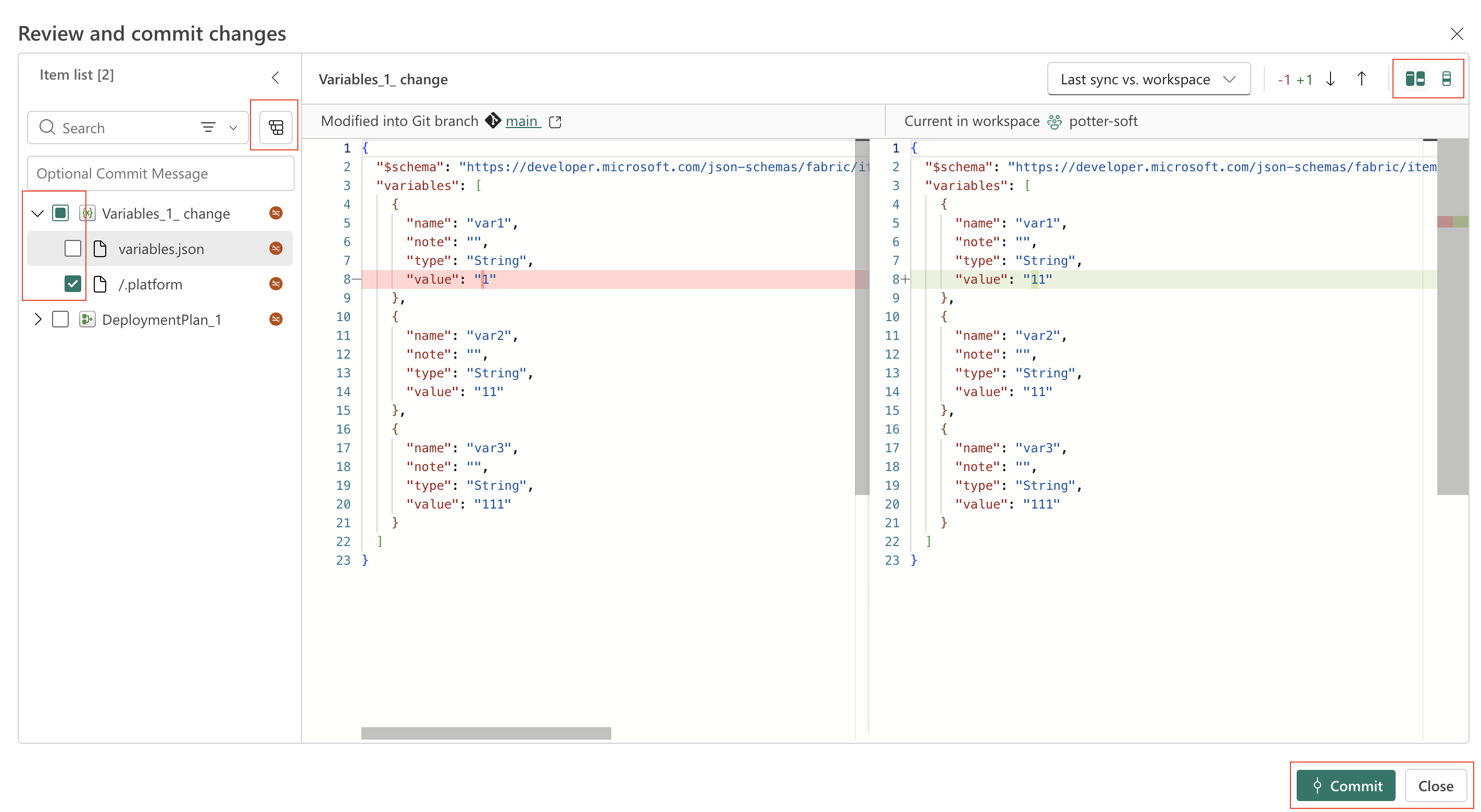
Wählen Sie das Kontrollkästchen auf Item-Ebene, um alle Dateien des Elements einzubeziehen, oder wählen Sie einzelne Dateikästchen, um nur diese Dateien im Commit einzubeziehen. Erforderliche Systemdateien werden automatisch ausgewählt und können nicht vom Commit ausgeschlossen werden.
Note
Commit auf Dateiebene befindet sich in der Vorschau und ist nur für unterstützte Elemente im Zustand Geändert verfügbar.
Gib eine Commit-Nachricht ein und wähle dann Commit aus. Wenn du nur einige Dateien in einem Item ausgewählt hast, zeigt Fabric eine Warnung an, dass ein Teilcommit die Item-Definition unvollständig oder ungültig machen könnte. Zum Beispiel kann das Ausführen einer Warehouse-Ansicht ohne die abhängige Tabelle verhindern, dass der Artikel importiert wird. Um eine gültige Definition wiederherzustellen, korrigieren Sie die Dateien manuell in Git oder committen Sie die restlichen erforderlichen Dateien.
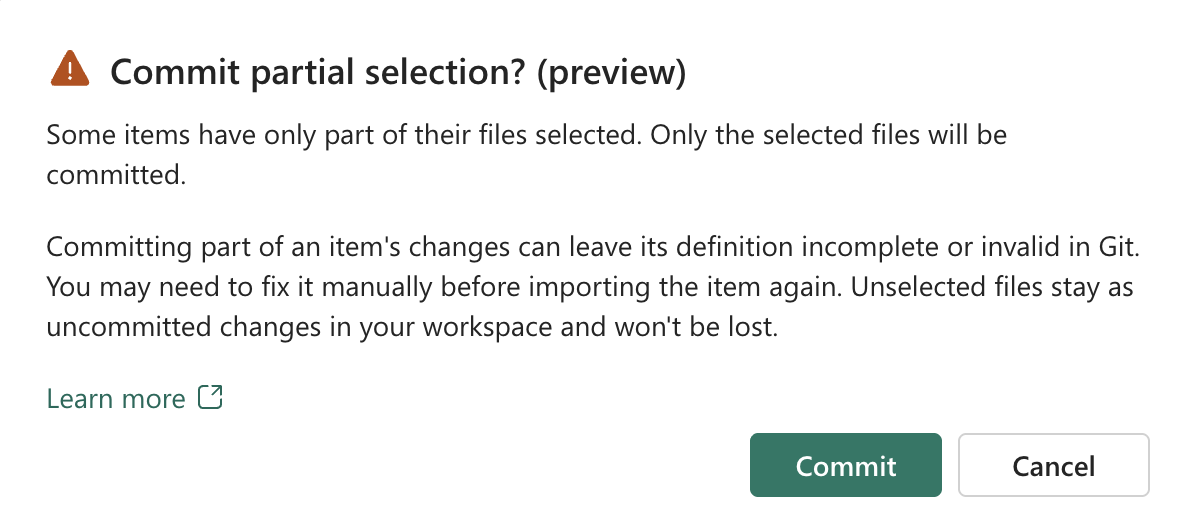
Unausgewählte Dateien bleiben uncommitted, sodass du weiter daran arbeiten und sie in einem späteren Commit einfügen kannst. Dadurch kannst du abgeschlossene Arbeiten abschließen, ohne darauf zu warten, dass der gesamte Artikel fertig ist.
Speichere Dateiauswahlen für einen späteren Commit
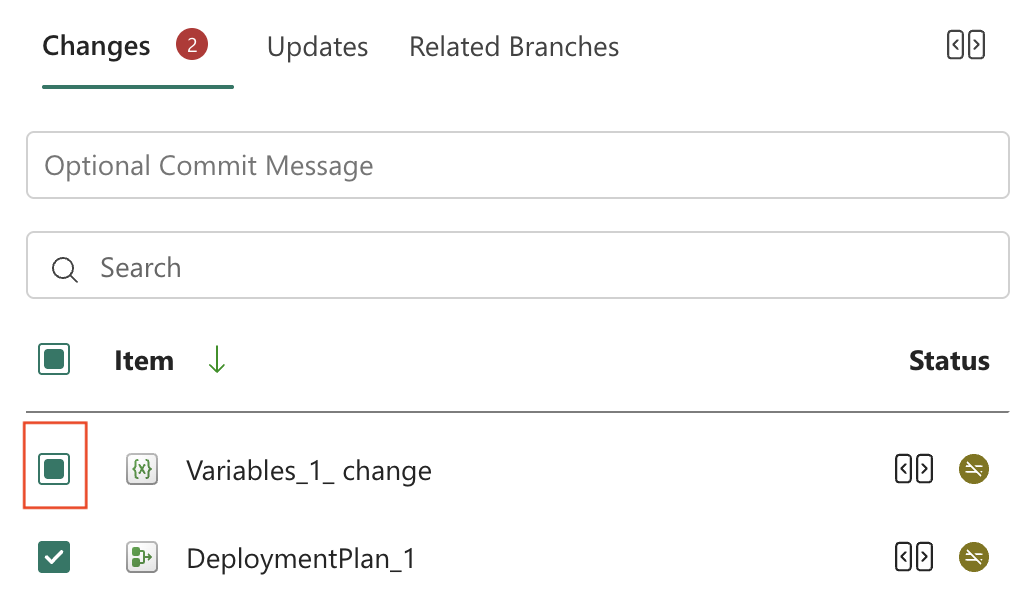
Du kannst den Vergleichsdialog schließen, ohne deine Dateiauswahl zu verlieren. Fabric behält die ausgewählten Dateien im Quellcode-Kontrollbereich. Ein teilweise ausgewählter Punkt zeigt ein teilweise ausgewähltes Kontrollkästchen an, und dessen Tooltip listet die ausgewählten Dateien auf. Du kannst den Vergleichsdialog wieder öffnen oder direkt aus dem Fensterfeld committen, ohne die Dateien erneut auswählen zu müssen.
Überprüfen Sie eingehende Updates
Verwenden Sie die Registerkarte Updates, um Änderungen im verbundenen Git-Branch zu überprüfen, bevor Sie den Arbeitsbereich aktualisieren.
- Wähle oben in deinem Arbeitsbereich Quellcodeverwaltung aus und dann die Registerkarte Updates.
- Wählen Sie oben im Bereich Änderungen prüfen , um alle eingehenden Änderungen zu öffnen. Um mit einem bestimmten Element zu beginnen, zeigen Sie auf das Element und wählen Sie daneben Änderungen überprüfen.
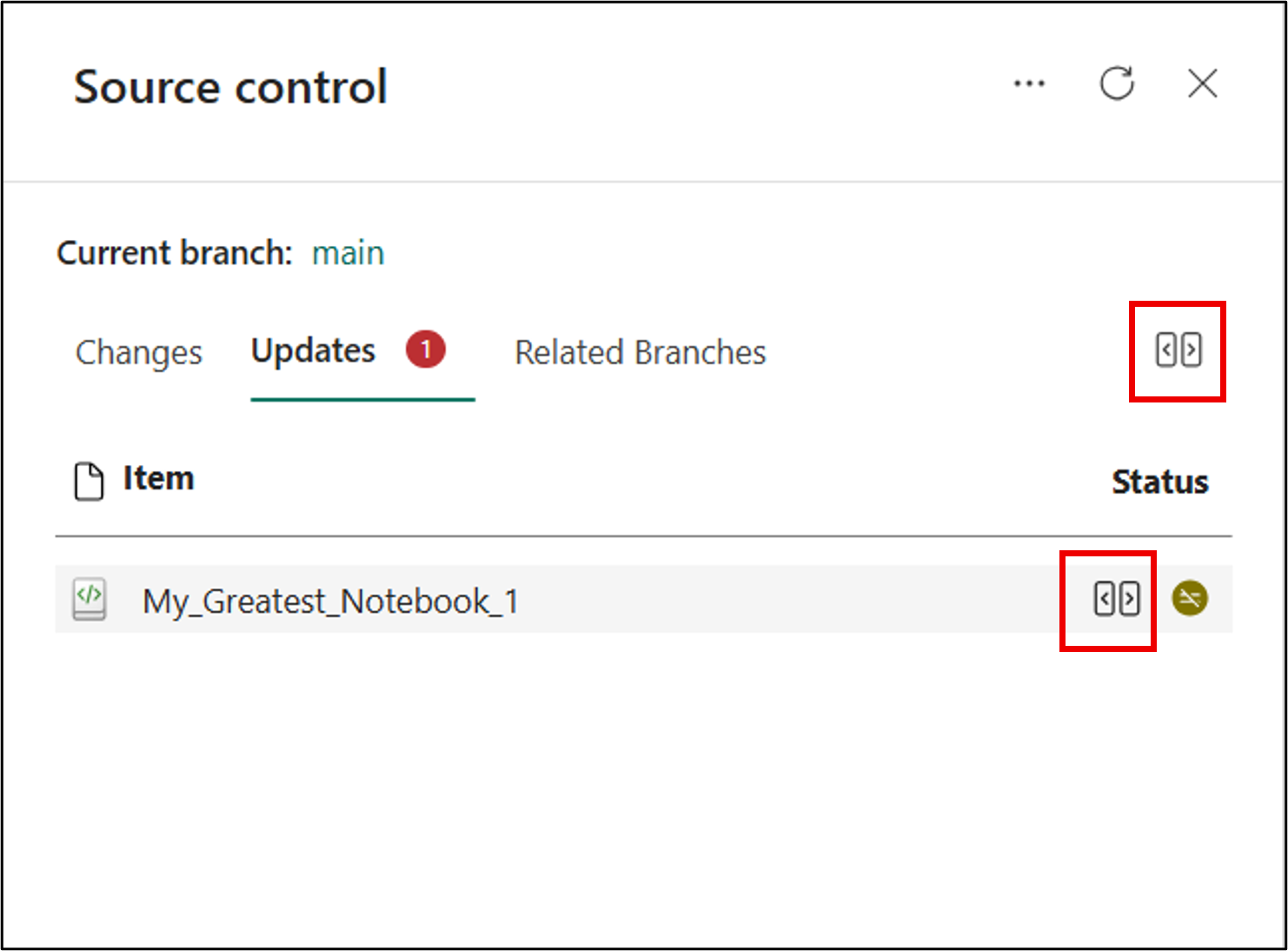
- Im Vergleichsdialog überprüfen Sie die eingehenden Änderungen.
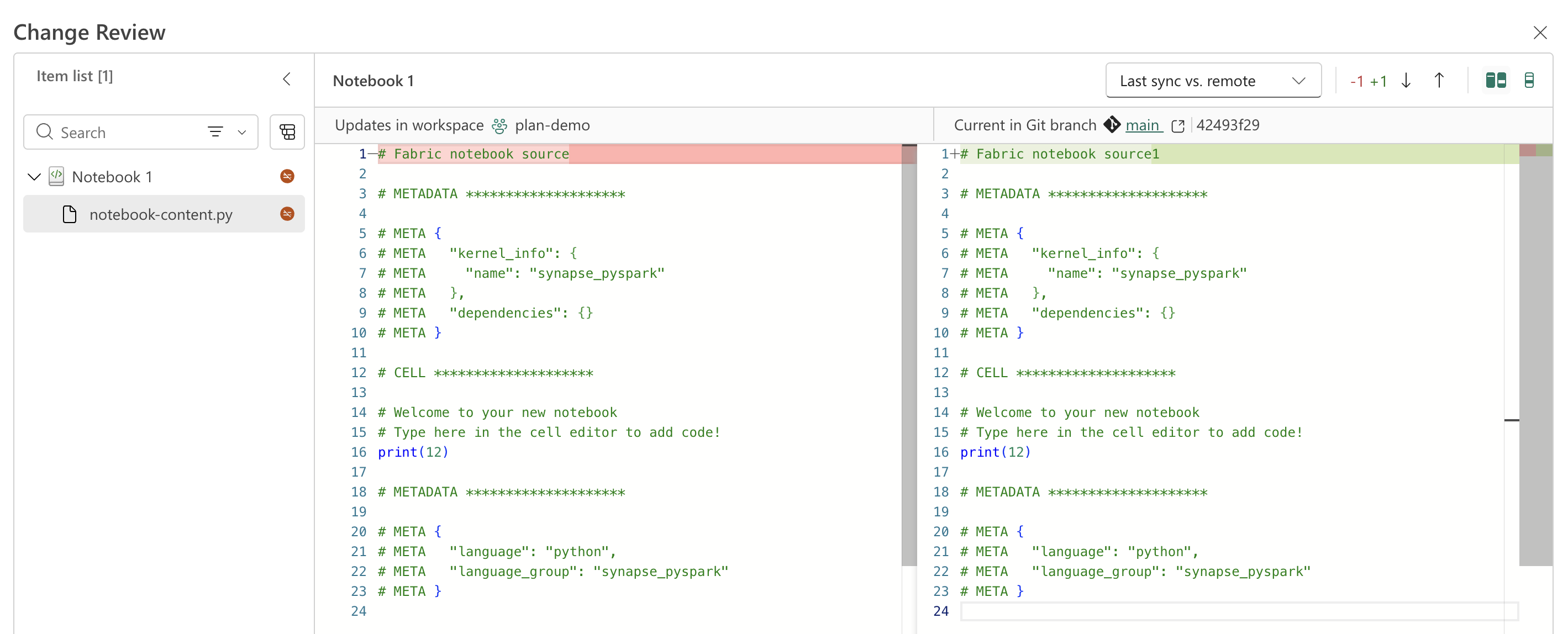
- Kehren Sie zum Reiter Updates zurück, um den Aktualisierungsvorgang fortzusetzen.
Konflikte überprüfen
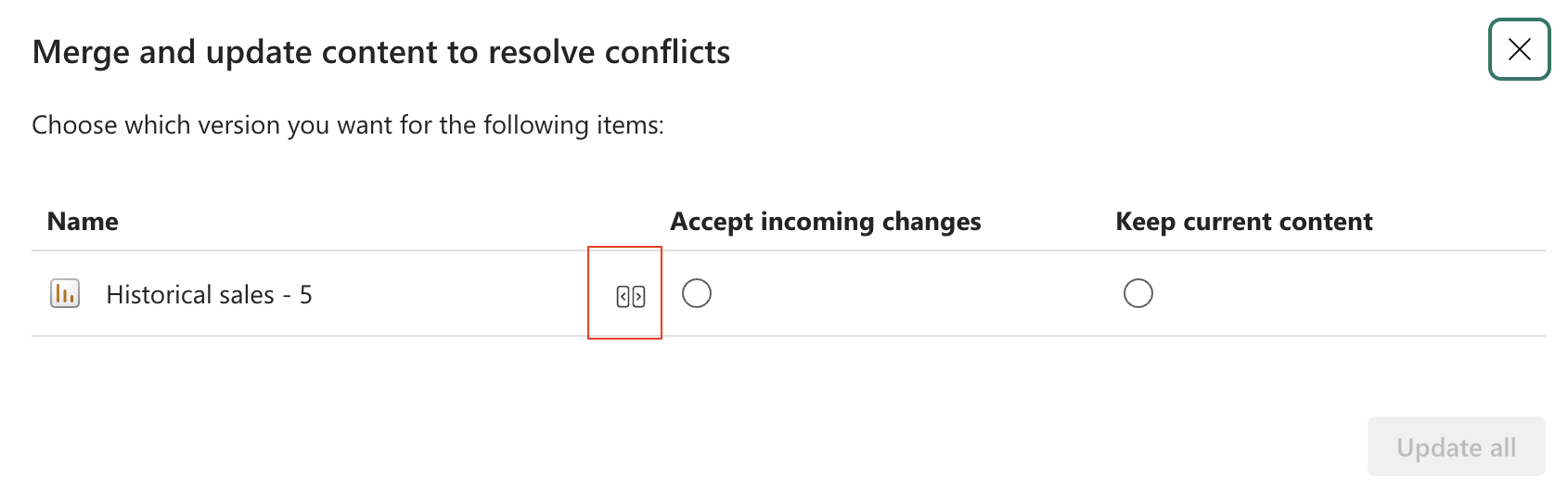
Nutzen Sie den Vergleichsdialog, um Unterschiede zu prüfen, bevor Sie entscheiden, wie Sie einen Konflikt lösen möchten. Du kannst den Vergleichsdialog für einen konfliktgeladenen Punkt auf eine der folgenden Arten öffnen:
Wählen Sie das konfliktreiche Element im Tab Änderungen oder Updates aus.
Öffnen Sie die Vergleichsansicht aus dem Dialog "Konfliktlösung".
Wählen Sie einen Vergleichsmodus
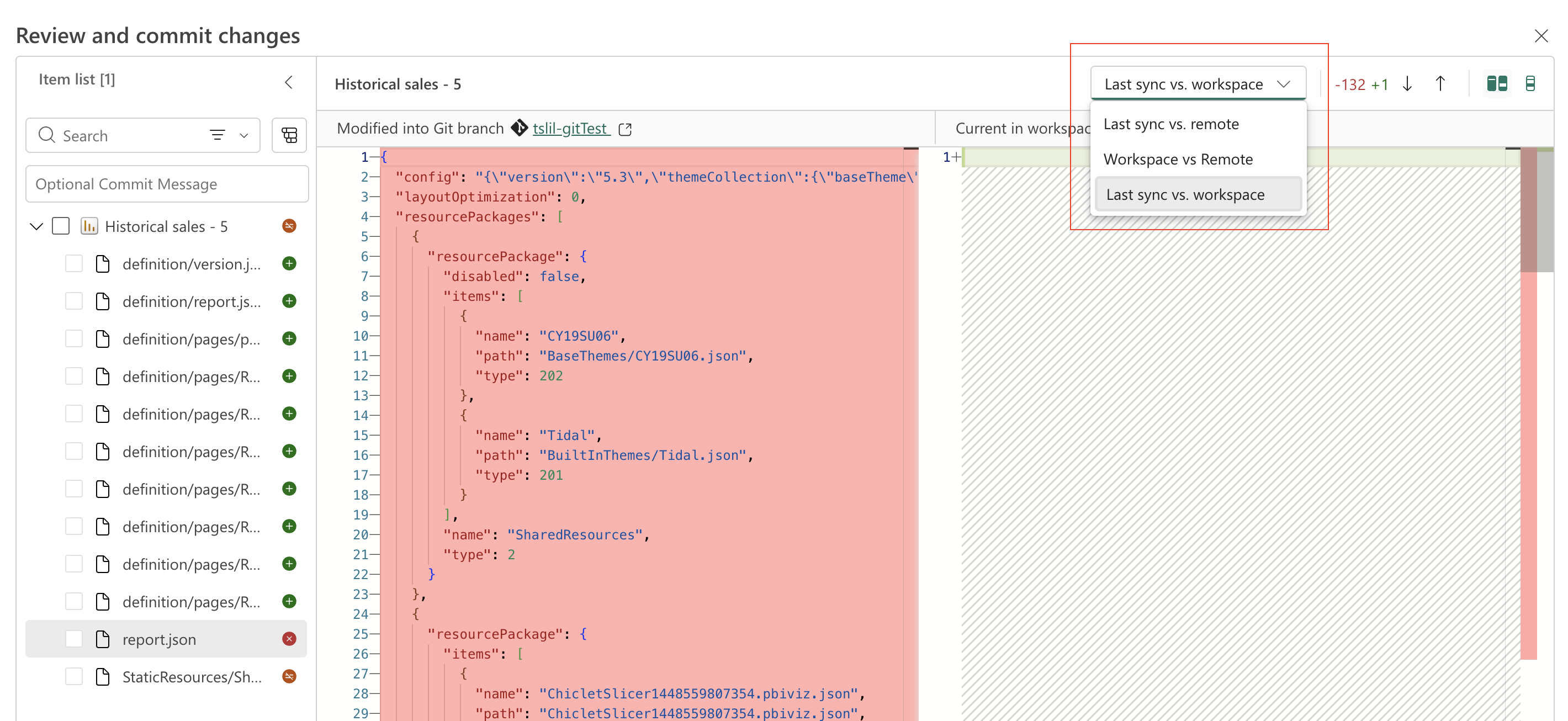
Für einen Konfliktpunkt nutzen Sie das Menü oben rechts im Vergleichsdialog, um einen dieser Vergleichsmodi auszuwählen:
Letzte Synchronisation vs. Remote: Vergleicht die letzte Workspace-Synchronisation mit der Git-Version mit der aktuell verbundenen Git-Branch-Version.
Arbeitsbereich vs. Remote: Vergleicht die aktuelle Version des Arbeitsbereichs mit der Version des derzeit verbundenen Git-Branches.
Letzte Synchronisierung vs. Arbeitsbereich: Vergleicht die letzte Synchronisierung des Arbeitsbereichs mit der Git-Version mit den aktuellen Änderungen der Arbeitsbereichsversion.
Elemente, die Dateiebenen-Commit unterstützen
Commit auf Dateiebene (Vorschau) ist nur für die folgenden Elemente verfügbar:
- Data Warehouse-Artikel:
- Datenbankeinträge:
- Data-Engineering-Aufgaben:
- Data Factory-Artikel:
- CI/CD-Elemente:
Systemdateien und Plattformänderungen
Systemdateien, Metadaten und Änderungen der Plattformversion sind an der Git-Synchronisation beteiligt. Wenn Fabric einen Unterschied in einer dieser Dateien erkennt, markiert es das Element als Modifiziert und zeigt es im Tab Änderungen oder Updates an.
Systemdateiänderungen werden in der Liste der Änderungen oder Updates durch / dargestellt.
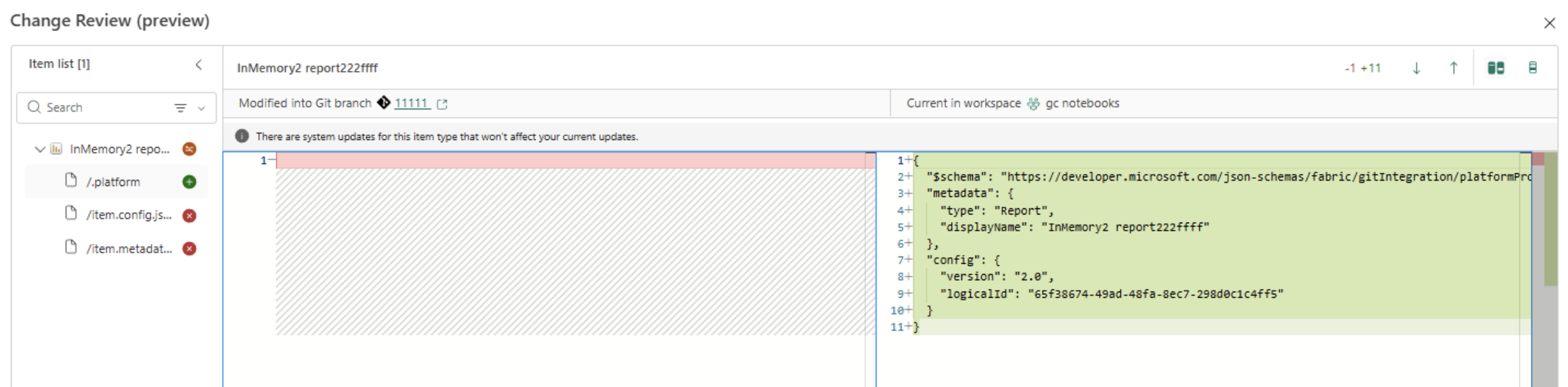
In den meisten Fällen können Sie Systemdateiänderungen wie andere Änderungen überprüfen. Zum Beispiel könnte ein Update der Plattformversion Systemdateien hinzufügen und löschen, ohne die von dir bearbeiteten Inhalte zu ändern.
Während eines Commits auf Dateiebene werden die erforderlichen Systemdateien automatisch ausgewählt und können nicht aus dem Commit ausgeschlossen werden.
Weitere Informationen finden Sie unter Automatisch generierte Systemdateien.
Überlegungen und Einschränkungen
- Der Vergleichsdialog zeigt nicht den Inhalt von Binärdateien oder Dateien größer als 1 MB an.
- Der Git-Status kann eine Änderung nur durch die Kodierung erkennen, wie etwa eine Datei, die manuell mit einer anderen Codierung in Git hochgeladen wird, selbst wenn der Vergleichsdialog keinen Unterschied anzeigt.
- Commit auf Dateiebene ist in der Vorschau und nur für unterstützte Elemente mit dem Status Geändert verfügbar.
- Ein Commit in einen anderen Branch aus der Codevergleichsansicht wird nicht unterstützt, auch dann nicht, wenn der Bereich für die Quellcodeverwaltung eine Teilauswahl enthält.