Hinweis
Für den Zugriff auf diese Seite ist eine Autorisierung erforderlich. Sie können versuchen, sich anzumelden oder das Verzeichnis zu wechseln.
Für den Zugriff auf diese Seite ist eine Autorisierung erforderlich. Sie können versuchen, das Verzeichnis zu wechseln.
Das Feature für die zustimmungsbasierte Aufzeichnung ermöglicht Es Organisationen, explizite Berechtigungen von Kunden zu erhalten, bevor Anrufe im Interactive Voice Response (IVR)-System oder sprachfähigen Agent aufgezeichnet und transkribiert werden.
Wenn ein Anruf gestartet wird, stellt der sprachfähige Agent Kunden automatisch eine Zustimmungsanforderungsaufforderung vor. Wenn Kunden die Zustimmung erteilen, wird der Anruf mit aktivierten Aufzeichnungs- und Transkriptionsfunktionen fortgesetzt. Wenn Kunden keine Zustimmung geben, setzt der sprachfähige Agent die Interaktion fort, ohne Aufzeichnungs- oder Transkriptionsfunktionen zu aktivieren, sodass die Datenschutzeinstellungen der Benutzer beibehalten werden.
In den folgenden Abschnitten werden die Schritte beschrieben, die zum Aktivieren der zustimmungsbasierten Aufzeichnung in Copilot Studio erforderlich sind.
Voraussetzungen
Eine aktive Copilot Studio-Lizenz.
Hinweis
Die zustimmungsbasierte Aufzeichnung wird nur für eingehende VoIP-Arbeitsstreams unterstützt, denen ein sprachfähiger Agent zugeordnet ist. Dieses Feature wird für ausgehende Anrufe oder für eingehende VoIP-Arbeitsstreams nicht unterstützt, die keinem voIP-aktivierten Agent zugeordnet sind.
Konfigurieren der zustimmungsbasierten Aufzeichnung für neue sprachfähige Agents
Erstellen Sie einen neuen Agent mithilfe einer der folgenden Methoden:
Von Copilot Studio. Führen Sie die Schritte unter "Agent erstellen" aus.
Führen Sie im Dynamics 365 Customer Service Admin Center die Schritte in Add an agent aus und wählen Sie nichtSprachfunktion zum Bot hinzufügen aus.
Führen Sie nach dem Erstellen eines Agents die folgenden Schritte in Copilot Studio aus:
Wählen Sie die Umgebung aus, in der Sie den Agent veröffentlichen möchten.
Wechseln Sie zu Agents , und wählen Sie Ihren Agenten aus.
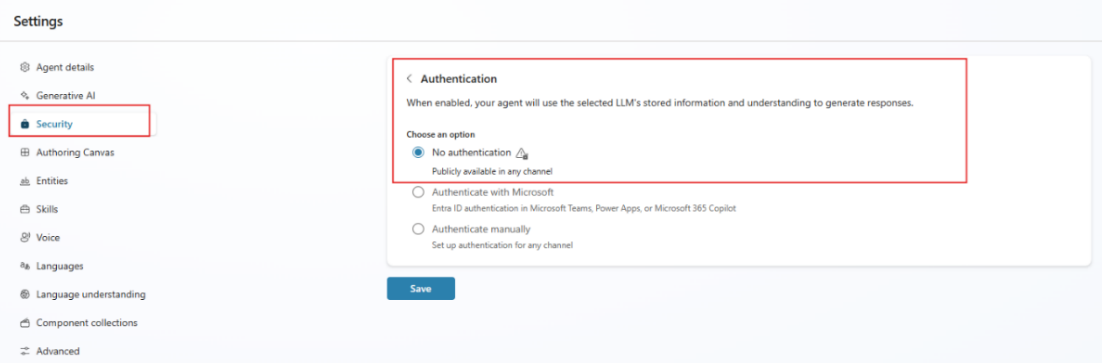
Wählen Sie Einstellungen>Sicherheit>Authentifizierung und dann Keine Authentifizierung aus.
Wählen Sie Speichern aus.
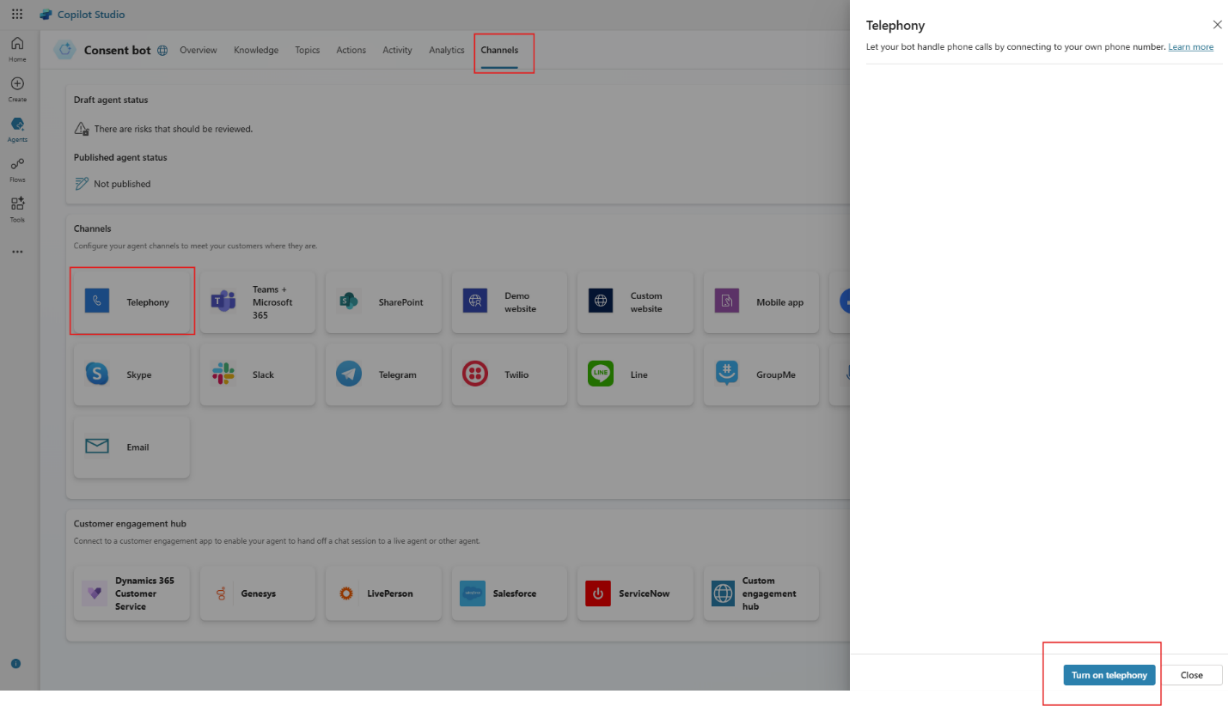
Wählen Sie die Seite "Kanäle" für den Agent aus, wählen Sie "Telefonie" und dann " Telefonie aktivieren" aus. Sobald die Telefonie aktiviert ist, wird eine Meldung angezeigt, dass der Agent mit Telefonie-Agents verbunden ist.
Wählen Sie Dynamics 365 Customer Service und dann Verbinden aus.
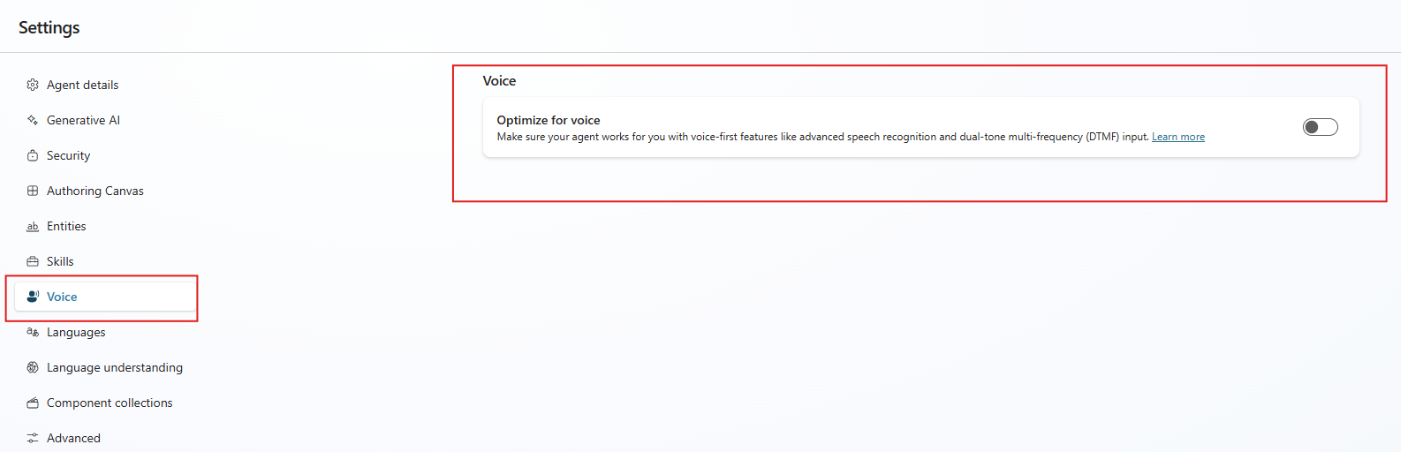
Screenshot der Kanalseite eines Agents, wobei die Dynamics 365 Customer Service-Auswahl hervorgehoben wird. Wechseln Sie zu Einstellungen>Sprache und aktivieren Sie Optimieren für Sprache.
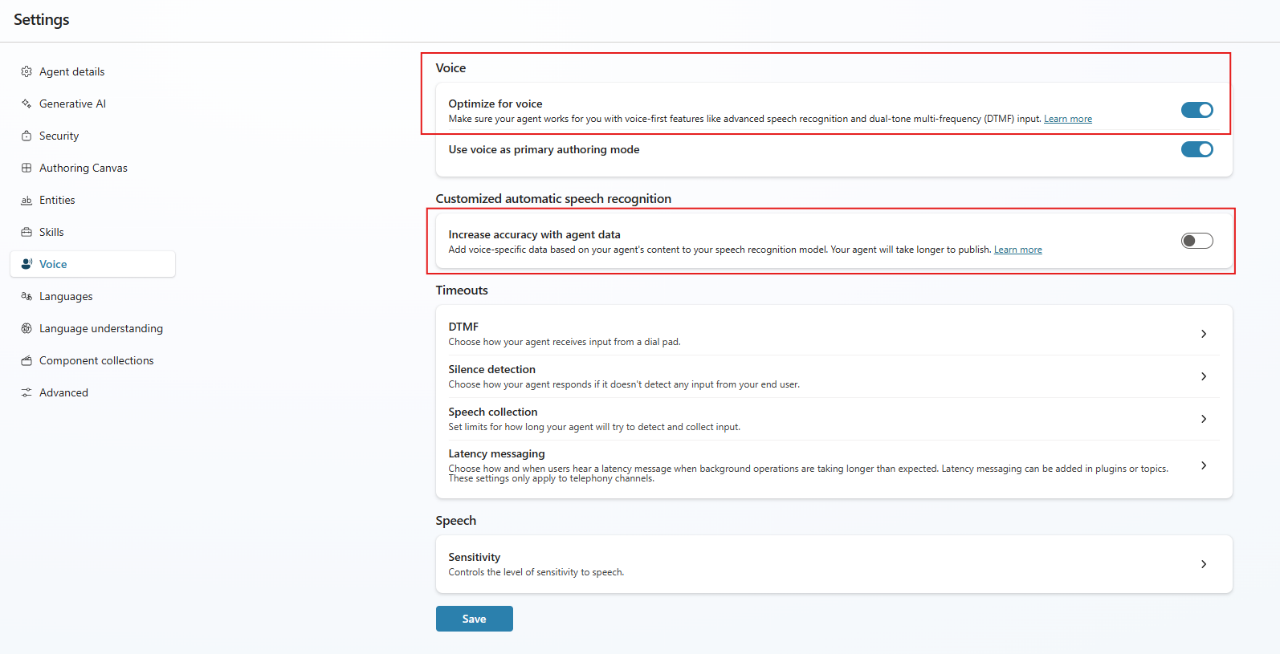
Stellen Sie sicher, dass die Option Genauigkeit mit Agentdaten erhöhen deaktiviert ist.
Wählen Sie Speichern aus.
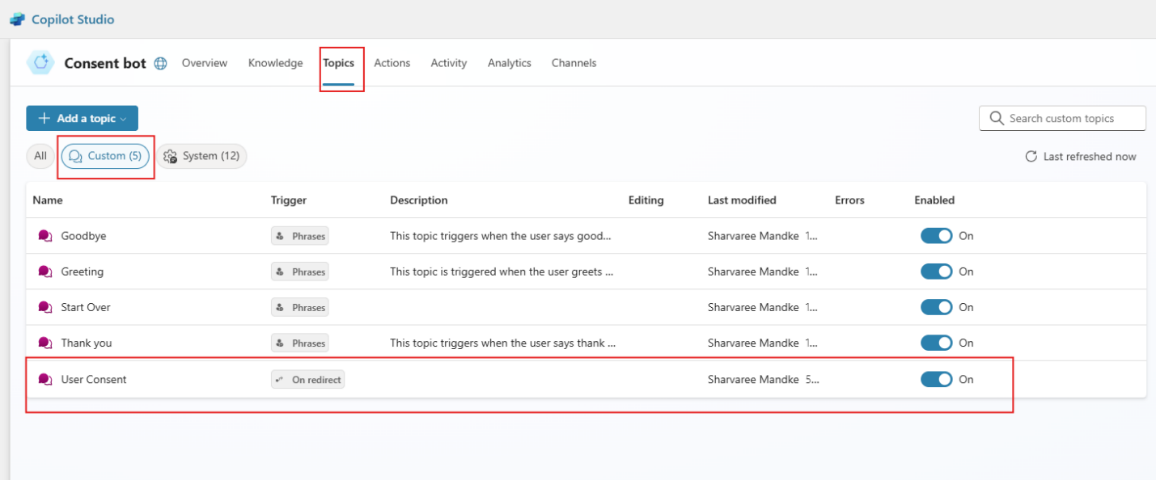
Wechseln Sie zu "Themen>benutzerdefiniert", und wählen Sie das Thema " Benutzerzustimmung" aus .
Hinweis
Dieses Thema ist ein Beispiel, in dem gezeigt wird, wie Sie um Zustimmung bitten. Ändern Sie dieses Thema, um sicherzustellen, dass es Ihren Geschäfts- und Complianceanforderungen entspricht.
Wechseln Sie zu Systemthemen und wählen Sie das Gesprächsbeginn-Thema aus.
Wählen Sie "Knoten hinzufügen" und dann "Themenverwaltung>wechseln" zu einem anderen Thema> "Benutzerzustimmung" aus.
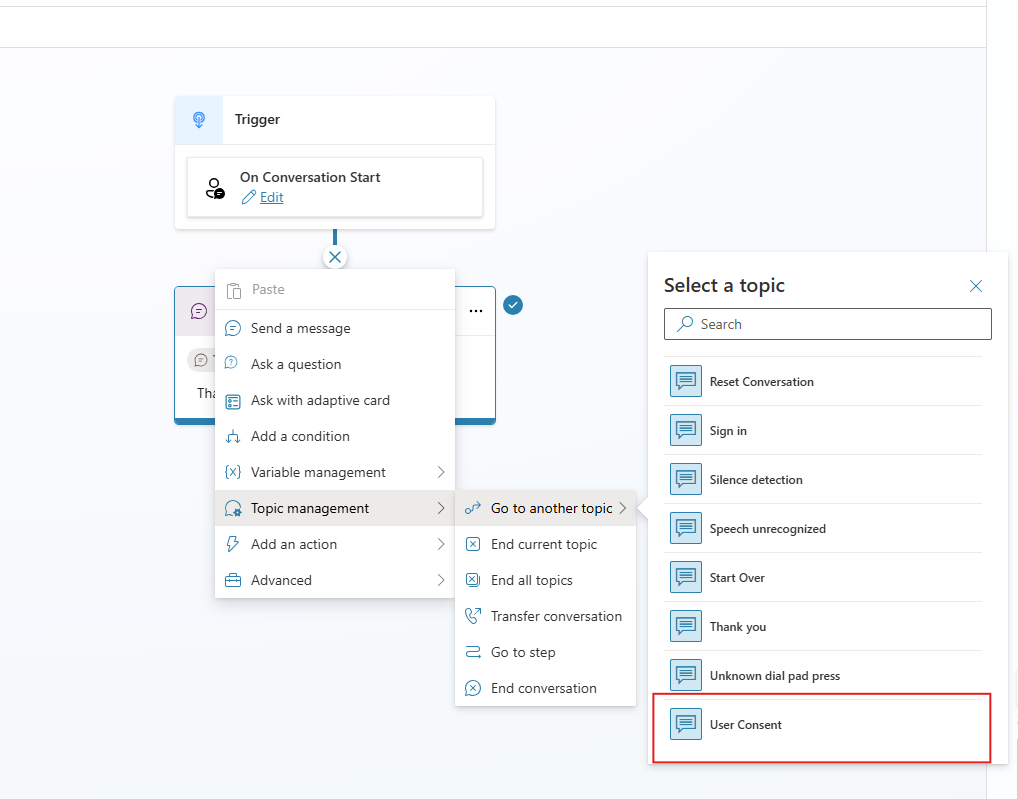
Wählen Sie "Speichern" aus, und veröffentlichen Sie dann Ihren Agent.
Melden Sie sich beim Dynamics 365 Customer Service Admin Center an.
Erstellen Sie einen Arbeitsablauf. Weitere Informationen finden Sie unter Arbeitsstreams erstellen und verwalten
Einrichten der Aufzeichnung und Transkription von Anrufen. Weitere Informationen finden Sie unter Konfigurieren der Anrufaufzeichnung, Transkription und Echtzeitübersetzung.
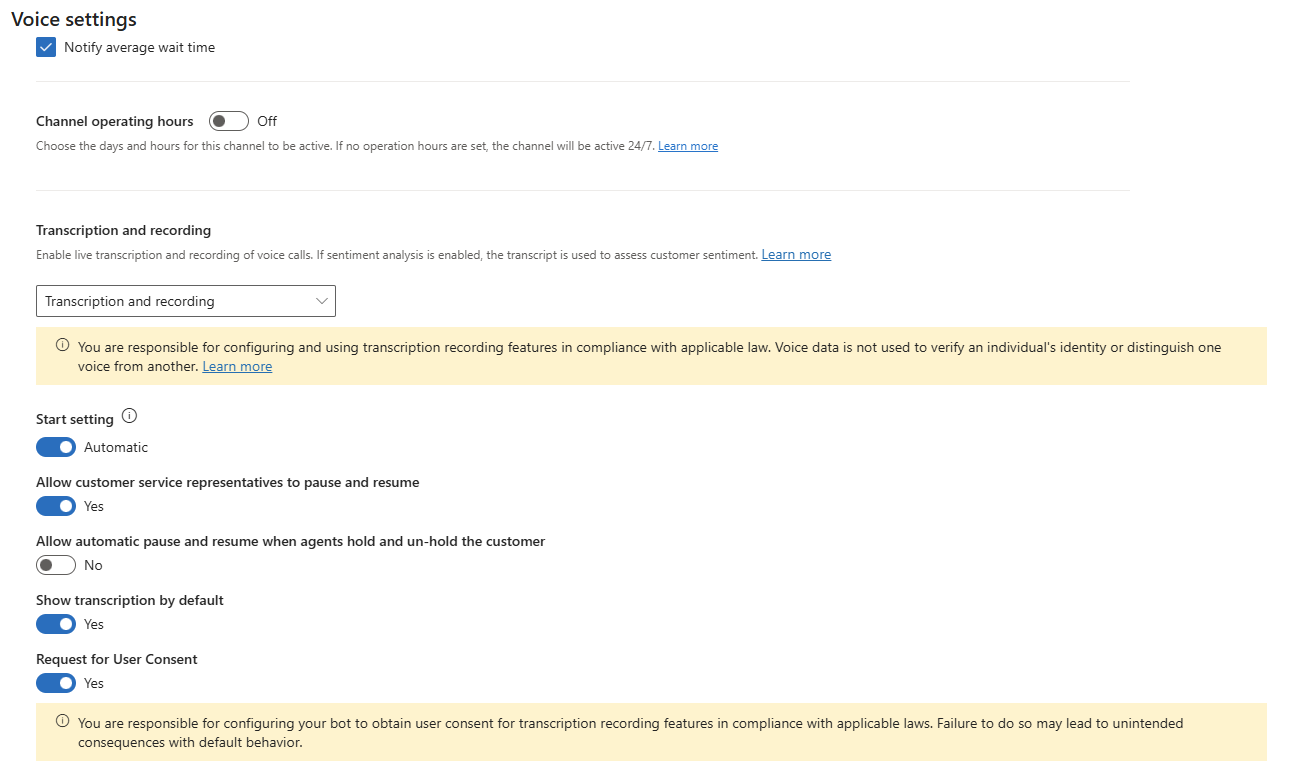
Aktivieren Sie unter Transkription und Aufzeichnungdie Anforderung der Benutzerzustimmung.
Hinweis
- Durch das Aktivieren der Zustimmungsanforderung wird der Benutzer nicht automatisch zur Zustimmung aufgefordert. Führen Sie die weiter oben in diesem Artikel beschriebenen Schritte explizit aus. Wenn Sie diese Einstellung deaktivieren, fordert der Sprachaktivierte Agent unabhängig von der vorherigen Konfigurationseinstellung keine Zustimmung an.
- Fordern Sie die Zustimmung des Benutzers unmittelbar nach der Verbindung des Anrufs an. Konfigurieren Sie das Thema Konversationsbeginn, um den Anrufer an das Thema Benutzerzustimmung zu verweisen.
Thema zur Benutzerzustimmung für bestehende Agenten konfigurieren
Führen Sie die folgenden Schritte aus, um das Thema User Consent in Copilot Studio für vorhandene Agents zu konfigurieren. Für vorhandene Agents muss der Hersteller manuell ein benutzerdefiniertes Thema mithilfe des bereitgestellten YAML-Codes erstellen.
Wechseln Sie zu "Themen>benutzerdefiniert".
Wählen Sie Thema hinzufügen>von Grund auf neu aus.
Wählen Sie (...) Mehr auf der Symbolleiste und dann Code-Editor öffnen aus.
Fügen Sie den folgenden Code ein, und wählen Sie dann "Speichern" aus.
 kind: AdaptiveDialog
 beginDialog:
   kind: OnRedirect
   id: main
   actions:
     - kind: ConditionGroup
       id: conditionGroup_meb0Ve
       conditions:
         - id: conditionItem_txK0VF
           condition: =Global.AskForConsent = true
           actions:
             - kind: Question
               id: tm6Yij
               interruptionPolicy:
                 allowInterruption: false
               unrecognizedPrompt:
                 speak:
                   - I'm sorry, I didn't get that. Do you consent to the call being recorded?
               repeatCount: 2
               alwaysPrompt: true
               variable: Global.ConsentResponse
               prompt:
                 speak:
                   - This call may be recorded for quality and training purposes. Do you consent?
                 allowBargeIn: false
               defaultValue: true
               entity:
                 kind: BooleanPrebuiltEntity
                 dtmfMultipleChoiceOptions:
                   generateMapping: true
                   readOutOptions: true
               voiceInputSettings:
                 silenceDetectionTimeoutInMilliseconds: 5000
                 repeatCountOnSilence: 1
                 defaultValueMissingAction: SetValue
                 defaultValueOnSilence: true
             - kind: ConditionGroup
               id: Q27jCU
               conditions:
                 - id: SpRb5l
                   condition: =Global.ConsentResponse = true
                   actions:
                     - kind: SendActivity
                       id: 1C6TZE
                       activity:
                         speak:
                           - Thank you for your consent. This call will be recorded.
                 - id: cGBXo2
                   condition: =Global.ConsentResponse = false
                   actions:
                     - kind: SendActivity
                       id: 7WPZ1f
                       activity:
                         speak:
                           - This call will not be recorded.
               elseActions:
                 - kind: SendActivity
                   id: woLRu5
                   activity:
                     speak:
                       - This call will be recorded.
             - kind: SendActivity
               id: WgtRnP
               activity:
                 kind: EventActivity
                 value: =Global.ConsentResponse
                 name: Sys.ConsentEvent
     - kind: EndDialog
       id: F9eqKn
Fügen Sie dieses Thema zum On Conversation Start Thema hinzu und veröffentlichen Sie den Agent.
Hinweis
Wenn der Benutzer keine Eingabe als Reaktion auf die Zustimmungsaufforderung bereitstellt, behandelt das System diese Bedingung als implizite Zustimmung und initiiert die Aufzeichnung und Transkription des Anrufs. Der Administrator und Agent-Maker sollten überprüfen, ob der VoIP-Agent ordnungsgemäß konfiguriert ist. Wenn das Zustimmungsthema nicht ordnungsgemäß eingerichtet ist, zeichnet das System den Anruf standardmäßig auf.
Workstream-Einstellung
Steuern von zustimmungsbasierter Aufzeichnung auf Workstream-Ebene. Um Anrufer zur Zustimmung aufzufordern, aktivieren Sie diese Einstellung für den sprachfähigen Agent. Wenn Sie diese Einstellung deaktivieren, fragt der Sprachaktivierte Agent Anrufer nicht um Zustimmung.
Wenn Sie die zustimmungsbasierte Aufzeichnung aktivieren, aber den sprachfähigen Agent nicht so konfigurieren, dass er die Zustimmung anfordert, wird der Anruf weiterhin aufgezeichnet und transkribiert. Der Sprachaktivierte Agent fordert jedoch keine Anrufer zur Zustimmung auf. Dieses Verhalten gilt nur, wenn Aufzeichnung und Transkription für den Arbeitsstream aktiviert sind.
Die folgende Tabelle zeigt das Verhalten für die zustimmungsbasierte Aufzeichnung:
| Anforderung der Zustimmung des Benutzers auf Arbeitsprozess-Ebene | Copilot Studio Themenstatus | Standarderfahrung |
|---|---|---|
| Aus | An | Zustimmungsbasierte Aufzeichnungen werden Anrufern nicht angeboten |
| An | An | Zustimmungsbasierte Aufzeichnung, die allen Anrufern angeboten wird |
| An | Aus | Diese Konfiguration definiert alle Kunden als "angemeldet" und das System fährt mit der Aufzeichnung und Transkription fort. |
| Aus | Aus | Zustimmungsbasierte Aufzeichnungen werden Anrufern nicht angeboten |
Nur-Transkription-Verhalten
Wenn das Workstream-Verhalten nur auf Transkription festgelegt ist, folgt die Zustimmungsbehandlung demselben Modell, das beim Festlegen auf Transkription und Aufzeichnung verwendet wird. Wenn der Anrufer die Transkription zustimmt, wird der Anruf transkribiert. Wenn der Anrufer die Zustimmung ablehnt, wird keine Transkription generiert.
Wenn die Unterhaltung von einem sprachfähigen Agent an einen Kundendienstmitarbeiter (CSR) eskaliert wird, wird die Transkription nur fortgesetzt, wenn der Anrufer zuvor seine Zustimmung erteilt hat. Wenn keine Zustimmung angegeben wurde, wird der Anruf nicht transkribiert, und dem CSR werden keine Transkriptionen angezeigt.
Kundendienstmitarbeitererfahrung
Wenn der Kunde nicht mit der Transkription und Aufzeichnung einverstanden ist und der sprachfähige Agent den Anruf an die CSR eskaliert, treten die folgenden Aktionen im Arbeitsbereich auf:
Das Transkript wird nicht angezeigt.
Der Anruf wird ohne Aufzeichnung oder Transkription ausgeführt.
Vertreter können Aufzeichnungen und Transkriptionen nicht starten oder anhalten.
Transfers und Beratungen
Wenn ein Kundendienstmitarbeiter einen Anruf an einen anderen Vertreter innerhalb Dynamics 365 Contact Center überträgt, wird die Aufzeichnung und Transkription basierend auf der ursprünglichen Zustimmungsauswahl des Anrufers fortgesetzt. Wenn der Anrufer beispielsweise nicht der Aufzeichnung zustimmt, wird der Anruf während der Übertragung oder während des gesamten Rests der Interaktion nicht aufgezeichnet. Das gleiche Verhalten gilt für Konsultationsszenarien, in denen ein Vertreter während des Anrufs mit einem anderen Vertreter konsultiert.
Wenn ein Anruf an eine Nicht-Microsoft Partei außerhalb Dynamics 365 Contact Center weitergeleitet wird, zeichnet Microsoft den Anruf nicht auf oder transkribiert ihn nicht. Microsoft kontrolliert oder garantiert nicht, ob die Nicht-Microsoft-Partei den Anruf aufzeichnet. Das Aufzeichnungsverhalten unterliegt den nicht Microsoft eigenen Richtlinien und Systemen der Partei.
Die Anrufaufzeichnung beginnt, wenn der Anrufer eine Verbindung mit dem sprachfähigen Agent herstellt. Wenn der Anrufer keine Zustimmung erteilt, beendet Microsoft sofort die Aufzeichnung des Anrufs.
Um Complianceanforderungen zu unterstützen, zeichnet das System die Zustimmungsaufforderung und die Antwort des Anrufers auf. Microsoft speichert diese Aufzeichnung in Microsoft verwaltetem Speicher, und Kunden können nicht darauf zugreifen. Microsoft diese Aufzeichnung innerhalb von zwei Stunden automatisch löscht.
Support
Sie können sich an Microsoft-Support wenden, um das Feature zu deaktivieren und technischen Support zu erhalten für alle Probleme, die Sie erleben.