Hinweis
Für den Zugriff auf diese Seite ist eine Autorisierung erforderlich. Sie können versuchen, sich anzumelden oder das Verzeichnis zu wechseln.
Für den Zugriff auf diese Seite ist eine Autorisierung erforderlich. Sie können versuchen, das Verzeichnis zu wechseln.
Power Apps Studio ist die integrierte Entwicklungsumgebung, in der Sie Canvas-Apps entwerfen, erstellen und verwalten. Erfahren Sie mehr über die wichtigsten Komponenten, einschließlich der Befehlsleiste, der Bearbeitungsleiste, des Zeichenbereichs und der Erstellungstools zum Erstellen effektiver Geschäftsanwendungen.
Übersicht über Power Apps Studio
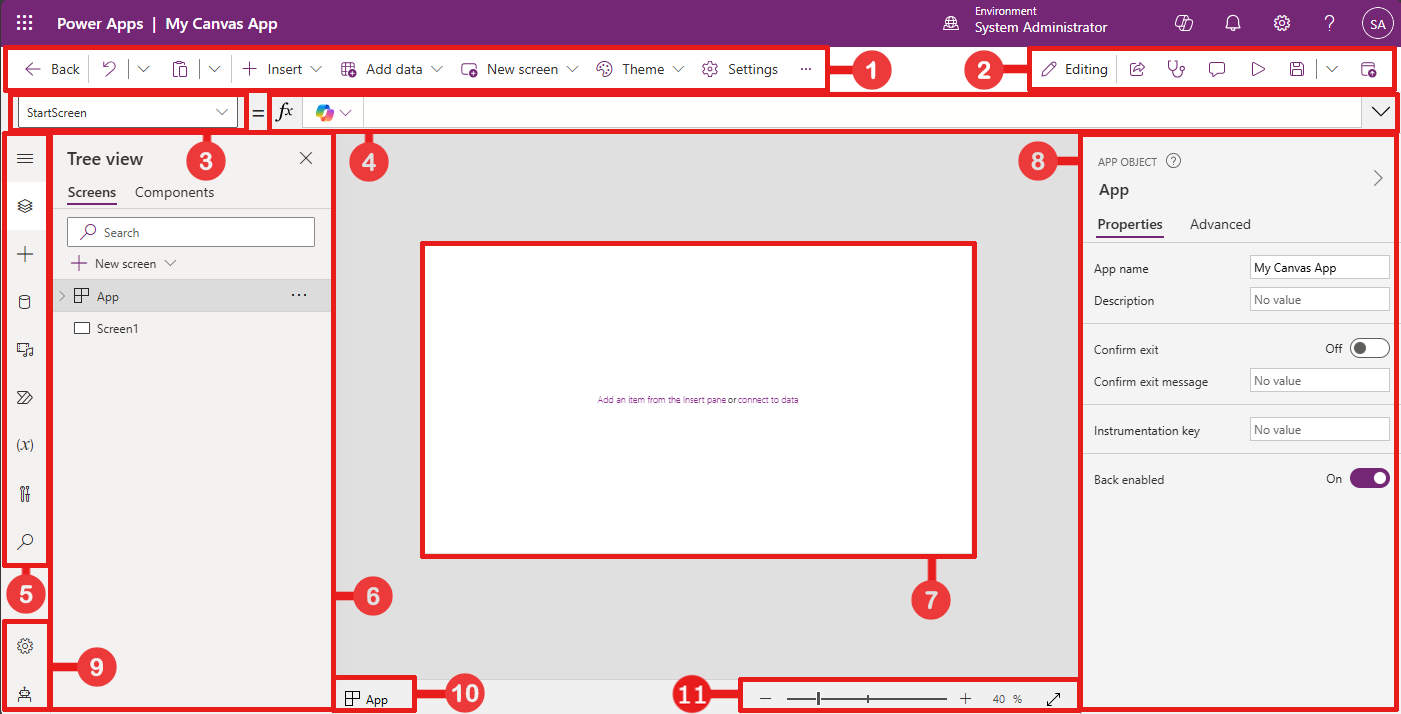
Power Apps Studio modern command bar: Dynamische Befehlsleiste, die einen anderen Satz von Befehlen basierend auf dem ausgewählten Steuerelement anzeigt.
App-Aktionen: Optionen zum Anzeigen von Eigenschaften, Hinzufügen von Kommentaren, Ausführen der App-Überprüfung, Freigeben, zur Vorschau, zum Speichern oder Veröffentlichen der App.
Eigenschaftenliste: Liste der Eigenschaften für das ausgewählte Objekt, z. B. Füllen oder Höhe.
Bearbeitungsleiste: Erstellen oder Bearbeiten einer Formel für die ausgewählte Eigenschaft mit einer oder mehreren Funktionen.
App-Erstellungs-Menü: Auswahlbereich zum Umschalten zwischen Datenquellen und ermöglicht das Einfügen von Optionen.
Optionen für die App-Dokumenterstellung: In diesem Bereich wird die entsprechende Dokumenterstellungsfunktion angezeigt, wenn ein Feature im Menü für die App-Erstellung ausgewählt wird.
Canvas/Bildschirm: Primärer Canvas zum Zusammenstellen der App-Struktur.
Eigenschaftenbereich: Liste der Eigenschaften für das ausgewählte Objekt in der Strukturansicht.
Einstellungen: Konfigurieren Sie Ihre App in den Einstellungen.
Bildschirmauswahl: Wechseln Sie in Ihrer App zwischen verschiedenen Bildschirmen. Hier wird die Auswahl der Strukturansicht angezeigt.
Canvas-Bildschirmgröße ändern: Ändern Sie die Anzeigegröße des Canvas während des Erstellens Ihrer App.
Lassen Sie uns jede Option in Power Apps Studio im Detail verstehen.
1 – Moderne Befehlsleiste von Power Apps Studio
Die Befehlsleiste bietet Power Apps Studio-Optionen. Diese Optionen sind für die aktuellen Sitzungs- und App-bezogenen Einstellungen relevant.
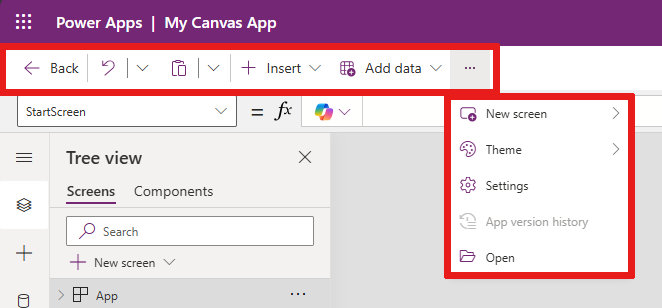
Moderne Befehlsleiste
Die moderne Befehlsleiste zeigt je nach ausgewähltem Steuerelement den relevanten Satz von Befehlen an. Wenn Sie z. B. ein Element zum Einfügen auswählen, zum Beispiel eine Textbeschriftung, ändert sich die moderne Befehlsleiste entsprechend Ihrer Auswahl. Die Leiste verfügt jetzt über Steuerelemente für Schriftart, Schriftgröße, Farbe und andere Textelemente.

Die Befehlsleiste ändert sich, wenn Sie eines der folgenden Steuerelemente oder Objekte auswählen:
- App-Objekt
- Bildschirm
- Schaltfläche
- Gestalt
- Schaltfläche
- Leeres Formular
- Formular mit Daten
- Leere Galerie
- Katalog mit Daten
- Beschriftung
- Texteingabe
- Datumsauswahlfeld
Wenn Sie mehrere Steuerelementtypen auswählen, zeigt die Befehlsleiste die allgemeinen Befehle zwischen den ausgewählten Steuerelementen an.
Zurück
Führt Sie zurück zum Buildhub, und schließt die aktuelle Power Apps Studio-Sitzung.
Rückgängig machen und wiederholen
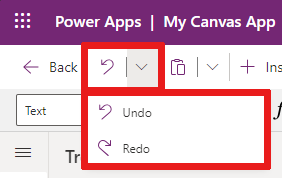
- Rückgängig: Macht die letzte Aktion rückgängig.
- Wiederholen: Wiederholt die letzte Aktion.
Anmerkung
Sie können Datenvorgänge nicht rückgängig machen oder wiederholen, z. B. Einfügen oder Löschen einer Datenquelle.
Ausschneiden, kopieren und einfügen
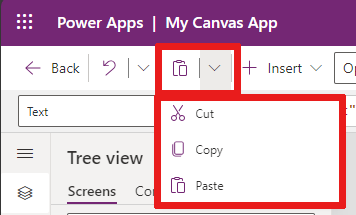
- Ausschneiden: Schneiden Sie die Auswahl aus und speichern Sie sie in der Zwischenablage.
- Kopieren: Kopieren Sie die Auswahl und speichern Sie sie in der Zwischenablage.
- Einfügen: Fügen Sie die letzte ausgeschnittene Auswahl oder die kopierte Auswahl aus der Zwischenablage ein.
Einfügen
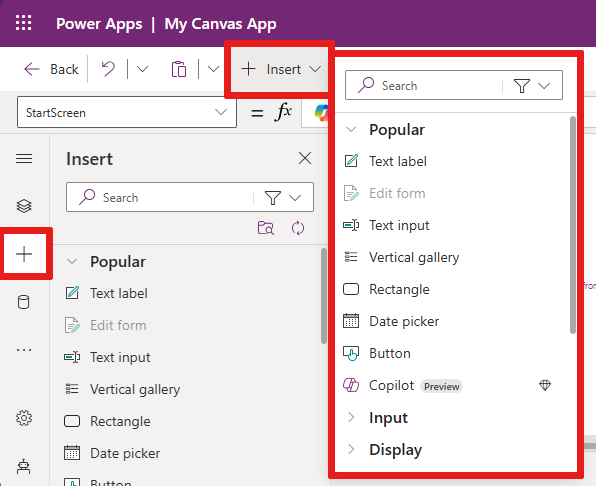
Sie können über die Befehlsleiste und über das Menü zum Erstellen der App auf das Menü "Einfügen " zugreifen.
Beim Einfügen werden alle beliebten Objekte oder Steuerelemente angezeigt, die Sie auf dem ausgewählten Bildschirm in Ihrer Canvas-App hinzufügen können. Sie können auch andere Auswahlmöglichkeiten erweitern oder die Option Komponenten verwenden, um Steuerelemente aus einer Komponentenbibliothek einzufügen.
Um Steuerelemente auf dem Zeichenbereich einzufügen, ziehen Sie das Steuerelement auf den Zeichenbereich, oder wählen Sie das Steuerelement aus.
Beliebte Steuerelemente zum Einfügen
| Name | Beschreibung |
|---|---|
| Formular | Zeigen Sie Datensätze aus einer Datenquelle an, bearbeiten Sie sie oder erstellen Sie neue. |
| Eingabe>Schaltfläche | Ein Steuerelement, über das Benutzer mit der App interagieren können. |
| Eingabe>Datumsauswahl | Ein Steuerelement, mit dem Benutzer ein Datum angeben können. |
| Eingabe>Texteingabe | Ein Textfeld, das Benutzereingaben zulässt. |
| Formen>Rechteck | Eine rechteckige Form zur Konfiguration des Leinwand-Erscheinungsbilds. |
| Text | Ein Feld, das Daten wie Text, Zahlen, Datumsangaben oder Währung anzeigt. |
| Vertikaler Katalog | Ein Steuerelement, das Sie anderen Steuerelementen hinzufügen und eine Datenmenge anzeigen können. Beispielsweise sind Listenelemente, die aus einem Bild, einem Titel und einer Beschreibung bestehen, in einer vertikalen Galerie enthalten. 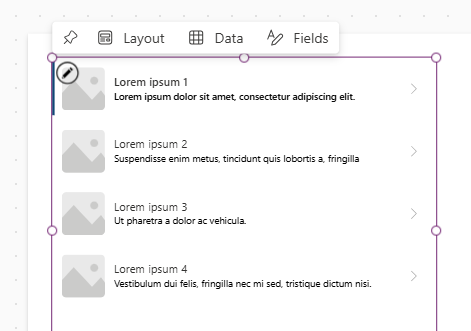
|
Weitere Informationen zu den Steuerelementen, die Sie einfügen können, einschließlich deren Eigenschaften und Definitionen, finden Sie unter Steuerelemente und Eigenschaften in Canvas-Apps.
Daten hinzufügen
Fügen Sie Datenquellen aus Ihrer Canvas-App hinzu, aktualisieren oder entfernen Sie sie. Sie können mithilfe von Datenquellen eine oder mehrere Verbindungen hinzufügen.
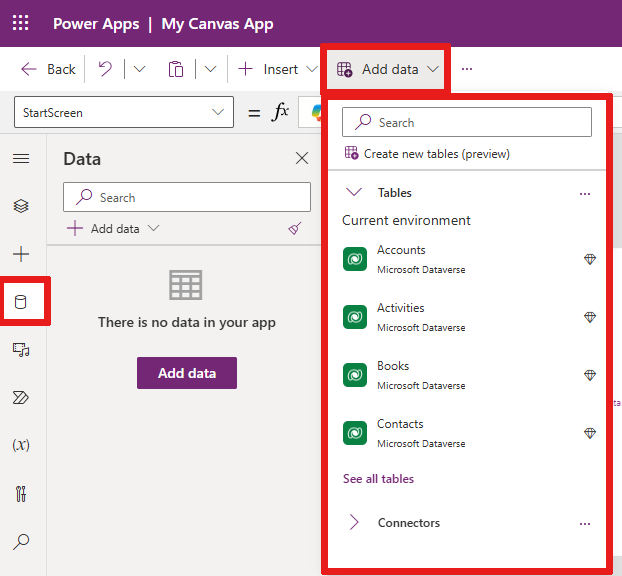
Im Menü Daten hinzufügen können Sie:
- Wählen Sie andere vorhandene Tabellen aus der aktuellen Umgebung aus.
- Suchen und auswählen Sie einen Connector, z. B. SharePoint oder SQL Server.
Konnektoren
Zusätzlich zu daten, die in Tabellen gespeichert sind, stehen viele Connectors zur Verfügung, um mit Daten in beliebten Software as a Service (SaaS), Diensten und Systemen zu interagieren.
Wenn Sie andere Connectors wie SharePoint, OneDrive oder SQL Server auswählen möchten, geben Sie Text in das Suchfeld der Datenquelle ein, oder wählen Sie aus der Liste der Connectors aus.

Weitere Informationen finden Sie unter List aller Power Apps Connectors.
Neue Bildschirmlayouts
Fügen Sie Ihrer App über die Option "Neuer Bildschirm " in der Befehlsleiste einen neuen Bildschirm hinzu.
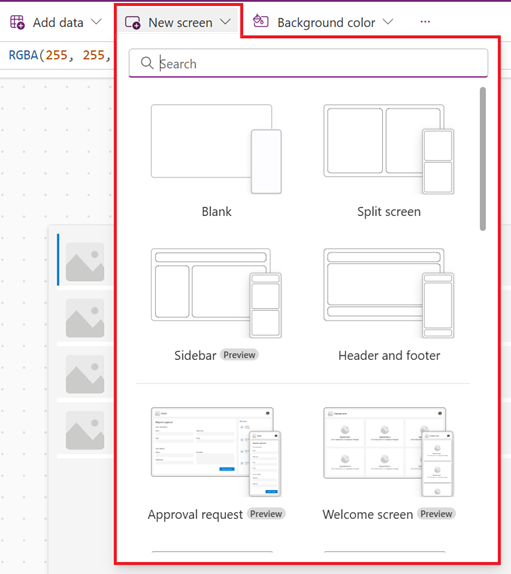
Sie können auch einen neuen Bildschirm aus der Strukturansicht hinzufügen.
Wählen Sie auf der Registerkarte "Bildschirme " +Neuer Bildschirm aus.
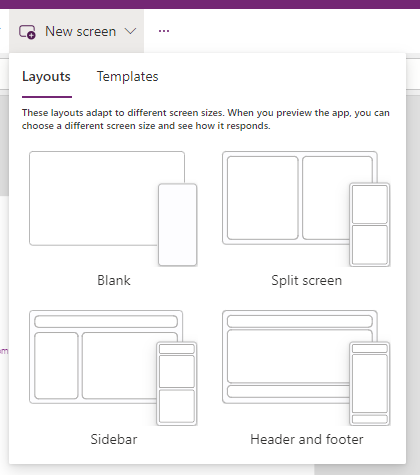
Wählen Sie aus der Liste der verfügbaren Bildschirmlayouts wie Seitenleiste, neuen Layouts in der Vorschau wie Kopfzeile und Formular oder Vorlagen wie E-Mail aus.
Hintergrundfarbe
Wählen Sie eine Hintergrundfarbe für den Bildschirm aus. Sie können aus der Liste der Standardfarben auswählen oder auf der Registerkarte Benutzerdefiniert Ihre eigene Farbe wählen.
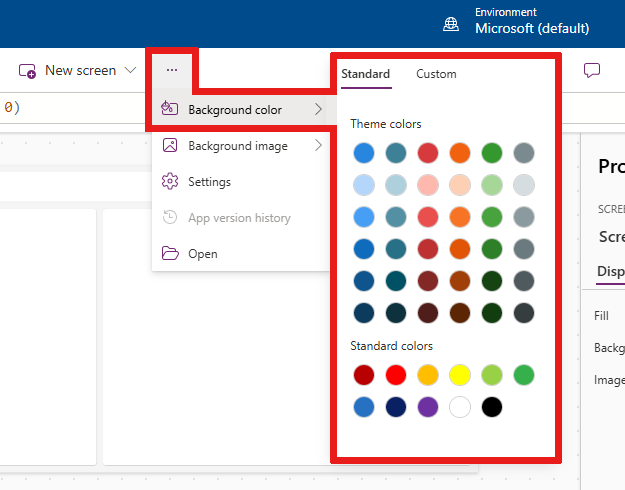
Hintergrundbild
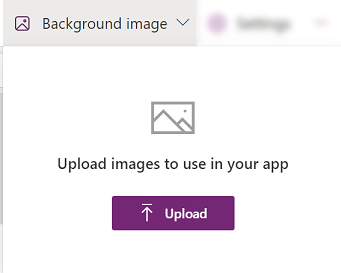
Wählen Sie Hochladen, um Bilder hochzuladen, die als Hintergrundbild festgelegt werden sollen.
Einstellungen
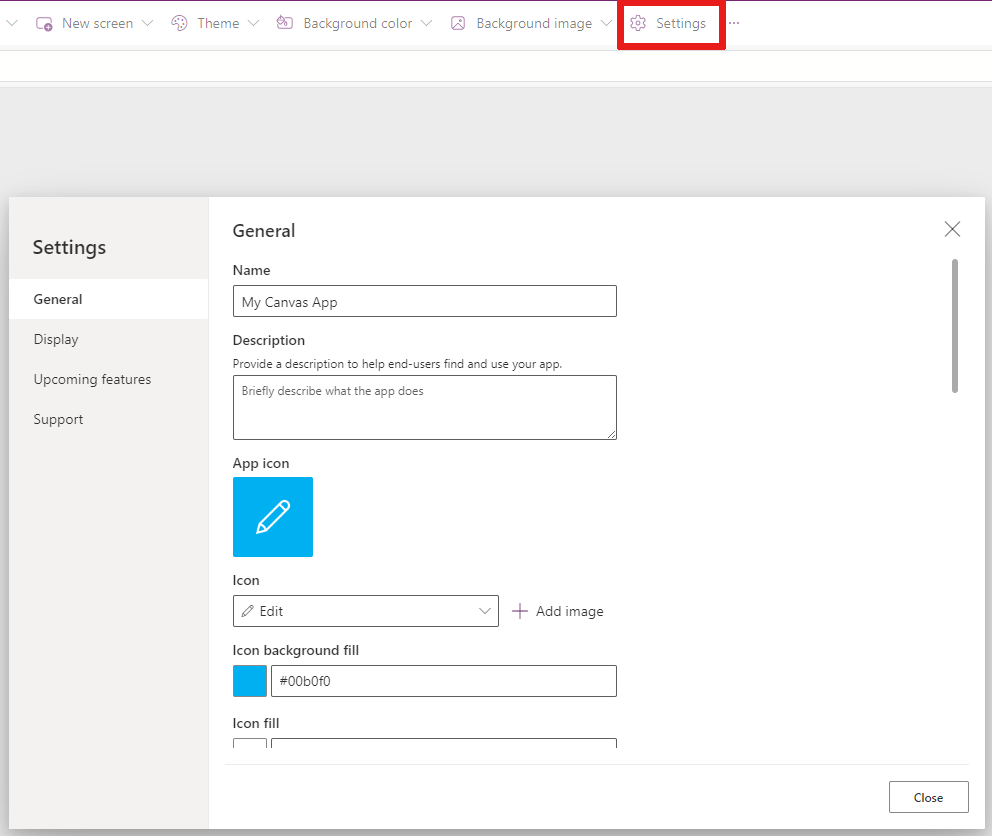
Konfigurieren Sie die App-Einstellungen auf der Registerkarte "Allgemein", " Anzeigen", "Updates" oder " Support ".
Allgemeines
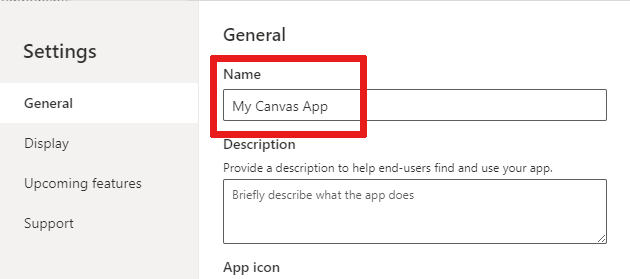
- Bearbeiten Sie den Namen und die Beschreibung.
- Fügen Sie das App-Symbol hinzu oder aktualisieren Sie es. Fügen Sie ein benutzerdefiniertes Symbol hinzu, indem Sie +Bild hinzufügen auswählen.
- Wählen Sie eine Farbe für die Symbol-Hintergrundfüllung oder die Symbolfüllung aus.
- Aktivieren Sie Automatisch speichern für eine automatische Speicherung alle zwei Minuten.
- Konfigurieren Sie die Offline-Nutzung.
- Legen Sie Ihren Datenzeilengrenzwert fest.
- Fügen Sie beim Veröffentlichen Debuginformationen hinzu.
- Aktivieren Sie die automatische Erstellung von Umgebungsvariablen.
- Aktivieren Sie die
App.OnStart-Eigenschaft.
Um den App-Namen zu bearbeiten, wechseln Sie in den Einstellungen zur Registerkarte "Allgemein".
Anzeigen
- Wählen Sie die Ausrichtung und die Größe des Bildschirms aus.
- Passend skalieren: Passt die Größe der App an den verfügbaren Platz an.
- Seitenverhältnis sperren: Sperrt das Verhältnis von Höhe und Breite.
- Ausrichtung sperren: Behält die App-Ausrichtung bei, wenn sich das Gerät dreht.
- Benachrichtigungsbereich für mobile Geräte anzeigen: Zeigt Benachrichtigungen am oberen Rand des Bildschirms an.
Weitere Informationen finden Sie unter Bildschirmgröße und Ausrichtung ändern
Aktualisierungen
Konfigurieren Sie erweiterte Einstellungen für die App, die Features in der Vorschau, experimentelle oder veraltete Features umfassen.
Weitere Informationen finden Sie unter Verstehen Sie experimentelle, Vorschau- und eingestellte Funktionen in Power Apps.
Unterstützung
Greifen Sie auf aktuelle Power Apps Studio-Informationen wie Umgebung, Erstellungsversion, Sitzungs-ID und Sitzungsdetails zu. Diese Informationen sind für Microsoft Support Sitzungen nützlich.
2 – App-Aktionen
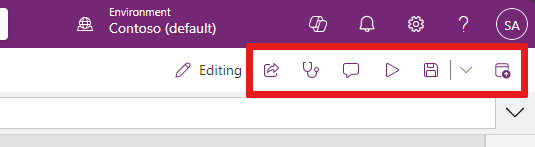
Um App-spezifische Aktionen durchzuführen, verwenden Sie Optionen wie Eigenschaften, Kommentare, App-Checker, Teilen, Vorschau der App, Speichern und Veröffentlichen.
Teilen
Wenn Sie die Aktion "App freigeben" auswählen, wird ein neues Fenster geöffnet, in dem Sie die App freigeben können. Sie können sie mit anderen Benutzern teilen oder sie als Co-Besitzer Ihrer App hinzufügen. Weitere Informationen finden Sie unter App freigeben.
Tipp
Sie müssen die App speichern, bevor Sie sie freigeben können.
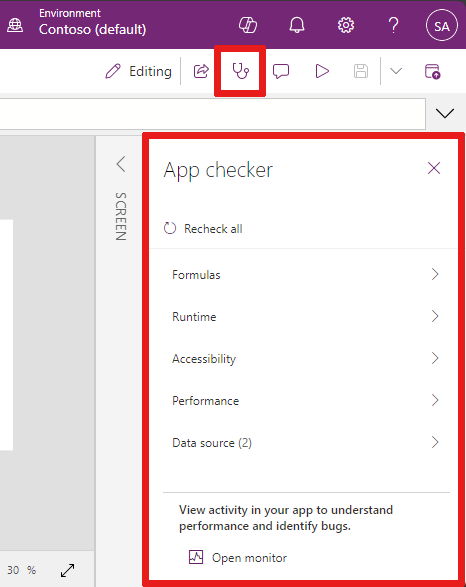
App-Überprüfung
Wählen Sie App-Überprüfung, um eine Überprüfung durchzuführen.
Weitere Informationen finden Sie unter Die Power Apps-Überprüfung enthält jetzt App-Überprüfungsergebnisse für Canvas-Apps in Lösungen.
Anmerkungen
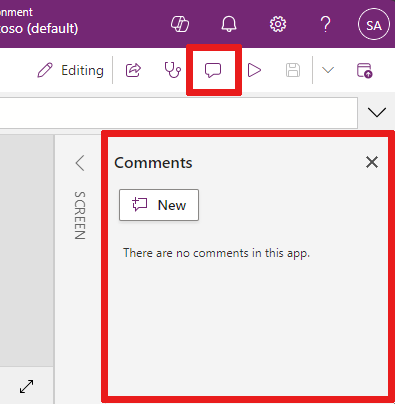
Anmerkungen sind Notizen, die mit Elementen in Ihrer App verknüpft sind. Verwenden Sie Kommentare, um Ihrem Team zu helfen, die App zu überprüfen und Feedback zu geben, oder um zusätzliche Informationen zu Implementierungsdetails in Ihrer App bereitzustellen.
Vorschauversion
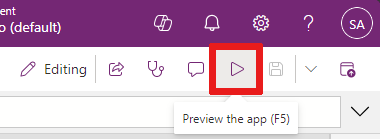
Wählen Sie Vorschau der App anzeigen , um in den Vorschaumodus zu wechseln. Hier können Sie die aktuelle Version der App anzeigen und mit ihr interagieren.
Speichern
Sie können Ihre App auf verschiedene Arten speichern, z. B. Speichern, Mit Versionshinweisen speichern, Speichern unter oder Kopie herunterladen. Das Dropdown-Menü „Speicheroptionen“ befindet sich neben der App-Aktion Speichern .
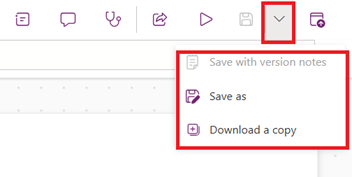
Die Speicheroptionen sind:
- Speichern: Speichert aktuelle und nicht gespeicherte Änderungen, die Sie an der App vorgenommen haben. Jedes Mal, wenn Sie Änderungen speichern, wird eine neue Version erstellt.
- Mit Versionsnotizen speichern: Speichern Sie Notizen und fügen Sie sie zu Ihren Updates hinzu.
- Speichern unter: Duplizieren Sie die App, indem Sie sie unter einem anderen Namen speichern.
- Eine Kopie herunterladen: Laden Sie eine lokale Kopie der App herunter.
Veröffentlichen
Wählen Sie Veröffentlichen, um die aktuelle Version der App zu veröffentlichen. Weitere Informationen finden Sie unter Speichern und veröffentlichen einer Canvas-App.

3 – Eigenschaftenliste
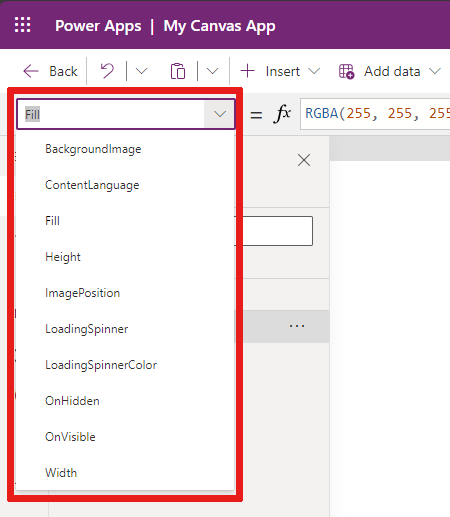
Wenn Sie in Ihrem Canvas ein Objekt auswählen, können Sie eine der Eigenschaften des Objekts aus seiner Eigenschaftenliste auswählen. Eine vollständige Liste aller Eigenschaften finden Sie unter Alle Eigenschaften.
4 – Bearbeitungsleiste
Mit der Formelleiste können Sie Funktionen einer Eigenschaft zu Ihrem ausgewählten Objekt hinzufügen, bearbeiten oder entfernen. Wählen Sie beispielsweise den Bildschirm der App aus, um die Hintergrundfarbe mithilfe der RGBA-Funktion zu aktualisieren.
Die Formelleiste ist IntelliSense-fähig. Wenn Sie mit der Eingabe von Text beginnen, der einer oder mehreren Funktionen entspricht, wird in der Formelleiste eine Liste der Funktionen angezeigt.

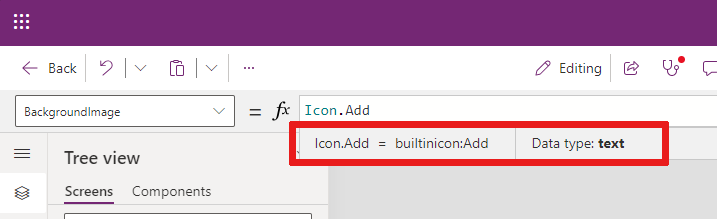
Wenn Sie eine Funktion auswählen, wird in der Bearbeitungsleiste die Inline-Funktionshilfe angezeigt und der Hilfetext hervorgehoben, der für die Cursorposition relevant ist.
Wenn eine Formel einen Fehler zurückgibt, können Sie die Fehlerdetails im App-Checker oder direkt in der App-Ansicht im Canvas anzeigen.

Darüber hinaus finden Sie Hilfe beim Arbeiten mit komplexen und geschachtelten Funktionen oder beim Korrigieren einer Formelsyntax.
Eine vollständige Liste aller Canvas-App-Funktionen finden Sie unter Formula-Referenz – Power Apps.
5 – App-Erstellungsmenü
Wechseln Sie während der Arbeit mit der App zwischen verschiedenen Dokumentenerstellungsoptionen.
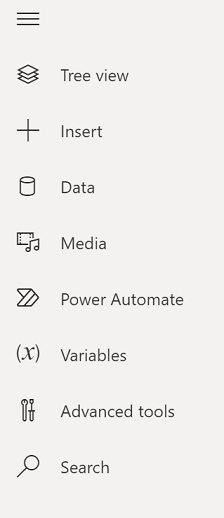
- Strukturansicht: Zeigt eine Strukturansicht aller Bildschirme und Steuerelemente in der aktuellen App.
- Einfügen: Fügen Sie dem Bildschirm verschiedene Steuerelemente hinzu.
- Daten: Fügen Sie Daten und andere Connectors hinzu, z. B. Tabellen, die eine Verbindung zu Ihrer App herstellen.
- Variablen: Arbeiten Sie mit Variablen und Sammlungen , während Sie Ihre App bearbeiten.
- Suchen : Wählen Sie diese Option, um in Ihrer App nach Medien, Formeln, Text und mehr zu suchen.
- Themes: Wählen Sie ein farbiges Design für die Power Apps UI aus.
- Medien: Einfügen oder Entfernen von Medien aus der App.
- Power Automate: Hinzufügen eines Flusses mithilfe des Power Automate-Bereichs.
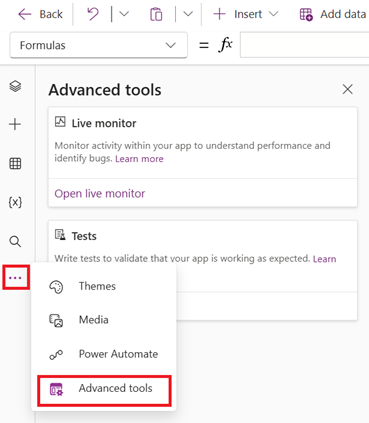
- Erweiterte Tools: Greifen Sie auf die Monitor- und Testtools zu, um Ihre App zu debuggen und zu testen.
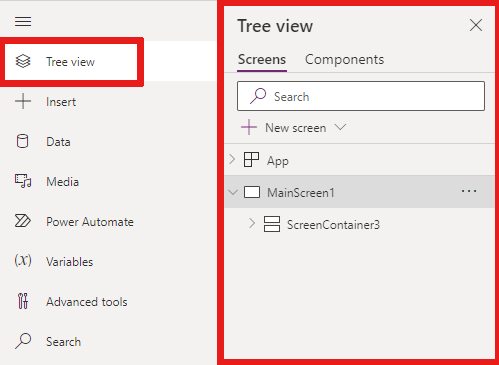
Die Optionen zum Arbeiten mit Canvas-Apps ändern sich je nach Ihrer Auswahl im Erstellungsmenü. Wenn Sie beispielsweise die Menüoption Strukturansicht auswählen, wird ein Strukturansichtsbereich angezeigt.
6 – App-Erstellungsoptionen
Baumansicht
Wählen Sie die Strukturansicht aus, um die in der App verfügbaren Bildschirme anzuzeigen.
Tipp
Wählen Sie in der Strukturansicht App aus, um mit App-spezifischen Steuerelementen zu arbeiten. Sie können das App-Verhalten ändern, indem Sie beispielsweise eine Formel für das Ereignis OnStart der App hinzufügen.
Wechseln Sie in der Strukturansicht zur Registerkarte Komponenten, um mit Funktionen der Komponentenbibliothek zu arbeiten. Sie können neue Komponenten hinzufügen oder welche aus veröffentlichten Komponentenbibliotheken verwenden. Weitere Informationen finden Sie unter Komponentenbibliothek.
Weitere Informationen zum Hinzufügen von Komponenten durch Auswahl von + Neue Komponente finden Sie im Abschnitt Einfügen.
Variablen
Sie können Daten wie die Ergebniswerte aus einem Dataset mithilfe von Variablen in einem temporären Speicher speichern. In diesem Abschnitt sind die von der aktuellen App verwendeten Variablen aufgelistet. Weitere Informationen finden Sie unter Variablen in Canvas-Apps.
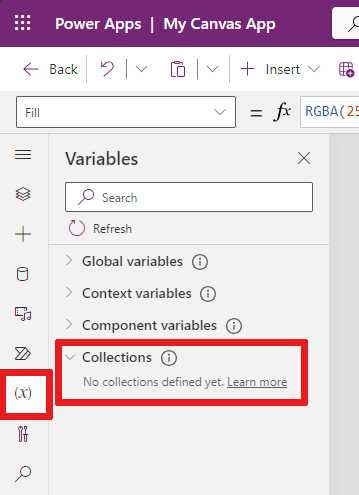
Eine Sammlung ist eine Gruppe ähnlicher Elemente, z. B. Produkte in einer Produktliste. Weitere Informationen finden Sie unter Sammlungen in Canvas-Apps.
Suche
Sie können Komponenten in Ihrer App suchen oder suchen und ersetzen.

Themen
Sie können ein vorgefertigtes farbiges Design auswählen oder Ihr eigenes farbiges Design erstellen, indem Sie + Design hinzufügen auswählen.

Medien
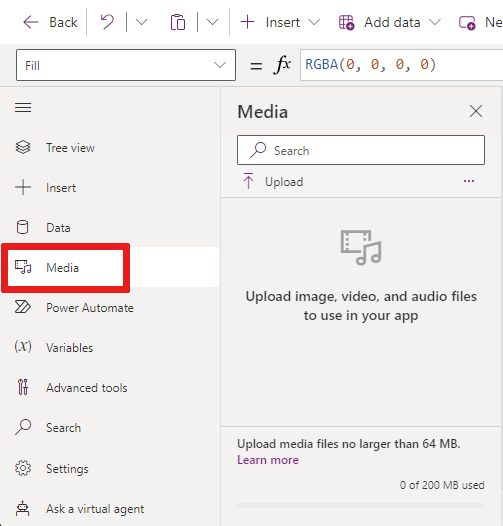
Wählen Sie Medien, um Ihrer App Bilder, Video- oder Audiodateien hinzuzufügen. Durch direktes Hinzufügen von Medien zu Ihrer App werden die Dateien in die App hochgeladen und der App-Speicher verwendet.
Tipp
- Jede als Medium in die App hochgeladene Datei darf maximal 64 MB groß sein.
- Die Größe aller in eine App hochgeladenen Mediendateien darf 200 MB nicht überschreiten.
Wenn Sie auf weitere Medien verweisen möchten, sollten Sie audio- und Videosteuerelemente mit URLs, Medien aus Azure Media Services verwenden.
Weitere Informationen finden Sie unter Verwenden von Multimediadateien in Power Apps.
Power Automate
Erstellen Sie einen neuen Fluss mit Power Automate, oder wählen Sie einen Fluss aus, den Sie zuvor hinzugefügt haben.
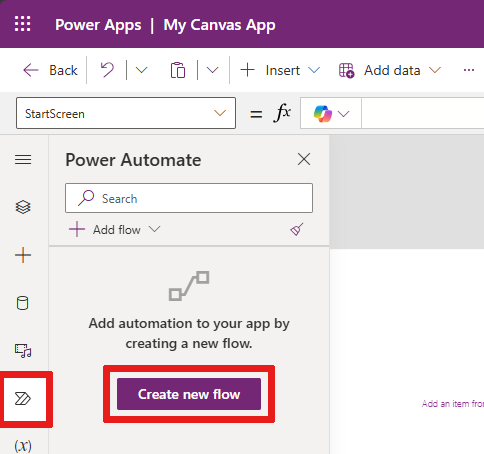
Weitere Informationen finden Sie unter Verwenden Sie Bereich Power Automate.
Erweiterte Tools
Zu den erweiterten Tools gehören Monitor und Tests, in denen Sie Ihre App nachverfolgen und testen können.
7 – Canvas/Bildschirm
Die Canvas zeigt den aktuell ausgewählten Bildschirm in der Strukturansicht aus dem Erstellungsmenü an.
Wenn Sie eine Canvas-App bearbeiten, können Sie Inlineaktionen in Power Apps Studio verwenden , damit Sie Ihre aktuelle Ansicht nicht verlassen müssen. Inlineaktionen machen den Entwicklungsprozess effizienter.
8 – Bereich „Eigenschaften“
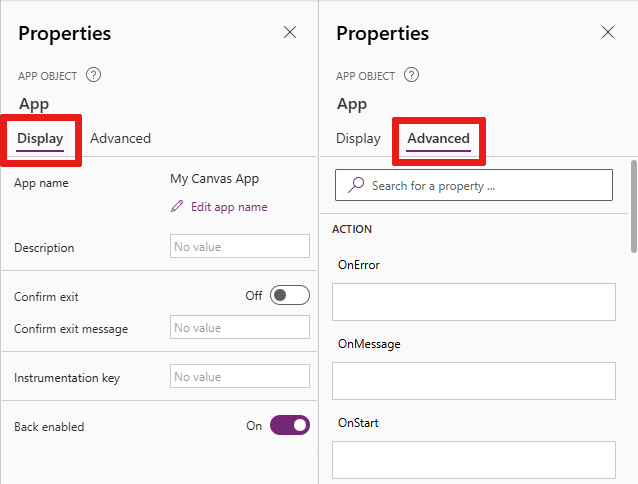
Im Eigenschaftenbereich werden Eigenschaften und Optionen für das aktuell ausgewählte Objekt auf der Canvas angezeigt.
Auf der Registerkarte Anzeige werden allgemeine Optionen wie Name, Beschreibung, Beenden oder Nachricht beenden und mehr angezeigt.
Auf der Registerkarte Erweitert werden Optionen zum Anpassen mit Schlüssel-Wert-Paaren in Ihrer App in den Bereich Aktion, Daten und Design angezeigt.
Tipp
Die erweiterten Eigenschaften können für die Bearbeitung gesperrt sein, z. B. beim Arbeiten mit Datenkarten. Wählen Sie "Entsperren" aus, um Eigenschaften in solchen Situationen zu ändern.
9 – Einstellungen
Am unteren Rand des App-Erstellungsmenüs oder über die Befehlsleiste, wie zuvor beschrieben, auf Einstellungen zugreifen.
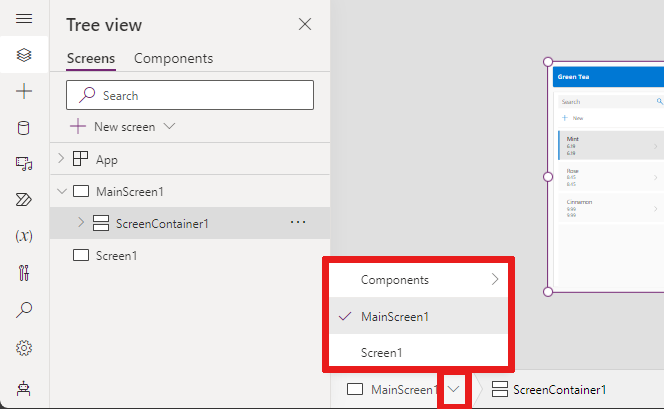
10 – Bildschirmauswahl
Verwenden Sie die Bildschirmauswahl, um zwischen Bildschirmen zu wechseln, wenn Ihre Canvas-App mehrere Bildschirme hat. Sie können auch über die Strukturansicht einen Bildschirm im Erstellungsmenü auswählen. Befindet sich die aktuelle Auswahl in einem Container oder in einer einzelnen Zelle in einem Katalog, zeigt die Auswahl die Breadcrumbs für die übergeordneten Elemente auf jeder Ebene an.
11 – Canvas-Bildschirmgröße ändern
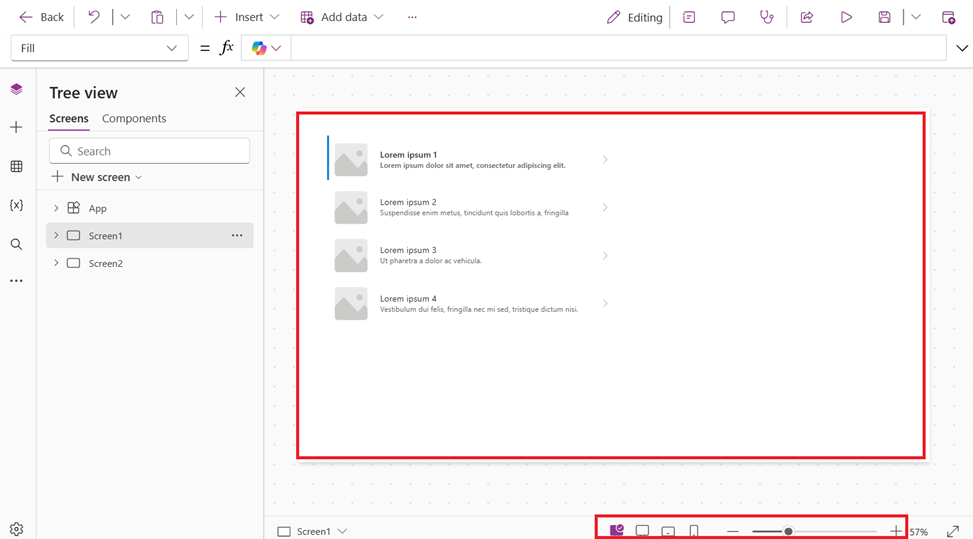
Während der Erstellung einer Canvas-App können Sie hinein- oder herauszoomen. Wählen Sie Strg+0 (null) aus, um An Fenster anpassen zu nutzen. Dadurch wird das Canvas an die aktuelle Größe des Erstellungsfensters angepasst.
Die folgende Abbildung zeigt, wie die Leinwand aussieht, wenn an Fenster anpassen verwendet wird. Sie können die Steuerelemente auch verwenden, um das Canvas weiter zu vergrößern oder zu verkleinern.
Anmerkung
Der Zoomprozentsatz oder die Bildschirmgröße, die Sie beim Erstellen einer Canvas-App verwenden, wirkt sich nicht auf das Seitenverhältnis aus, das Sie für die App konfigurieren. Wenn Sie eine Vorschau Ihrer App anzeigen oder eine veröffentlichte App nutzen, ist die Bildschirmgröße vorübergehend.