Hinweis
Für den Zugriff auf diese Seite ist eine Autorisierung erforderlich. Sie können versuchen, sich anzumelden oder das Verzeichnis zu wechseln.
Für den Zugriff auf diese Seite ist eine Autorisierung erforderlich. Sie können versuchen, das Verzeichnis zu wechseln.
Im Übersichtsartikel zum Erstellen von Komponenten erfahren Sie mehr über Komponenten in einer Canvas-App. Beim Erstellen von Komponenten innerhalb einer App können Sie auch eine Bibliothek mit Komponenten erstellen, die Sie wiederverwenden können. Durch das Erstellen einer Komponentenbibliothek können App-Entwickler einfach eine oder mehrere Komponenten für andere Hersteller freigeben und aktualisieren.
Komponentenbibliotheken sind Container mit Komponentendefinitionen, die Folgendes vereinfachen:
- Komponenten entdecken und durchsuchen.
- Updates veröffentlichen.
- Benachrichtigen Sie App-Hersteller über verfügbare Komponenten-Updates.
Anmerkung
Komponentenbibliotheken sind die empfohlene Methode, um die Komponenten in Apps wiederzuverwenden. Bei Verwendung einer Komponentenbibliothek behält eine App Abhängigkeiten von den verwendeten Komponenten bei. Der App-Hersteller wird benachrichtigt, wenn Updates für abhängige Komponenten verfügbar werden. Erstellen Sie daher wiederverwendbare Komponenten in Komponentenbibliotheken. Eine frühere Power Apps-Funktion, die das Importieren von Komponenten von einer Canvas-App in eine andere ermöglichte, wurde eingestellt.
Unterschied zwischen einer App und einer Komponentenbibliothek
Eine Komponentenbibliothek bietet ein zentrales und verwaltetes Repository von Komponenten für die Wiederverwendbarkeit.
Der Bereich Einfügen in der linken Navigation verwendet standardmäßig eine Registerkarte Komponenten, wenn Sie eine Komponentenbibliothek erstellen. Wenn Sie eine App erstellen, werden in dieser Ansicht Bildschirme anstelle von Komponenten angezeigt.
Anmerkung
Die Bildschirme in einer Komponentenbibliothek sind nur zum Testen verfügbar. Es bietet Bibliothekserstellern die Möglichkeit, die erstellten Komponenten schnell auf einem tatsächlichen Bildschirm zu testen und das Aktualisierungsverhalten zu überprüfen, wenn Komponenten im Laufe der Zeit verbessert werden. Um die Komponenten aus der Komponentenbibliothek zu verwenden, müssen Sie eine App erstellen, die die Komponentenbibliothek verwendet.
Sie können Komponentenbibliothekskomponenten mithilfe der Bildschirme innerhalb der Bibliothek mit der Wiedergabeoption in der Vorschau anzeigen. Wenn Sie die Registerkarte Komponente auswählen, ist die Wiedergabeoption deaktiviert. Beachten Sie außerdem, dass die Komponentenbibliothek bei Verwendung von Power Apps Mobil nicht angezeigt wird.
Anmerkung
Die in diesem Element beschriebenen Komponentenbibliothek unterscheiden sich vom Power Apps component framework, mit dem Entwickler und Hersteller Code-Komponenten für modellgesteuerte und Canvas-Apps erstellen können. Weitere Informationen finden Sie unter Power Apps Component Framework overview.
Arbeiten mit der Komponentenbibliothek
Sie können eine neue Komponentenbibliothek erstellen oder eine vorhandene Komponentenbibliothek über dieselbe Schnittstelle bearbeiten. Gehen Sie zu Power Apps>, wählen Sie Mehr aus der linken Navigation, >Alles entdecken> und dann Komponentenbibliotheken aus dem Abschnitt App-Erweiterungen aus. Sie können auch die Option Komponentenbibliotheken an Ihre Power Apps-Schnittstelle anheften. Weitere Informationen finden Sie in der linken Navigation in Power Apps.
Beispiel-Komponentenbibliothek erstellen
Die Schritte zum Erstellen von Komponenten in einer Komponentenbibliothek entsprechen denen zum Erstellen von Komponenten in einer App. Sie erstellen eine Komponentenbibliothek und verwenden dann die Schritte wieder zum Erstellen von Komponenten aus Beispiel für eine Komponentenübersicht. Anschließend verwenden Sie die Komponentenbibliothek, um die wiederverwendbaren Komponenten in einer neuen App bereitzustellen.
Melden Sie sich bei Power Apps an.
Wählen Sie Komponentenbibliotheken in der linken Navigation aus und wählen Sie Neue Komponentenbibliothek aus. Wenn im linken Navigationsbereich keine Komponentenbibliotheken angezeigt werden, wählen Sie im linken Navigationsbereich "Mehr " aus, wählen Sie die Schaltfläche " Alle entdecken" und " Komponentenbibliotheken " im Abschnitt " App-Verbesserungen " aus.
Benennen sie die Komponentenbibliotheksmenükomponenten; oder geben Sie einen anderen Namen Ihrer Wahl an.
Befolgen Sie die Schritte zum Erstellen von Komponenten aus Beispiel für eine Komponentenübersicht. Sie müssen Power Apps Studio nicht öffnen oder eine neue leere App erstellen, da Sie bereits eine neue Komponentenbibliothek erstellt haben. Mit Schritt 2 starten.
Befolgen Sie nach dem Ausführen der Schritte zum Erstellen von Komponenten auch die nächsten Schritte Hinzufügen von Komponenten zu einem Bildschirm und die Schritte zu Ausgabeeigenschaft erstellen.
Nachdem Sie die Erstellung und Tests der Komponenten abgeschlossen haben, speichern Sie die Komponentenbibliothek, indem Sie das Symbol " Speichern " aus den App-Aktionen auswählen.
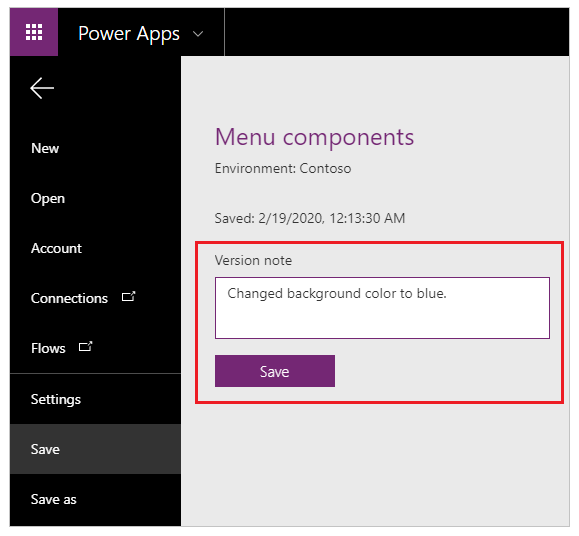
Sie haben auch die Möglichkeit, mit Versionsnotizen unter dem Pfeilmenü neben dem Symbol " Speichern " zu speichern. Ein Versionshinweis ist nützlich, um Versionen einer Komponentenbibliothek abzurufen und die in Apps verwendeten Komponenten aus dieser Komponentenbibliothek zu aktualisieren. Weitere Informationen zu App-Aktionen finden Sie im Artikel "Grundlegendes zu Power Apps Studio".
Tipp
Ein Versionshinweis ist nützlich, wenn Sie Versionen einer Komponentenbibliothek überprüfen und wenn die App-Hersteller Ihre Komponentenbibliothek verwenden, um Änderungen zu überprüfen und Apps zu aktualisieren, die diese Komponenten nach Bedarf verwenden. Gehen Sie zu Aktualisieren Sie eine Komponentenbibliothek für mehr Details.
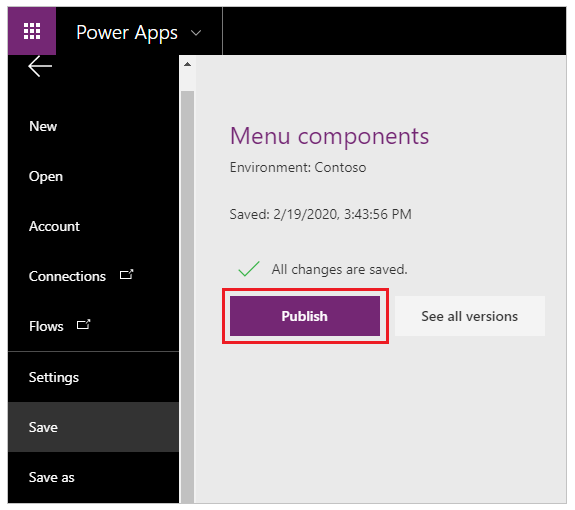
Sie können eine gespeicherte Komponentenbibliothek veröffentlichen. Für Apps, die eine Komponentenbibliothek verwenden, sind nur veröffentlichte Aktualisierungen der Komponentenbibliothek verfügbar. Wählen Sie das Symbol "Veröffentlichen" aus den App-Aktionen aus, um die Komponentenbibliotheksversion zu veröffentlichen:
Anpassung von Bibliothekskomponenten
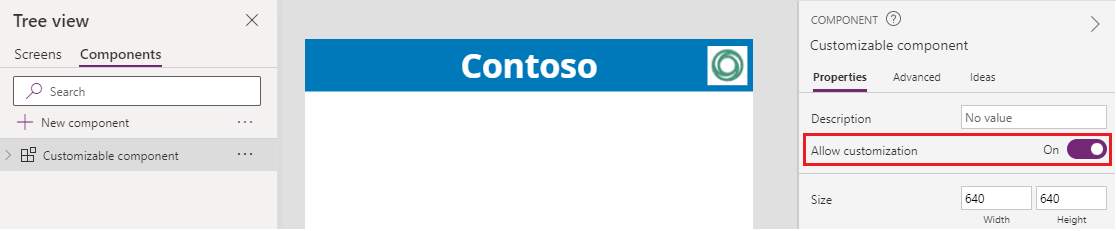
Wenn Sie eine Komponente in einer Komponentenbibliothek erstellen, können Sie festlegen, ob Apps, die die Bibliothekskomponenten verwenden, die Komponente anpassen können. Diese Einstellung ist standardmäßig in den Komponenteneigenschaften aktiviert . Deaktivieren Sie diese Einstellung, um die Möglichkeit zum Anpassen der Komponente in anderen Apps zu entfernen.
Wenn Sie eine Komponente hinzufügen, die Anpassungen zulässt, wird eine Option zum Bearbeiten dieser Komponente für weitere Anpassungen angezeigt. Die App nimmt eine lokale Kopie vor, und Sie können Änderungen an der kopie der lokalen Komponente vornehmen. Die Zuordnung mit der Komponentenbibliothek wird entfernt, nachdem Sie die Komponente bearbeitet haben.
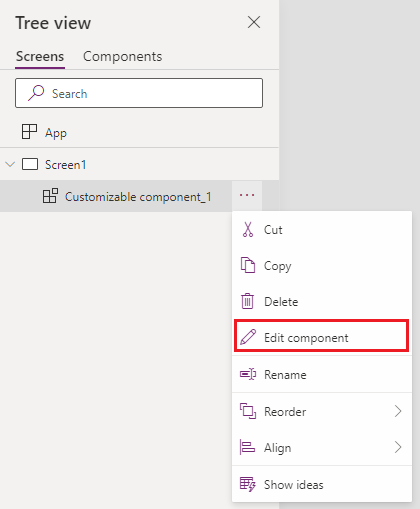
Wenn Sie Komponente bearbeiten wählen, werden Sie aufgefordert, die Komponente zur Anpassung lokal zu kopieren.
Wenn Sie nicht zulassen, dass die Komponenten angepasst werden, zeigen die verbrauchenden Apps nicht die Option zum Bearbeiten der Komponente an.
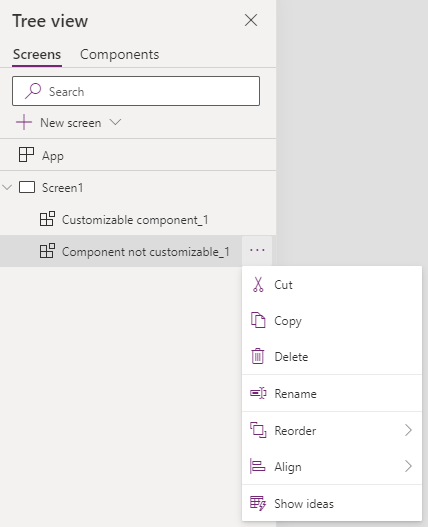
In diesem Fall können Sie die Komponente nur bearbeiten, indem Sie die Komponentenbibliothek bearbeiten, in der die Komponente gespeichert ist.
Import aus einer Komponentenbibliothek
Nachdem Sie eine Komponentenbibliothek erstellt und veröffentlicht haben, können Apps die Komponenten aus dieser Komponentenbibliothek nutzen, indem Sie die Bibliothek importieren. Sie können auch die Komponentenbibliothek teilen.
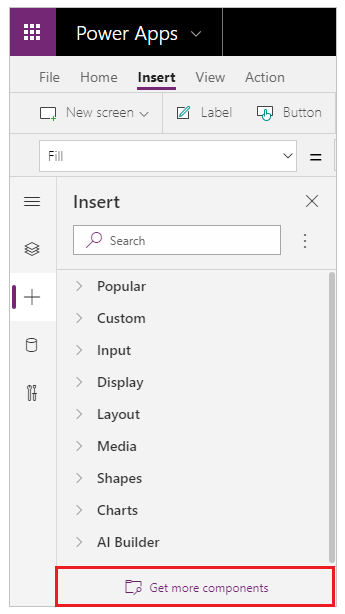
Bearbeiten Sie zum Importieren aus einer Komponentenbibliothek eine vorhandene App oder erstellen Sie eine neue App. Wählen Sie im linken Navigationsbereich eine der Optionen Einfügen oder + aus, nachdem die App in Canvas App Studio geöffnet wurde. Dann wählen Sie Holen Sie sich mehr Komponenten, um die in der aktuellen Umgebung verfügbaren Komponentenbibliotheken aufzulisten:
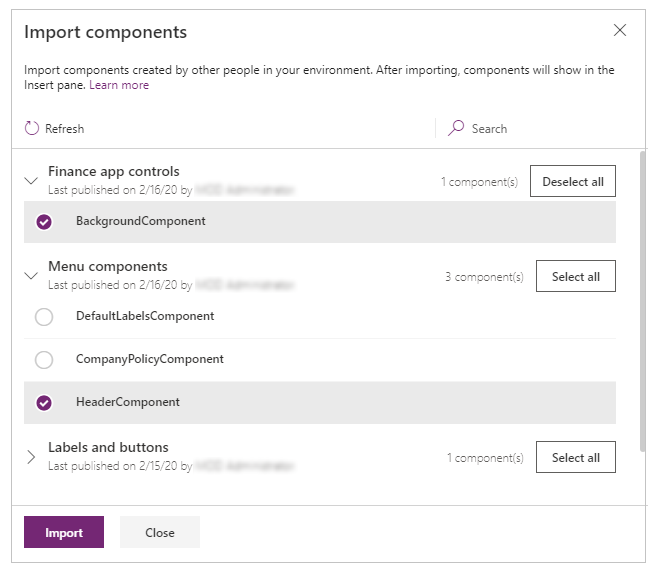
Rechts auf dem Bildschirm sehen Sie die Liste der in der aktuellen Umgebung verfügbaren Komponentenbibliotheken. Wählen Sie eine einzelne Komponente aus einer Komponentenbibliothek aus. Oder verwenden Sie Alle wählen, um alle Komponenten gleichzeitig aus der Bibliothek zu importieren:
Anmerkung
Wenn ein Hersteller die im Importabschnitt aufgeführte Komponentenbibliothek nicht sieht, stellen Sie sicher, dass die Komponentenbibliothek für den Hersteller freigegeben ist. Weitere Informationen finden Sie unter Komponentenbibliotheksberechtigungen.
Anmerkung
Sie können mehrere Komponenten und unterschiedliche Komponentenbibliotheken auswählen und importieren.
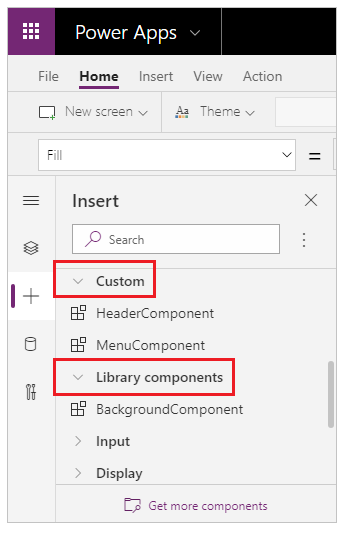
In der App verfügbare Komponenten sind unter der Kategorie Benutzerdefiniert in einer Liste von Komponenten im Bereich Einfügen aufgeführt. Aus Komponentenbibliotheken verfügbare importierte Komponenten werden unter der Bibliothekskomponenten Kategorie aufgeführt.
Aktualisieren Sie eine Komponentenbibliothek
Sie können eine vorhandene Komponentenbibliothek ändern und alle Änderungen mit anderen Versionshinweisen speichern. Die aktualisierte Version der Komponentenbibliothek muss jedoch veröffentlicht werden, damit sie in vorhandenen Apps verwendet werden kann, die die Komponentenbibliothek verwenden. In den Beispielkomponentenbibliotheksschritten wird erläutert, wie eine Komponentenbibliothek nach dem Speichern veröffentlicht wird.
Es gibt zwei Möglichkeiten, wie Apps, die die Komponenten aus der Bibliothek verwenden, die neuesten Änderungen abrufen können.
Methode 1: Benachrichtigung über Komponentenaktualisierung bei der App-Bearbeitung
Hersteller anderer Apps werden benachrichtigt, wenn aktualisierte Komponenten verfügbar sind. Die Benachrichtigung wird angezeigt, wenn Hersteller die Apps in Canvas App Studio bearbeiten. Sie können die Komponenten aktualisieren:
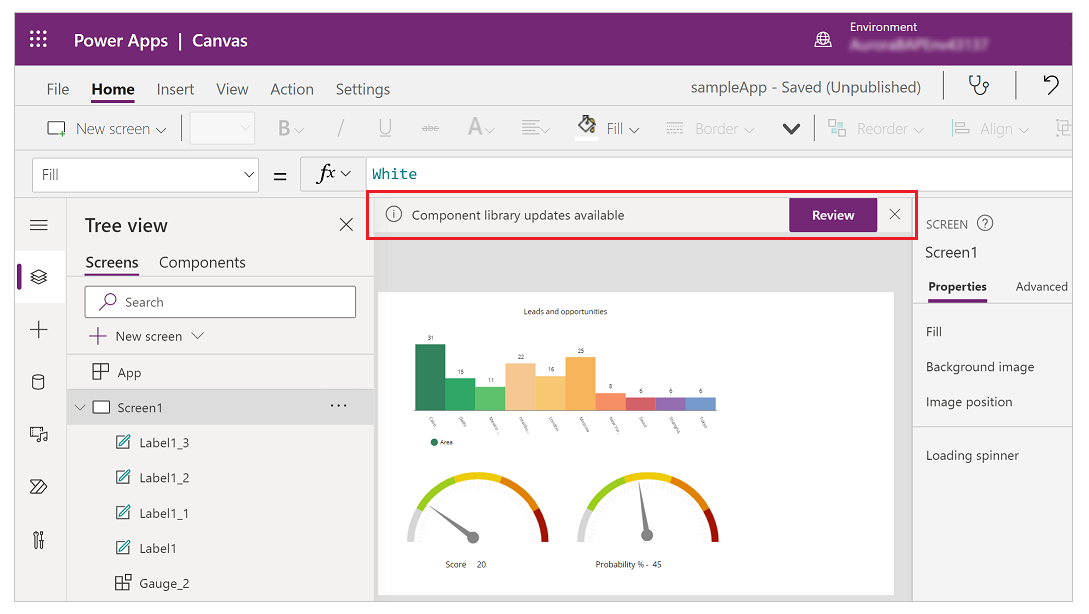
Wählen Sie Überprüfen aus, und es werden Ihnen die Option zur Komponentenaktualisierung angezeigt:
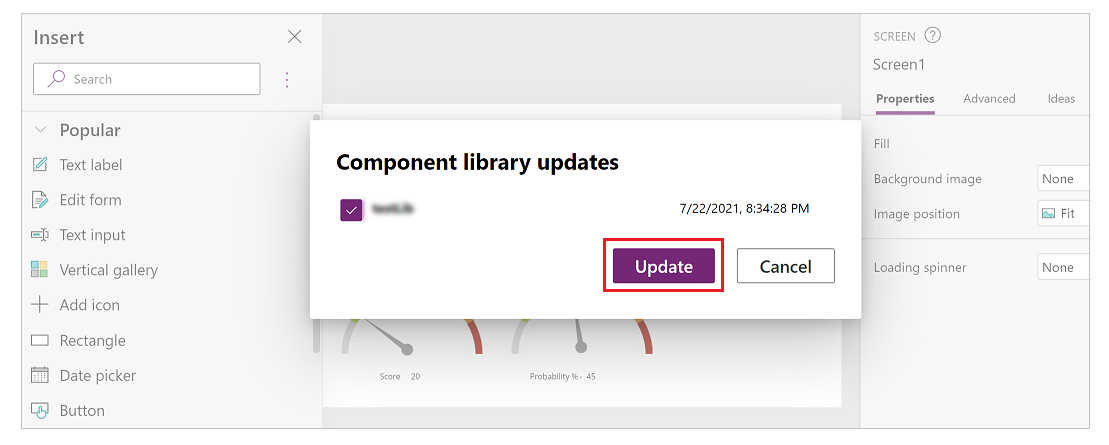
Versionsnotizen, die Sie beim Veröffentlichen der Komponentenbibliotheksversion hinzufügen, werden hier angezeigt.
Wählen Sie dann Update aus, um die Komponenten zu aktualisieren.
Methode 2: Proaktive Suche nach Updates
Verwenden Sie diese Methode, um proaktiv auf das App-Update zu überprüfen, während Sie an der App in Studio arbeiten.
Um dies zu tun, aktivieren Sie den Bereich "Komponente einfügen " auf der linken Seite, und wählen Sie dann das Symbol " Nach Updates suchen" aus.
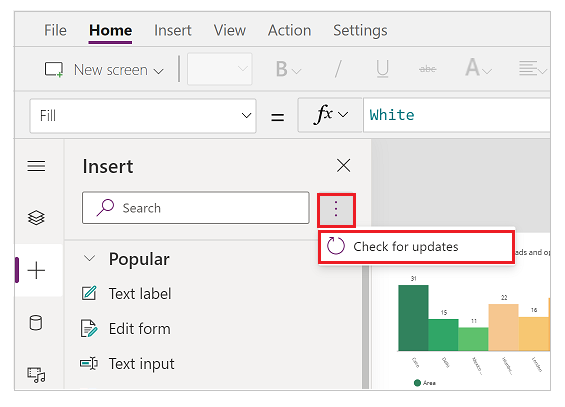
Wenn Es Updates für Komponenten gibt, die aus der Bibliothek verwendet werden, erhalten Sie eine Meldung zum Überprüfen und Abrufen der neuesten Änderungen. Beim Überprüfen und Aktualisieren aktualisiert die App die neuesten Komponenten.
Aktualisieren einer Komponente aus einer Komponentenbibliothek in einer konsumierenden App
Wenn Sie eine Komponente aus einer Komponentenbibliothek importieren, können Sie sie nicht in der verbrauchenden App bearbeiten. Wenn Sie "Komponente bearbeiten" auswählen, wird eine Option zum Erstellen einer Kopie der Komponente innerhalb der aktuellen App angezeigt, damit Sie Änderungen vornehmen können:
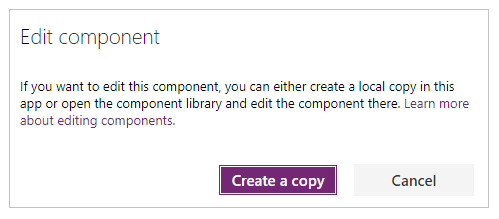
Wenn Sie auswählen Erstellen Sie eine Kopie wird die Komponente in die lokale App kopiert. Die lokale Kopie der Komponente wird angezeigt unter der Benutzerdefiniert Kategorie im Bereich Einfügen. Diese lokale Kopie der Komponente empfängt keine Updates, wenn später eine neue Version der ursprünglichen Komponentenbibliothek veröffentlicht wird.
Anmerkung
Die verwendeten Instanzen von Komponenten aus der Komponentenbibliothek sind nach dem Erstellen einer lokalen Kopie einer Komponente nicht betroffen und bleiben mit der Definition der Komponentenbibliothek verknüpft. Nur Instanzen der lokal kopierten Komponenten (aus Kategorie Benutzerdefiniert) gelten als lokale App-Komponenten.
Komponentenbibliothek löschen
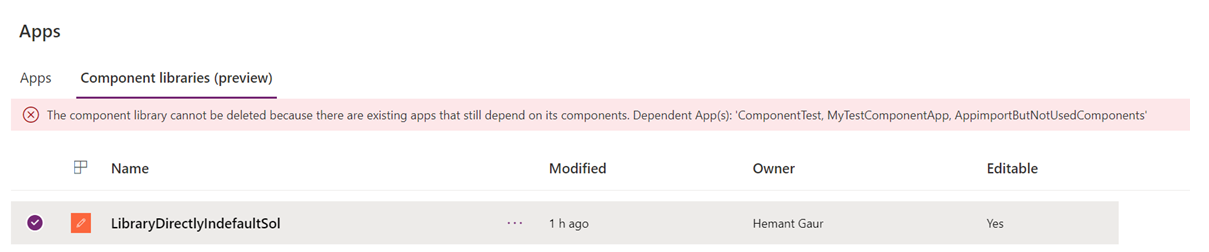
Wenn eine Komponentenbibliothek von einer Canvas-App referenziert wird, kann sie nicht gelöscht werden. Diese Bedingung gilt sowohl für Power Platform- als auch für Nicht-Power Platform-Umgebungen. Entfernen Sie die Komponente aus der App, bevor Sie die Bibliothek löschen. Informationen zu den Apps, die die Komponentenbibliothek verwenden, finden Sie entweder in der Lösungsabhängigkeitsansicht oder in der Meldung, die angezeigt wird, wenn Sie versuchen, die Bibliothek zu löschen.
Berechtigungen für Komponentenbibliotheken
Das Freigeben einer Komponentenbibliothek funktioniert genauso wie das Freigeben einer Canvas-App. Wenn Sie eine Komponentenbibliothek freigeben, erlauben Sie anderen, die Komponentenbibliothek wiederzuverwenden. Nach der Freigabe können andere Benutzer die Komponentenbibliothek bearbeiten und Komponenten aus dieser freigegebenen Komponentenbibliothek importieren, um Apps zu erstellen und zu bearbeiten. Wenn eine Komponentenbibliothek mit einem Benutzer als Miteigentümer geteilt wird, kann er sie verwenden, bearbeiten und freigeben, den Eigentümer jedoch nicht löschen oder ändern.
Zusätzliche Überlegungen bei der Freigabe von Komponentenbibliotheken für Sicherheitsgruppen:
- Sie können die Freigabe-Benutzeroberfläche beim Freigeben von Komponentenbibliotheken, die als Teil einer Lösung erstellt wurden, nicht verwenden. Verwenden Sie stattdessen Set-PowerAppRoleAssignment-Cmdlet mit CanEdit-Berechtigungsstufe zum Freigeben der Komponentenbibliotheken für die ausgewählte Sicherheitsgruppe.
- Komponentenbibliotheken, die in einer Power Platform-Umgebung ohne eine Dataverse-Datenbank erstellt und mit der Rolle Mitbesitzer freigegeben werden, erteilen der ausgewählten Sicherheitsgruppe automatisch die CanEdit-Berechtigung.
Bekannte Einschränkungen
Bekannte Einschränkungen , die für Komponenten gelten, gelten auch für Komponentenbibliotheken.
Sie können keine Komponenten aus einer lokal gespeicherten Komponentenbibliothek importieren. Sie können eine Komponentenbibliothek herunterladen, indem Sie eine Kopie aus den App-Aktionen herunterladen. Wenn Sie jedoch versuchen, diese gespeicherte Komponentenbibliothek zu importieren, wird die folgende Fehlermeldung angezeigt:

Wenn Sie eine App und eine Komponentenbibliothek zum ersten Mal in eine Umgebung importieren, stellen Sie sicher, dass die App die neueste Version der Komponente verwendet, die in der Komponentenbibliothek enthalten ist. Andernfalls empfängt die App nach dem Import keine Updates. Die App erkennt und fordert die aktualisierte Version bei nachfolgenden Komponentenbibliothekimporten in dieselbe Umgebung auf.
Codekomponenten werden in Komponentenbibliotheken nicht unterstützt.
Siehe auch
- Canvas-Komponenten
- Komponentenbibliothek Application Lifecycle Management (ALM)
- Eingabefelder einer Komponente zuordnen
- Mulitmedia zu einer Komponente hinzufügen
- Verhaltensformeln für Komponenten
- Power Apps-Komponentenframework
- Canvas-Komponenten zu einer benutzerdefinierten Seite in einer modellgesteuerten App hinzufügen