Hinweis
Für den Zugriff auf diese Seite ist eine Autorisierung erforderlich. Sie können versuchen, sich anzumelden oder das Verzeichnis zu wechseln.
Für den Zugriff auf diese Seite ist eine Autorisierung erforderlich. Sie können versuchen, das Verzeichnis zu wechseln.
Mit Power Apps passen Sie Ihre App an die Branche, Nomenklatur und einzigartige Geschäftsprozesse Ihrer Organisation an. Die Entwicklung von Power Apps-Apps umfasst das Hinzufügen von standardmäßigen "out-of-box"-Tabellen oder das Erstellen benutzerdefinierter Tabellen. Eine Tabelle definiert die Informationen, die Sie in Form von Datensätzen nachverfolgen möchten, die in der Regel Eigenschaften wie Firmenname, Standort, Produkte, E-Mails und Telefon enthalten.
In diesem Artikel erstellen Sie eine Tabelle und fügen dann schlüsselkomponenten wie Spalten, Beziehungen, Ansichten und Formulare hinzu oder passen diese an. Hier erfahren Sie, wie Sie:
- Erstellen Sie eine benutzerdefinierte Tabelle.
- Fügen Sie Ihrer Tabelle benutzerdefinierte Spalten hinzu.
- Fügen Sie eine Tabellenbeziehung hinzu.
- Passen Sie eine Ansicht an.
- Anpassen eines Formulars.
Der Artikel folgt dem Unternehmen Contoso, einem Tierpflegedienst für Hunde und Katzen. Contoso benötigt eine App für die Client- und Tierverfolgung, die von Mitarbeitern auf einer Vielzahl von Geräten verwendet werden kann.
Voraussetzungen
Melden Sie sich bei Power Apps an. Wenn Sie noch nicht über ein Power Apps-Konto verfügen, wählen Sie den kostenlosen Link "Erste Schritte " aus powerapps.com aus.
Erstellen einer benutzerdefinierten Tabelle
Wählen Sie im linken Navigationsbereich "Tabellen" aus. Wenn sich das Element nicht im linken Seitenbereich befindet, wählen Sie …Mehr und dann das gewünschte Element aus.
Wählen Sie auf der Befehlsleiste "Neue Tabelle">die erweiterten Eigenschaften aus.
Geben Sie im rechten Bereich die folgenden Werte ein, und wählen Sie dann "Erstellen" aus.
- Anzeigename: Haustier
- Beschreibung: Benutzerdefinierte Tabelle zum Nachverfolgen von Haustierdiensten
Hinzufügen und Anpassen von Spalten
Öffnen Sie die Tabelle "Pet ", die im vorherigen Abschnitt erstellt wurde.
Wählen Sie „Spalten“ und dann die Spalte „Pet“ aus.
Nehmen Sie im rechten Bereich die folgenden Änderungen an der Spalte " Anzeigename " vor:
Ändern Sie den Anzeigenamen von "Pet " in "Pet Name".
Stellen Sie sicher, dass "Durchsuchbar" ausgewählt ist.
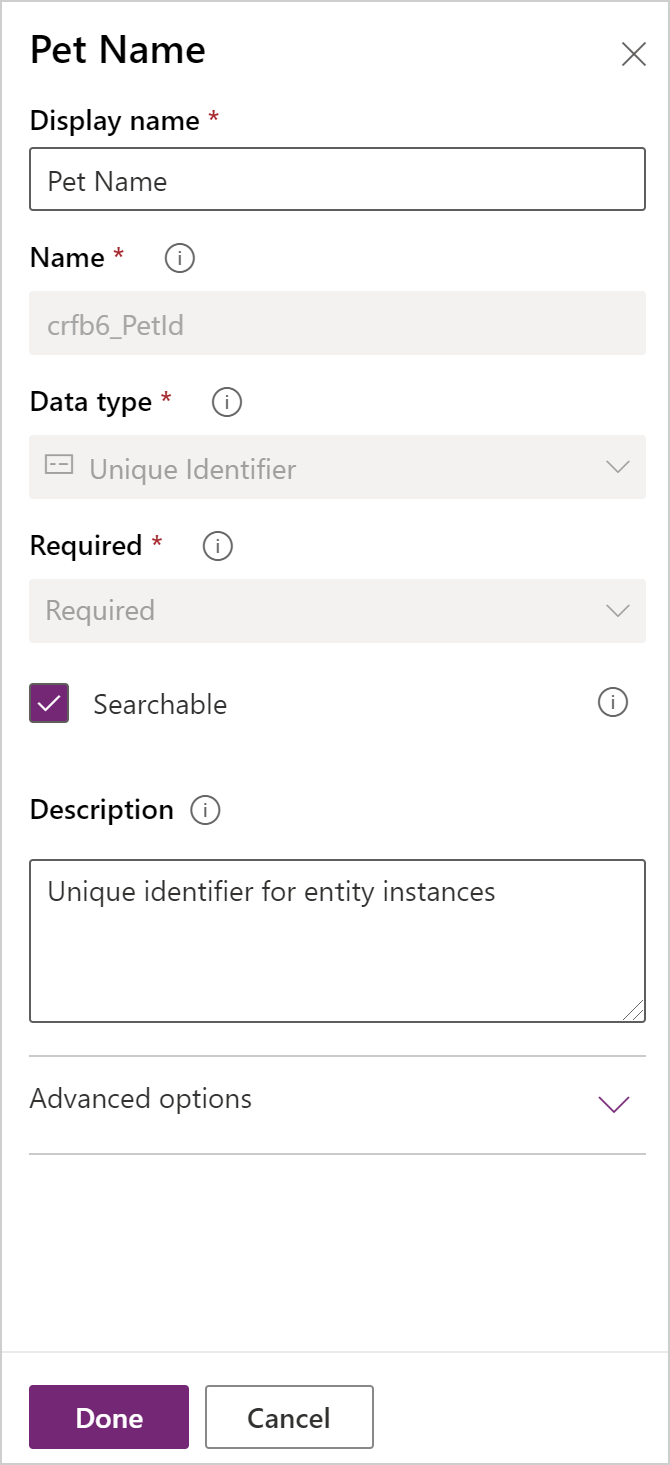
Wählen Sie "Fertig" aus.
Wählen Sie im Bereich "Spalten " auf der Symbolleiste des Tabellen-Designers "Spalte hinzufügen" aus. Geben Sie im Eigenschaftenbereich "Spalte" die folgenden Werte und Optionen ein, oder wählen Sie sie aus.
- Anzeigename. Spezies
- Datentyp. Auswahl
- Auswahl. Neue Wahl
Wählen Sie "Mehr anzeigen" und dann "Lokale Auswahl" aus.
Erstellen Sie die Auswahl:
a) Neue Option durch Hund ersetzen.
b. Wählen Sie "Neues Element hinzufügen" aus.
c. Option "Neu ersetzen" durch "Katze".
d. Wählen Sie "Fertig" aus.
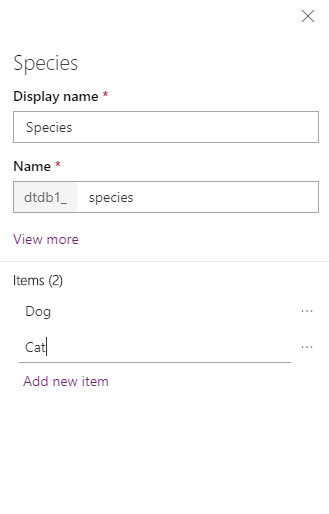
Stellen Sie sicher, dass "Durchsuchbar" ausgewählt ist, und wählen Sie dann "Fertig" aus.
Wählen Sie auf der Tabellen-Designersymbolleiste "Spalte hinzufügen" aus. Geben Sie im Eigenschaftenbereich "Spalte" die folgenden Werte ein, oder wählen Sie sie aus:
- Anzeigename. Breed
- Datentyp. Text
Stellen Sie sicher, dass "Durchsuchbar" ausgewählt ist, und wählen Sie dann "Fertig" aus.
Wählen Sie auf der Tabellen-Designersymbolleiste "Spalte hinzufügen" aus.
Geben Sie im Eigenschaftenbereich "Spalte" die folgenden Werte ein, oder wählen Sie sie aus, und wählen Sie dann "Fertig" aus.
- Anzeigename. Termindatum
- Datentyp. Datum und Uhrzeit
Hinzufügen einer Beziehung
Wählen Sie den Bereich "Beziehungen" aus. Wählen Sie dann auf der Tabellen-Designersymbolleiste Beziehung hinzufügen und dann Viele-zu-eins aus.
Wählen Sie im rechten Bereich in der Liste "VerwandtesKonto" aus.
Wählen Sie "Fertig" aus.
Wählen Sie Tabelle speichern aus.
Beachten Sie, dass beim Hinzufügen einer Many-to-One-Beziehung automatisch eine Account-Spalte mit dem Datentyp Lookup zur Liste der Spalten im Spaltenbereich hinzugefügt wird.
Von Bedeutung
Wenn eine Nachschlagespalte einen Wertsatz aufweist, gibt Dataverse die folgenden Informationen in der Tabelle zurück, die die Suche enthält:
- Die ID des verknüpften Datensatzes.
- Der Zeichenfolgenwert in der primären Namensspalte des verknüpften Datensatzes.
Jeder Benutzer, der auf den Datensatz zugreifen kann, der die Nachschlagespalte enthält, kann den primären Namenwert anzeigen, auch wenn er nicht über die Berechtigung zum Anzeigen des verknüpften Datensatzes verfügt. Speichern Sie vertrauliche Informationen nicht in einer primären Namensspalte.
Eine Ansicht anpassen
Wählen Sie den Ansichtsbereich "Ansichten " aus, und öffnen Sie dann die Ansicht " Aktive Haustiere ". Wenn die Ansicht " Aktive Haustiere " nicht angezeigt wird, ändern Sie den Filter auf der Befehlsleiste von "Standard " in "Alle".
Wählen Sie im linken Bereich des Ansichts-Designers "Tabellenspalten " die folgenden Spalten aus, um sie der Ansicht hinzuzufügen.
- Konto
- Termindatum
- Breed
- Spezies
Wählen Sie auf der Ansicht-Designer-Leinwand die Spalte Erstellt am aus und wählen Sie dann Entfernen aus.
Um die Spalten anzuordnen, wählen Sie im Ansichts-Designer-Zeichenbereich die Spalte aus, die Sie verschieben möchten, und verwenden Sie dann "Nach links verschieben" oder " Nach rechts". Ihre Ansicht sollte wie folgt aussehen.
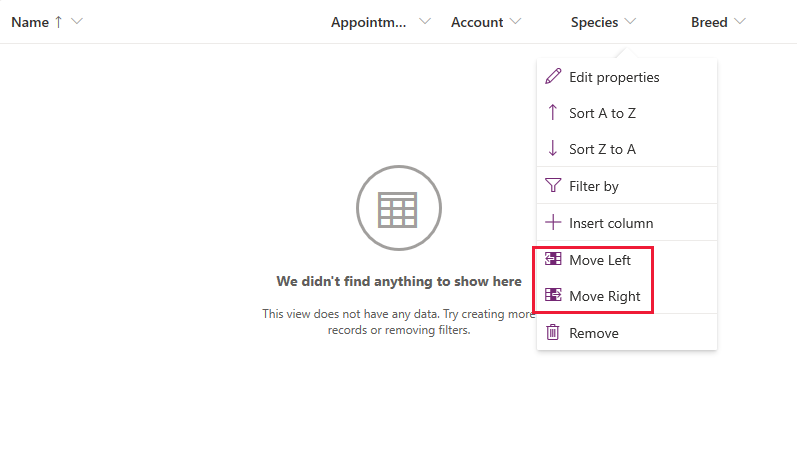
Wählen Sie auf der Symbolleiste des Ansichts-Designers "Speichern" und dann " Veröffentlichen" aus.
Nur modellgesteuerte Apps: Anpassen des Hauptformulars
Überspringen Sie diesen Schritt, wenn Sie nur die Haustiertabelle in einer Canvas-App verwenden möchten.
Wählen Sie "Zurück " aus, um den Ansichts-Designer zu schließen und zu Power Apps zurückzukehren.
Wählen Sie im linken Navigationsbereich die Option Tabellen aus. Wenn sich das Element nicht im linken Seitenbereich befindet, wählen Sie …Mehr und dann das gewünschte Element aus.
Wählen Sie Haustier aus.
Wählen Sie in der Tabelle "Pet" den Formularbereich und dann "Informationen" neben dem Hauptformulartyp aus, um den Formular-Designer zu öffnen.
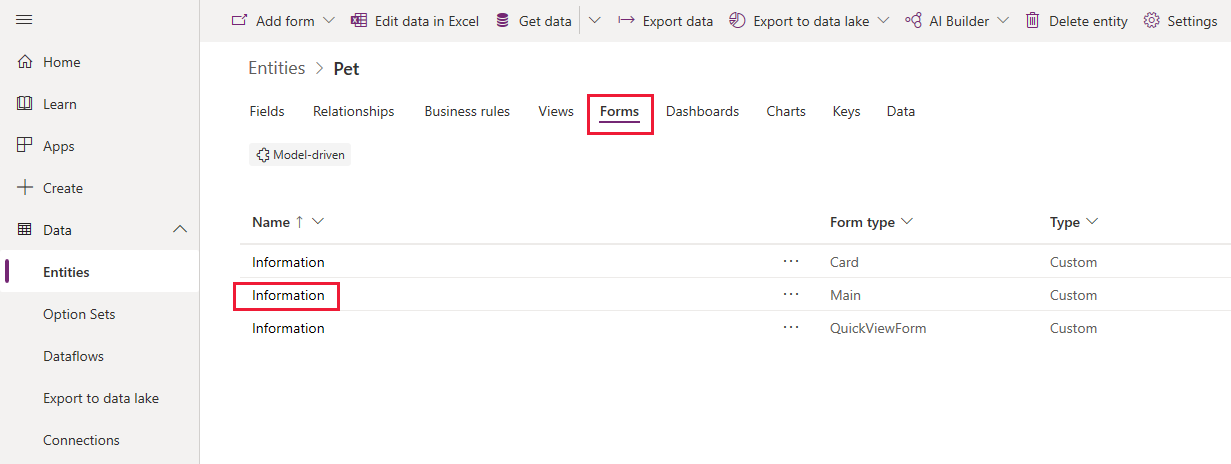
Wählen Sie im Formular-Editor die Tabellenspalten im linken Bereich aus. Ziehen Sie dann die Spalten Species, Breed, Appointment date und Account, die sich auf dem Lagerplatz befinden, auf den Bereich General im Canvas des Formulardesigners, bis das Formular wie folgt aussieht.
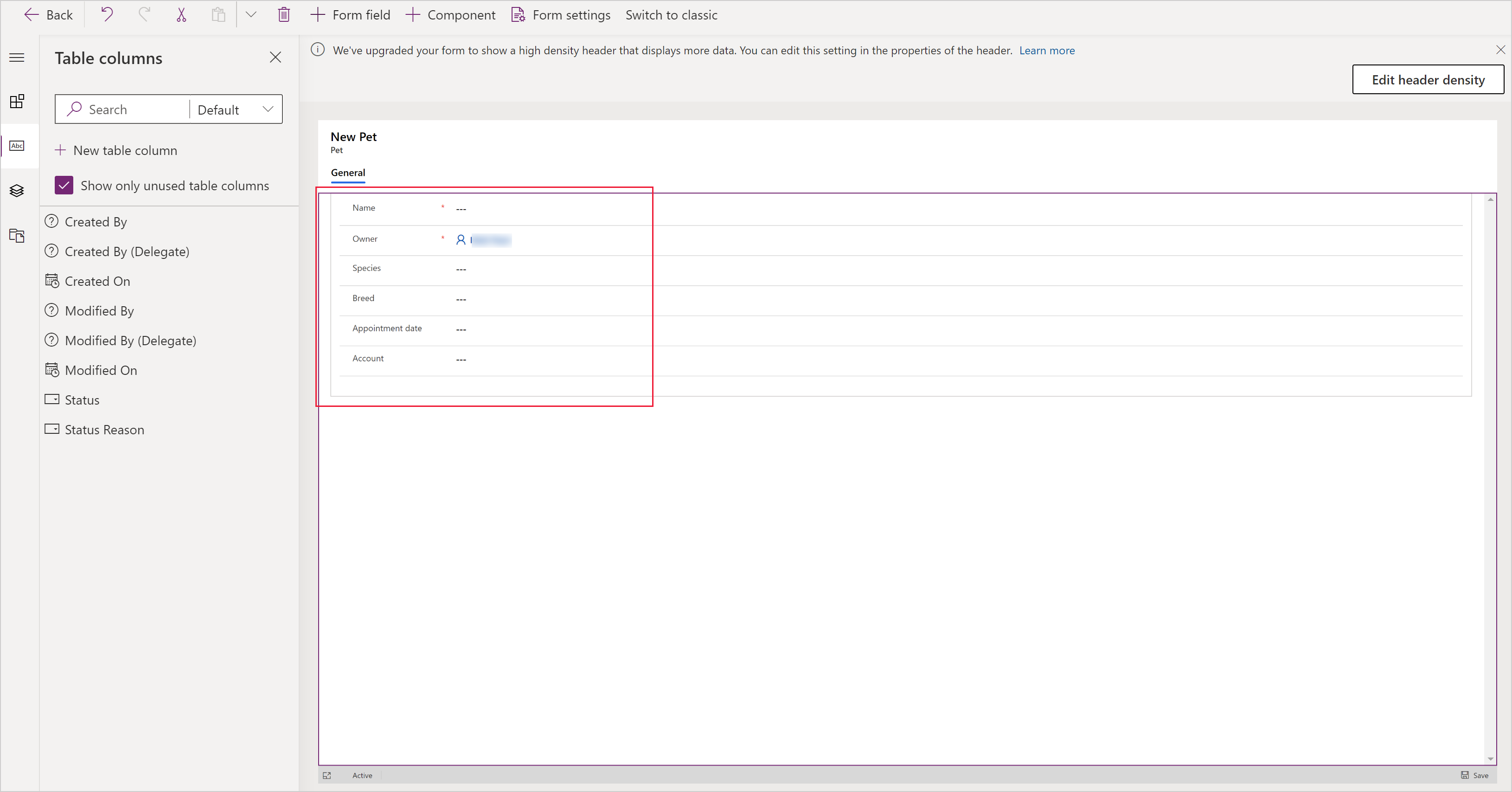
Wählen Sie Speichern aus.
Wählen Sie Veröffentlichen aus.
Wählen Sie "Zurück " aus, um zu Power Apps zurückzukehren.
Hinzufügen der benutzerdefinierten Tabelle zu einer App
Jetzt kann Ihre Tabelle verwendet werden, um entweder eine Canvas oder eine modellgesteuerte App zu erstellen.
Nächste Schritte
In diesem Thema haben Sie erfahren, wie Sie eine Tabelle erstellen, die zum Erstellen einer nützlichen App verwendet werden kann.
- Informationen zum Erstellen einer modellgesteuerten App finden Sie unter Erstellen Ihrer ersten modellgesteuerten App.
- Informationen zum Erstellen einer Canvas-App finden Sie unter "Erstellen einer App von Grund auf neu erstellen".