Hinweis
Für den Zugriff auf diese Seite ist eine Autorisierung erforderlich. Sie können versuchen, sich anzumelden oder das Verzeichnis zu wechseln.
Für den Zugriff auf diese Seite ist eine Autorisierung erforderlich. Sie können versuchen, das Verzeichnis zu wechseln.
Die Fähigkeit, effektiv mit Kunden zu kommunizieren, kann dazu beitragen, die Vertriebs- und Kundenzufriedenheit zu steigern. Mit der E-Mail-Funktion in Kundenbindungs-Apps können Benutzer mühelos reagieren und eine zeitnahe Kundeninteraktion durch schnellen E-Mail-Zugriff mit erweiterten Features und Funktionen bereitstellen. Sie können E-Mails verfassen, beantworten und überprüfen sowie Bilder mit optimierten Funktionen schnell anhängen und senden, die der Kundenkommunikation einen Mehrwert und Unterstützung bieten. Sie können auch sicherstellen, dass Interaktionen zwischen Ihnen und Ihren Kunden konsistent und professionell sind, indem Sie E-Mail-Vorlagen mit Rich-Text und Bildern verwenden.
Sie können entweder in der Navigation zu E-Mail oder in der kontextbezogenen E-Mail-Erfahrung arbeiten. Der Unterschied zwischen der „Navigieren zu“- und der kontextbezogenen E‑Mail-Erfahrung besteht darin, wo die E-Mail auf dem Bildschirm angezeigt wird. Beide Umgebungen verwenden dasselbe Enhanced Email-Formular, das standardmäßig out-of-the-box aktiviert ist (OOTB).
Von Bedeutung
- Kontextbezogene E-Mails werden auch als erweiterte E-Mail bezeichnet. Mit der kontextbezogenen E-Mail-Funktion sind keine zusätzlichen Funktionen verbunden; sie wird lediglich als Pop-up angezeigt.
- Navigations-Erlebnis zur E-Mail: Wird immer auf einem neuen Bildschirm angezeigt.
-
Kontextbezogene E-Mail-Erfahrung: Kann nur von der Zeitachse aus initiiert werden, zeigt E-Mails in einem Popupbildschirm an und ermöglicht Folgendes:
- Wechseln sie zu verschiedenen Seiten, ohne E-Mail-Inhalte zu verlieren.
- Minimieren Sie das E-Mail-Fenster, um zu den Datensätzen zurückzukehren, an denen Sie gearbeitet haben.
- Gleichzeitiges Anzeigen, Verfassen und Beantworten von fünf E-Mails in Popupfenstern, wenn diese aktiviert sind.
Das folgende Beispiel veranschaulicht den Unterschied zwischen der Funktion „Navigieren zu“ und der kontextbezogenen E-Mail-Funktion in der Zeitleiste, je nachdem, wie Ihr Systemadministrator Ihre E-Mail konfiguriert hat:
Wählen Sie "Zeitachseneintrag erstellen" aus.

Wählen Sie E-Mail aus.
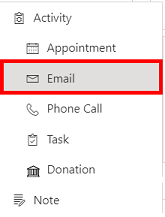
Je nachdem, welche Erfahrung Sie verwenden, wird Ihre E-Mail wie folgt angezeigt:
Navigieren zum E-Mail-Erlebnis - Kontextbezogene E-Mail-Erfahrung 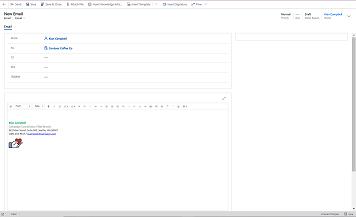
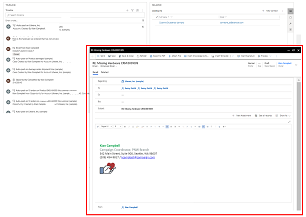
Die „Navigate-to“-E-Mail wird in einem neuen Fenster angezeigt. Die kontextbezogene E-Mail wird in einem Popupfenster auf dem aktuellen Bildschirm angezeigt. Von Bedeutung
- Das Popupfenster wird nur geöffnet, wenn die Höhe und Breite der Bildschirmgröße mindestens 400 x 650 Pixel beträgt. Wenn die Größte niedriger ist, wird die navigieren zu E-Mail die Standarderfahrung sein.
- Die kontextbezogene E-Mail-Erfahrung ist nur für Timeline verfügbar.
Hinweis
- Wenn Sie benutzerdefinierte Formulare in E-Mails verwenden, können Sie sie weiterhin anzeigen und verwenden. Die Verbesserte E-Mail-Form zeigt verschiedene E-Mail-Fähigkeiten und -Funktionen.
Weitere Informationen finden Sie unter Anzeigen, Verfassen und Beantworten von E-Mails.