Hinweis
Für den Zugriff auf diese Seite ist eine Autorisierung erforderlich. Sie können versuchen, sich anzumelden oder das Verzeichnis zu wechseln.
Für den Zugriff auf diese Seite ist eine Autorisierung erforderlich. Sie können versuchen, das Verzeichnis zu wechseln.
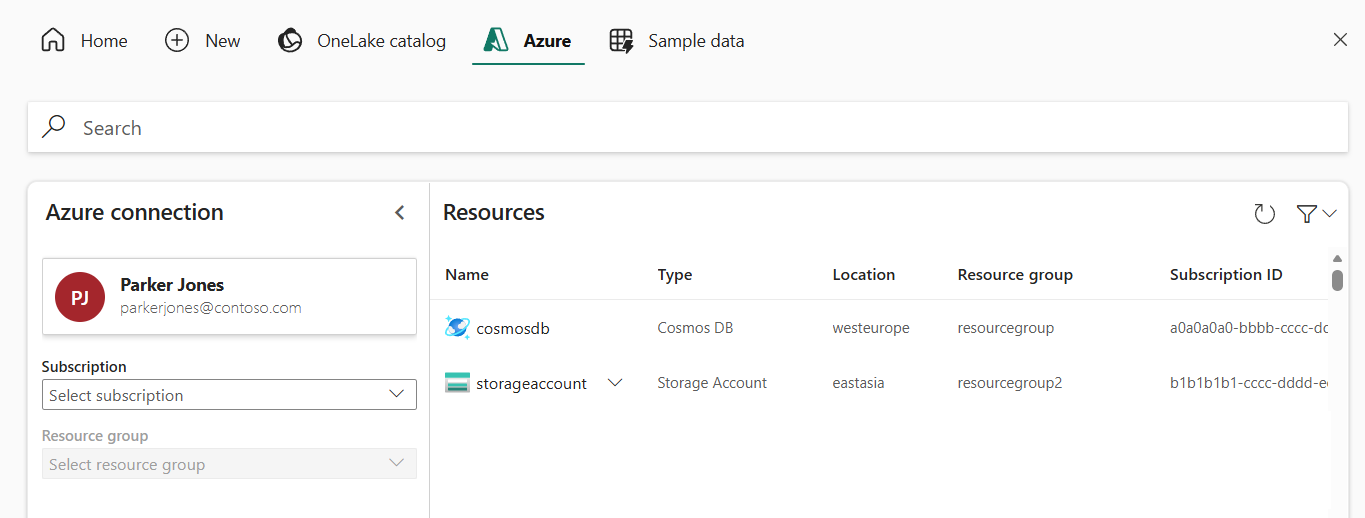
Wählen Sie die Registerkarte aus, die dem angezeigten Azure Browser entspricht. Die Vorschauumgebung verwendet eine flache Ressourcenliste und Kontextfelder. Die Legacy-Oberfläche verwendet Abonnement- und Ressourcengruppenselektoren.
Mit dem modul Azure können Sie Azure Ressourcen durchsuchen und zu den benötigten Daten navigieren, ohne zuerst die Verbindungsadresse zu finden. Beginnen Sie mit der Liste "Flache Ressourcen ", und öffnen Sie dann eine Ressource, um die verfügbaren Verbindungsoptionen oder -inhalte zu erkunden.
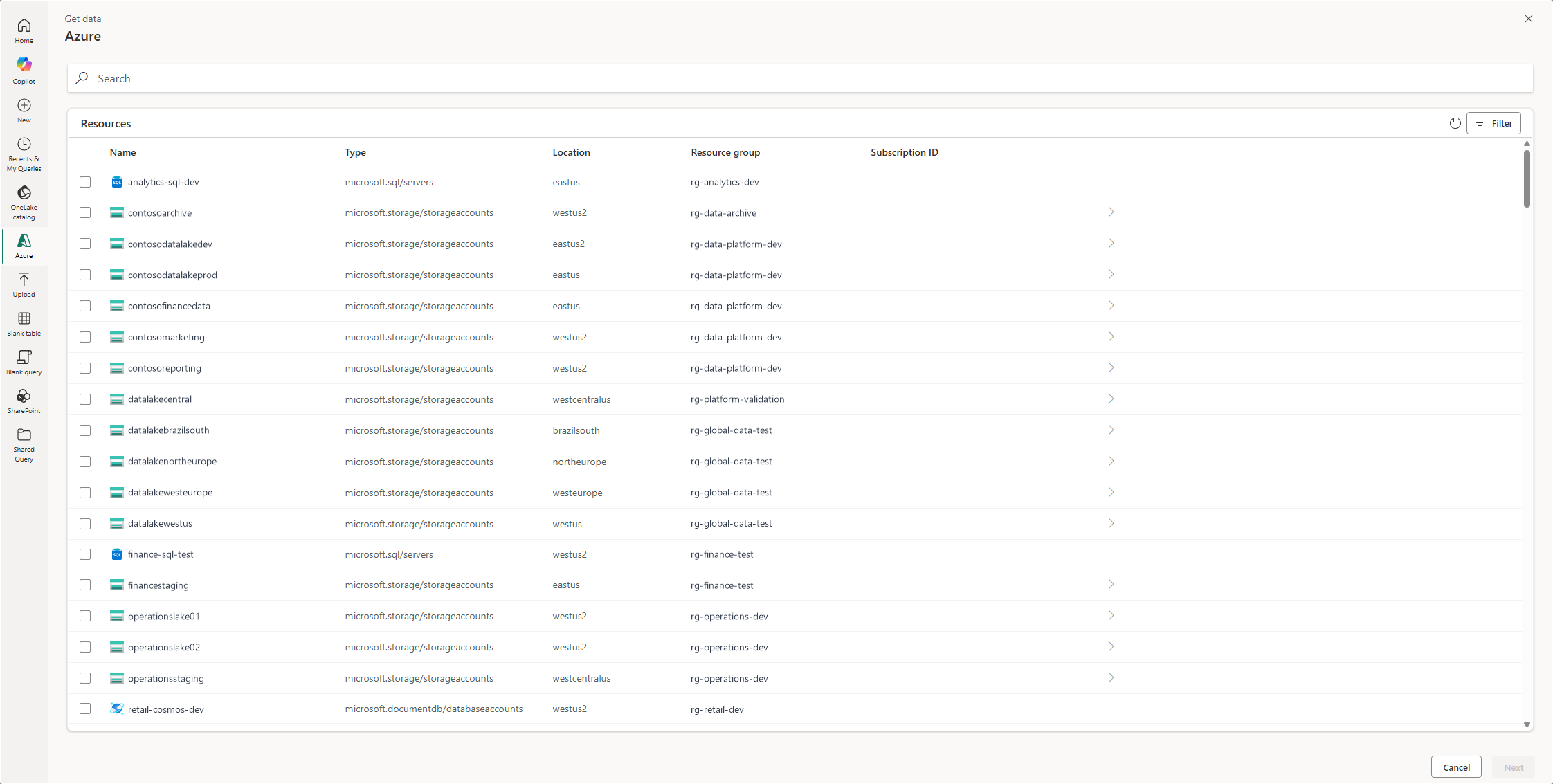
Ressourcengruppen werden zusammen mit den anderen Elementen in der flachen Liste angezeigt, anstatt dass Sie zuerst einer Abonnement-zu-Ressourcen-Gruppenhierarchie folgen müssen. Verwenden Sie die Kontextspalten, um die gewünschte Ressource zu identifizieren. Auf der Ebene "Ressourcen " sind die illustrierten Spalten Name, Typ, Ort, Ressourcengruppe und Abonnement-ID.
Verwenden Sie "Filter ", um die Liste nach den Feldern einzugrenzen, die am aktuellen Speicherort verfügbar sind, einschließlich der Abonnement-ID auf Ressourcenebene. Verwenden Sie Suchen, um Elemente auf der aktuellen Ebene zu finden, und das Aktualisierungssymbol, um die Elemente dieses Speicherorts neu zu laden. Die Suche durchsucht nicht rekursiv den Inhalt jeder Ressource.
Verwenden Sie den Navigationspfeil einer Zeile, oder doppelklicken Sie auf ein navigierbares Element, um weiter zu navigieren. Die Breadcrumb wird während der Navigation aktualisiert; wählen Sie eine frühere Breadcrumb-Position aus, um dorthin zurückzukehren. Die Spalten und Filterfelder ändern sich mit dem aktuellen Kontext. Das Öffnen eines Speicherkontos zeigt beispielsweise Verbindungsoptionen mit den Spalten Name und Typ anstelle der abonnementbezogenen Spalten auf Ressourcenebene an.
Wenn Sie das Kontrollkästchen eines Elements auswählen, wird es für den nächsten Schritt ausgewählt. Durch Öffnen mit dem Navigationspfeil oder einem Doppelklick wird der Browserspeicherort geändert. Das Suchen einer Ressource gewährt nicht die Berechtigung zum Lesen der Daten. Der Typ bestimmt die verbleibenden Verbindungsschritte und die erforderliche Authentifizierung oder den Netzwerkzugriff.
Wann Azure
Verwenden Sie den Browser, wenn Sie den Ressourcennamen, das Abonnement oder die Ressourcengruppe kennen, aber nicht beginnen möchten, indem Sie eine Serveradresse oder Speicher-URL eingeben. Filtern Sie beispielsweise nach Ihrer Analyseressourcengruppe, um ein Speicherkonto zu suchen, oder öffnen Sie einen Datenbankserver, um eine Datenbank auszuwählen.
Sie benötigen Zugriff auf die Azure Ressource und die Berechtigung zum Lesen der ausgewählten Daten. Der Browser ersetzt keine Connectorauthentifizierung oder Netzwerkanforderungen.
Suchen von Ressourcen mit Such- und Filterfunktionen
- Öffnen Sie "Daten abrufen", und wählen Sie Azure aus.
- Identifizieren Sie das Element in "Ressourcen" anhand des Namens und der Kontextspalten. Verwenden Sie die Abonnement-ID und die Ressourcengruppe , um ähnlich benannte Ressourcen zu unterscheiden.
- Öffnen Sie "Filter" , und erweitern Sie das Feld, das Sie filtern möchten. Auf dieser Ebene können Sie nach Name, Typ, Standort, Ressourcengruppe oder Abonnement-ID filtern.
- Wählen Sie die benötigten Filterwerte aus. Verwenden Sie Alles löschen, um angewandte Filter zu entfernen.
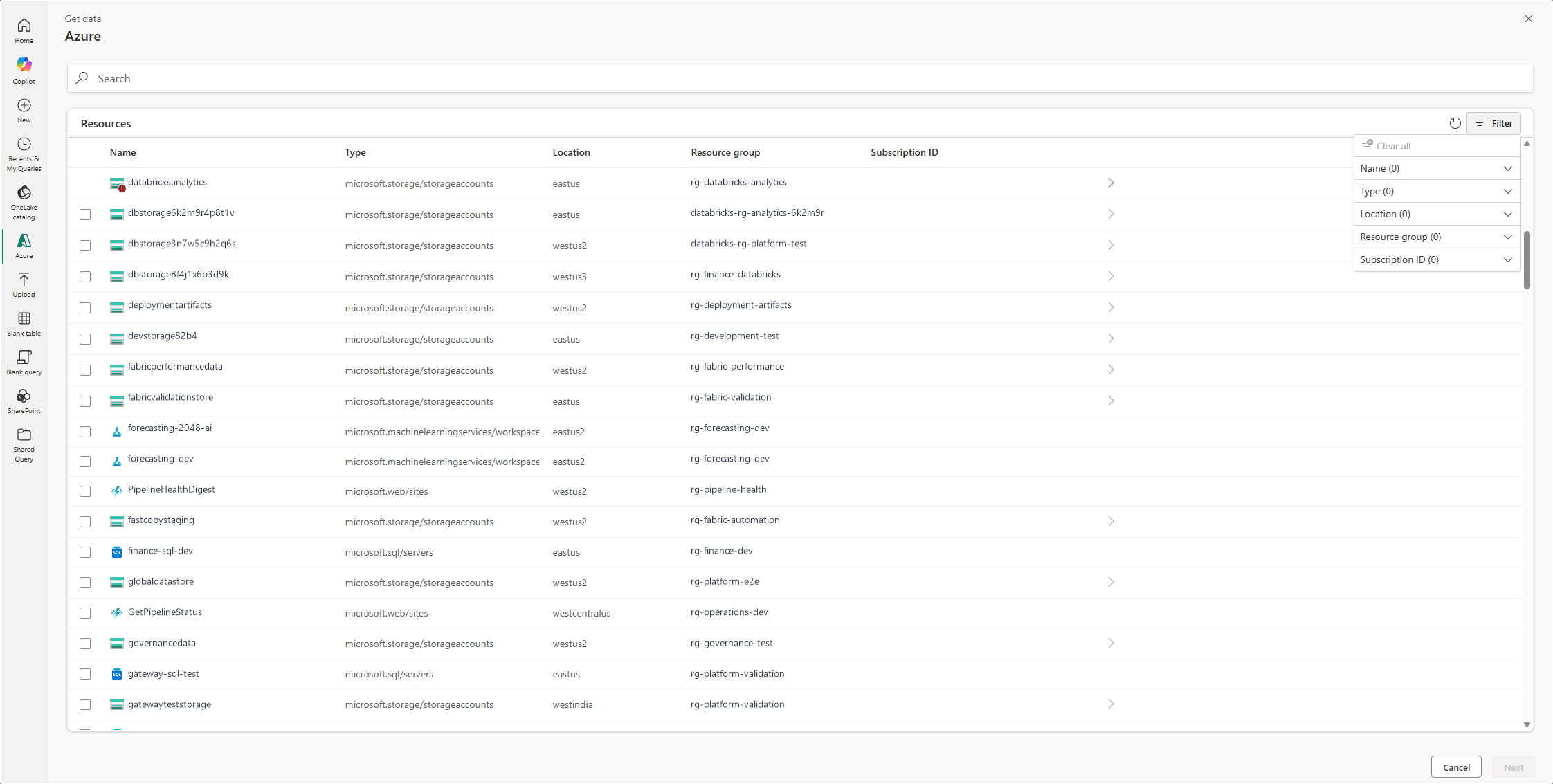
Erweitern Sie beispielsweise die Ressourcengruppe, durchsuchen Sie ihre Werte nach analytics, und wählen Sie "rg-analytics-test" aus, um die Liste auf diese Gruppe einzugrenzen.
Alternativ können Sie das Hauptfeld "Suchen " verwenden, um Elemente an der aktuellen Position zu finden. Suchen Sie beispielsweise in Resources nach contoso, um passende Ressourcennamen zu finden.
Die Suche in der Werteliste eines Filters hilft Ihnen, einen Filterwert zu finden. Sie ist nicht identisch mit dem Hauptsuchfeld. Keine Suche ist eine rekursive Suche durch den Inhalt jeder Ressource.
Navigieren Sie und wählen Sie aus, womit eine Verbindung hergestellt werden soll
- Öffnen Sie die Ressource, die Sie erkunden möchten. Verwenden Sie den Navigationspfeil, oder doppelklicken Sie auf ein navigierbares Element.
- Folgen Sie den verfügbaren Verbindungsoptionen oder den Inhalten. Das Breadcrumb oberhalb der Liste wird aktualisiert, um die aktuelle Position anzuzeigen.
- Aktivieren Sie das Kontrollkästchen für das Element, mit dem Sie eine Verbindung herstellen möchten, und wählen Sie dann, wenn verfügbar, Weiter aus.
- Führen Sie die Verbindungs- und Authentifizierungsschritte des Connectors aus, und wählen Sie die von ihm bereitgestellten Daten aus, und zeigen Sie eine Vorschau an.
Sie können auch eine Ressource aus der anfänglichen Liste auswählen und "Weiter" auswählen, wenn sie verfügbar ist, um den Verbindungsworkflow fortzusetzen. Wenn Sie stattdessen die Ressource öffnen, können Sie deren Inhalt anzeigen oder zunächst eine ihrer Verbindungsoptionen auswählen.
Wählen Sie eine Speicherverbindungsoption aus.
Beim Öffnen eines Speicherkontos können verschiedene Connectoroptionen angezeigt werden. Das folgende Beispiel zeigt AzureDataLakeStorage und AzureBlobs unter Resources > datalakecentral, wobei AzureBlobs ausgewählt ist.
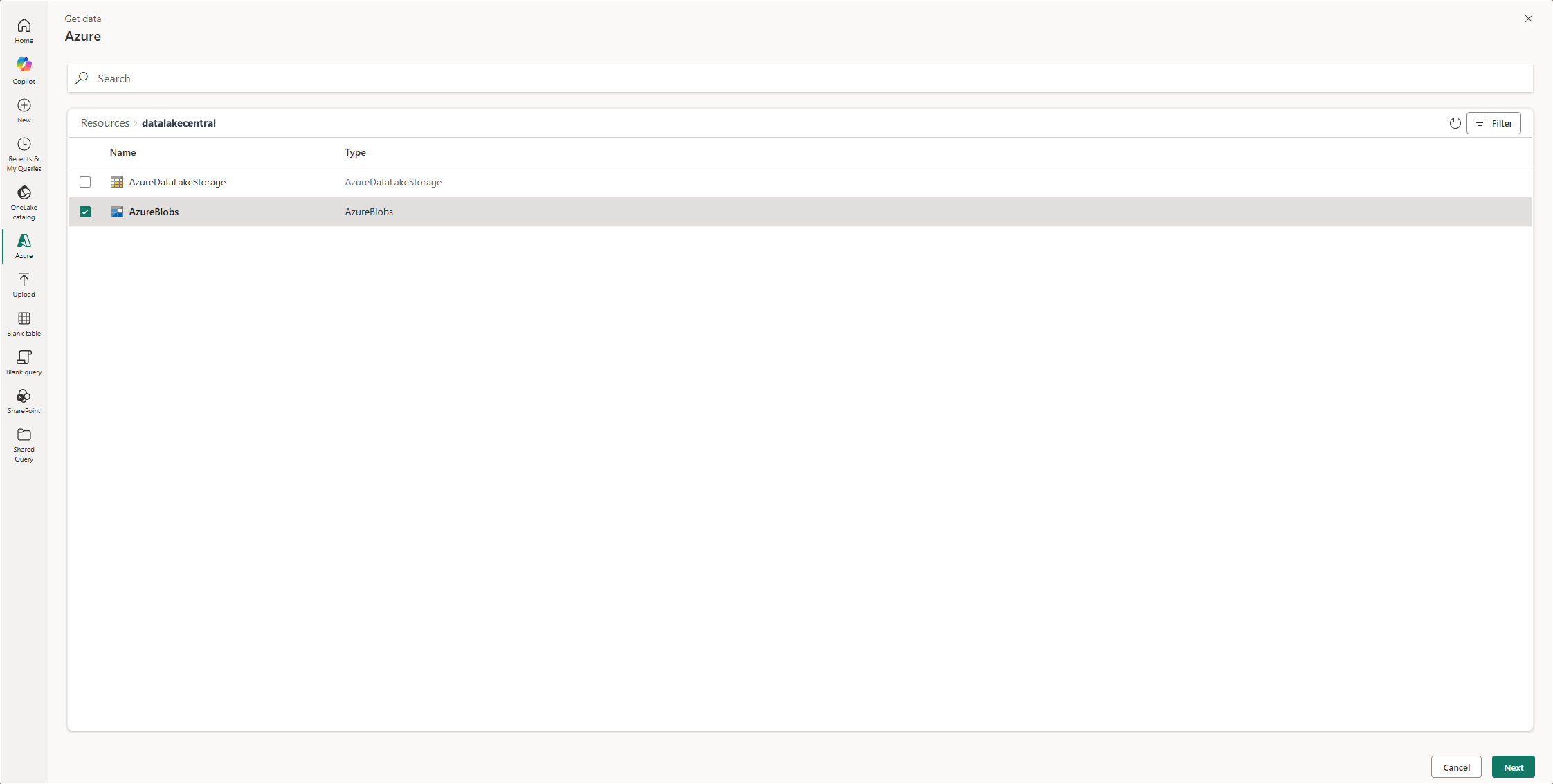
Nicht jede Option ist für jede Ressource verfügbar. Beispielsweise kann AzureDataLakeStorage deaktiviert werden, da das Speicherkonto keinen hierarchischen Namespace aktiviert hat. Überprüfen Sie die Erklärung der deaktivierten Option, und wählen Sie einen verfügbaren Connector aus, der für die benötigten Daten geeignet ist.
Datenbank auswählen
Der Inhalt hängt vom Ressourcentyp ab. Wenn Sie z. B. einen PostgreSQL-Server öffnen, werden Datenbanken anstelle von Speicherkonnektoroptionen angezeigt. Wählen Sie die benötigte Datenbank und dann "Weiter" aus.
In der Kontextliste werden nun Name und Typ angezeigt. Felder auf Ressourcenebene, z. B. Abonnement-ID , werden nicht auf jeder Browserebene wiederholt.
Arbeiten mit Dateien und Ordnern
Wenn der ausgewählte Connector das Durchsuchen von Dateien oder Ordnern bietet, verwenden Sie denselben Unterschied zwischen Navigation und Auswahl: Öffnen Sie einen Ordner, um den Speicherort zu ändern, oder aktivieren Sie das Kontrollkästchen, um eine Verbindung mit diesem Ordner herzustellen.
Lassen Sie an einem Datei- oder Ordnerspeicherort, an dem Next ohne Elementauswahl verfügbar ist, Elemente nicht ausgewählt, um eine Verbindung mit dem aktuellen Breadcrumb-Speicherort herzustellen. Überprüfen und filtern Sie bei einer Dateilistenabfrage die zurückgegebenen Dateien, bevor Sie im Editor Dateien kombinieren verwenden.
Der Azure-Browser stellt Unterordner ausschließen nicht bereit. Dieses Kontrollkästchen gehört zum SharePoint Browser. Gehen Sie nicht davon aus, dass Azure-Ordnerabfragen Unterordner ausschließen. Verwenden Sie das dokumentierte Verhalten des ausgewählten Connectors, und filtern Sie die resultierende Dateiliste nach dem benötigten Bereich.
Ausgewählte Datei in der Vorschau anzeigen
Nachdem Sie eine Datei ausgewählt und fortgesetzt haben, hängt die nächste Oberfläche vom Typ des ausgewählten Elements ab. Beispielsweise kann eine JSON-Datei eine Tabellenvorschau öffnen, während eine Excel Arbeitsmappe einen Navigator öffnen kann, in dem Sie die Blätter, Tabellen oder andere Arbeitsmappenelemente auswählen, mit denen Sie eine Verbindung herstellen möchten.
Überprüfen Sie die Vorschau, oder wählen Sie die erforderlichen Arbeitsmappenelemente aus, bevor Sie fortfahren. Das Auswählen einer Arbeitsmappendatei bedeutet nicht unbedingt, dass eine Verbindung zu jedem Element in dieser Arbeitsmappe hergestellt wird.
Aktualisieren oder zu einem anderen Speicherort zurückkehren
Wählen Sie oben rechts in der Liste das Aktualisierungssymbol aus, um den aktuellen Ort neu zu laden. Verwenden Sie den Breadcrumb, um zu einer früheren Ebene zurückzukehren, und suchen oder filtern Sie dann die dort angebotenen Felder.
Wenn ein erwartetes Element nicht angezeigt wird, überprüfen Sie den Suchtext, aktive Filter und Ihren Zugriff. Wenn eine Option deaktiviert ist, prüfen Sie ihre Erklärung, anstatt sie als auswählbare Verbindung zu behandeln.
Verbindung in Power Query abschließen
Verwenden Sie für die Quelleinstellungen und unterstützten Authentifizierungsmethoden die Connectordokumentation. Ein Datenbankconnector und ein Speicherconnector verfügen nicht über austauschbare Verbindungsfelder. Überprüfen Sie nach dem Herstellen der Verbindung die ausgewählten Daten im Power Query-Editor, bevor Sie das Ziel konfigurieren.
Wenn Sie die Quelladresse kennen und den Connector direkt konfigurieren möchten, verwenden Sie New data source. Wenn Sie nach einem Fabric Datenelement und nicht nach einer Azure Ressource suchen, verwenden Sie den OneLake-Katalog.