Hinweis
Für den Zugriff auf diese Seite ist eine Autorisierung erforderlich. Sie können versuchen, sich anzumelden oder das Verzeichnis zu wechseln.
Für den Zugriff auf diese Seite ist eine Autorisierung erforderlich. Sie können versuchen, das Verzeichnis zu wechseln.
Mit dem Modul „Leere Abfrage“ können Sie eine Abfrage erstellen, indem Sie einen Power Query M-Ausdruck schreiben oder einfügen. Verwenden Sie ihn, wenn Sie bereits Abfragecode haben, einen benutzerdefinierten Ausdruck benötigen oder Daten generieren möchten, ohne mit einem Connectordialogfeld zu beginnen.
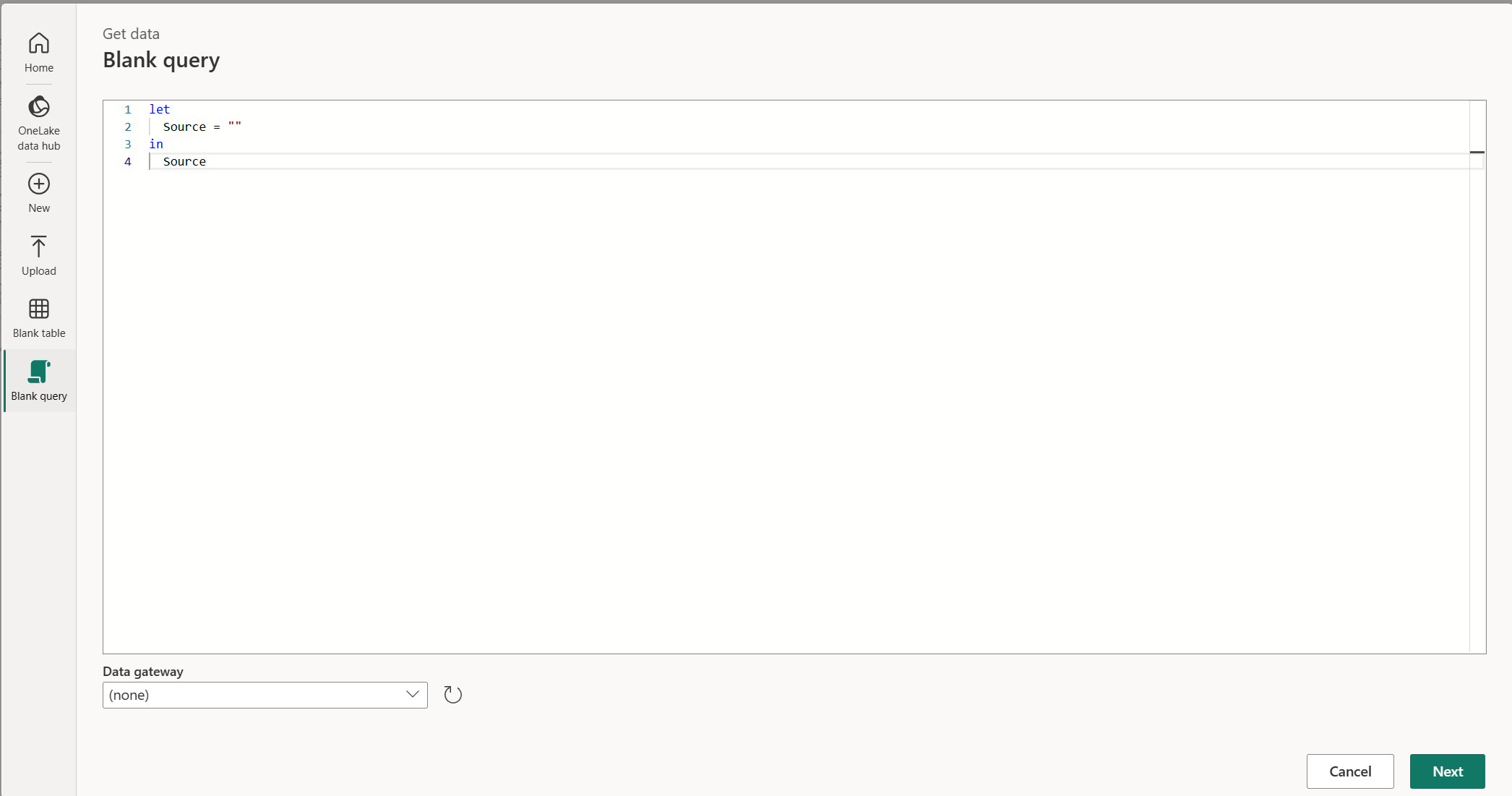
Mit einem M-Ausdruck beginnen
- Wählen Sie in "Daten abrufen" die Option "Leere Abfrage" aus.
- Schreiben oder einfügen Sie Ihren M-Ausdruck in den Skript-Editor.
- Wenn Ihr Host ein Datengateway-Dropdown bereitstellt, wählen Sie den entsprechenden Ausführungskontext aus, wie im nächsten Abschnitt beschrieben.
- Wählen Sie "Weiter" aus, und überprüfen Sie das Abfrageergebnis.
Fügen Sie für ein eigenständiges Beispiel diesen Ausdruck ein:
let
    Source = #table(
        type table [Product = text, Quantity = number],
        {
            {"Notebook", 10},
            {"Pen", 25}
        }
    )
in
    Source
Dieser Ausdruck definiert eine Zweizeilentabelle mit den Spalten "Artikel " und " Menge ". Es stellt keine Verbindung mit einer Livequelle her. Wechseln Sie für die Sprachsyntax zu Ausdrücken, Werten und let-Ausdruck und #table.
Wenn Sie Code aus einer anderen Abfrage kopieren, überprüfen Sie Verweise auf andere Abfragen und Parameter. Ein Skript, das von einer Abfrage oder einem Parameter abhängt, der nicht im aktuellen Projekt vorhanden ist, ist nicht eigenständig. Code, der auf eine Quelle zugreift, benötigt weiterhin die Berechtigungen und Anmeldeinformationen dieser Quelle; Das Einfügen von M-Code liefert sie nicht.
Wählen Sie den Gateway-Ausführungskontext aus
In Hosts, die Datengateways unterstützen, wird unterhalb des Skript-Editors eine Data gateway-Dropdownliste angezeigt. Verwenden Sie sie, um den Gatewaykontext auszuwählen, in dem Die Abfrage ausgeführt werden soll.
Wenn Ihr Skript beispielsweise auf eine Quelle zugreift, die ein Gateway erfordert, wählen Sie das entsprechende Gateway aus, bevor Sie fortfahren. Das Gatewaydropdown wird nicht in jedem Host angezeigt.
Informationen dazu, wie Gateways und Anmeldeinformationen bei einer Verbindung verwendet werden, finden Sie unter „Verbindungen, Gateways und Authentifizierung in Power Query Online“.