Hinweis
Für den Zugriff auf diese Seite ist eine Autorisierung erforderlich. Sie können versuchen, sich anzumelden oder das Verzeichnis zu wechseln.
Für den Zugriff auf diese Seite ist eine Autorisierung erforderlich. Sie können versuchen, das Verzeichnis zu wechseln.
Das OneLake-Katalogmodul hilft Ihnen, bestehende Fabric-Datenelemente wie Seehäuser und Datenbanken zu finden und deren Kontext vor der Verbindung zu überprüfen. Sie können auch über Integrationen außerhalb der Fabric-Anwendung auf den Katalog zugreifen.
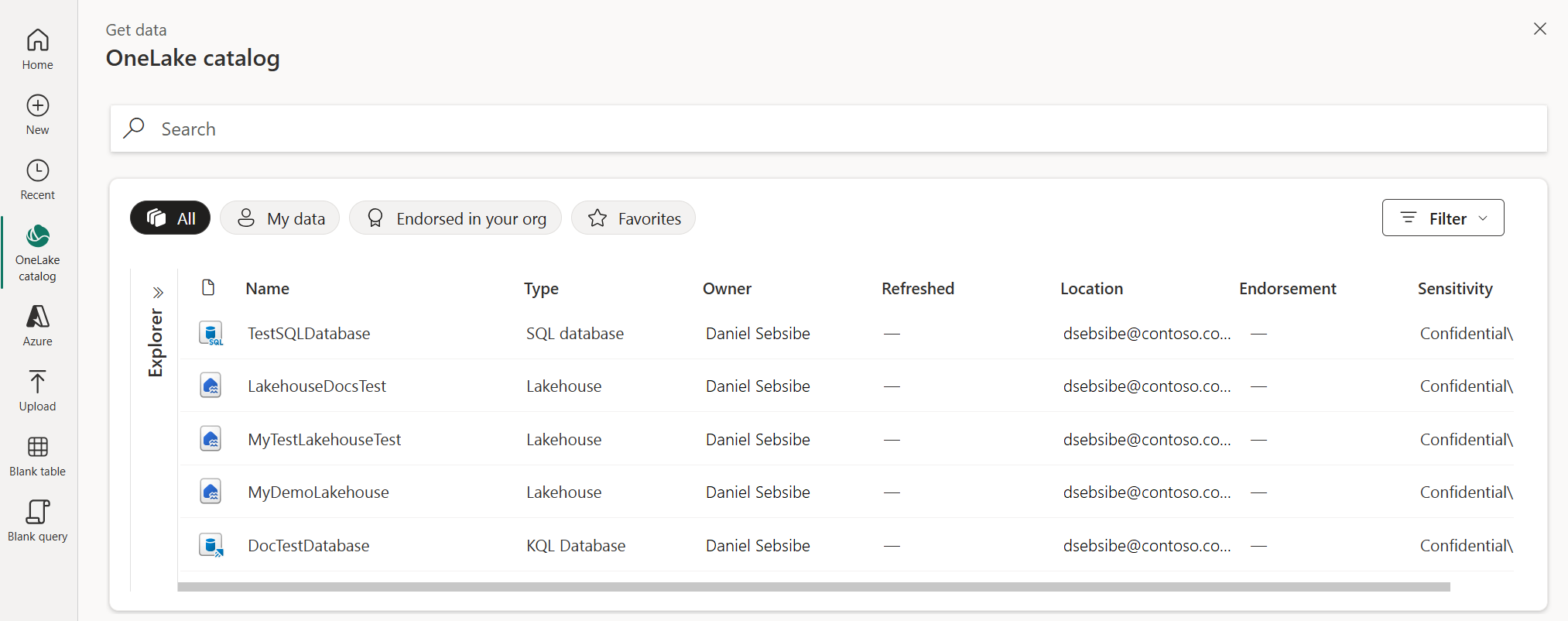
Verwenden Sie Suche, die verfügbaren Ansichten oder Filter, um die Liste einzugrenzen. Um Elemente mit ähnlichen Namen zu unterscheiden, überprüfen Sie den Typ, den Eigentümer, den Standort sowie verfügbare Empfehlungs- oder Sensibilitätsinformationen des Elements. Steuerelemente und unterstützte Elementtypen können je nach Host variieren.
Katalogsichtbarkeit, Favoriten und Empfehlungen gewähren keinen Datenzugriff. Sie benötigen weiterhin die Berechtigungen und alle erforderlichen Zugangsdaten, um die ausgewählte Quelle zu lesen.
Wann Sie den OneLake-Katalog verwenden
| Ihr Ziel | Wie der Katalog hilft |
|---|---|
| Verwenden Sie Daten wieder, die Ihre Organisation bereits erstellt hat | Finden Sie ein bestehendes Element, anstatt eine weitere Verbindung zur ursprünglichen operativen Quelle herzustellen. |
| Eine empfohlene Quelle unter ähnlich benannten Elementen finden | Verwenden Sie In Ihrer Organisation bestätigt und prüfen Sie die Bestätigung des Elements, den Eigentümer und den Standort des Artikels. |
| Kehren Sie zu Daten zurück, die Sie besitzen oder regelmäßig verwenden | Beginnen Sie mit Meine Daten oder Favoriten, anstatt die vollständige Liste zu durchsuchen. |
| Identifizieren Sie das richtige Element, bevor Sie eine Verbindung herstellen | Vergleichen Sie Typ, Besitzer, Standort, Aktualisierungsinformationen und Sensitivitätslabel, wo verfügbar. |
Wenn Ihr Team beispielsweise ein Sales Lakehouse betreibt, suchen Sie nach diesem Element, bestätigen Sie seinen Arbeitsbereich und Eigentümer und fahren Sie fort, die benötigten Daten auszuwählen. Sie müssen nicht damit beginnen, die Verbindungsdetails des Lakehouse zu recherchieren.
Ein Element finden
- Öffnen Sie Daten abrufen und wählen Sie dann OneLake-Katalog aus.
- Verwenden Sie Suche , um ein Element nach Namen zu finden.
- Schränken Sie die Liste mit den verfügbaren Ansichten ein oder filtern Sie.
- Überprüfen Sie die passenden Elemente, bevor Sie eine Quelle auswählen.
Der Katalog bietet die folgenden Ansichten, wie im vorstehenden Screenshot gezeigt:
| Anzeigen | Purpose |
|---|---|
| Alle | Durchsuchen Sie die verfügbaren Katalogartikel. |
| Meine Daten | Konzentriere dich auf Elemente, die du besitzt. |
| In Ihrer Organisation empfohlen | Finden Sie Artikel mit einer Befürwortung, etwa beworbene oder zertifizierte Artikel. |
| Favoriten | Kehren Sie zu Elementen zurück, die Sie als Favoriten markiert haben. |
Die Steuerelemente, unterstützten Elementtypen und verfügbaren Aktionen können je nach Produkt variieren, das die Funktion „Daten abrufen“ bereitstellt. Dieser Leitfaden beschreibt das eingebettete Modul, nicht jedes Feature des vollständigen OneLake-Katalogs.
Verwenden Sie Metadaten, um Ihre Quelle auszuwählen
Allein der Name eines Elements sagt Ihnen möglicherweise nicht aus, ob es die richtige Quelle ist. Verwenden Sie die Metadaten der Liste, um Kandidaten zu vergleichen.
| Column | Zu berücksichtigende Aspekte |
|---|---|
| Name | Entspricht der Artikel dem Datensatz oder dem Geschäftsthema, das du brauchst? |
| Typ | Ist es die Art von Quelle, die Sie erwarten, wie zum Beispiel eine Lakehouse oder eine SQL-Datenbank? |
| Owner | Wer pflegt das Element? Verwenden Sie diesen Kontext, um Elemente mit ähnlichen Namen zu unterscheiden. |
| Aktualisiert | Entspricht die gemeldete Aktualisierungszeit Ihren Anforderungen, sofern verfügbar? Ein leerer Wert lässt nicht erkennen, ob die Daten aktuell sind. |
| Standort | Befindet sich das Element im erwarteten Arbeitsbereich? |
| Bestätigung | Wurde der Artikel empfohlen oder zertifiziert? Betrachten Sie die Empfehlung als Signal zur Überprüfung und nicht als Garantie, dass die Daten alle Anforderungen erfüllen. |
| Sensitivität | Trägt das Element ein Sensitivitätslabel, das beeinflusst, wie du mit seinen Daten umgehen solltest? |
Zum Beispiel könnten zwei Lakehouses beide Verkaufsdaten enthalten. Ihr Arbeitsbereich, Eigentümer und Empfehlung können Ihnen helfen, die gepflegte Quelle statt einer persönlichen Testkopie zu identifizieren. Stellen Sie sicher, dass der Inhalt und der Aktualisierungsplan mit Ihrem Anwendungsfall übereinstimmen, bevor Sie sich darauf verlassen.
Stellen Sie eine Verbindung zu den Daten her, die Sie finden
- Wählen Sie das Element aus, das Sie verwenden möchten.
- Folgen Sie den für diesen Elementtyp angebotenen Verbindungs- und Navigationsschritten.
- Wenn die Quelle einen Navigator bietet, wählen Sie die benötigten Tabellen oder anderen Objekte aus und überprüfen Sie deren Vorschauen.
- Fahren Sie im Power Query-Editor fort, um die ausgewählten Daten vorzubereiten.
Der Katalog hilft Ihnen, die Datenquelle zu finden; der Typ des Elements bestimmt die weiteren Schritte beim Herstellen der Verbindung. Die Auswahl eines Elements garantiert nicht, dass jede Tabelle oder jedes Objekt, das es enthält, für Sie zugänglich ist. Außerdem werden Daten nicht in ein Endziel geladen: Überprüfen und bereiten Sie die ausgewählten Daten vor, bevor Sie sie über Ihren Host speichern oder laden.
Wenn Sie ein erwartetes Element nicht finden können, überprüfen Sie den Suchtext und die aktiven Filter, bestätigen Sie den Arbeitsbereich mit dem Eigentümer des Elements und überprüfen Sie Ihren Zugriff. Wenn Sie ein Element finden, aber seine Daten nicht lesen können, lösen Sie dessen Quellberechtigungen oder Verbindungsanforderungen, anstatt davon auszugehen, dass die Katalogsichtbarkeit ausreicht.
Wählen Sie zwischen dem Katalog und anderen Modulen
Verwenden Sie den OneLake-Katalog, wenn Sie nach einem bestehenden Fabric-Datenelement suchen. Neue Datenquelle verwenden, wenn Sie einen Connector auswählen und eine Quelle direkt konfigurieren müssen, etwa eine externe Datenbank oder einen Dienst.
Verwenden Sie Zuletzt & Meine Abfragen, um zu kürzlich verwendeten Quellen zurückzukehren oder Ihre gespeicherten M-Skripte wiederzuverwenden. Verwenden Sie die Browsererfahrung für freigegebene Abfragen, wenn Sie Abfragelogik importieren möchten, die von einem anderen Autor geteilt wurde, anstatt ein Datenelement zu finden.
Weitere Katalogfunktionen, darunter die vollständigen Bereiche Explore, Govern und Secure, finden Sie unter Übersicht über den OneLake-Katalog. Einzelheiten zur Ermittlung und zu den Elementmetadaten im vollständigen Katalog finden Sie unter Fabric-Elemente ermitteln und erkunden.