Hinweis
Für den Zugriff auf diese Seite ist eine Autorisierung erforderlich. Sie können versuchen, sich anzumelden oder das Verzeichnis zu wechseln.
Für den Zugriff auf diese Seite ist eine Autorisierung erforderlich. Sie können versuchen, das Verzeichnis zu wechseln.
Hinweis
Dieser Artikel richtet sich an Administratoren. Möchten Sie PST-Dateien in Ihr eigenes Postfach importieren? Siehe Importieren von E-Mails, Kontakten und Kalendern aus einer Outlook-PST-Datei.
Verwenden Sie den Importdienst im Microsoft Purview-Portal, um PST-Dateien schnell per Massenimport in Exchange Online Postfächer in Ihrem organization zu importieren. Sie können PST-Dateien auf zwei Arten in Microsoft 365 importieren:
- Netzwerkupload: Laden Sie die PST-Dateien über das Netzwerk in einen temporären Azure Speicherort in der Microsoft-Cloud hoch. Verwenden Sie dann den Microsoft 365-Importdienst, um die PST-Daten in Postfächer in Ihrem organization zu importieren.
- Laufwerkversand: Kopieren Sie die PST-Dateien auf eine mit BitLocker verschlüsselte Festplatte, und senden Sie das Laufwerk dann physisch an Microsoft. Nachdem Microsoft die Festplatte erhalten hat, laden Mitarbeiter im Rechenzentrum die Daten in einen temporären Azure-Speicherort in der Microsoft-Cloud hoch. Verwenden Sie dann den Microsoft 365-Importdienst, um die Daten in Postfächer in Ihrem organization zu importieren.
Warum sollten E-Mail-Daten in Microsoft 365 importiert werden?
- Importieren Sie die Archivmessagingdaten Ihrer organization in Microsoft 365.
- Verwenden Sie das Feature "Intelligenter Import" , um die Elemente in PST-Dateien zu filtern, die in die Zielpostfächer importiert werden. Mit diesem Feature können Sie die importierten Daten kürzen, indem Sie Filter festlegen.
- Das Importieren von E-Mail-Daten in Microsoft 365 trägt dazu bei, die Complianceanforderungen Ihrer organization zu erfüllen, indem Sie Folgendes ermöglicht:
- Aktivieren Sie Archivpostfächer und die automatische erweiternde Archivierung, um den Benutzern zusätzlichen Speicherplatz für ihre Postfächer zu bieten.
- Kennzeichnen von Postfächern mit Aufbewahrung für juristische Zwecke, um Inhalte aufzubewahren.
- Verwenden des Tools für die Inhaltssuche zum Durchsuchen von Postfachinhalten.
- Verwenden Sie eDiscovery-Fälle, um die rechtlichen Untersuchungen Ihrer organization zu verwalten.
- Verwenden Sie Aufbewahrungsrichtlinien im Microsoft Purview-Portal, um zu steuern, wie lange Postfachinhalte aufbewahrt werden, und löschen Sie dann Inhalte nach Ablauf des Aufbewahrungszeitraums.
- Das Importieren von Daten in Microsoft 365 schützt vor Datenverlust. Email Daten, die Sie in Microsoft 365 importieren, erben die Hochverfügbarkeitsfeatures von Exchange Online.
- Da Sie E-Mail-Daten in der Cloud speichern, können Benutzer von allen geräten aus darauf zugreifen.
Wählen Sie Ihre Importmethode aus.
Anhand der folgenden Tabelle können Sie entscheiden, welche Importmethode für Ihre organization am besten geeignet ist:
| Faktor | Netzwerkupload | Laufwerkversand |
|---|---|---|
| Kosten | Frei | Kosten fallen an. Ausführliche Informationen finden Sie in der Beschreibung des Microsoft Purview-Diensts . |
| Regionale Verfügbarkeit | USA, Kanada, Brasilien, Vereinigtes Königreich, Frankreich, Deutschland, Schweiz, Norwegen, Europa, Indien, Asien, Osten, Asien, Südosten, Japan, Republik Korea, Australien, VAE, Israel, Mexiko, Taiwan, Neuseeland | USA, Kanada, Brasilien, Vereinigtes Königreich, Europa, Indien, Asien, Osten, Asien, Südosten, Japan, Republik Korea, Australien, Mexiko, Taiwan, Neuseeland (in Deutschland oder der Schweiz nicht verfügbar) |
| Lizenzierung | Alle kommerziellen Lizenzverträge | Nur Microsoft Enterprise Agreement (EA). Nicht über microsoft Products and Services Agreement (MPSA) verfügbar. |
| Max. Datenvolumen | Unbegrenzt (netzwerkabhängig) | 10 TB pro Laufwerk, maximal 10 Laufwerke pro Importauftrag |
| Uploadzeit | Mehrere Stunden pro TB (abhängig von Ihrer Netzwerkkapazität) | 7 bis 10 Werktage nach Erhalt des Laufwerks bei Microsoft |
| Am besten geeignet für | Laufende Importe oder kleinere Migrationen | Große einmalige Datenmigrationen |
Anforderungen und Grenzwerte
Überprüfen Sie vor dem Importieren von PST-Dateien die folgenden Anforderungen und Grenzwerte, die für beide Importmethoden gelten.
Berechtigungen
Zum Erstellen von Importaufträgen und Importieren von PST-Dateien benötigen Sie die folgenden Rollen:
Rolle "Postfachimportexport" in Exchange Online. Standardmäßig ist diese Rolle keiner Rollengruppe zugewiesen. Sie können sie der Rollengruppe Organisationsverwaltung hinzufügen oder eine neue Rollengruppe erstellen und die Rolle zuweisen.
Rolle "E-Mail-Empfänger" in Exchange Online. Standardmäßig ist diese Rolle den Rollengruppen Organisationsverwaltung und Empfängerverwaltung zugewiesen.
Oder
Sie sind ein globaler Administrator in Ihrem organization.
Wichtig
Microsoft empfiehlt die Verwendung von Rollen mit den wenigsten Berechtigungen. Die Minimierung der Anzahl von Benutzern mit der Rolle „globaler Administrator“ trägt zur Verbesserung der Sicherheit Ihrer Organisation bei. Erfahren Sie mehr über Microsoft Purview-Rollen und -Berechtigungen.
Tipp
Erwägen Sie das Erstellen einer neuen Rollengruppe in Exchange Online speziell für den Import von PST-Dateien. Weisen Sie der neuen Rollengruppe die Rollen Postfachimportexport und E-Mail-Empfänger zu, und fügen Sie dann Mitglieder hinzu.
PST-Dateiformat
Sowohl ANSI- als auch Unicode-PST-Dateiformate werden unterstützt. Importieren Sie Dateien, die das Unicode-PST-Dateiformat verwenden. Sie können jedoch auch Dateien importieren, die das ANSI-PST-Dateiformat verwenden, z. B. für Sprachen, die einen Double-Byte-Zeichensatz (DBCS) verwenden. Sie können PST-Dateien aus Outlook 2007 und höheren Versionen in Microsoft 365 importieren.
Weitere Informationen zu ANSI-PST-Dateien finden Sie unter Schritt 4 unter Verwenden des Netzwerkuploads zum Importieren von PST-Dateien oder In Schritt 3 unter Verwenden des Laufwerkversands zum Importieren von PST-Dateien.
Nachrichtengrößenbeschränkung
Wenn eine PST-Datei ein Postfachelement enthält, das größer als 150 MB ist, überspringt der Importvorgang das Element und importiert es nicht. Elemente, die größer als 150 MB sind, werden nicht importiert, da 150 MB der Grenzwert für die Nachrichtengröße in Exchange Online ist. Weitere Informationen finden Sie unter Grenzwerte in Exchange Online.
Grenzwert für die Ordnerhierarchie
You can't import a PST file that has 300 or more levels of nested folders.
Unterstützte Postfachszenarien
Sie können PST-Dateien in die folgenden Postfachtypen importieren:
-
Inaktive Postfächer: Sie können PST-Dateien entweder über Netzwerkupload oder Laufwerkversand in ein inaktives Postfach in Microsoft 365 importieren. Geben Sie die GUID des inaktiven Postfachs im
MailboxParameter der PST-Importzuordnungsdatei an. -
Onlinearchivpostfächer in Hybridbereitstellungen: Sie können PST-Dateien für einen Benutzer, dessen primäres Postfach lokal ist, in ein cloudbasiertes Archivpostfach importieren. Geben Sie die E-Mail-Adresse für das lokale Postfach des Benutzers im
MailboxParameter an, und legen Sie denIsArchiveParameter in der PST-Importzuordnungsdatei auf TRUE fest. - Öffentliche Ordner: Sie können keine PST-Dateien in öffentliche Ordner importieren.
PST-Dateigröße
Laden Oder kopieren Sie PST-Dateien, die nicht größer als 20 GB sind. Große PST-Dateien können sich auf die Leistung des Importvorgangs auswirken.
Archiv Postfachimportgrenzwert
Wenn Sie PST-Dateien in das Archivpostfach eines Benutzers importieren (der IsArchive Parameter ist auf TRUE festgelegt), werden Daten nur in das Hauptarchivpostfach des Benutzers importiert. Der Import zielt nicht auf automatisch erweiternden Archivspeicher ab, da der automatisch erweiternde Archivspeicher bei Bedarf und nicht im Voraus bereitgestellt wird.
Daher können Sie nicht mehr als 100 GB Daten in einem einzigen Import in das Archiv eines Benutzers importieren. Wenn Sie mehr als 100 GB importieren möchten, teilen Sie die Daten auf mehrere Importe auf, und lassen Sie dem Archiv Zeit für die automatische Erweiterung zwischen Importen. Weitere Informationen finden Sie unter Informationen zur automatisch erweiterten Archivierung.
Planen des Imports
Bevor Sie mit dem Importieren von PST-Dateien beginnen, sollten Sie sich die folgenden Planungsüberlegungen ansehen.
Importrate
Ein Microsoft 365-Postfach importiert eine PST-Datei mit einer Rate von etwa 24 GB pro Tag. Diese Rate ist nicht garantiert und kann je nach Serverworkload und vorübergehenden Leistungsproblemen variieren. Wenn diese Rate nicht Ihren Anforderungen entspricht, sollten Sie andere Methoden zum Migrieren von E-Mail-Daten zu Microsoft 365 in Betracht ziehen. Weitere Informationen finden Sie unter Methoden zum Migrieren mehrerer E-Mail-Konten zu Microsoft 365.
Wenn Sie verschiedene PST-Dateien in verschiedene Zielpostfächer importieren, wird der Importvorgang parallel ausgeführt (jedes PST/Postfach-Paar wird gleichzeitig importiert). Wenn Sie mehrere PST-Dateien in dasselbe Postfach importieren, importiert der Prozess diese sequenziell (einzeln).
Aufbewahrungssperre nach dem Import
Nachdem Sie PST-Dateien in ein Microsoft 365-Postfach importiert haben, ist die Aufbewahrungssperre für das Postfach auf unbestimmte Zeit aktiviert. Diese Einstellung bedeutet, dass die dem Postfach zugewiesene Aufbewahrungsrichtlinie erst verarbeitet wird, wenn Sie die Aufbewahrungssperre deaktivieren oder ein Datum zum Deaktivieren des Aufbewahrungszeitraums festlegen. Wenn Nachrichten, die Sie in ein Postfach importieren, alt sind, können die für das Postfach konfigurierten Aufbewahrungseinstellungen dazu führen, dass diese Nachrichten endgültig gelöscht (gelöscht) werden. Wenn Sie das Postfach in Aufbewahrungssperre setzen, erhält der Postfachbesitzer Zeit zum Verwalten der neu importierten Nachrichten, oder Sie haben Zeit, die Aufbewahrungseinstellungen für das Postfach zu ändern.
MaxReceiveSize-Eigenschaft
Standardmäßig kann ein Microsoft 365-Postfach Nachrichten mit bis zu 35 MB empfangen. Microsoft 365 unterstützt jedoch eine maximale Nachrichten empfangsgröße von 150 MB. Wenn Sie eine PST-Datei importieren, die ein Element enthält, das größer als 35 MB ist, legt der Microsoft 365-Importdienst die Eigenschaft MaxReceiveSize für das Zielpostfach automatisch auf 150 MB fest.
Tipp
Um die Größe des Nachrichteneingangs für ein Postfach zu überprüfen, führen Sie den folgenden Befehl in Exchange Online PowerShell aus: Get-Mailbox <user mailbox> | FL MaxReceiveSize.
Funktionsweise des PST-Importvorgangs
Es folgen eine Darstellung und Beschreibung des vollständigen PST-Importprozesses. In der Darstellung ist der wesentliche Workflow abgebildet und sind die Unterschiede zwischen den Methoden Netzwerkupload und Laufwerkversand hervorgehoben.
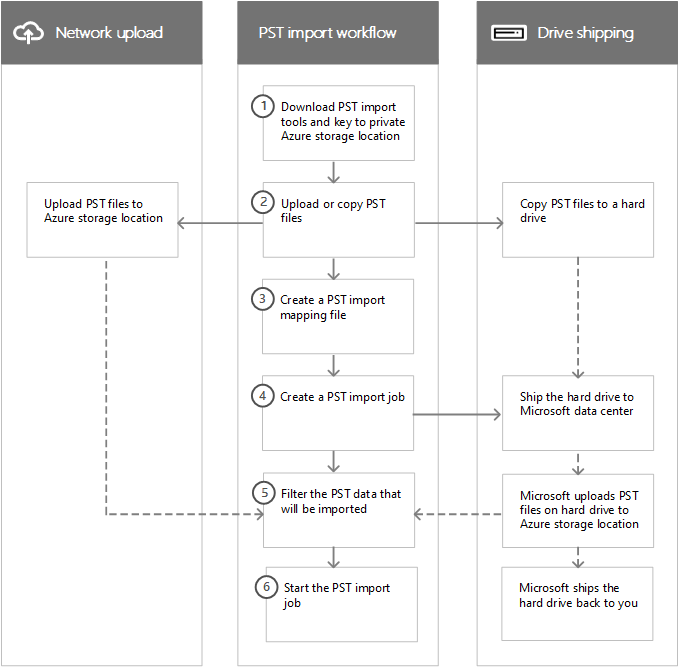
Laden Sie die PST-Importtools und den Schlüssel an einen privaten Azure Speicherort herunter: Laden Sie das Tool und den Zugriffsschlüssel herunter, mit dem Sie die PST-Dateien hochladen oder auf eine Festplatte kopieren. Rufen Sie diese Elemente auf der Seite Importieren im Microsoft Purview-Portal ab. Der Schlüssel stellt Ihnen (bzw. im Fall eines Laufwerkversands den Mitarbeitern im Microsoft-Rechenzentrum) die Berechtigungen bereit, die erforderlich sind, um PST-Dateien in einen privaten und sicheren Azure-Speicherort hochzuladen. Dieser Zugriffsschlüssel ist für Ihre organization eindeutig und trägt dazu bei, nicht autorisierten Zugriff auf Ihre PST-Dateien zu verhindern, nachdem Sie sie in die Microsoft-Cloud hochgeladen haben. Für das Importieren von PST-Dateien in Microsoft 365 ist es nicht erforderlich, dass Ihre Organisation über ein eigenes Azure-Abonnement verfügt.
Hochladen oder Kopieren der PST-Dateien: Der nächste Schritt hängt davon ab, ob Sie den Netzwerkupload oder laufwerksversand zum Importieren von PST-Dateien verwenden. Verwenden Sie in beiden Fällen das Tool und den sicheren Speicherschlüssel, die Sie im vorherigen Schritt erhalten haben.
Netzwerkupload: Verwenden Sie das AzCopy.exe-Tool (heruntergeladen in Schritt 1), um Ihre PST-Dateien an einem Azure Speicherort in der Microsoft-Cloud hochzuladen und zu speichern. Der Azure Storage-Speicherort, in den Sie Ihre PST-Dateien hochladen, befindet sich im selben regionalen Microsoft-Rechenzentrum wie Ihre Organisation.
Um sie hochzuladen, müssen sich die PST-Dateien, die Sie importieren möchten, in einer Dateifreigabe oder einem Dateiserver in Ihrem organization befinden.
Laufwerkversand: Verwenden Sie das tool WAImportExport.exe (heruntergeladen in Schritt 1), um Ihre PST-Dateien auf die Festplatte zu kopieren. Dieses Tool verschlüsselt die Festplatte mit BitLocker und kopiert die PST-Dateien dann auf die Festplatte. Wie beim Netzwerkupload müssen sich die PST-Dateien, die Sie auf die Festplatte kopieren möchten, auf einer Dateifreigabe oder einem Dateiserver in Ihrem organization befinden.
Erstellen einer PST-Importzuordnungsdatei: Nachdem Sie die PST-Dateien in den Azure Speicherort hochgeladen oder auf eine Festplatte kopiert haben, erstellen Sie eine CSV-Datei (Comma-Separated Value), die angibt, an welche Benutzerpostfächer die PST-Dateien gesendet werden (und eine PST-Datei kann in das primäre Postfach oder das Archivpostfach eines Benutzers gelangen). Laden Sie eine Kopie der PST-Importzuordnungsdatei herunter. Der Microsoft 365-Importdienst verwendet die Informationen zum Importieren der PST-Dateien.
Erstellen eines PST-Importauftrags: Erstellen Sie einen PST-Importauftrag auf der Seite PST-Dateien importieren im Microsoft Purview-Portal, und übermitteln Sie die PST-Importzuordnungsdatei, die Sie im vorherigen Schritt erstellt haben. Für den Netzwerkupload (da die PST-Dateien in Azure hochgeladen werden) analysiert Microsoft 365 die Daten in den PST-Dateien und gibt Ihnen dann die Möglichkeit, Filter festzulegen, die steuern, welche Daten tatsächlich in die postfächer importiert werden, die in der PST-Importzuordnungsdatei angegeben sind.
Bei einem Laufwerkversand werden an diesem Punkt des Prozesses einige weitere Schritte ausgeführt.
Sie senden die Festplatte physisch an ein Microsoft-Rechenzentrum (die Versandadresse für das Microsoft-Rechenzentrum wird angezeigt, wenn der Importauftrag erstellt wird).
Wenn Microsoft die Festplatte erhält, laden Mitarbeiter des Rechenzentrums die PST-Dateien auf der Festplatte in den Azure Speicherort für Ihre organization hoch. Wie bereits zuvor erläutert, werden Ihre PST-Dateien in einen Azure Storage-Speicherbereich hochgeladen, der sich im selben regionalen Microsoft-Rechenzentrum wie Ihre Organisation befindet.
Hinweis
Die PST-Dateien auf der Festplatte werden innerhalb von 7 bis 10 Werktagen nach dem Eintreffen der Festplatte in Azure hochgeladen.
Wie beim Netzwerkuploadprozess analysiert Microsoft 365 dann die Daten in den PST-Dateien und gibt Ihnen die Möglichkeit, Filter festzulegen, mit denen gesteuert wird, welche Daten tatsächlich in die Postfächer importiert werden, die in der PST-Importzuordnungsdatei angegeben sind.
Microsoft liefert die Festplatte an Sie zurück.
Filtern sie die PST-Daten, die in Postfächer importiert werden: Nachdem Sie den Importauftrag erstellt haben (und nachdem die PST-Dateien aus einem Laufwerksversandauftrag in den Azure Speicherort hochgeladen wurden), analysiert Microsoft 365 die Daten in den PST-Dateien (sicher und sicher), indem das Alter der Elemente und die verschiedenen Nachrichtentypen identifiziert werden, die in den PST-Dateien enthalten sind. Wenn die Analyse abgeschlossen ist und die Daten für den Import bereit sind, haben Sie die Möglichkeit, alle in den PST-Dateien enthaltenen Daten zu importieren oder die zu importierenden Daten einzuschränken, indem Sie Filter festlegen, mit denen gesteuert wird, welche Daten importiert werden.
Starten des PST-Importauftrags: Nachdem Sie den Importauftrag gestartet haben, verwendet Microsoft 365 die Informationen in der PST-Importzuordnungsdatei, um die PST-Dateien aus dem Azure Speicherort in Benutzerpostfächer zu importieren. Statusinformationen zum Importauftrag (einschließlich Informationen zu jeder importierten PST-Datei) werden im Microsoft Purview-Portal auf der Seite PST-Dateien importieren angezeigt. Nach Abschluss des Importauftrags wird die status für den Auftrag auf Abgeschlossen festgelegt.
Schrittweise Anweisungen
Eine ausführliche Schritt-für-Schritt-Anleitung zum Massenimport ihrer organization PST-Dateien in Microsoft 365 finden Sie in einem der folgenden Artikel:
- Verwenden des Netzwerkuploads zum Importieren von PST-Dateien in Microsoft 365
- Verwenden des Laufwerkversands zum Importieren von PST-Dateien
Importieren von SharePoint-Daten in Microsoft 365
Sie können Dateien und Dokumente auch in SharePoint-Websites und OneDrive-Konten in Ihrer Organisation importieren. Weitere Informationen finden Sie in den folgenden Artikeln:
- Migrieren zu SharePoint Online
- Einführung in das SharePoint-Migrationstool
- Migrieren zu SharePoint Online mithilfe von PowerShell
- Migrieren von Dateifreigabe-Inhalten zu SharePoint Online mithilfe von Azure Data Box
Häufig gestellte Fragen
Häufig gestellte Fragen zum Importieren von PST-Dateien, einschließlich duplizierter Behandlung, Nachrichteneigenschaften und häufig auftretender Probleme, finden Sie unter Häufig gestellte Fragen zum Importieren von PST-Dateien.