Hinweis
Für den Zugriff auf diese Seite ist eine Autorisierung erforderlich. Sie können versuchen, sich anzumelden oder das Verzeichnis zu wechseln.
Für den Zugriff auf diese Seite ist eine Autorisierung erforderlich. Sie können versuchen, das Verzeichnis zu wechseln.
Gilt für: Entwickler-Mandantenadministrator — SharePoint Embedded-Administrator/Globaler Administrator
Verwenden Sie die SharePoint Admin Center-Apps-Erfahrung, um eine SharePoint Embedded-App zu erstellen, die Ihre Organization besitzt. Der Erstellungsfluss kann eine neue Microsoft Entra-App registrieren oder eine vorhandene Microsoft Entra-App einer neuen SharePoint Embedded-App zuordnen.
Ein SharePoint Embedded-Administrator kann diesen Ablauf von Anfang bis Ende abschließen und die App schnell an Entwickler übergeben. Sie fügen während der Erstellung bis zu drei Besitzer hinzu, sodass Entwickler, die Sie als Besitzer zuweisen, sofort mit der Erstellung für die App beginnen können.
In diesem Artikel wird der Administratorflow erläutert und es wird erläutert, wo Befehls- oder API-Details die App-Bereitschaft beeinflussen.
Wichtig
Sie benötigen die SharePoint Embedded-Administratorrolle oder die Berechtigungen eines globalen Administrators, um SharePoint Embedded-Apps im SharePoint Admin Center zu erstellen und zu verwalten.
Bevor Sie beginnen
Bestätigen Sie diese Voraussetzungen.
- Für Ihren Mandanten ist SharePoint verfügbar.
- Sie können sich beim SharePoint Admin Center anmelden.
- Sie haben die Rolle des SharePoint Embedded-Administrators oder des globalen Administrators.
- Sie wissen, ob Sie eine neue Microsoft Entra-App erstellen oder eine vorhandene App-Registrierung verwenden müssen.
- Sie wissen, welche Besitzer die App verwalten sollten.
- Sie wissen, welcher Abrechnungstyp für die App gilt.
- Für die Abrechnung nach "Owner organization" verfügen Sie als Besitzer oder Mitwirkender über das für die Abrechnung verwendete Azure-Abonnement.
Rollendetails finden Sie unter SharePoint Embedded-Administrator.
Grundlegendes zur Seite "Apps"
Im SharePoint Admin Center werden SharePoint Embedded-Apps über SharePoint Embedded-Apps> verwaltet. Die Seite enthält zwei App-Bestandsansichten.
| Tab | Verwenden Sie es für |
|---|---|
| Installierte Apps | Überprüfen Sie die im Mandanten installierten SharePoint Embedded-Apps. Die Liste enthält Apps, die von Ihrer organization und von externen Organisationen erstellt wurden. |
| Apps mit Besitzer | Überprüfen Sie die von Ihrer organization erstellten SharePoint Embedded-Apps, unabhängig vom Installations-Status. |
Auf der Registerkarte Installierte Apps werden der Herausgeber, der Abrechnungstyp, die Abrechnungs status und das Installationsdatum jeder App angezeigt.

Abbildung 1: Auf der Registerkarte "Installierte Apps" werden Apps, die von Ihrer organization und externen Organisationen erstellt wurden, mit ihrem Herausgeber- und Abrechnungsstatus aufgelistet.
Auf der Registerkarte "Apps im Besitz" werden die Aktionen, der Abrechnungstyp, die Besitzer und das Erstellungsdatum der einzelnen Apps angezeigt. Verwenden Sie es, um die App-Erstellung zu überprüfen und die Installation zu starten, wenn eine App bereit ist.
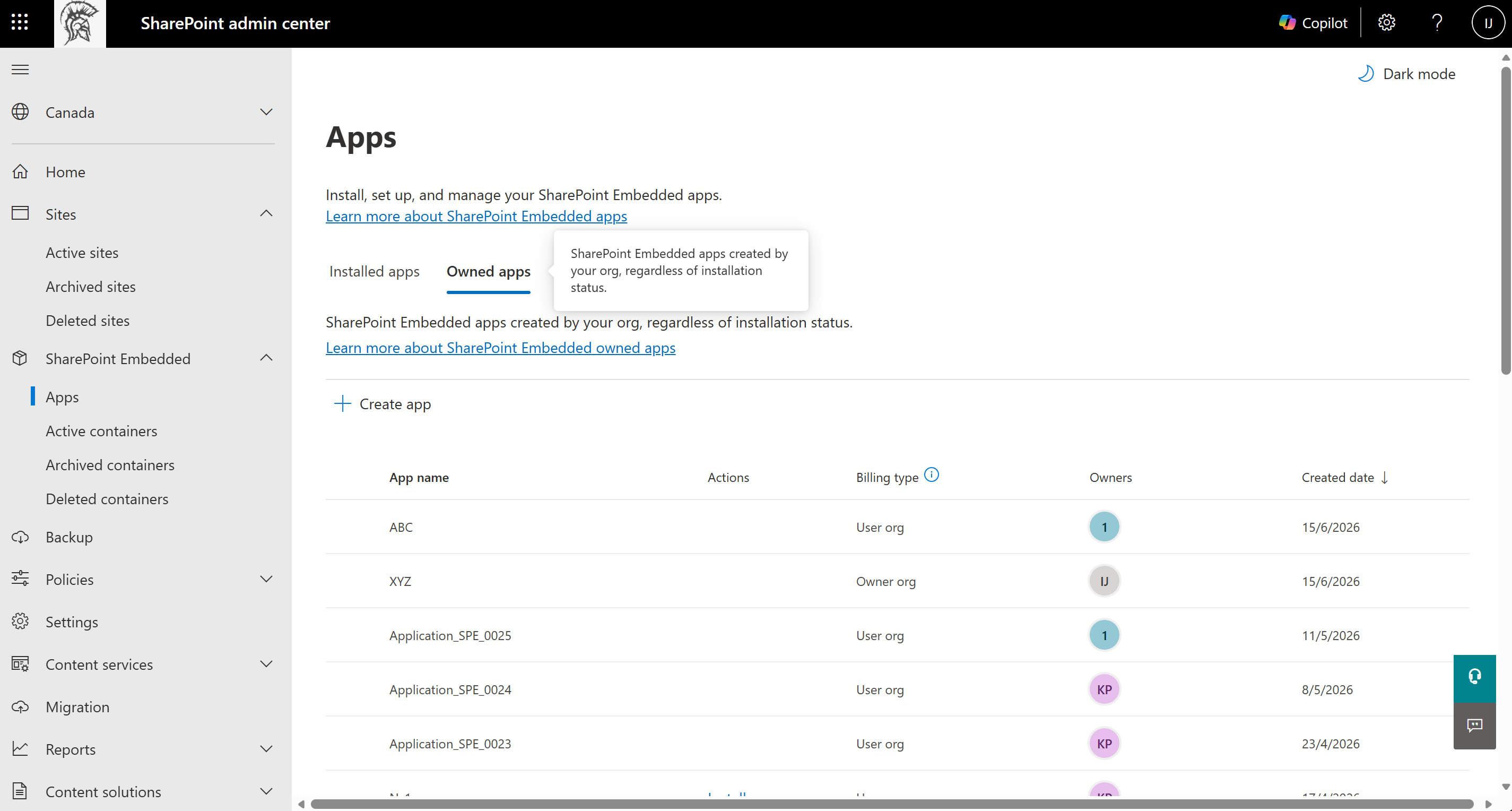
Abbildung 2: Auf der Registerkarte "Apps im Besitz" werden alle Apps aufgelistet, die Ihre organization erstellt hat, unabhängig vom Installations-Status.
Tipp
Verwenden Sie Apps im Besitz als Mandantenbestand für Apps, die Ihre organization erstellt. Verwenden Sie installierte Apps als Mandantenbestand für Apps, die im Mandanten verfügbar sind.
App erstellen
- Melden Sie sich beim SharePoint Admin Center an.
- Erweitern Sie in der linken Navigationsleiste SharePoint Embedded.
- Wählen Sie Apps aus.
- Wählen Sie + App erstellen aus.
- Warten Sie, bis der Bereich "App erstellen " geöffnet wird.
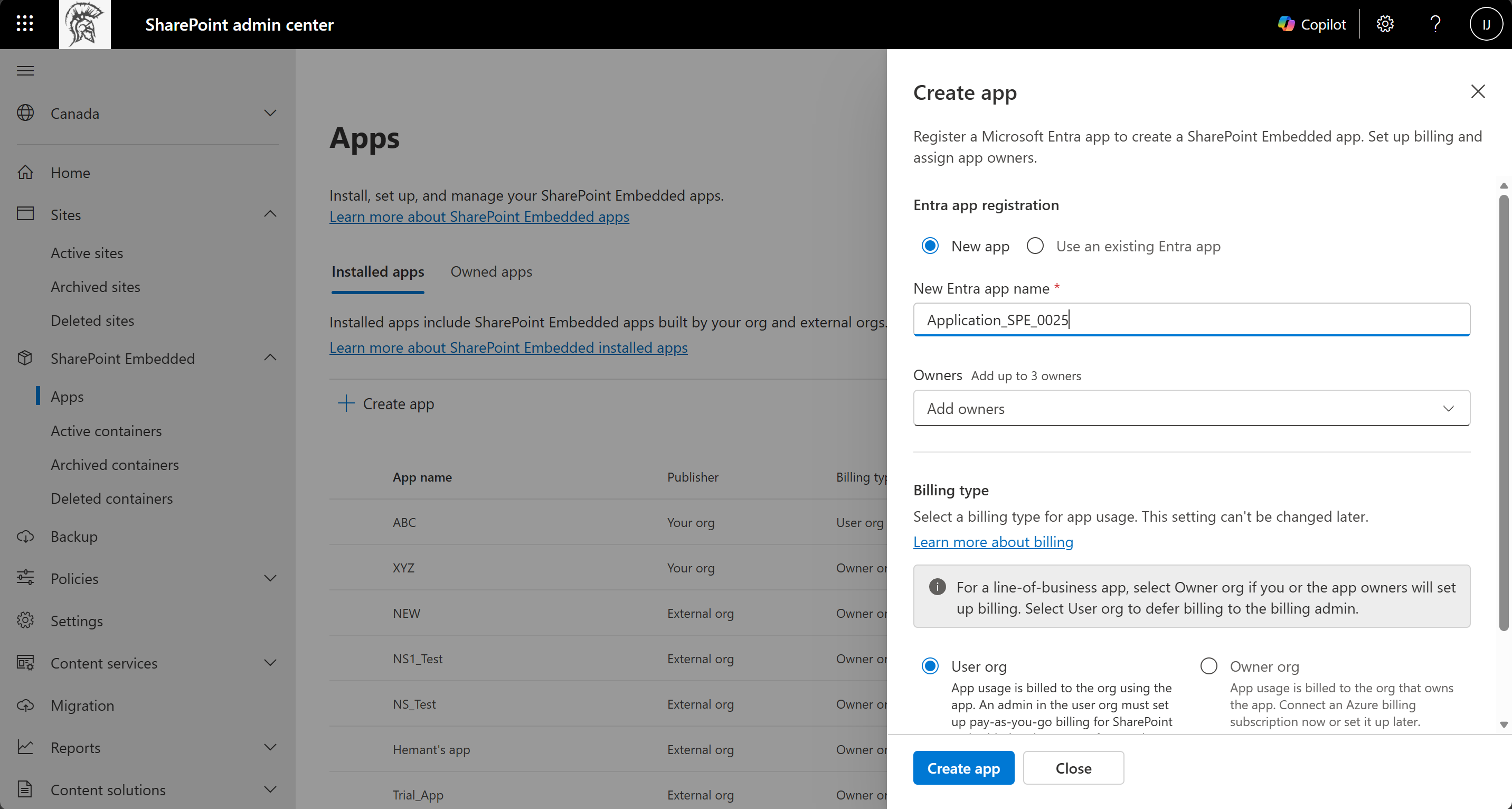
Abbildung 3: Das Bedienfeld App erstellen registriert eine Microsoft Entra-App, weist Besitzer zu und legt den Abrechnungstyp in einem einzigen Flow fest.
Auswählen der App-Registrierungsoption "Entra"
Wählen Sie in der Entra-App-Registrierung eine Option aus.
| Option | Verwenden Sie es in folgenden Fällen |
|---|---|
| Neue App | Sie möchten, dass der Admin Center-Flow eine neue Registrierung einer Microsoft Entra-Anwendung erstellt. |
| Verwenden einer vorhandenen Entra-App | Sie verfügen bereits über eine Microsoft Entra-App und möchten sie der SharePoint Embedded-App zuordnen. |
Wenn Sie Neue App auswählen, geben Sie den neuen Namen der Entra-App ein.
Wenn Sie Vorhandene Entra-App verwenden auswählen, suchen Sie nach Anwendungs-ID oder Anwendungsname.
Erstellen Sie keine doppelten App-Registrierungen, es sei denn, Ihre App-Architektur erfordert diese.
Verwenden Sie eine besitzerführende Anwendung für die SharePoint Embedded-App, die den Containertyp besitzt.
Hinzufügen von App-Besitzern
Fügen Sie im Feld "Besitzer " bis zu drei Besitzer hinzu.
Besitzer können App-Einstellungen verwalten. Die Abrechnungsberechtigungen hängen vom Abrechnungsmodell ab. Bei der Standardabrechnung kann ein Containertypbesitzer die Abrechnung für den Containertyp, dessen Besitzer er ist, über die SharePoint Embedded Visual Studio Code-Erweiterung oder den SharePoint Embedded Model Context Protocol (MCP)-Server verwalten. SharePoint Embedded-Administratoren und globale Administratoren können jeden Containertyp mit Standardabrechnung im Entwicklermandanten verwalten. Für die Abrechnung in der Benutzerorganisation schließt ein Abrechnungsadministrator oder ein globaler Administrator im nutzenden Mandanten die Einrichtung der Pass-Through-Abrechnung im Microsoft 365 Admin Center ab.
Weisen Sie die Entwickler, die die App erstellen, als Besitzer zu, damit Sie die App sofort nach der Erstellung übergeben können.
Wählen Sie dauerhafte administrative Besitzer anstelle einzelner temporärer Projektmitglieder, wenn ein Besitzer über das ursprüngliche Projekt hinaus bestehen muss.
Halten Sie die Eigentümer in Ihrer internen Betriebsdokumentation fest.
Wenn ein Besitzer die organization verlässt, aktualisieren Sie den Besitz, bevor Sie sein Konto entfernen.
Abrechnungstyp auswählen
Der Abrechnungstyp bestimmt, wer für den SharePoint Embedded-Verbrauch bezahlt.
Wählen Sie sorgfältig aus, da der Rechnungstyp nach der App-Erstellung nicht mehr geändert werden kann.
| Rechnungstyp | Bedeutung |
|---|---|
| Benutzerorganisation | Die organization, die die App verwendet, richtet die Abrechnung mit nutzungsbasierter Bezahlung im Microsoft 365 Admin Center ein. |
| Besitzerorganisation | Die Nutzung wird der organization in Rechnung gestellt, die Besitzer der App ist. |
Verwenden Sie die Benutzerorganisation für Szenarien, in denen jeder nutzende Mandant für die Abrechnung verantwortlich ist.
Verwenden Sie die Besitzerorganisation, wenn Ihre organization Besitzer der App ist und die Abrechnung direkt verwaltet.
Abrechnungskonzepte finden Sie unter Einrichten der Abrechnung in Microsoft 365 Admin Center und Überwachen von Nutzung, Abrechnung und Kosten.
Konfigurieren der Abrechnung mit Owner organization
Wenn Sie "Besitzerorganisation" auswählen, wählen Sie unter "Abrechnungsabonnement" aus, wann die Verbindung mit dem Azure-Abrechnungsabonnement hergestellt werden soll.
| Option | Ergebnis |
|---|---|
| Jetzt einrichten | Sie geben das Azure-Abonnement und die Ressourcengruppe während der App-Erstellung an, und die Abrechnung wird angefügt, wenn die App erstellt wird. |
| Später einrichten | Die App wird ohne Abrechnungsabonnement erstellt. Sie können die Abrechnung später über den Bereich "App-Details" auf der Registerkarte "Installierte Apps" anfügen . |
- Wählen Sie "Jetzt einrichten " oder "Später einrichten" aus.
- Wenn Sie "Jetzt einrichten" auswählen, geben Sie die vom Admin Center angeforderten Abonnementinformationen an.
- Vergewissern Sie sich, dass das Abonnement und die Ressourcengruppe gültig sind.
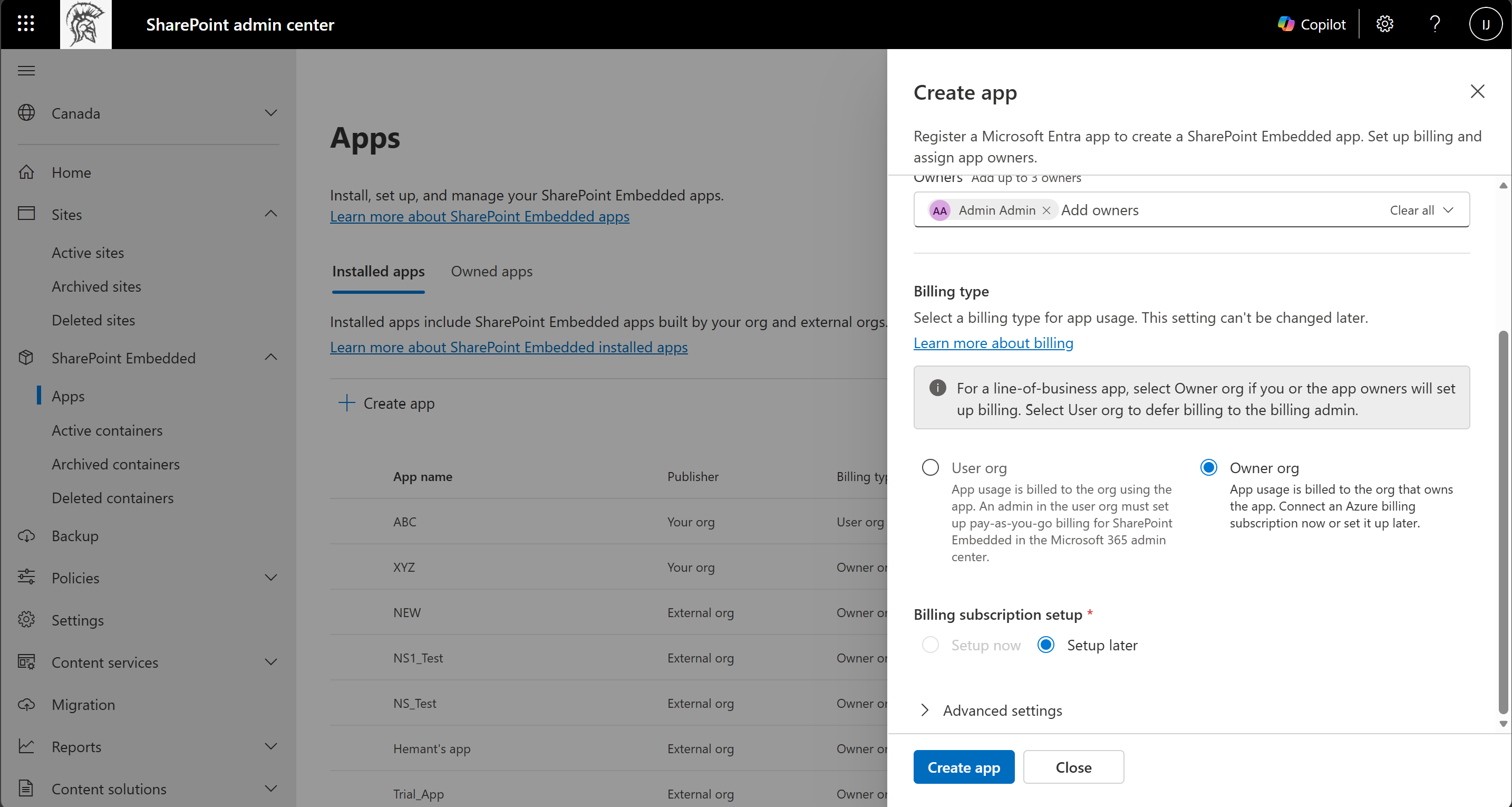
Abbildung 4: Wählen Sie für Abrechnung der Besitzerorganisation die Option Jetzt einrichten aus, um ein Azure-Abonnement während der Erstellung anzufügen, oder später einrichten, um es anschließend über den App-Detailbereich anzufügen.
Hinweis
Die Abrechnung der Benutzerorganisation ist in diesem Bereich nicht eingerichtet. Für eine Benutzerorganisations-App richtet ein Abrechnungsadministrator oder globaler Administrator im nutzenden Mandanten die Abrechnung im Microsoft 365 Admin Center ein, bevor Benutzer auf die App zugreifen können. Die Rolle des SharePoint Embedded-Administrators allein gewährt keinen Zugriff auf dieses Abrechnungsverfahren.
Konfigurieren erweiterter Einstellungen
Erweitern Sie "Erweiterte Einstellungen ", wenn Sie optionale Einstellungen benötigen.
Der Graph-Explorer-Umschalter unterstützt die Entwicklung und das Testen.
Aktivieren Sie sie nur, wenn Administratoren oder Entwickler Microsoft Graph-Anforderungen für die App untersuchen müssen.
Schalten Sie es aus, wenn es nicht benötigt wird.
Die Dokumentation zum Graph Explorer finden Sie unter Verwenden von Graph Explorer zum Testen von Microsoft Graph-APIs.
Übermitteln der App
- Überprüfen Sie die Auswahl für die Registrierung der Entra-App.
- Überprüfen Sie die App-Besitzer.
- Überprüfen Sie die Abrechnungsart.
- Überprüfen Sie die erweiterten Einstellungen.
- Wählen Sie App erstellen aus.
Wenn Sie App erstellen auswählen, führt das Admin Center diese Schritte zusammen aus:
- Registriert die Microsoft Entra-App oder ordnet die vorhandene ausgewählte Entra-App zu.
- Erstellt die SharePoint Embedded-App und den zugehörigen Containertyp.
- Installiert die App in Ihrem Mandanten.
- Fügt die Abrechnung an, wenn Sie "Besitzer", "Organisation" und "Jetzt einrichten" auswählen.
Bei einem erfolgreichen Erstellungsflow wird auch die App installiert, sodass die App auf der Registerkarte "Installierte Apps " angezeigt wird. Wenn nur der Installationsschritt fehlschlägt, wird die SharePoint Embedded-App erstellt, aber nicht installiert. Installieren Sie es in diesem Fall später über die Registerkarte "Eigene Apps ". Weitere Informationen finden Sie unter Installieren einer SharePoint Embedded-App.
Die Schaltfläche "App erstellen " ist erst verfügbar, wenn erforderliche Felder ausgefüllt sind.
Wenn Sie den Bereich abbrechen, wird keine App erstellt.
Überprüfen der App-Erstellung
Nachdem die App erstellt wurde, überprüfen Sie sie im SharePoint Admin Center.
- Kehren Sie zu SharePoint Embedded>Apps zurück.
- Öffnen Sie eigene Apps.
- Vergewissern Sie sich, dass die App im eigenen App-Inventar angezeigt wird.
- Bestätigen Sie die Besitzerliste.
- Bestätigen Sie den Rechnungstyp.
- Überprüfen Sie den Status der Abrechnung.
- Wenn die App auch installiert ist, vergewissern Sie sich, dass sie unter "Installierte Apps" angezeigt wird.
Verwenden Sie den Status der Abrechnung, um über die nächste Maßnahme zu entscheiden.
| Status | Aktion |
|---|---|
| Aktiv | Fahren Sie mit der Installation, der Zustimmung und der Betriebsvalidierung fort. |
| Inaktiv | Schließen Sie die Abrechnungseinrichtung ab oder beheben Sie das Abrechnungsproblem vor der Produktionsnutzung. |
Vorbereiten der Installation
Die App-Erstellung schließt das Mandantensetup nicht selbst ab.
Je nach App-Modell benötigt der Mandant noch die Installation, Zustimmung und Berechtigungsregistrierung.
Fahren Sie mit diesen Aufgaben fort.
- Installieren oder registrieren Sie die App im Mandanten.
- Erteilen Sie die Administratorzustimmung für die angeforderten Berechtigungen.
- Registrieren Sie Containertypanwendungsberechtigungen, wenn die besitzende App sie erfordert.
- Richten Sie Pass-Through-Abrechnung ein, wenn der nutzende Mandant für die Nutzung bezahlt.
- Überprüfen Sie Container, nachdem die App Inhalte erstellt hat.
Problembehandlung bei der App-Erstellung
Verwenden Sie diese Überprüfungen, wenn die Erstellung fehlschlägt oder die App nicht verwendet werden kann.
- Vergewissern Sie sich, dass Ihr Konto über die SharePoint Embedded-Administratorrolle verfügt.
- Vergewissern Sie sich, dass die ausgewählte vorhandene Entra-App vorhanden und im Mandanten verfügbar ist.
- Bestätigen Sie die Auflösung des Besitzers in der Personenauswahl.
- Vergewissern Sie sich, dass die erforderlichen Abrechnungsfelder vollständig sind.
- Besitzer bestätigen organization Abrechnung verwendet ein gültiges Azure Abonnement und eine gültige Ressourcengruppe.
- Wenn die App inaktiv ist, schließen Sie die Abrechnungseinrichtung ab, oder reparieren Sie sie.
- Wenn Benutzer nach der Erstellung nicht auf die App zugreifen können, überprüfen Sie die Installation, die Zustimmung des Administrators und die Berechtigungen für den Containertyp.
Warnung
Betrachten Sie die App-Erstellung nicht als Beweis dafür, dass die App für Benutzer bereit ist. Benutzer können weiterhin durch fehlende Installation, fehlende Zustimmung oder ungültige Abrechnung blockiert werden.
Verwandte Inhalte
- Übersicht für Administratoren
- Installieren einer SharePoint Embedded-App
- Administratoreinwilligung und Berechtigungen erteilen
- Einrichten der Abrechnung im Microsoft 365 Admin Center
- Verwalten von Containern im SharePoint Admin Center
Nächste Schritte
Installieren der App mithilfe von Installieren einer SharePoint Embedded-App.