Implementieren von Erweiterte SharePoint-Verwaltung Tools zur Vorbereitung auf Microsoft 365 Copilot
Wenn Sich Ihr organization auf die Aktivierung von Microsoft 365 Copilot vorbereitet, ist es wichtig, die SharePoint-Daten Ihrer organization ordnungsgemäß zu steuern, um sicherzustellen, dass die Ergebnisse von Copilot angemessen, genau und konform sind. Das Verständnis der Bedeutung von Content Governance in SharePoint bei der Verwendung von Copilot beginnt mit dem Wissen, wie Copilot über drei Komponenten funktioniert:
- Große Sprachmodelle (LLMs)
- Die Microsoft 365-Produktivitäts-Apps, die Sie täglich verwenden, z. B. Word, Excel, PowerPoint, Outlook, Teams und andere.
- Inhalt in Microsoft Graphs
Wenn ein Benutzer eine Anforderung an Copilot sendet, verarbeitet er die Anforderung mit großen Sprachmodellen (LLMs). Anschließend wird eine Antwort mit LLMs mithilfe von Inhalten aus Microsoft Graph und Webinhalten (optional) generiert. Inhalte in Microsoft Graph umfassen E-Mails, Dateien, Besprechungen, Chats, Kalender und Kontakte. Ein erheblicher Teil dieses Inhalts wird als SharePoint-Dateien gespeichert.
Wenn Sie Dokumente für andere Personen freigeben, werden diese Dokumente zu Daten, die auf SharePoint-Websites, Dokumentbibliotheken und OneDrive gespeichert sind. Diese Dokumente können sein: ein Word Dokument, das von einem Kollegen freigegeben wurde, eine Präsentation, an der Sie mit Ihrem Team arbeiten, Besprechungsaufzeichnungen, Projektnotizen, die Sie in Loop und OneNote erstellt haben, und vieles mehr. Um sicherzustellen, dass die von Copilot bereitgestellte Unterstützung angemessen, genau und konform ist, ist es für Organisationen von entscheidender Bedeutung, sicherzustellen, dass ihre SharePoint-Daten entsprechend den folgenden drei Aspekten geregelt werden:
-
Verwalten der Inhaltsaufwendung. Die Inhaltsaufweitung tritt auf, wenn digitale Inhalte ohne ordnungsgemäße Verwaltung über verschiedene Speicherorte in einem organization gesammelt werden. Dies führt zu Schwierigkeiten beim Zugriff auf Informationen, höheren Speicherkosten, Sicherheitsrisiken und Compliancekomplexitäten. Sie können die Ausbreitung von Inhalten wie folgt bewältigen:
- Implementieren von Governancestrategien und Verwenden von Tools, die die Steuerung zentralisieren
- Optimieren der Speichereffizienz
- Aufrechterhaltung sicherer Datenverwaltungsmethoden
- Reduzieren der Inhaltsduplizierung
- Sicherstellen einer gut geplanten Inhaltserstellung
- Sicherstellen, dass alle Websites und Inhalte gut verwaltet werden, die von Websitebesitzern verwaltet werden
- Verhindern Sie die Übermäßige Freigabe von Inhalten, und steuern Sie den Zugriff auf Inhalte. Copilot analysiert die auf SharePoint- und OneDrive-Websites gespeicherten Daten, um Einblicke zu gewinnen und Aufgaben in Ihren organization zu automatisieren. Vertrauliche Daten aus Inhalten auf SharePoint- und OneDrive-Websites können in den von Copilot generierten Erkenntnissen aufgefüllt werden, wodurch Sicherheits- und Datenschutzrisiken entstehen. SharePoint-Administratoren und Websitebesitzer können Tools verwenden, um zu verhindern, dass Benutzer Inhalte übermäßig freigeben. Administratoren können auch den Inhaltszugriff von Copilot mit Benutzergruppeneinstellungen und anderen Tools einschränken.
- Inhaltslebenszyklus verwalten. Eine effektive Lebenszyklusverwaltung sorgt nicht nur für optimierte Governance und verbesserte Zusammenarbeit, sondern optimiert auch die Speicherung, die Datenintegrität und unterstützt die Einhaltung gesetzlicher Bestimmungen. Auf diese Weise verbessert das Content Lifecycle Management letztendlich die Effizienz und Sicherheit, indem inaktive und veraltete Inhalte und Websites entfernt werden. Dadurch wird sichergestellt, dass die Informationen, auf die Copilot zugreift, korrekt und auf dem neuesten Stand sind.
Microsoft unterstützt Organisationen dabei, ihre Datengovernanceanforderungen über Microsoft SharePoint Premium - Erweiterte SharePoint-Verwaltung (SAM) zu erfüllen. SAM ist ein wichtiges Add-On für Microsoft 365, das Organisationen bei der Vorbereitung auf Microsoft 365 Copilot unbedingt implementieren sollten. SAM stattet IT-Administratoren mit einer leistungsstarken Suite von Tools aus, um die Inhaltsgovernance während der gesamten Microsoft Copilot Bereitstellung zu verbessern.
Unabhängig davon, ob sie sich auf eine Copilot-Bereitstellung vorbereiten oder Inhalte nach der Implementierung verwalten, bietet SAM Funktionen für Folgendes:
- Verhindern der Ausbreitung von Inhalten
- Optimieren der Zugriffsverwaltung für SharePoint- und OneDrive-Websites
- Analysieren von Nutzungsmustern durch umfassende Berichterstellung
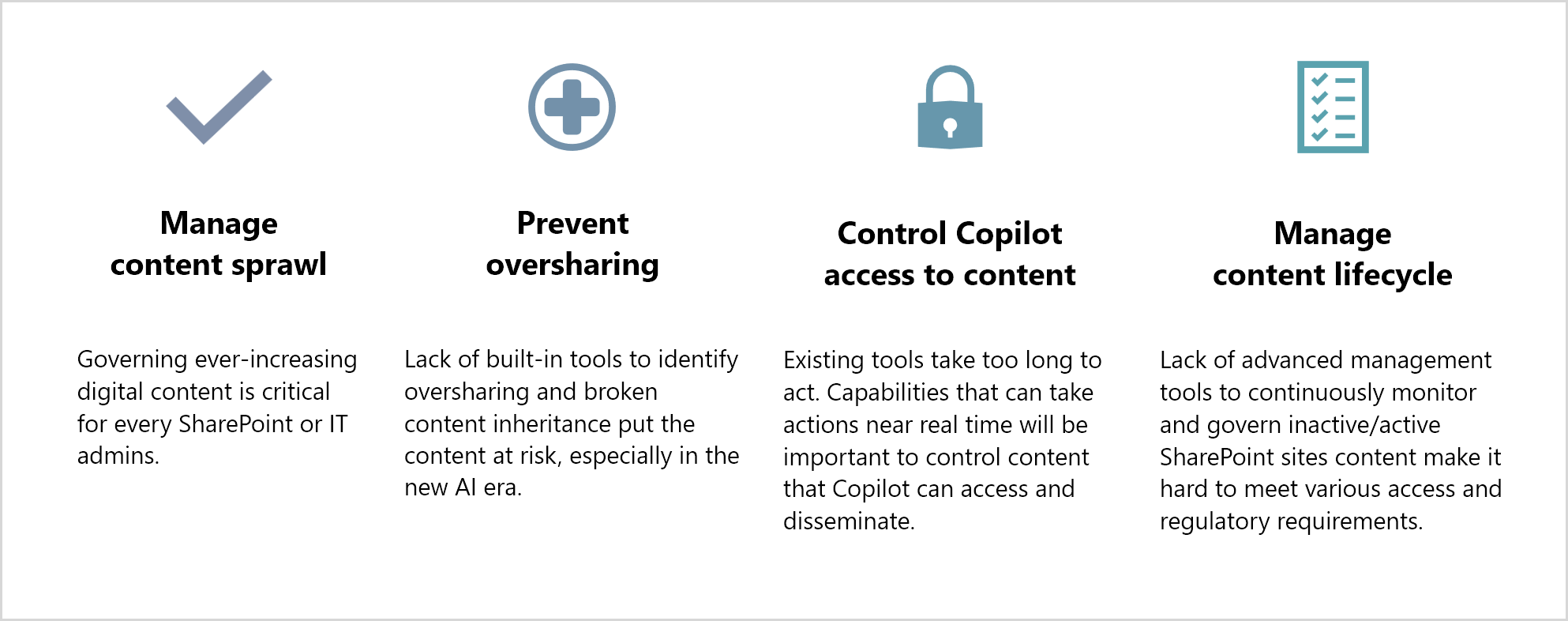
Microsoft empfiehlt, Erweiterte SharePoint-Verwaltung Features zusammen mit den bewährten Methoden für SharePoint zu verwenden, um das Risiko einer übermäßigen Freigabe zu verringern, die Ausbreitung von Inhalten zu steuern und den Inhaltslebenszyklus zu verwalten. IT-Administratoren mit Zugriff auf das SharePoint Admin Center können Erweiterte SharePoint-Verwaltung Features verwalten. Websitebesitzer können auch auf einige der SAM-Features zugreifen.
Um sich auf die Einführung von Microsoft 365 Copilot Ihrer organization vorzubereiten, gibt es einige dringend empfohlene Schritte, die Sie in erster Linie mit Erweiterte SharePoint-Verwaltung Tools ausführen können. In den folgenden Abschnitten werden die spezifischen Schritte untersucht, die Sie ausführen können, um die versehentliche Überteilung zu reduzieren, ihren Content Governance-Fußabdruck zu minimieren, die Antwortqualität von Copilot zu verbessern, den Zugriff auf Inhalte durch Copilot zu steuern und die Datensicherheit speziell für unternehmenskritische Websites zu gewährleisten.
Schritt 1: Reduzieren der versehentlichen Überfreigabe mit SharePoint-Freigabeeinstellungen
Um die versehentliche Überteilung von Inhalten innerhalb der Copilot-Ergebnisse zu minimieren, ist es von entscheidender Bedeutung, die Einstellungen für die Freigabe bewährter Methoden zu implementieren. Proaktive Sicherheitsvorkehrungen sind entscheidend. Um Ihre organization für Copilot effektiv vorzubereiten, sollten Sie die entsprechenden Freigabeeinstellungen für Endbenutzer sowohl auf organization- als auch auf Websiteebene festlegen.
Auf organization Ebene:
- Aktualisieren Sie die Standardeinstellungen für Freigabelinks für Ihren Mandanten von organization-weiten Freigabelinks für bestimmte Personen.
- Ziehen Sie in Betracht, allgemeine Berechtigungen für Ihre Endbenutzer auszublenden, um Risiken im Rahmen eines versehentlichen Missbrauchs zu verringern. In diesem Beispiel wird "Jeder außer externen Benutzern" im Personen Auswahlsteuerelement ausgeblendet, sodass kein Endbenutzer es verwenden kann.
Auf Standortebene:
- Erwägen Sie, Websiteadministratoren über die Steuerelemente auf Websiteebene zu informieren, die sie verwenden können, um Die Freigabe von Mitgliedern zu beschränken. Eine wichtige Einstellung stellt hier sicher, dass Websitebesitzer die Empfänger von Zugriffsanforderungen sind.
Schritt 2: Bereinigen nicht verwendeter Websites zur Verwaltung der Inhaltsaufwendung
Organisationen können die Ausbreitung von Inhalten verwalten, indem sie das Richtlinienfeature für inaktive SharePoint-Websites aus Erweiterte SharePoint-Verwaltung ausführen. Diese Richtlinie bekämpft die Ausbreitung von Inhalten, indem inaktive SharePoint-Websites automatisch identifiziert und verwaltet werden. Es ermöglicht Ihnen, Inaktivitätskriterien zu definieren, z. B. fehlende Updates oder Benutzeraktivitäten über einen festgelegten Zeitraum. Nachdem Sie dieses Kriterium identifiziert haben, erhalten Websitebesitzer E-Mail-Benachrichtigungen, um den aktiven/inaktiven Zustand der Website zu bestätigen.
Diese SAM-Richtlinie ermöglicht Es Organisationen, ihren Governance-Fußabdruck zu reduzieren und die Antwortqualität von Copilot zu verbessern. Inaktive Websites enthalten häufig veraltete Inhalte, die die Datenquelle von Copilot überladen und zu weniger genauen Antworten führen. Das Entfernen dieser Websites hilft Copilot, sich auf aktuelle Informationen zu konzentrieren, um bessere Ergebnisse zu erzielen.
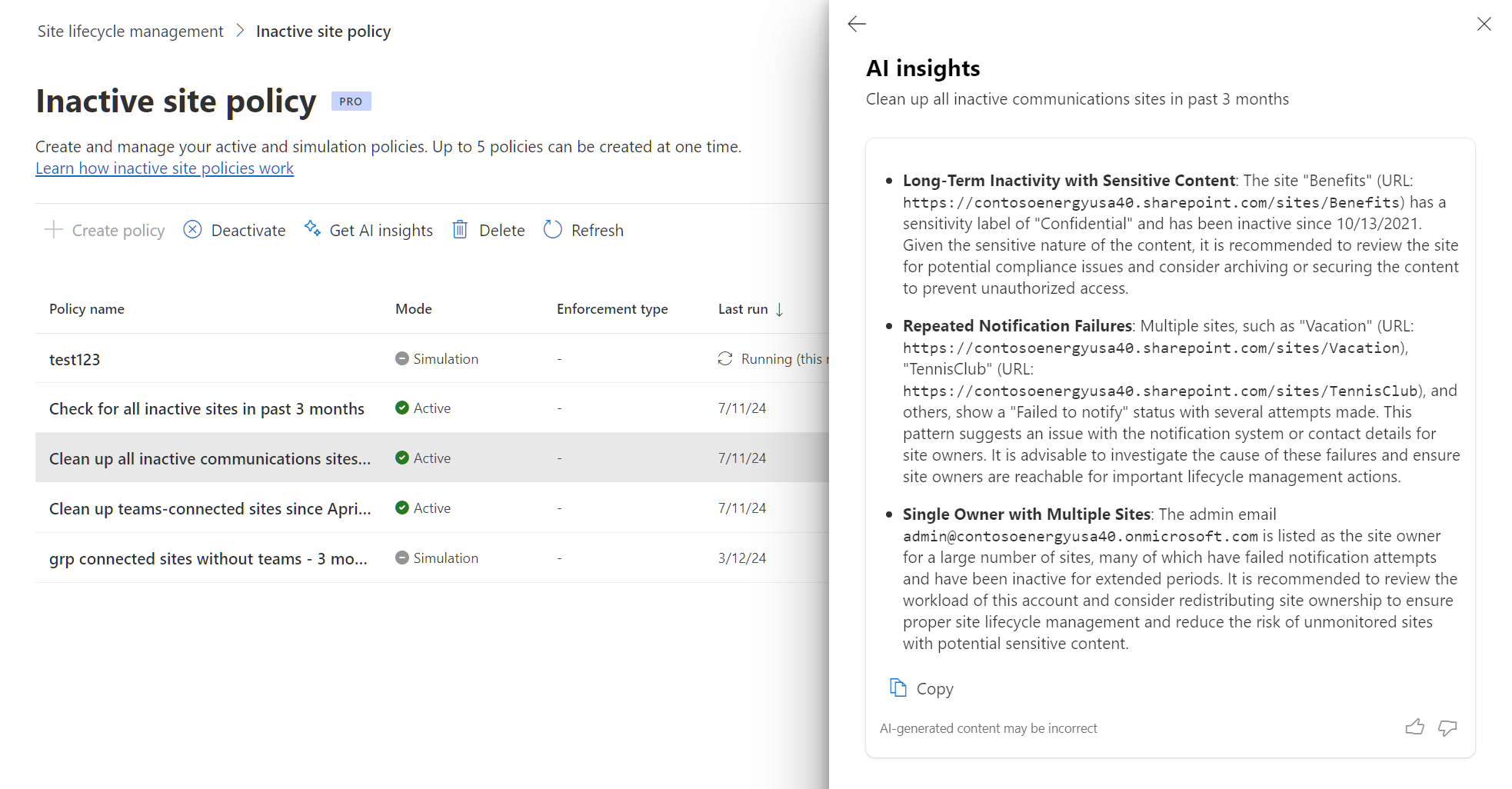
- Innerhalb von weniger als fünf Minuten können Sie eine inaktive Website im Simulationsmodus einrichten und ausführen, um Websites zu identifizieren, auf die Benutzer für einen längeren (konfigurierbaren) Zeitraum nicht zugegriffen haben.
- Nachdem der Bericht generiert wurde, wählen Sie die Schaltfläche Ki-Erkenntnisse abrufen aus, um KI-Erkenntnisse zu erhalten, die für den Bericht generiert werden, damit Sie Probleme mit den Websites und mögliche Aktionen zum Beheben dieser Probleme identifizieren können.
- Sobald Sie fertig sind, legen Sie die Richtlinie auf Aktiven Modus fest, um den Websitebesitzer zu benachrichtigen, um zu bestätigen, ob die Website noch benötigt wird.
Das KI-Insights-Feature für Erweiterte SharePoint-Verwaltung verwendet ein Sprachmodell, um Muster und potenzielle Probleme bei der Berichterstellung zu identifizieren und umsetzbare Empfehlungen zum Beheben von Problemen zu erhalten. Sie finden die Schaltfläche Ki-Erkenntnisse abrufen neben verschiedenen Berichten im SharePoint Admin Center. Nachdem Sie die Schaltfläche KI-Erkenntnisse ausgewählt haben, extrahiert das Feature Muster aus dem Bericht und bietet eine Liste möglicher Aktionen.
Schritt 3: Identifizieren von Websites mit potenziell überlasteten Inhalten
Wenn Sie sich die tatsächlichen Inhalte auf Websites nicht ansehen, wie können Sie Websites mit potenziell überlasteten Inhalten schnell identifizieren? In der Regel ist die Wahrscheinlichkeit größer, dass inhalte auf einer Website übermäßig freigegeben werden, wenn Inhalte mit einer der folgenden Freigabeoptionen angezeigt werden: Jeder außer externen Benutzern, Personen in Ihrem organization und Jeder. Mit den folgenden aktivitätsbasierten Berichten in Erweiterte SharePoint-Verwaltung können Sie schnell überlastete Websites identifizieren:
- Verwendung von "Jeder außer externen Benutzern"
- Verwendung von "Personen in Ihrem organization"-Freigabelinks
- Verwendung von "Jeder"-Freigabelinks
Websites mit diesen drei Nutzungsarten haben im Vergleich zu Websites ohne solche Nutzungen ein höheres Risiko einer übermäßigen Freigabe. Nachdem der Bericht generiert wurde, wählen Sie die Schaltfläche KI-Erkenntnisse abrufen aus, um KI-Erkenntnisse für den Bericht zu erhalten. Diese Erkenntnisse können Ihnen helfen, Probleme mit den Websites zu identifizieren und mögliche Aktionen bereitzustellen, um diese Probleme zu beheben.
Erweiterte SharePoint-Verwaltung stellt auch sicher, dass vertrauliche Daten auf SharePoint- und OneDrive-Websites sicher behandelt und nur von autorisierten Benutzern und/oder Sicherheitsgruppen aufgerufen werden, sodass die Integrität und Sicherheit der von Copilot generierten Erkenntnisse gewahrt bleibt. Wenn Sie eine übermäßige Freigabe verhindern und den Zugriff effektiv verwalten, können Sie sicherstellen, dass die Copilot-Funktionen für die Zusammenarbeit optimiert sind. Diese Aktionen führen zu einer effizienteren und sichereren Verwendung von Copilot in Ihren organization. Anschließend können die folgenden SAM-Tools dazu beitragen, den Inhaltszugriff auf vertrauliche Daten durch Copilot einzuschränken.
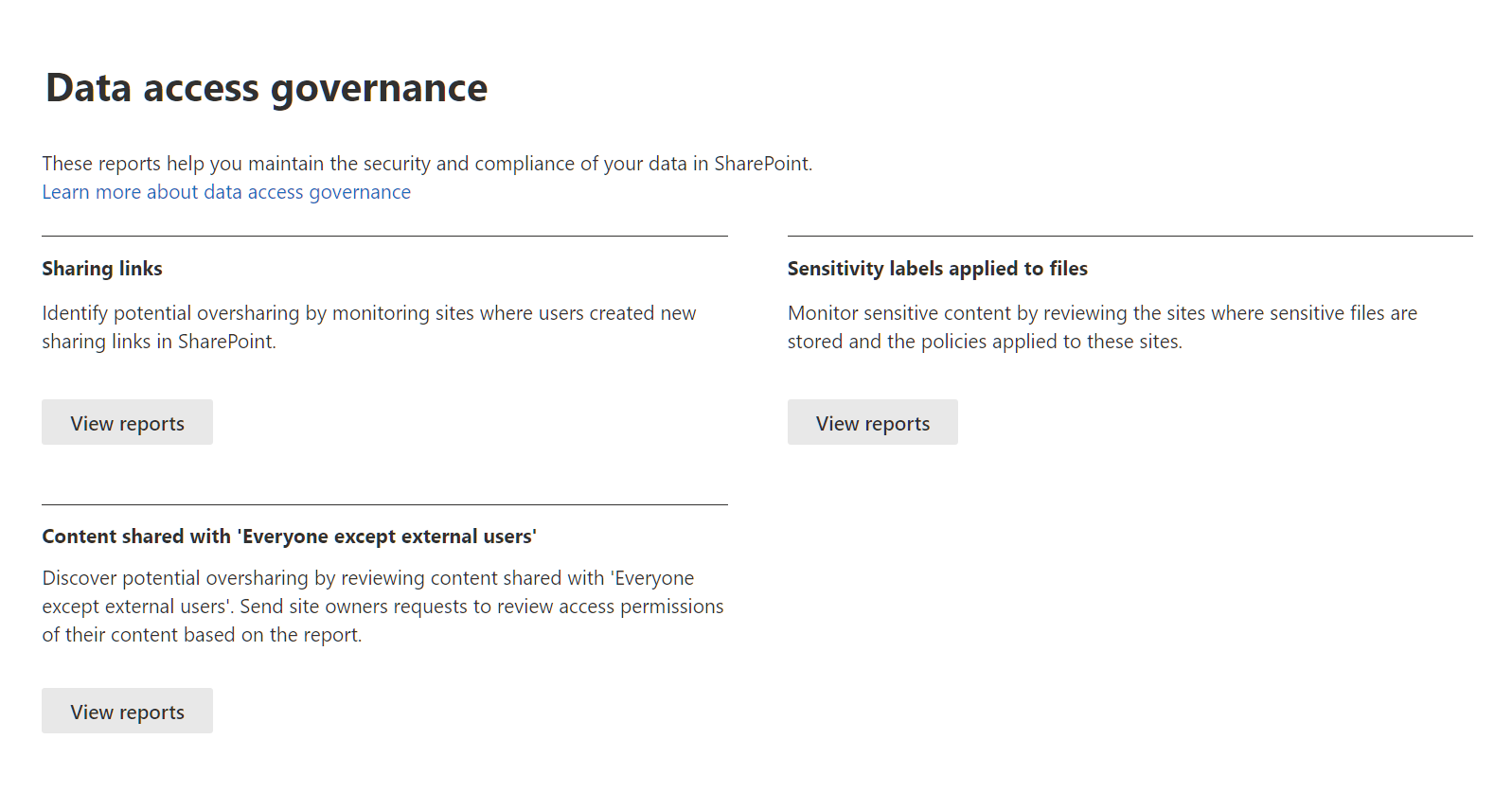
Erkenntnisse zur Datenzugriffsgovernance
Mit dem Feature Datenzugriffsgovernance insights können Sie Berichte anzeigen, die Websites identifizieren, die potenziell übermäßig freigegebene oder vertrauliche Inhalte enthalten. Sie können diese Berichte verwenden, um geeignete Sicherheits- und Konformitätsrichtlinien zu bewerten und anzuwenden.
Downloadrichtlinie für SharePoint- und OneDrive-Websites blockieren
Sie können das Tool Downloadrichtlinie für SharePoint- und OneDrive-Websites blockieren aus Erweiterte SharePoint-Verwaltung verwenden, um das Herunterladen von Dateien von SharePoint-Websites oder OneDrive zu blockieren, ohne Microsoft Entra Richtlinien für bedingten Zugriff verwenden zu müssen. Das Blockieren des Downloads von Dateien ermöglicht es Benutzern, produktiv zu bleiben und gleichzeitig das Risiko eines versehentlichen Datenverlusts zu beseitigen. Benutzer haben nur Browserzugriff, ohne Dateien herunterzuladen, zu drucken oder zu synchronisieren. Diese SAM-Richtlinie hindert Benutzer auch am Zugriff auf Inhalte über Apps, einschließlich der Microsoft Office-Desktop-Apps. Wenn der Webzugriff eingeschränkt ist, wird benutzern oben auf Websites die Folgende Meldung angezeigt: "Ihr organization erlaubt es Ihnen nicht, von dieser Website herunterzuladen, zu drucken oder zu synchronisieren. Wenn Sie Hilfe benötigen, wenden Sie sich an Ihre It-Abteilung."
Diese SAM-Richtlinie wird über einen PowerShell-Befehl aktiviert, den Sie im SharePoint Online-Verwaltungsshell ausführen müssen. Sie müssen zunächst als SharePoint-Administrator in Microsoft 365 eine Verbindung mit SharePoint herstellen. Eine Anleitung dazu finden Sie unter Erste Schritte mit der Microsoft Office SharePoint Online-Verwaltungsshell.
Sobald Sie mit dem SharePoint Online-Verwaltungsshell verbunden sind, müssen Sie den folgenden Befehl ausführen:
Set-SPOSite -Identity <SiteURL> -BlockDownloadPolicy $true
Zum Beispiel:
Set-SPOSite -Identity https://contoso.sharepoint.com/sites/research -BlockDownloadPolicy $true.
Sie können dieses Cmdlet auch auf OneDrive anwenden, indem Sie die URL ändern. Wenn Sie z. B. die URL für einen Benutzer namens John in das OneDrive-Konto ändern möchten, verwenden Sie eine URL wie: https://contoso-my.sharepoint.com/personal/John.
Die folgenden Parameter können mit diesem Cmdlet verwendet werden, um es zu optimieren:
Dieser Parameter befreit Websitebesitzer von der Richtlinie, und sie können alle Inhalte für die Website vollständig herunterladen.
-ExcludeBlockDownloadPolicySiteOwners $trueDieser Parameter befreit Benutzer von den genannten Gruppen von der Richtlinie, und sie können alle Inhalte für die Website vollständig herunterladen.
-ExcludedBlockDownloadGroupIds <comma separated group IDs>Dieser Parameter befreit Benutzer von den erwähnten SharePoint-Gruppen von der Richtlinie, und sie können alle Inhalte für die Website vollständig herunterladen.
-ExcludeBlockDownloadSharePointGroups <comma separated group names>Dieser Parameter markiert die Website als schreibgeschützt und verhindert außerdem Downloads.
-ReadOnlyForBlockDownloadPolicy $true
Richtlinie für bedingten Zugriff für SharePoint- und OneDrive-Websites
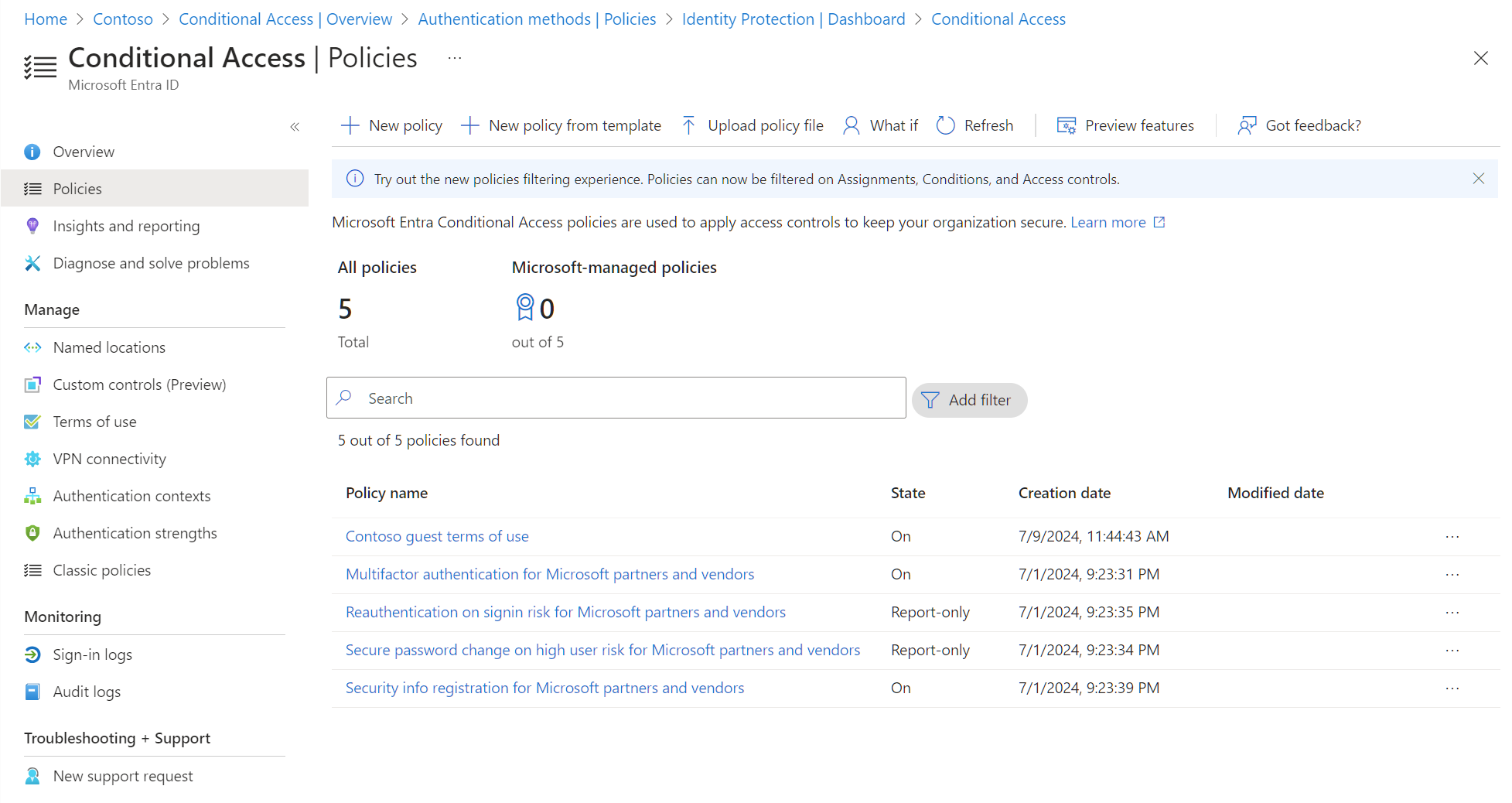
Erweiterte SharePoint-Verwaltung enthält auch eine Richtlinie für bedingten Zugriff für SharePoint- und OneDrive-Websites, mit der Sie strenge Zugriffsbedingungen erzwingen können, wenn Benutzer auf SharePoint-Websites zugreifen. Authentifizierungskontexte können direkt auf Websites angewendet oder mit Vertraulichkeitsbezeichnungen verwendet werden, um Microsoft Entra Richtlinien für bedingten Zugriff mit bezeichneten Websites zu verbinden.
Schritt 4: Steuern des Zugriffs auf Inhalte
Bevor Sie Copilot für Ihre organization aktivieren, ist es wichtig, den Zugriff auf vertrauliche Inhalte proaktiv einzuschränken und zu verwalten, was Copilot über Microsoft Graph entdecken kann. Obwohl Copilot nur Ergebnisse basierend auf den vorhandenen Berechtigungen eines Benutzers anzeigt, können überlastete oder falsch konfigurierte Websites immer noch mehr Daten als beabsichtigt verfügbar machen. Schritt 4 konzentriert sich auf drei sich ergänzende Ansätze: Websitezugriffsüberprüfungen, Eingeschränkte Access Control (RAC) und Restricted Content Discovery (RCD).
Verwenden Sie Websitezugriffsüberprüfungen, um das Risiko einer übermäßigen Freigabe zu bestätigen. Nachdem Sie Websites mit potenziell überlasteten Inhalten identifiziert haben (z. B. über SAM-Berichte), können Sie eine Websitezugriffsüberprüfung initiieren. Diese Richtlinie fordert Websitebesitzer auf, zu überprüfen, ob die aktuelle Zugriffsebene angemessen ist, und Probleme zu beheben, wenn die Überteilung bestätigt wird. Websitezugriffsüberprüfungen stellen sicher, dass Websitebesitzer für Entscheidungen über den Inhaltszugriff im großen Stil verantwortlich bleiben.
Wenden Sie eingeschränkte Access Control (RAC) für vertrauliche Websites an. Wenn eine Website übermäßig freigegeben wurde und Sie den Zugriff auf eine kleinere Gruppe von Personen beschränken müssen, wenden Sie eine Richtlinie für eingeschränkte Access Control (Restricted Access Control, RAC) an:
- Für SharePoint-Websites. Beschränken Sie den Zugriff, damit nur Mitglieder einer angegebenen Microsoft 365- oder Sicherheitsgruppe die Website anzeigen können.
- Für OneDrive-Konten. Beschränken Sie den Zugriff, sodass nur Personen in einer bestimmten Gruppe freigegebene Inhalte sehen können, unabhängig von vorherigen Freigabelinks. Sie können OneDrive auch als Dienst für bestimmte Benutzer blockieren, falls erforderlich.
RAC eignet sich am besten, wenn Sie den Zugriff auf sensible Websites oder OneDrives aktiv entfernen oder einschränken müssen.
Verwenden Sie die eingeschränkte Inhaltsermittlung (Restricted Content Discovery, RCD), um die Auffindbarkeit zu unterdrücken. Eine weitere Option ist die Richtlinie für die eingeschränkte Inhaltsermittlung (Restricted Content Discovery, RCD), mit der sie die versehentliche Offenlegung vertraulicher Informationen in Copilot oder der mandantenweiten Suche steuern kann:
- Berechtigungen bleiben unverändert. Benutzer, die bereits Zugriff auf die Website haben, können sie weiterhin direkt öffnen.
- Die Ermittlung wird unterdrückt. Der Inhalt der Website wird nicht in den Copilot-Ergebnissen oder organization suche angezeigt. Die Suche auf Websiteebene funktioniert weiterhin für autorisierte Benutzer.
- Vorbehalte für zuletzt verwendete Dateien. Dateien, auf die Benutzer bereits zugegriffen haben, werden möglicherweise weiterhin in ihren Letzten Aktivitätslisten angezeigt.
- Gilt für SharePoint-Websites. RCD ist derzeit nicht für OneDrive-Konten verfügbar.
- Indizierungsverzögerung. Nach dem Anwenden von RCD kann es einige Zeit dauern, bis die Unterdrückung vollständig über große Standorte verteilt ist.
- Bewährte Methode. Verwenden Sie RCD für Websites, auf denen Zugriffsberechtigungen gültig sind, Aber Sie möchten die Auffindbarkeit in Copilot und der Suche minimieren. Verwenden Sie RAC, wenn Berechtigungen selbst eingeschränkt werden müssen.
Schritt 5: Ergreifen proaktiver Maßnahmen auf unternehmenskritischen Websites
Bei unternehmenskritischen Websites sollten Sie proaktive Maßnahmen ergreifen, um sicherzustellen, dass die Inhalte angemessen freigegeben werden und der Zugriff auf Inhalte auf die Mindestebene beschränkt ist. Sie können Ihre wichtigsten Websites mit den folgenden Maßnahmen sperren:
- Verwenden Sie Restricted Access Control (RAC), um proaktiv vor übermäßiger Freigabe zu schützen. Noch besser: Konfigurieren Sie im Rahmen Ihres benutzerdefinierten Websitebereitstellungsprozesses die RAC-Richtlinie von Anfang an auf neuen Websites, und vermeiden Sie proaktiv eine Überteilung für immer.
- Erwägen Sie, Downloads von ausgewählten Websites über eine Blockdownloadrichtlinie zu blockieren. Oder blockieren Sie ausdrücklich den Download von Teams-Besprechungsaufzeichnungen und -Transkripts.
- Erwägen Sie schließlich die Anwendung einer Verschlüsselungsaktion mit erzwungenem "Extrahieren von Rechten" für unternehmenskritische Office-Dokumente. Weitere Informationen finden Sie hier.
Neue Erweiterte SharePoint-Verwaltung-Richtlinien in Kürze verfügbar
Die folgenden Richtlinien befinden sich derzeit in der Vorschauphase und werden in Kürze in Erweiterte SharePoint-Verwaltung allgemein verfügbar sein.
Verwenden Sie die Websitebesitzrichtlinie, um sicherzustellen, dass alle Websites über gültige Besitzer verfügen.
Websitebesitzer sind die entscheidende Rolle für die Ausführung von Governanceaufgaben im großen Stil. Insbesondere benötigen Sie Websitebesitzer für Folgendes:
- Helfen Sie, zu bestätigen, ob inaktive Websites in Schritt 2 – Bereinigen nicht verwendeter Websites weiterhin benötigt werden.
- Führen Sie die Websitezugriffsüberprüfungen durch, um zu bestätigen, ob potenziell übermäßig freigegebene Inhalte tatsächlich übermäßig freigegeben werden, und nehmen Sie Korrekturmaßnahmen vor, um risiken bei übermäßiger Freigabe in Schritt 4 – Steuern des Zugriffs zu beheben.
Es ist wichtig, sicherzustellen, dass alle Websites gültige Besitzer haben, bevor Sie nicht verwendete Websites bereinigen und besitzer auffordern, sich um übermäßig freigegebene Inhalte zu kümmern. Erweiterte SharePoint-Verwaltung Websitebesitzrichtlinie hilft dabei, besitzerlose Websites zu identifizieren und bei Bedarf die entsprechenden Besitzer zu finden. Sie können eine Websitebesitzrichtlinie im Simulationsmodus ausführen, um websites zu identifizieren, die nicht mindestens zwei Besitzer haben. Sie können die Richtlinie im Simulationsmodus einrichten, um Besitzer basierend auf Ihren gewünschten Kriterien zu identifizieren. Anschließend können Sie die Richtlinie auf den aktiven Modus aktualisieren, um Benachrichtigungen an Websitebesitzerkandidaten zu aktivieren.
Verwenden Sie die Richtlinien Inaktive Websites – Schreibgeschützt und Inaktive Websites – Archiv, um nicht verwendete Websites zu sauber
Nachdem Sie inaktive Websites identifiziert haben (siehe Schritt 2), sollten Sie websitebesitzer bitten, zu bestätigen, ob die Websites noch benötigt werden. Wenn die Websitebesitzer bestätigen, dass die Websites nicht benötigt werden, müssen Sie die Websites entweder in den schreibgeschützten Modus versetzen oder die Websites in Microsoft 365 Archiv verschieben. Mit diesem Feature können Sie die Funktionen Inaktive Websites – Schreibgeschützt und Inaktive Websites – Archiv verwenden, um die folgenden Aktionen im großen Stil auszuführen:
- Website schreibgeschützt festlegen
- Verschieben der Website zu Microsoft 365 Archiv
Verwenden sie die Richtlinie "Überteilungsbaseline für Websites", "OneDrive-Konten" und "Dateien", um risiken für die Überteilung zu identifizieren.
In Schritt 3 wurde untersucht, wie Sie drei SAM-Nutzungsberichte ausführen, um potenziell überlastete Inhalte zu identifizieren. Mit diesem zukünftigen Feature können Sie einen einzelnen Bericht ausführen, um zu erfahren, wo das Risiko einer übermäßigen Inhaltsexposition auf allen Websites in Ihrem Mandanten besteht, unabhängig von websitebezogenen Aktivitäten.
- Sie können beginnen, indem Sie einen Bericht "Überfreigabe des Baselineberichts für Websites, OneDrive-Konten und Dateien" aus den PowerShell-Befehlen für datenzugriffsgovernance (DATA Access Governance, DAG) im SharePoint Online PowerShell-Modul ausführen. Dieser Bericht überprüft alle Websites in Ihrem Mandanten und listet Websites auf, die Inhalte für mehr als eine angegebene Anzahl von Benutzern freigeben (Sie geben die Anzahl an).
- Sie können den Bericht sortieren, filtern oder herunterladen und die Websites mit potenziell überlasteten Inhalten identifizieren.
Verwenden Sie die Richtlinie zur Auffindbarkeit eingeschränkter Inhalte, um die Auffindbarkeit versehentlicher Inhalte weiter zu steuern.
In Schritt 4 haben Sie untersucht, wie Sie Websitezugriffsüberprüfungen und eingeschränkte Access Control (RAC) verwenden, um die Überteilung zu reduzieren und den Zugriff auf Websites einzuschränken. Nachdem Sie potenziell übermäßig freigegebene Inhalte identifiziert und Zugriffssteuerungen angewendet haben, können Organisationen das Risiko einer versehentlichen Offenlegung weiter verringern, indem sie die Richtlinie zur eingeschränkten Auffindbarkeit von Inhalten (Restricted Content Discoverability, RCD) in Erweiterte SharePoint-Verwaltung aktivieren.
Die RCD-Richtlinie ermöglicht es SharePoint-Administratoren zu verhindern, dass Websiteinhalte in Microsoft 365 Copilot und organization sucherfahrungen wie SharePoint Home, Office.com und Bing angezeigt werden. Wichtig ist, dass RCD keine Websiteberechtigungen ändert. Autorisierte Benutzer können weiterhin wie gewohnt auf die Inhalte zugreifen und mit ihnen interagieren. Es stellt jedoch sicher, dass vertrauliche Inhalte nicht in von Copilot generierten Antworten oder breiten Suchergebnissen angezeigt werden, was zum Schutz unternehmenskritischer Informationen beiträgt.
Zu den wichtigsten Punkten, die Sie über RCD verstehen sollten, gehören:
- Der Zugriff ist nicht blockiert. Benutzer, die bereits über die Berechtigung für eine Website verfügen, können diese weiterhin direkt öffnen (z. B. über einen gespeicherten Link, eine Websitenavigation oder eine Datei, auf die sie bereits Zugriff haben).
- Die Ermittlung wird unterdrückt. Der Inhalt der Website wird nicht mehr in Copilot-Ergebnissen oder in der mandantenweiten Suche angezeigt. Die Suche innerhalb der Website selbst funktioniert jedoch weiterhin für autorisierte Benutzer.
- Vorbehalte für zuletzt verwendete Inhalte. In einigen Fällen können Dateien, auf die ein Benutzer kürzlich zugegriffen hat, weiterhin in den "zuletzt verwendeten" Ansichten angezeigt werden, auch wenn die Website unter RCD steht.
- OneDrive-Websites. RCD gilt derzeit für SharePoint-Websites, nicht für einzelne OneDrive-Konten.
- Weitergabeverzögerung. Nach dem Aktivieren von RCD kann es einige Zeit dauern, bis die Änderung über die Indizierung weitergegeben wird, insbesondere auf großen Websites.
- Bewährte Methode. Verwenden Sie RCD für Websites, die vertrauliche oder unternehmenskritische Informationen enthalten, bei denen Zugriffsberechtigungen korrekt sind, aber Sie möchten das Risiko verringern, dass die Inhalte unbeabsichtigt in Copilot oder organization-weiten Suche angezeigt werden. Kombinieren Sie RCD mit RAC und Websitezugriffsüberprüfungen, um einen mehrstufigen Governanceansatz bereitzustellen.
SharePoint-Administratoren können die RCD-Richtlinie über das SharePoint Admin Center oder powerShell anwenden, vorausgesetzt, der Mandant verfügt über Erweiterte SharePoint-Verwaltung (SAM) oder SharePoint Premium Lizenzierung. Um RCD für eine SharePoint-Website über die SharePoint Online-Verwaltungsshell zu aktivieren, können Administratoren den folgenden PowerShell-Befehl ausführen:
Set-SPOSite –Identity {site-url} -RestrictContentOrgWideSearch $true
Durch die Anwendung dieser Richtlinie fügen Organisationen eine zusätzliche Schutzebene für vertrauliche Inhalte hinzu, insbesondere auf Websites, auf denen die Sichtbarkeit streng kontrolliert werden muss.
Verwenden des KI-gestützten Semantikabgleichs, um ähnliche Websites zu finden
Sie haben eine Website entdeckt, die wichtige Geschäftsdaten enthält, die nicht ordnungsgemäß geschützt sind. Gibt es weitere Websites wie diese, die ähnliche Sicherheitsrisiken aufweisen könnten? Bald hilft Ihnen der KI-gestützte semantische Abgleich dabei, diese Websites anhand der Website zu finden, die Sie als Beispiel entdeckt haben. Das KI-gestützte Semantikabgleichstool liest alle Websites, die Sie haben, einschließlich Inhalten, Dateien und Metadaten, und stellt Ihnen eine Liste ähnlicher Websites basierend auf Ihrer Beispielwebsite bereit.