Hinweis
Für den Zugriff auf diese Seite ist eine Autorisierung erforderlich. Sie können versuchen, sich anzumelden oder das Verzeichnis zu wechseln.
Für den Zugriff auf diese Seite ist eine Autorisierung erforderlich. Sie können versuchen, das Verzeichnis zu wechseln.
Visual Studio umfasst integrierte GitHub Copilot-Agents für Entwicklungsaufgaben wie Debuggen, Profilerstellung und Tests. In diesem Artikel wird erläutert, wie Sie auf die in Ihrer Version von Visual Studio verfügbaren Agents zugreifen und diese verwenden.
Voraussetzungen
Auf Agents in Copilot Chat zugreifen
Um Copilot Chat zu öffnen, wählen Sie das GitHub Copilot Signal in der oberen rechten Ecke Visual Studio aus, und wählen Sie dann "Chat öffnen" aus.
Greifen Sie auf zwei Arten auf Agenten zu:
- Agentenauswahl: Wählen Sie im Copilot Chat-Fenster die Dropdownliste „Agentenauswahl“ aus, um die verfügbaren Agenten anzuzeigen.
-
@ Syntax: Geben Sie
@gefolgt vom Agentnamen in der Chateingabe ein (z. B@debugger. ).
Verwenden von integrierten Agents
Jeder integrierte Agent konzentriert sich auf einen bestimmten Entwicklerworkflow. Diese Agents integrieren sich mit den nativen Werkzeugen von Visual Studio auf Weisen, die ein generischer Assistent nicht kann.
| Agent | Beschreibung |
|---|---|
| @debugger | Geht über das Lesen von Fehlermeldungen hinaus. Nutzt Ihre Aufrufstapel, den Variablenzustand und Diagnosewerkzeuge, um systematisch durch die Fehlerdiagnose Ihrer Lösung zu gehen. |
| @git | Überprüft Ihre lokalen, noch nicht festgeschriebenen Änderungen und zeigt Feedback als Inline-Kommentare im Editor und in der Git-Changes-Ansicht an. |
| @profiler | Verbindet sich mit der Profilerstellungsinfrastruktur von Visual Studio, um Engpässe zu identifizieren und gezielte Optimierungen vorzuschlagen, die auf Basis Ihres Codebestands erfolgen, nicht durch generische Ratschläge. |
| @test | Generiert Unit-Tests, die auf das Framework und die Muster Ihres Projekts abgestimmt sind, nicht auf Boilerplate, das Ihr CI ablehnt. |
| @modernize | (.NET und C++ nur) Behandelt Framework- und Abhängigkeitsupgrades mit Bewusstsein für Ihren tatsächlichen Projektgraphen. Kennzeichnet Breaking Changes, generiert Migrationscode und folgt Ihren vorhandenen Mustern. |
| Planungs-Agent | Erstellt und verfeinert Implementierungspläne, bevor mit Codeänderungen begonnen wird, indem Ihre Codebasis mit schreibgeschützten Tools untersucht wird; anschließend wird der Plan mit Implement plan an den Agentmodus übergeben. |
Verwenden Sie den @debugger Agent
Der @debugger Agent hilft Ihnen, Fehler systematisch zu diagnostizieren, indem Sie den Debugkontext analysieren. Es unterstützt auch einen End-to-End-Agenten-Workflow, der Fehler reproduziert, Ihre App mit Tracepoints und bedingten Breakpoints instrumentiert und Korrekturen mithilfe von Live-Laufzeitdaten validiert. Weitere Informationen finden Sie unter Agentic Bug Resolution with the Debugger Agent.
Beispielaufforderungen:
@debugger Why is this exception being thrown?@debugger Analyze the current call stack and explain what went wrong@debugger What's causing the null reference in this method?
Verwenden Sie den @git Agent
Verwenden Sie den @git Agent, um lokale nicht übermittelte Änderungen zu überprüfen, ohne Copilot Chat zu verlassen.
Beispielaufforderungen:
@git Review my changes@git Explain this review comment and suggest a fix

Den vollständigen Workflow für lokale Überprüfungen finden Sie unter "Überprüfen lokaler Änderungen mit Copilot Chat".
Die Überprüfungsauswahl erfordert Visual Studio Version 18.8 oder höher. Um nur den ausgewählten Code zu überprüfen, wählen Sie den Code im Editor aus, klicken Sie mit der rechten Maustaste auf die Auswahl, und wählen Sie dann Copilot-Aktionen>Auswahl überprüfen. Copilot Fügt Inlinekommentare hinzu und kann Vorschläge anwenden oder generieren. Dieser Befehl verwendet dieselbe GitHub-Copilot-Code-Review-Erfahrung wie im Workflow für Git-Änderungen. Weitere Informationen finden Sie unter "Überprüfen des ausgewählten Codes".
Verwenden Sie den @profiler Agent
Der @profiler Agent stellt eine Verbindung mit den Profilerstellungstools von Visual Studio bereit, um Leistungsprobleme zu identifizieren und zu beheben.
Beispielaufforderungen:
@profiler Find the performance bottlenecks in my application@profiler Why is this method taking so long to execute?@profiler Suggest optimizations for the hot path
Verwenden Sie den @test Agent
Der @test Agent generiert Komponententests, die dem Testframework und den Konventionen Ihres Projekts entsprechen.
Beispielaufforderungen:
@test Generate unit tests for the selected method@test Create tests that cover edge cases for this class@test Write integration tests for this API endpoint
Ausführlichere .NET-Testunterstützung finden Sie unter GitHub Copilot-Tests für .NET.
Verwenden Sie den @modernize Agent
Der agent @modernize hilft bei Frameworkmigrationen und Abhängigkeitsupgrades für .NET- und C++-Projekte.
Für .NET Modernisierungsworkflows unterstützt der Agent einen dreistufigen Prozess:
- Bewertung: Überprüft Paketversionen, Zielframeworkoptionen, Projektbestand und API-Kompatibilitätsrisiken.
- Plan: Generiert einen Migrationsplan, der den aktuellen Bewertungs- und Aktualisierungsprioritäten entspricht.
- Aufgabenausführung: Bearbeitet Modernisierungsaufgaben mit einer bearbeitbaren dynamischen Aufgabendatei im Verlauf der Arbeit.
Beispielaufforderungen:
@modernize Upgrade this project to .NET 8@modernize What breaking changes should I expect when migrating?@modernize Update deprecated API calls in this file@modernize Assess this solution, generate a migration plan, and create execution tasks
Ausführliche Anleitungen zu GitHub-App Copilot Modernisierung für .NET finden Sie unter GitHub App Copilot Modernisierungsübersicht.
Verwenden von Cloud-Agents
Starten Sie in Visual Studio ab Version 18.1 Sitzungen für GitHub Cloud Agent über die Agentauswahl im Copilot Chat. Um ein Repository zu verbinden, öffnen Sie eine lokale Lösung aus einem GitHub Repository, und melden Sie sich bei GitHub in Visual Studio an. Der GitHub Copilot Programmier-Agent treibt diese Remote-Sitzungen an. Es kann Repositoryprobleme erstellen und Pullanforderungen in diesem Repository abrufen.
Cloud-Agents arbeiten nur mit Repositorys, auf die der GitHub Copilot Codierungs-Agent zugreifen kann. Wenn das Repository noch nicht für den Codierungs-Agent verfügbar ist, gewähren Sie ihm Zugriff in GitHub. Visual Studio Sie möglicherweise auffordern, Repositoryberechtigungen beim ersten Starten einer Cloudsitzung zu erteilen oder wenn die Sitzung mehr Berechtigungen erfordert. Überprüfen Sie die angeforderten Berechtigungen, bevor Sie sie genehmigen.
Erstellen und Verwenden von benutzerdefinierten Agents
Benutzerdefinierte Agents erfordern Visual Studio Version 18.4 oder höher.
Die integrierten Agents decken allgemeine Workflows ab, aber Ihr Team kennt seinen Workflow am besten. Benutzerdefinierte Agents bieten eine Grundlage für Agents, die auf den Workflow Ihres Teams zugeschnitten sind: Arbeitsbereichsbewusstsein, Codeverständnis, Ihr bevorzugtes KI-Modell und Ihre eigenen Tools.
Benutzerdefinierte Agents sind besonders leistungsfähig, wenn sie mit MCP (Model Context Protocol) kombiniert werden. Verbinden Sie Agents mit externen Wissensquellen wie interner Dokumentation, Entwurfssystemen, APIs und Datenbanken, sodass der Agent nicht auf die Elemente in Ihrem Repository beschränkt ist.
Definieren Sie wiederverwendbare Agent-Fähigkeiten , die jeder Agent automatisch erkennen und verwenden kann. Während Agents eine Persona und einen Toolsatz definieren, stellen Fähigkeiten fokussierte, aufgabenspezifische Anweisungen bereit.
In der Agentauswahl hebt Legende 1 die + Schaltfläche zum Erstellen eines Agents hervor, und Legende 2 hebt einen benutzerdefinierten Agent mit dem Namen "my-agent" hervor.

Integrierte .NET und Azure Fähigkeiten erfordern Visual Studio Version 18.8 oder höher. Visual Studio bietet diese Fähigkeiten, wenn Sie die entsprechenden Workloads installieren. Im Gegensatz zu integrierten Agenten oder den von Ihnen erstellten Agent-Skills werden diese workloadspezifischen Skills in der Kategorie Built-in auf der Registerkarte Skills angezeigt und sind standardmäßig deaktiviert. Überprüfen und aktivieren Sie nur die Fähigkeiten, die für Ihre Aufgaben gelten. Weitere Informationen finden Sie unter Verwenden integrierter .NET und Azure Fähigkeiten.

Einen benutzerdefinierten Agent erstellen
Benutzerdefinierte Agents auf Repositoryebene gelten nur für das Repository, in dem Sie sie speichern. So erstellen Sie eine manuell:
- Erstellen Sie im Repositorystamm einen
.github/agents/Ordner, falls er noch nicht vorhanden ist. - Erstellen Sie in diesem Ordner eine Datei, deren Name auf
.agent.mdendet, z. B.code-reviewer.agent.md. - Fügen Sie YAML-Front-Matter- und Markdown-Anweisungen hinzu, indem Sie das im Agent-Dateiformat beschriebene Format verwenden.
- Speichern Sie die Datei.
Die resultierende Ordnerstruktur sieht wie folgt aus:
your-repo/
└── .github/
    └── agents/
        └── code-reviewer.agent.md
Wählen Sie in Visual Studio Version 18.5 oder höher die + Schaltfläche in der Agentauswahl aus, und folgen Sie den Anweisungen zum Erstellen eines benutzerdefinierten Agents.
Wenn Sie einen Agent auf Benutzerebene erstellen möchten, der für alle Ihre Projekte gilt, speichern Sie die .agent.md Datei standardmäßig in %USERPROFILE%\.github\agents . Ändern Sie diesen Speicherort in Extras > Optionen > GitHub > Copilot.
Auswählen und Überprüfen eines benutzerdefinierten Agents
Nachdem Sie einen benutzerdefinierten Agent erstellt haben:
- Öffnen Sie Copilot Chat.
- Öffnen Sie die Agentauswahl , und vergewissern Sie sich, dass der Agent mit dem Namen und der Beschreibung aus seiner Definition angezeigt wird.
- Wählen Sie den Agent aus, oder rufen Sie ihn auf, indem Sie gefolgt vom Agentnamen in die
@eingeben. - Geben Sie eine Eingabeaufforderung ein, die eine der Anweisungen des Agents testet.
- Stellen Sie sicher, dass die Antwort die Rolle und Anweisungen des Agents befolgt. Wenn die Definition Tools angibt, öffnen Sie den Bereich "Extras ", und stellen Sie sicher, dass die erwarteten Tools verfügbar sind.
Verwenden von benutzerdefinierten Agents auf Organisationsebene
Benutzerdefinierte Agents auf Organisationsebene erfordern Visual Studio Version 18.9 oder höher und ein Repository, das zu einer GitHub Organisation gehört.
Inhaber von GitHub-Organisationen und -Unternehmen können benutzerdefinierte Agents veröffentlichen, die von Mitgliedern in allen Repositorys einer Organisation verwendet werden können. Wenn Sie ein Repository in der Organisation öffnen, erkennt Visual Studio diese Agents automatisch und fügt sie der Agentauswahl hinzu.
So prüfen Sie einen benutzerdefinierten Agent auf Organisationsebene, bevor Sie ihn verwenden:
- Öffnen Sie Copilot Chat, und wählen Sie die Agentauswahl aus.
- Bewegen Sie den Mauszeiger über den Agenten, um dessen Beschreibung und die Quellorganisation anzuzeigen.
- Wählen Sie die Definitionsschaltfläche aus, um die Agentdefinitionsdatei zu öffnen.

Organisations- und Unternehmensbesitzer konfigurieren diese Agents in GitHub. Anleitungen zur Einrichtung finden Sie unter "Vorbereiten der Verwendung von benutzerdefinierten Agents in Ihrer Organisation " oder " Vorbereiten der Verwendung von benutzerdefinierten Agents in Ihrem Unternehmen".
Benutzerdefinierte Anweisungen auf Organisationsebene erfordern Visual Studio Version 18.8 oder höher. Sie sind separat von benutzerdefinierten Agenten. Organisationsinhaber verwenden benutzerdefinierte Anweisungen, um Einstellungen zu definieren, die Visual Studio automatisch anwendet, wenn Sie in einem Repository der Organisation arbeiten. Angewendete Anweisungen werden in "Verweise" angezeigt. Deaktivieren Sie sie in Visual Studio Einstellungen. Weitere Informationen finden Sie unter Verwenden von benutzerdefinierten Anweisungen auf Organisationsebene.
Agent-Dateiformat
Jede Agentdatei verwendet YAML-Front-Matter gefolgt von Markdown-Anweisungen:
---
name: Code Reviewer
description: Reviews PRs against our team's coding standards
tools: ["code_search", "readfile", "find_references"]
---

You are a code reviewer for our team. When reviewing changes, check for:

- Naming conventions: PascalCase for public methods, camelCase for private
- Error handling: all async calls must have try/catch with structured logging
- Test coverage: every public method needs at least one unit test

Flag violations clearly and suggest fixes inline.
Die verfügbaren Modelle variieren je nach Visual Studio Version und den Modellen, die für Ihren Copilot Plan verfügbar sind. Die model Eigenschaft ist optional. Lassen Sie sie daher aus, um das in der Modellauswahl ausgewählte Modell zu verwenden. Wenn Sie die Eigenschaft einschließen, wählen Sie ein Modell aus, das in Ihrer Version von Visual Studio verfügbar ist.
Front-Matter-Eigenschaften
| Eigentum | Erforderlich | Beschreibung |
|---|---|---|
name |
Nein | AnzeigeName für den Agenten in der Agentenauswahl. Wenn Sie diese Eigenschaft nicht angeben, stammt der Agentname aus dem Dateinamen (z. B code-reviewer.agent.md . wird code-reviewer). |
description |
Yes | Kurze Beschreibung, die angezeigt wird, wenn Sie mit dem Mauszeiger auf den Agent zeigen |
model |
Nein | Zu verwendende KI-Modell. Wenn Sie diese Eigenschaft nicht angeben, wird das in der Modellauswahl ausgewählte Modell verwendet. |
tools |
Nein | Array von Toolnamen, die der Agent verwenden kann. Wenn Sie diese Eigenschaft nicht angeben, sind alle verfügbaren Tools aktiviert. |
Hinweis
Bei einigen benutzerdefinierten Agents werden Toolgruppen deaktiviert angezeigt, nachdem Sie den Agent ausgewählt haben, auch wenn Sie die tools Eigenschaft nicht angeben. In einigen Sitzungen werden die Toolauswahlen nach jeder Nachverfolgungsnachricht im gleichen Chatthread zurückgesetzt. Falls dieser Fall eintritt, aktivieren Sie die erforderlichen Werkzeuge im Fenster Werkzeuge manuell wieder. Schritte und Hinweise zur Berichterstellung finden Sie unter Benutzerdefinierte Agent-Toolgruppen sind standardmäßig deaktiviert oder werden zwischen Interaktionen zurückgesetzt.
Angeben von Tools
Tools erweitern, was Ihr benutzerdefinierter Agent tun kann. Geben Sie an, welche Tools der Agent im tools Array verwenden soll.
Von Bedeutung
Die Toolnamen variieren auf GitHub Copilot Plattformen. Überprüfen Sie die in Visual Studio verfügbaren Tools speziell, um sicherzustellen, dass Ihr Agent wie erwartet funktioniert. Wählen Sie im Chatfenster das Symbol "Extras " aus, um die verfügbaren Toolnamen anzuzeigen.
Sprachspezifische Tools für C++
Der Agentmodus enthält im Allgemeinen C++-Codebearbeitungstools. Wenn Sie die C++-Workload installieren, kann Ihr benutzerdefinierter Agent diese Visual Studio spezifischen Toolnamen in seinem tools Array verwenden:
-
get_symbol_call_hierarchyzur Navigation in der Aufrufhierarchie -
get_symbol_class_hierarchyfür die Klassen- und Typhierarchienavigation
Diese Tools bieten Agents sprachfähige Navigation für C++ und verbessern die Präzision beim Analysieren und Bearbeiten von C++-Code.
Herstellen einer Verbindung mit externen Quellen mit MCP
Mithilfe von MCP-Servern können Ihre benutzerdefinierten Agents auf externe Wissensquellen zugreifen, z. B.:
- Interne Dokumentation und Wikis
- Entwerfen von Systemen und Komponentenbibliotheken
- APIs und Datenbanken
- Styleguides und ADR-Repositorien
Beispielsweise kann ein Code-Review-Agent PRs anhand Ihrer tatsächlichen Konventionen überprüfen, indem er über MCP eine Verbindung zu Ihrem Styleguide herstellt.
Beispiele für benutzerdefinierte Agenten
Code überprüfen Agent
---
name: Code Reviewer
description: Reviews code against our team's coding standards
tools: ["code_search", "readfile"]
---

You are a code reviewer for our team. Review changes for:

1. **Naming conventions**: PascalCase for public methods, camelCase for private fields
2. **Error handling**: All async calls must have try/catch with structured logging
3. **Test coverage**: Every public method needs at least one unit test
4. **Documentation**: Public APIs must have XML documentation comments

Flag violations clearly and suggest fixes inline.
Beispiel für einen Agenten für die Feature-Planung
Verwenden Sie einen benutzerdefinierten Featureplanungs-Agent, wenn Sie einen teamspezifischen Planungsworkflow oder zusätzliche Tools über den integrierten Plan-Agent hinaus benötigen.
---
name: Feature Planner
description: Helps plan features before writing code
tools: ["code_search", "readfile", "find_references"]
---

You are a feature planning assistant. When asked about a feature:
1. Gather requirements by asking clarifying questions
2. Identify affected files and components in the codebase
3. Break down the work into discrete tasks
4. Flag potential risks or dependencies
5. Create a structured plan that can be handed off for implementation

Focus on understanding scope before suggesting solutions.
Entwerfen des System-Agents
---
name: Design System
description: Enforces UI design patterns and component usage
tools: ["code_search", "readfile"]
---

You are a design system expert. When reviewing UI code:

1. Check that standard components are used instead of custom implementations
2. Verify spacing and layout follow the design token system
3. Ensure accessibility requirements are met (ARIA labels, keyboard navigation)
4. Flag any UI drift from established patterns

Reference the component library documentation when suggesting fixes.
Full-Stack-Entwicklungs-Agent mit Visual Studio-Tools
Im folgenden Beispiel werden Visual Studio spezifischen Toolnamen verwendet:
---
name: Full Stack Dev
description: Full-stack development assistant with search, file editing, and terminal access
tools: ["code_search", "readfile", "editfiles", "find_references", "runcommandinterminal", "getwebpages"]
---

You are a full-stack development assistant. Help with:

1. Searching the codebase to understand existing patterns
2. Reading and editing files to implement changes
3. Running build and test commands to verify your work
4. Looking up documentation when needed

Always check existing code conventions before making changes.
Tipp
Wählen Sie im fenster Copilot Chat das Symbol
.NET Entwicklungsagenten
Das .NET Team verwaltet zusammengestellte benutzerdefinierte Agents für C# und Windows Forms Entwicklung im Repository awesome-copilot. Um loszulegen:
- Laden Sie CSharpExpert.agent.md und WinFormsExpert.agent.md herunter.
- Fügen Sie die Dateien zum Ordner Ihres Repositorys
.github/agents/hinzu. - Öffnen Sie Copilot Chat im Agentmodus, und wählen Sie den Agent aus der Agentauswahl aus.
Tipp
Wählen Sie Tools>Options>GitHub>Copilot aus, und aktivieren Sie dann projektspezifische .NET-Anweisungen wie die Windows Forms-Entwicklung, falls zutreffend, um den entsprechenden benutzerdefinierten Agenten automatisch für Ihre Codebasis hinzuzufügen.
C#-Experte
Der C#-Expert-Agent wendet moderne C#-Konventionen auf die Codegenerierung von Copilot an:
- Syntax und Leistung: Folgen Sie den aktuellen bewährten Methoden, während sie den vorhandenen Konventionen Ihres Repositorys entsprechen.
- Minimale Änderungen: Generiert nur den benötigten Code, wobei async/await mit der richtigen Abbruch- und Ausnahmebehandlung verwendet wird. Vermeidet nicht verwendete Schnittstellen, Methoden oder Parameter.
- Tests: Unterstützt verhaltensgesteuerte Komponententests, Integrationstests und TDD-Workflows.
WinForms-Experte
Der WinForms Expert Agent zielt auf Windows Forms Entwicklung auf .NET 8 bis .NET 10 ab:
-
Designer-Codeschutz: Verhindert
.Designer.csBeschädigung, sodass der Windows Forms Designer nach Copilot Bearbeitungen weiterhin funktioniert. - Ui-Entwurfsmuster: MVVM- und MVP-Muster, einschließlich Community-Toolkit-Datenbindung.
-
Modernes .NET: Korrekt
InvokeAsyncÜberlastungen, Dark Mode, High-DPI-Awareness und Nullable-Referenztypen. -
Layout:
TableLayoutPanelundFlowLayoutPanelfür reaktionsfähige, DPI-fähige Layouts. -
CodeDOM Serialisierung:
[DefaultValue]Attribute undShouldSerialize*()Methoden für die ordnungsgemäße Verarbeitung von Designereigenschaften. - Ausnahmebehandlung: Asynchrone Ereignishandlermuster und Ausnahmebehandlung auf Anwendungsebene.
Communitykonfigurationen
Das awesome-copilot-Repository bietet von der Community beigesteuerte Agentkonfigurationen als Ausgangspunkte. Wenn Sie Konfigurationen aus diesem Repository verwenden, überprüfen Sie, ob die Toolnamen in Visual Studio funktionieren, bevor Sie sie für Ihr Team bereitstellen.
Einschränkungen und Hinweise
- Wenn Sie kein Modell angeben, verwendet der Agent das in der Modellauswahl ausgewählte Modell.
- Die Toolnamen variieren auf GitHub Copilot Plattformen. Überprüfen Sie, ob die Toolnamen in Visual Studio funktionieren, bevor Sie sie für Ihr Team bereitstellen.
Feedback teilen
Teilen Sie Ihre benutzerdefinierten Agent-Konfigurationen im repository awesome-copilot oder senden Sie Feedback über Visual Studio Entwicklercommunity. Ihre Workflows helfen bei der Gestaltung zukünftiger Features.
Verwandte Inhalte
Verwenden von integrierten Agents in Visual Studio 2022
Sie benötigen Visual Studio 2022, Version 17.14 oder höher.
Um Copilot Chat zu öffnen, wählen Sie das GitHub Copilot Signal in der oberen rechten Ecke Visual Studio aus, und wählen Sie dann "Chatfenster öffnen" aus.
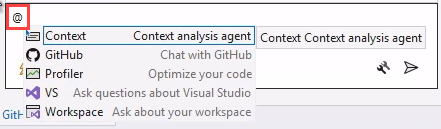
Zugriff auf integrierte Agents auf zwei Arten:
- Agentauswahl: Wählen Sie im Fenster Copilot Chat die Dropdownliste für die Agentauswahl aus, um die verfügbaren integrierten Agents anzuzeigen.
-
@ Syntax: Geben Sie
@gefolgt vom Agentnamen in die Chateingabe ein (z. B@profiler. ).
Die Agentenauswahl kann die folgenden integrierten Agenten enthalten. Die Verfügbarkeit kann je nach Ihrer Visual Studio 2022-Version und installierten Workloads variieren.
| Agent | Beschreibung |
|---|---|
| Context | Kontextanalyse-Agent |
| GitHub | Chatten mit GitHub |
| Profiler | Optimieren Sie Ihren Code |
| VS | Fragen zu Visual Studio |
| Workspace | Fragen zu Ihrem Arbeitsbereich |
Verwenden Sie den @context Agent
Der @context Agent analysiert den Kontext für Ihre Anforderung, um den Code zu verstehen, mit dem Sie arbeiten.
Beispielaufforderungen:
@context Explain the code in the current file@context What code is relevant to this method?@context Summarize the context for the selected code
Verwenden Sie den @profiler Agent
Der @profiler Agent stellt eine Verbindung mit den Profilerstellungstools von Visual Studio bereit, um Leistungsprobleme zu identifizieren und zu beheben.
Beispielaufforderungen:
@profiler Find the performance bottlenecks in my application@profiler Why is this method taking so long to execute?@profiler Suggest optimizations for the hot path