Hinweis
Für den Zugriff auf diese Seite ist eine Autorisierung erforderlich. Sie können versuchen, sich anzumelden oder das Verzeichnis zu wechseln.
Für den Zugriff auf diese Seite ist eine Autorisierung erforderlich. Sie können versuchen, das Verzeichnis zu wechseln.
GitHub Copilot bietet KI-unterstützte Entwicklungsfeatures in Visual Studio. Es schlägt Zeilen oder Codeblöcke vor, beantwortet Fragen und unterstützt Entwicklungsaufgaben wie schreiben von Komponententests, Debugging und Profilerstellung. Verwenden Sie diese Features direkt in Visual Studio.
In diesem Artikel erfahren Sie, wie Sie Copilot öffnen und mit der Verwendung ihrer Features in Visual Studio beginnen.
Öffnen von Copilot in Visual Studio
Öffnen Sie Visual Studio.
Erstellen Sie ein neues Projekt, öffnen Sie ein vorhandenes Projekt, oder fahren Sie ohne Code fort, um die IDE zu öffnen.
Wählen Sie das GitHub Copilot Signal in der oberen rechten Ecke von Visual Studio aus, und wählen Sie dann "Chat öffnen" aus.
Wenn Copilot nicht installiert ist, wählen Sie "Copilot installieren" aus, und folgen Sie den Anweisungen des Installationsprogramms. Weitere Informationen finden Sie unter Verwalten der Copilot-Installation und des Zustands.
Geben Sie im Chatfenster eine Eingabeaufforderung ein, um mit der Verwendung von Copilot zu beginnen.
Wenn Sie noch nicht mit einem GitHub-Konto angemeldet sind, werden Sie von Visual Studio aufgefordert, sich anzumelden. Wenn Sie nicht über ein Copilot-Abonnement verfügen, beginnen Sie mit Copilot Kostenlos. Schließen Sie den Anmelde- oder Anmeldevorgang in Ihrem Browser ab, und kehren Sie dann zu Visual Studio zurück.

Copilot kann jetzt in Visual Studio verwendet werden.
Beginnen Sie mit der Verwendung von Copilot
Nachdem Sie sich angemeldet haben, verwenden Sie Copilot im Chatfenster und in der gesamten IDE.
Verwenden Sie den Plan-Agent: Verwenden Sie im Chatfenster die Agentauswahl, um Plan auszuwählen und einen Implementierungsplan zu erstellen, bevor Sie Codeänderungen vornehmen. Copilot untersucht Ihre Codebasis mit schreibgeschützten Tools, stellt bei Bedarf Klarstellungsfragen und speichert den Plan als Markdown in
.copilot/plans/.Verwenden Sie den Agentmodus und MCP-Server: Wählen Sie im Chatfenster "Fragen" aus, und wechseln Sie zu "Agent ", um den Agentmodus zu aktivieren. Verwenden Sie das Tools-Symbol, um auf MCP-Server (Model Context Protocol) zuzugreifen, Server zu konfigurieren und auszuwählen, welche Tools Copilot verwenden kann. Wenn Sie beispielsweise Copilot-Unterstützung beim Generieren von zielgerichtetem Code erhalten möchten, geben Sie ein: "Schreiben Sie Unit-Tests für die Methoden in dieser Datei".
- In Visual Studio Version 18.1 oder höher kann Copilot Chat eine Verbindung mit Cloud-Agents herstellen, um Remote-Coding-Sitzungen auszuführen, die Issues und Pull Requests in Ihrem verbundenen GitHub-Repository erstellen. Möglicherweise werden Sie aufgefordert, Repositoryberechtigungen beim ersten Starten einer Cloudsitzung zu erteilen oder wenn weitere Berechtigungen erforderlich sind.
Verwenden Sie integrierte Agents: Wählen Sie einen Agent aus der Agentauswahl aus, oder geben
@Sie gefolgt vom Agentnamen ein, um Unterstützung beim Debuggen, Profilerstellung, Tests, Modernisierung und anderen Entwicklungsaufgaben zu erhalten.Verwenden Sie Fertigstellungen und nächste Bearbeitungsvorschläge: Während Sie codeieren, stellt Copilot Vorschläge direkt im Editor bereit. Copilot schlägt sowohl neuen Code vor (als grauer Text dargestellt) als auch Änderungen an vorhandenem Code vor. Standardmäßig gibt Visual Studio IntelliSense den Vorrang vor Copilot-Inlinevervollständigungen. Passen Sie die Tastenkombinationen zum Annehmen von Copilot-Vorschlägen in Tools > Optionen > Umgebung > Tastatur an.
Verwenden Sie Copilot-Aktionen in Visual Studio: Suchen von copilotgesteuerten Aktionen und Vorschlägen im Editorkontextmenü, Fehlerliste, Featuresuche und anderen Bereichen der IDE.
Debuggen mit dem Debugger Agent: Starten Sie den Debugger Agent-Workflow aus Copilot Chat oder dem Issue-Kontext. Beginnen Sie mit einem GitHub- oder Azure DevOps Problem oder einer Eingabeaufforderung in natürlicher Sprache, um ein Problem zu reproduzieren, Hypothesen zu generieren, Instrumentierung hinzuzufügen, Telemetrie zu analysieren und gezielte Fixes anzuwenden, während das Verhalten der Livelaufzeit überprüft wird.
Überprüfen Sie den ausgewählten Code: Wählen Sie in Visual Studio Version 18.8 oder höher Code im Editor aus, halten Sie die Auswahl gedrückt (oder klicken Sie mit der rechten Maustaste darauf), und wählen Sie dann Copilot-Aktionen>Auswahl anzeigen. Copilot fügt Inline-Review-Kommentare hinzu und kann Codevorschläge anwenden oder generieren. Weitere Informationen finden Sie unter "Überprüfen des ausgewählten Codes".
Anpassen des Copilot-Chats auf Ihren Workflow
Passen Sie Copilot für Ihren Projekt- und Entwicklungsworkflow an.
Verwalten von Kontext mit Verweisen: Verwenden Sie die + Schaltfläche, um mehr Kontext anzufügen, z. B. Dateien oder Bilder, oder bitten Sie Copilot, auf Ihre gesamte Lösung zu verweisen.
Verwenden Sie den Chatverlaufsbereich, um Sitzungen fortzusetzen: Durchsuchen Sie vorherige Unterhaltungen, und kehren Sie zu einer Sitzung nach Titel, Nachrichtenvorschau oder der letzten Aktualisierungszeit zurück. Ausführliche Informationen finden Sie unter "Verwalten des Chatverlaufs" im Bereich "Chatverlauf".
Zugreifen auf verschiedene Modelle: Verwenden Sie die Modellauswahl im Eingabeaufforderungsfenster, um KI-Modelle auszuwählen. Die Modellverfügbarkeit hängt von Ihrem Copilot-Plan und – bei Copilot Business oder Enterprise – von den Richtlinien in Ihrer Organisation ab.
Fügen Sie benutzerdefinierte Anweisungen hinzu: Fügen Sie wiederverwendbare benutzerdefinierte Anweisungen hinzu
.github/copilot-instructions.md, und fordern Sie Dateien an.github/prompts, um Copilot-Antworten für Ihre Codierungsstil- oder Projektanforderungen anzupassen.Integrierte .NET- und Azure-Skills aktivieren: Öffnen Sie in Visual Studio ab Version 18.8 die Toolauswahl, wenn Sie eine entsprechende .NET- oder Azure-Workload installiert haben, wählen Sie die Registerkarte Skills aus, und erweitern Sie Built-in, um die verfügbaren Skills anzuzeigen. Diese Fähigkeiten sind standardmäßig deaktiviert. Aktivieren Sie daher nur diejenigen, die für Ihre Aufgaben gelten. Weitere Informationen finden Sie unter Verwenden integrierter .NET und Azure Fähigkeiten.
Überwachen sie Copilot Nutzung: Öffnen Sie in Visual Studio Version 18.8 oder höher das Fenster Copilot Verwendung, um Echtzeit-Nutzungsmetriken anzuzeigen und Warnungen zu erhalten, wenn Sie sich nähern oder ein Limit erreichen. Ausführliche Informationen finden Sie unter Verwalten von Copilot Nutzung und Warnungen.
Wenden Sie benutzerdefinierte Anweisungen auf Organisationsebene an: Wenn Sie in Visual Studio Version 18.8 oder höher arbeiten, wenn Sie in einem Repository arbeiten, das zu einer GitHub Organisation gehört, wendet Copilot automatisch Anweisungen an, die vom Organisationsbesitzer definiert sind, und listet sie in "Verweise" auf. Weitere Informationen finden Sie unter Verwenden von benutzerdefinierten Anweisungen auf Organisationsebene.
Benutzerdefinierte Agents erstellen und verwalten: Erstellen und wählen Sie in Visual Studio ab Version 18.4 benutzerdefinierte Agents auf Repositoryebene aus. Verwenden Sie in Visual Studio ab Version 18.5 die Agent-Auswahl, um benutzerdefinierte Agents auf Benutzerebene zu erstellen, die in
%USERPROFILE%\.github\agentsgespeichert werden. Weitere Informationen finden Sie unter Verwenden von GitHub Copilot Agents in Visual Studio.
Hilfreiche Ressourcen
Um die Copilot-Features jederzeit zu überprüfen, wählen Sie GitHub Copilot Walkthrough aus dem GitHub Copilot-Badge in der oberen rechten Ecke von Visual Studio aus.
Verwandte Inhalte
Öffnen von Copilot in Visual Studio 2022
Öffnen Sie Visual Studio 2022, Version 17.10 oder höher.
Erstellen Sie ein neues Projekt, öffnen Sie ein vorhandenes Projekt, oder fahren Sie ohne Code fort, um die IDE zu öffnen.
Wählen Sie das GitHub Copilot Signal in der oberen rechten Ecke Visual Studio aus, und wählen Sie dann "Chatfenster öffnen" aus.
Wenn Copilot nicht installiert ist, wählen Sie "Copilot installieren" aus, und folgen Sie den Anweisungen des Installationsprogramms. Weitere Informationen finden Sie unter Verwalten der Copilot-Installation und des Zustands.
Geben Sie im Chatfenster eine Eingabeaufforderung ein, um mit der Verwendung von Copilot zu beginnen.
Wenn Sie noch nicht mit einem GitHub-Konto angemeldet sind, werden Sie von Visual Studio aufgefordert, sich anzumelden. Wenn Sie nicht über ein Copilot-Abonnement verfügen, beginnen Sie mit Copilot Kostenlos. Schließen Sie den Anmelde- oder Anmeldevorgang in Ihrem Browser ab, und kehren Sie dann zu Visual Studio zurück.
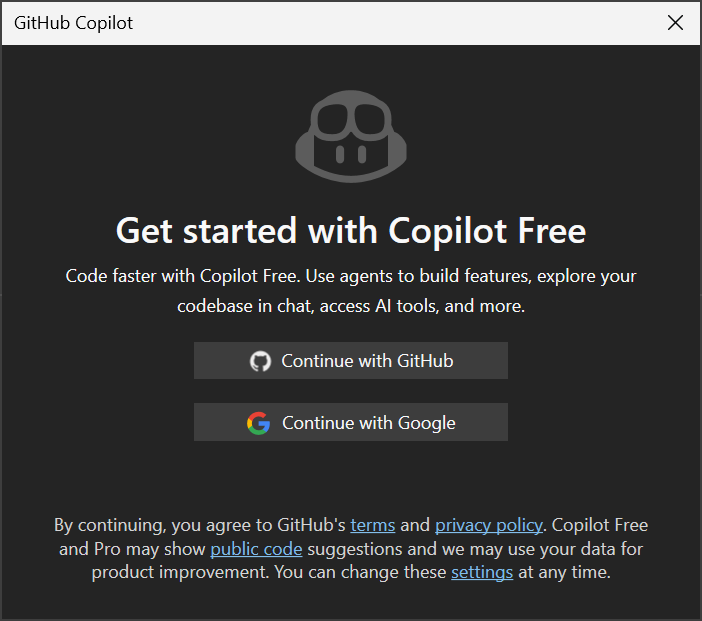
Copilot ist jetzt in Visual Studio 2022 einsatzbereit.
Beginnen Sie mit der Verwendung von Copilot
Nachdem Sie sich angemeldet haben, verwenden Sie Copilot im Chatfenster und in der gesamten IDE.
Verwenden Sie integrierte Agents: Wählen Sie "Kontext", "GitHub", "Profiler", "VS" oder "Arbeitsbereich" aus der Agentauswahl aus, oder geben Sie
@gefolgt vom Agentnamen ein.Verwenden Sie den Agentmodus und MCP-Server: Wählen Sie im Chatfenster "Fragen" aus, und wechseln Sie zu "Agent ", um den Agentmodus zu aktivieren. Verwenden Sie das Symbol "Tools", um auf MCP-Server zuzugreifen, Server zu konfigurieren und auszuwählen, welche Tools Copilot verwenden können.
Verwenden Sie Fertigstellungen und nächste Bearbeitungsvorschläge: Während Sie codeieren, stellt Copilot Vorschläge direkt im Editor bereit. Standardmäßig gibt Visual Studio IntelliSense den Vorrang vor Copilot-Inlinevervollständigungen. Passen Sie die Tastenkombinationen zum Annehmen von Copilot-Vorschlägen in Tools > Optionen > Umgebung > Tastatur an.
Verwenden Sie Copilot-Aktionen in Visual Studio: Suchen von copilotgesteuerten Aktionen und Vorschlägen im Editorkontextmenü, Fehlerliste, Featuresuche und anderen Bereichen der IDE.
Anpassen des Copilot-Chats auf Ihren Workflow
Passen Sie Copilot für Ihren Projekt- und Entwicklungsworkflow an.
Verwalten von Kontext mit Verweisen: Verwenden Sie die + Schaltfläche, um mehr Kontext anzufügen, z. B. Dateien oder Bilder, oder bitten Sie Copilot, auf Ihre gesamte Lösung zu verweisen.
Zugreifen auf verschiedene Modelle: Verwenden Sie die Modellauswahl im Eingabeaufforderungsfenster, um KI-Modelle auszuwählen. Die Modellverfügbarkeit hängt von Ihrem Copilot-Plan und – bei Copilot Business oder Copilot Enterprise – von den Richtlinien Ihrer Organisation ab.
Fügen Sie benutzerdefinierte Anweisungen hinzu: Fügen Sie wiederverwendbare benutzerdefinierte Anweisungen hinzu
.github/copilot-instructions.md, und fordern Sie Dateien an.github/prompts, um Copilot-Antworten für Ihre Codierungsstil- oder Projektanforderungen anzupassen.
Hilfreiche Ressourcen
Probieren Sie aus, eine vollständige App mit dem Praxislabor: GitHub Copilot in Visual Studio 2022 zu erstellen.