Hinweis
Für den Zugriff auf diese Seite ist eine Autorisierung erforderlich. Sie können versuchen, sich anzumelden oder das Verzeichnis zu wechseln.
Für den Zugriff auf diese Seite ist eine Autorisierung erforderlich. Sie können versuchen, das Verzeichnis zu wechseln.
Zusammen bezieht sich Microsoft Viva Glint auf Onboarding- und Exit-Umfragen als Employee Lifecycle-Umfragen. Viva Glint Exit-Umfragen helfen Organisationen dabei, die Gründe zu verstehen, die Mitarbeiter freiwillig verlassen. Diese Gründe können von Karrieremöglichkeiten an anderer Stelle bis hin zu Unzufriedenheit mit ihrem Arbeitsumfeld reichen.
Empfohlene Häufigkeit und Tipps für Exit-Umfragen
Senden Sie So schnell wie möglich Exit-Umfragen für freiwillige Kündigungen, damit Benutzer über ihre geschäftliche E-Mail-Adresse auf Einladungen zu Umfragen zugreifen können.
- Die Datumsbereiche der Verteilerliste der Exitumfrage sind relativ zum Beendigungsdatum, das Ihr organization in daten einschließt, die in Viva Glint hochgeladen wurden.
- Wählen Sie aus, dass Exit Surveys zu einer Unternehmens-E-Mail oder sowohl zu einer unternehmenseigenen als auch zu einer persönlichen E-Mail-Adresse wechseln soll.
- Wenn Sie Unternehmensadresse Email verwenden, legen Sie den Datumsbereich von 14 Tagen vor dem Beendigungsdatum auf 1 Tag danach fest.
- Wenn Sie Unternehmens-E-Mail + persönliche E-Mail verwenden, legen Sie den Datumsbereich von 14 Tagen vor dem Kündigungsdatum bis 30 Tage danach fest.
Erfahren Sie mehr über die Verwendung der datumsbasierten verteilungsbasierten Listen.
Zugriffsmethoden für Umfrage
Wenn Ihr organization plant, inaktive Benutzer in exit distribution Listen einzuschließen, verwenden Sie Umfragezugriffsmethoden, die inaktiven Benutzern das Antworten auf Umfragen ermöglichen:
Einrichten einer Exit-Umfrage
Wählen Sie im administrator Dashboard die Option Konfiguration aus.
Wählen Sie im Abschnitt Umfragen die Option Umfrageprogramme aus.
Wählen Sie + Neues Programm aus.
Wählen Sie eine Umfragevorlage aus, oder beginnen Sie mit einer leeren Vorlage im Abschnitt Lebenszyklus .
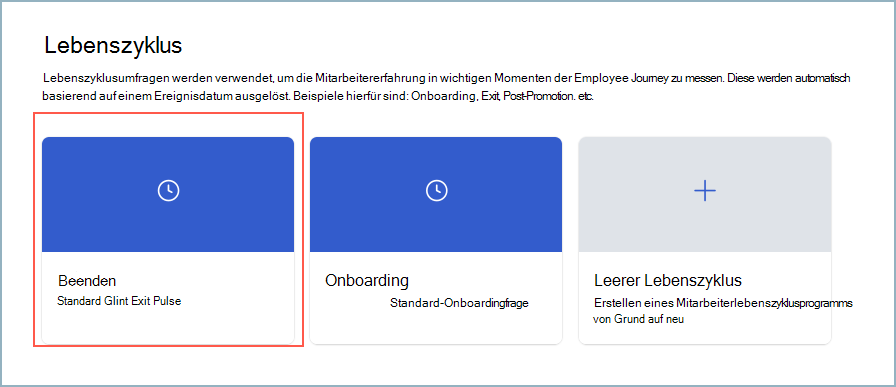
Zeigen Sie auf eine Vorlage, und wählen Sie Programm erstellen aus.
Nachdem Sie ein neues Umfrageprogramm aus einer Vorlage erstellt haben, befolgen Sie die Anleitungen, die für jeden Abschnitt Ihres Setups zum Beenden der Umfrage aufgeführt sind.

Abschnitt "Setup" Beschreibung 
Programmeinrichtung Definieren Sie Grundlagen wie Sprachen, optionale Features und Vertraulichkeitseinstellungen. 
Distribution Wählen Sie Verteilungs-Listen oder Benutzerrollen aus, die in die Einladungsliste der Umfrage eingeschlossen oder ausgeschlossen werden sollen. 
Fragen Fügen Sie einen Einführungstext für die Umfrage hinzu, wählen Sie Fragen aus, und fügen Sie eine Dankesnachricht für die Umfrage hinzu. 
Berichterstellung Definieren Sie, welche Rollen Zugriff auf die Ergebnisse dieser Umfrage haben, und bestimmen Sie die wichtigsten Berichtsansichten. 
Kommunikation Passen Sie einen Zeitplan zum Senden von Umfragemitteilungen an und legen Sie diesen fest. 
Coaching Bestätigen oder Anpassen von Inhalten, die Benutzern helfen, Ergebnisse in ihren Dashboards zu interpretieren. Hinweis
Das Attribut, das Ihr organization als Beendigungsdatum in hochgeladenen Daten enthält, kann eine andere Bezeichnung aufweisen, z. B. "Leave Date". Wählen Sie im Abschnitt Verteilung Ihrer Umfrage das Datum aus, an dem Exit-Umfragen ausgelöst werden sollen.
Zeigen Sie eine Vorschau Ihrer Umfrage an, nachdem Sie die einzelnen Setupabschnitte abgeschlossen haben.
Überprüfen Sie die Einrichtung der Umfrage vor dem Start der Umfrage.