Hinweis
Für den Zugriff auf diese Seite ist eine Autorisierung erforderlich. Sie können versuchen, sich anzumelden oder das Verzeichnis zu wechseln.
Für den Zugriff auf diese Seite ist eine Autorisierung erforderlich. Sie können versuchen, das Verzeichnis zu wechseln.
In diesem Artikel wird beschrieben, wie Sie Volumes auf einem Cluster mithilfe von Windows Admin Center und Windows PowerShell erstellen, wie Sie mit Dateien auf den Volumes arbeiten und wie Sie die Deduplizierung, Integritätsprüfsummen oder BitLocker-Verschlüsselung auf Volumes aktivieren. Informationen zum Erstellen von Volumes und zum Einrichten der Replikation für Stretchingcluster finden Sie unter Erstellen von Stretchingvolumes.
Tip
Wenn dies noch nicht geschehen ist, lesen Sie zunächst Planen von Volumes.
Beim Erstellen von Volumes in einem Einzelknotencluster müssen Sie PowerShell verwenden. Weitere Informationen finden Sie unter Erstellen von Volumes mithilfe von PowerShell.
Erstellen eines Volumes für Zwei- oder Drei-Wege-Spiegelung
Erstellen Sie wie folgt mit Windows Admin Center ein Volume für Zwei- oder Drei-Wege-Spiegelung:
- Stellen Sie in Windows Admin Center eine Verbindung mit einem Cluster her, und wählen Sie dann "Volumes " im Bereich "Extras " aus.
- Wählen Sie auf der Seite " Volumes " die Registerkarte " Inventar " und dann " Erstellen" aus.
- Geben Sie im Bereich " Volume erstellen " einen Namen für das Volume ein.
- Wählen Sie in Resiliency abhängig von der Anzahl der Server in Ihrem Cluster entweder Zwei-Wege-Spiegelung oder Drei-Wege-Spiegelung aus.
- Geben Sie unter Size on HDD (Größe auf HDD) die Größe des Volumes an. Beispiel: 5 TB (Terabyte).
- Unter "Weitere Optionen " können Sie die Kontrollkästchen verwenden, um die Deduplizierung, Integritätsprüfsummen oder Verschlüsselung zu aktivieren.
- Wählen Sie "Erstellen" aus.
Je nach Größe kann die Erstellung des Volumes einige Minuten dauern. Benachrichtigungen oben rechts lassen Sie wissen, wann das Volume erstellt wird. Das neue Volume wird in der Bestandsliste angezeigt.
Erstellen eines spiegelbeschleunigten Paritätsvolumens
Bei der Parität mit Beschleunigung per Spiegelung (Mirror-Accelerated Parity, MAP) wird der Speicherbedarf des Volumes auf der HDD reduziert. Ein Drei-Wege-Spiegelvolumen würde z. B. bedeuten, dass Sie für je 10 Terabyte Größe 30 Terabyte als Speicherplatzbedarf benötigen. Erstellen Sie ein Volume für Parität mit Beschleunigung per Spiegelung, um den Speicherbedarf zu reduzieren. Hierdurch wird der Speicherbedarf von 30 TB auf nur 22 TB verringert (auch bei nur vier Servern), indem die aktivsten 20 % der Daten gespiegelt werden. Zum Speichern der restlichen Daten wird Parität genutzt, weil diese Vorgehensweise in Bezug auf den Speicherbedarf effizienter ist. Sie können dieses Verhältnis von Parität und Spiegelung anpassen, um Leistung und Kapazität so abzustimmen, dass für Ihre Workload das bestmögliche Ergebnis erzielt wird. Bei einem Paritätsanteil von 90 % und einem Spiegelungsanteil von 10 % ist die Leistung beispielsweise geringer, aber der Speicherbedarf wird noch weiter optimiert.
Note
Für Volumes mit Parität mit Beschleunigung per Spiegelung wird ein resilientes Dateisystem (Resilient File System, ReFS) benötigt.
Erstellen Sie in Windows Admin Center wie folgt ein Volume für Parität mit Beschleunigung per Spiegelung:
- Stellen Sie in Windows Admin Center eine Verbindung mit einem Cluster her, und wählen Sie dann "Volumes " im Bereich "Extras " aus.
- Wählen Sie auf der Seite "Volumes" die Registerkarte " Inventar " und dann " Erstellen" aus.
- Geben Sie im Bereich " Volume erstellen " einen Namen für das Volume ein.
- Wählen Sie in der Resilienz die Option "Spiegelbeschleunigte Parität" aus.
- Wählen Sie in Paritätsprozentsatz den Prozentsatz der Parität aus.
- Unter "Weitere Optionen " können Sie die Kontrollkästchen verwenden, um die Deduplizierung, Integritätsprüfsummen oder BitLocker-Verschlüsselung zu aktivieren.
- Wählen Sie "Erstellen" aus.
Öffnen eines Volumes und Hinzufügen von Dateien
Gehen Sie wie folgt vor, um in Windows Admin Center ein Volume zu öffnen und Dateien hinzuzufügen:
Stellen Sie in Windows Admin Center eine Verbindung mit einem Cluster her, und wählen Sie dann "Volumes " im Bereich "Extras " aus.
Wählen Sie auf der Seite "Volumes " die Registerkarte " Bestand " aus.
Wählen Sie in der Liste mit den Volumes den Namen des Volumes aus, das Sie öffnen möchten.
Auf der Seite mit den Volumedetails wird der Pfad zum Volume angezeigt.
Wählen Sie oben auf der Seite " Öffnen" aus. Dadurch wird das Tool "Dateien" im Windows Admin Center gestartet.
Navigieren Sie zum Pfad des Volumes. Hier können Sie die Dateien des Volumes durchsuchen.
Wählen Sie "Hochladen" und dann eine Datei aus, die hochgeladen werden soll.
Verwenden Sie die Schaltfläche " Browser zurück ", um zum Bereich "Extras " in Windows Admin Center zurückzukehren.
ReFS-Deduplizierung verwenden
Die Deduplizierung wird pro Speichervolumen verwaltet. Bei der Deduplizierung wird ein Nachbearbeitungsmodell verwendet. Dies bedeutet, dass die Einsparungen erst angezeigt werden, wenn es ausgeführt wird. Wenn dies der Fall ist, funktioniert es über alle Dateien, sogar Dateien, die von zuvor vorhanden waren.
Weitere Informationen finden Sie unter Aktivieren der Volumeverschlüsselung und Deduplizierung.
Erstellen von Volumes mit Windows PowerShell
Starten Sie zunächst Windows PowerShell über das Windows-Menü „Start“. Es wird empfohlen, das New-Volume-Cmdlet zum Erstellen von Volumes für Azure Local zu verwenden. Dies ist die schnellste und einfachste Möglichkeit. Mit diesem Cmdlet wird mit nur einem einfachen Schritt Folgendes durchgeführt: Der virtuelle Datenträger wird automatisch erstellt und anschließend partitioniert und formatiert, und das Volume wird mit dem entsprechenden Namen erstellt und den freigegebenen Clustervolumes hinzugefügt.
Das Cmdlet "New-Volume" verfügt über vier Parameter, die Sie bereitstellen müssen:
FriendlyName: Eine beliebige Zeichenfolge, z. B. „Volume1“ .
FileSystem: Entweder CSVFS_ReFS (für alle Volumes empfohlen; erforderlich für spiegelbeschleunigte Paritätsvolumes) oder CSVFS_NTFS
StoragePoolFriendlyName: Der Name Ihres Speicherpools, z. B. "S2D on ClusterName"
Größe: Die Größe des Volumes, z. B. "10 TB"
Note
Unter Windows, einschließlich PowerShell, wird basierend auf Binärzahlen (Basis 2) gezählt, während für Laufwerke häufig Dezimalzahlen (Basis 10) verwendet werden. Dies ist der Grund, warum für ein Laufwerk mit „einem Terabyte“ (als 1.000.000.000.000 Byte definiert) in Windows die Größe als „909 GB“ angezeigt wird. Dies wird erwartet. Beim Erstellen von Volumes mit New-Volume sollten Sie den Size-Parameter in binären Zahlen (Base-2) angeben. Wenn Sie beispielsweise "909 GB" oder "0,909495TB" angeben, wird ein Volumen von ungefähr 1.000.000.000.000.000 Bytes erstellt.
Beispiel: Mit 1 bis 3 Servern
Um es einfacher zu machen, verwendet "Direkte Speicherplätze" automatisch eine bidirektionale Spiegelung zur Ausfallsicherheit, wenn Ihre Bereitstellung nur einen oder zwei Server umfasst. Wenn Ihre Bereitstellung nur über drei Server verfügt, wird automatisch die Drei-Wege-Spiegelung verwendet.
New-Volume -FriendlyName "Volume1" -FileSystem CSVFS_ReFS -StoragePoolFriendlyName S2D* -Size 1TB
Beispiel: Mit vier oder mehr Servern
Wenn Sie über vier oder mehr Server verfügen, können Sie den optionalen ResiliencySettingName-Parameter verwenden, um Ihren Resilienztyp auszuwählen. Der ResiliencySettingName ist entweder Spiegelung oder Parität.
Im folgenden Beispiel verwendet "Volume2" die Drei-Wege-Spiegelung und "Volume3" die duale Parität (häufig als "Erasure Coding" bezeichnet).
New-Volume -FriendlyName "Volume2" -FileSystem CSVFS_ReFS -StoragePoolFriendlyName S2D* -Size 1TB -ResiliencySettingName Mirror
New-Volume -FriendlyName "Volume3" -FileSystem CSVFS_ReFS -StoragePoolFriendlyName S2D* -Size 1TB -ResiliencySettingName Parity
Verwenden von Speicherebenen
Bei Bereitstellungen mit drei Arten von Laufwerken kann ein Volume für die SSD- und HDD-Ebene übergreifend verwendet werden und jeweils teilweise auf diesen Laufwerken angeordnet werden. Bei Bereitstellungen mit vier oder mehr Servern können für ein Volume Spiegelung und duale Parität so gemischt werden, dass sie darauf jeweils teilweise angeordnet sind.
Um diese Volumes zu erstellen, stellt Azure Local Standardebenenvorlagen namens MirrorOnMediaType und NestedMirrorOnMediaType (für leistung) und ParityOnMediaType und NestedParityOnMediaType (für Kapazität) bereit, wobei MediaType HDD oder SSD ist. Die Vorlagen repräsentieren Speicherebenen, die auf Medientypen basieren, und enthalten Definitionen für die Drei-Wege-Spiegelung auf den schnelleren Kapazitätslaufwerken (falls zutreffend) und für die duale Parität auf den langsameren Kapazitätslaufwerken (falls zutreffend).
Der SBL-Cache (Storage Bus Layer) wird in der Konfiguration mit nur einem Server nicht unterstützt. Alle flachen Einzel-Speichertyp-Konfigurationen (z. B. alle NVMe oder alle SSD) sind die einzigen unterstützten Speichertypen für einen einzelnen Server.
Auf Storage Spaces Direct Clustern, die unter früheren Versionen von Windows Server 2016 laufen, werden die Standard-Tiers als Leistung und Kapazität bezeichnet.
Sie können die Speicherebenen anzeigen, indem Sie das Get-StorageTier-Cmdlet auf einem beliebigen Server im Cluster ausführen.
Get-StorageTier | Select FriendlyName, ResiliencySettingName, PhysicalDiskRedundancy
Wenn Sie beispielsweise über einen Cluster mit zwei Knoten und nur mit HDD verfügen, sieht Ihre Ausgabe in etwa wie folgt aus:
FriendlyName      ResiliencySettingName PhysicalDiskRedundancy
------------      --------------------- ----------------------
NestedParityOnHDD Parity                                     1
Capacity          Mirror                                     1
NestedMirrorOnHDD Mirror                                     3
MirrorOnHDD       Mirror                                     1
Verweisen Sie zum Erstellen von mehrstufigen Volumes auf diese Ebenenvorlagen, indem Sie die Parameter StorageTierFriendlyNames und StorageTierSizes des Cmdlets New-Volume nutzen. Das folgende Cmdlet erstellt z. B. ein Volume, das dreiseitige Spiegelung und duale Parität in 30:70 Proportionen kombiniert.
New-Volume -FriendlyName "Volume1" -FileSystem CSVFS_ReFS -StoragePoolFriendlyName S2D* -StorageTierFriendlyNames MirrorOnHDD, Capacity -StorageTierSizes 300GB, 700GB
Wiederholen Sie diese Schritte bei Bedarf, um mehr als ein Volume zu erstellen.
Tabelle mit Speicherebenen-Zusammenfassung
In den folgenden Tabellen sind die Speicherebenen zusammengefasst, die in Azure Local und Windows Server erstellt werden.
NumberOfNodes: 1
| FriendlyName | MediaType | ResiliencySettingName | AnzahlDerDatenkopien | PhysicalDiskRedundancy | NumberOfGroups | FaultDomainAwareness | ColumnIsolation | Note |
|---|---|---|---|---|---|---|---|---|
| MirrorOnHDD | HDD | Mirror | 2 | 1 | 1 | PhysicalDisk | PhysicalDisk | automatisch erstellt |
| MirrorOnSSD | SSD | Mirror | 2 | 1 | 1 | PhysicalDisk | PhysicalDisk | automatisch erstellt |
| MirrorOnSCM | SCM | Mirror | 2 | 1 | 1 | PhysicalDisk | PhysicalDisk | automatisch erstellt |
| ParitätAufHDD | HDD | Parity | 1 | 1 | 1 | PhysicalDisk | PhysicalDisk | automatisch erstellt |
| ParitätAufSSD | SSD | Parity | 1 | 1 | 1 | PhysicalDisk | PhysicalDisk | automatisch erstellt |
| ParityOnSCM | SCM | Parity | 1 | 1 | 1 | PhysicalDisk | PhysicalDisk | automatisch erstellt |
NumberOfNodes: 2
| FriendlyName | MediaType | ResiliencySettingName | AnzahlDerDatenkopien | PhysicalDiskRedundancy | NumberOfGroups | FaultDomainAwareness | ColumnIsolation | Note |
|---|---|---|---|---|---|---|---|---|
| MirrorOnHDD | HDD | Mirror | 2 | 1 | 1 | StorageScaleUnit | PhysicalDisk | automatisch erstellt |
| MirrorOnSSD | SSD | Mirror | 2 | 1 | 1 | StorageScaleUnit | PhysicalDisk | automatisch erstellt |
| MirrorOnSCM | SCM | Mirror | 2 | 1 | 1 | StorageScaleUnit | PhysicalDisk | automatisch erstellt |
| NestedMirrorOnHDD | HDD | Mirror | 4 | 3 | 1 | StorageScaleUnit | PhysicalDisk | manual |
| NestedMirrorOnSSD | SSD | Mirror | 4 | 3 | 1 | StorageScaleUnit | PhysicalDisk | manual |
| NestedMirrorOnSCM | SCM | Mirror | 4 | 3 | 1 | StorageScaleUnit | PhysicalDisk | manual |
| Verschachtelte Parität auf der Festplatte | HDD | Parity | 2 | 1 | 1 | StorageScaleUnit | PhysicalDisk | manual |
| NestedParityOnSSD | SSD | Parity | 2 | 1 | 1 | StorageScaleUnit | PhysicalDisk | manual |
| NestedParityOnSCM | SCM | Parity | 2 | 1 | 1 | StorageScaleUnit | PhysicalDisk | manual |
NumberOfNodes: 3
| FriendlyName | MediaType | ResiliencySettingName | AnzahlDerDatenkopien | PhysicalDiskRedundancy | NumberOfGroups | FaultDomainAwareness | ColumnIsolation | Note |
|---|---|---|---|---|---|---|---|---|
| MirrorOnHDD | HDD | Mirror | 3 | 2 | 1 | StorageScaleUnit | PhysicalDisk | automatisch erstellt |
| MirrorOnSSD | SSD | Mirror | 3 | 2 | 1 | StorageScaleUnit | PhysicalDisk | automatisch erstellt |
| MirrorOnSCM | SCM | Mirror | 3 | 2 | 1 | StorageScaleUnit | PhysicalDisk | automatisch erstellt |
NumberOfNodes (Anzahl der Knoten): 4+
| FriendlyName | MediaType | ResiliencySettingName | AnzahlDerDatenkopien | PhysicalDiskRedundancy | NumberOfGroups | FaultDomainAwareness | ColumnIsolation | Note |
|---|---|---|---|---|---|---|---|---|
| MirrorOnHDD | HDD | Mirror | 3 | 2 | 1 | StorageScaleUnit | PhysicalDisk | automatisch erstellt |
| MirrorOnSSD | SSD | Mirror | 3 | 2 | 1 | StorageScaleUnit | PhysicalDisk | automatisch erstellt |
| MirrorOnSCM | SCM | Mirror | 3 | 2 | 1 | StorageScaleUnit | PhysicalDisk | automatisch erstellt |
| ParitätAufHDD | HDD | Parity | 1 | 2 | Auto | StorageScaleUnit | StorageScaleUnit | automatisch erstellt |
| ParitätAufSSD | SSD | Parity | 1 | 2 | Auto | StorageScaleUnit | StorageScaleUnit | automatisch erstellt |
| ParityOnSCM | SCM | Parity | 1 | 2 | Auto | StorageScaleUnit | StorageScaleUnit | automatisch erstellt |
Volumes mit geschachtelter Resilienz
Geschachtelte Resilienz gilt nur für Zwei-Server-Cluster mit Azure Local oder Windows Server 2022 oder Windows Server 2019; Sie können keine geschachtelte Resilienz verwenden, wenn Ihr Cluster über drei oder mehr Server verfügt oder wenn Ihr Cluster Windows Server 2016 ausführt. Bei der geschachtelten Resilienz kann ein Cluster mit zwei Servern mehrere gleichzeitige Hardwarefehler überstehen, ohne dass es zu einem Verlust der Speicherverfügbarkeit kommt. Dies bedeutet, dass es für Benutzer, Apps und virtuelle Computer nicht zu einer Störung kommt. Weitere Informationen finden Sie unter Geschachtelte Resilienz für Direkte Speicherplätze und Planen von Volumes: Auswählen des Resilienztyps.
Sie können vertraute Speicher-Cmdlets in PowerShell verwenden, um Volumes mit geschachtelter Ausfallsicherheit zu erstellen, wie im folgenden Abschnitt beschrieben.
Schritt 1: Erstellen von Speicherebenenvorlagen (nur Windows Server 2019)
Windows Server 2019 erfordert, dass Sie mithilfe des cmdlets New-StorageTier neue Speicherebenenvorlagen erstellen, bevor Sie Volumes erstellen. Sie müssen dies nur einmal ausführen, und dann kann jedes neue Volume, das Sie erstellen, auf diese Vorlagen verweisen.
Note
Wenn Sie Windows Server 2022, Azure Stack HCI, Version 21H2 oder Azure Stack HCI, Version 20H2, ausführen, können Sie diesen Schritt überspringen.
Geben Sie den -MediaType Ihrer Kapazitätslaufwerke und optional den -FriendlyName Ihrer Wahl an. Ändern Sie keine anderen Parameter.
Wenn ihre Kapazitätslaufwerke beispielsweise Festplatten (HDD) sind, starten Sie PowerShell als Administrator, und führen Sie die folgenden Cmdlets aus.
So erstellen Sie eine NestedMirror-Ebene:
New-StorageTier -StoragePoolFriendlyName S2D* -FriendlyName NestedMirrorOnHDD -ResiliencySettingName Mirror -MediaType HDD -NumberOfDataCopies 4
So erstellen Sie eine NestedParity-Stufe:
New-StorageTier -StoragePoolFriendlyName S2D* -FriendlyName NestedParityOnHDD -ResiliencySettingName Parity -MediaType HDD -NumberOfDataCopies 2 -PhysicalDiskRedundancy 1 -NumberOfGroups 1 -FaultDomainAwareness StorageScaleUnit -ColumnIsolation PhysicalDisk
Wenn Es sich bei Ihren Kapazitätslaufwerken um Solid-State-Laufwerke (SSD) handelt, legen Sie die -MediaType stattdessen auf SSD fest, und ändern Sie die -FriendlyName in *OnSSD. Ändern Sie keine anderen Parameter.
Tip
Stellen Sie sicher, dass Get-StorageTier die Ebenen erfolgreich erstellt haben.
Schritt 2: Erstellen von geschachtelten Volumes
Erstellen Sie neue Volumes mithilfe des Cmdlets New-Volume.
Geschachtelte Zwei-Wege-Spiegelung
Um die geschachtelte Zwei-Wege-Spiegelung zu verwenden, verweisen Sie auf die
NestedMirror-Ebenenvorlage und geben die Größe an. Beispiel:New-Volume -StoragePoolFriendlyName S2D* -FriendlyName Volume01 -StorageTierFriendlyNames NestedMirrorOnHDD -StorageTierSizes 500GBWenn es sich bei Ihren Kapazitätslaufwerken um Solid State Drives (SSD) handelt, ändern Sie
-StorageTierFriendlyNamesauf*OnSSD.Geschachtelte Parität mit Beschleunigung per Spiegelung
Um geschachtelte Parität mit Beschleunigung per Spiegelung zu verwenden, verweisen Sie auf die Ebenenvorlagen
NestedMirrorundNestedParityund geben zwei Größen an, eine für jeden Teil des Volumes (erst Spiegelung, dann Parität). Führen Sie beispielsweise Folgendes aus, um ein Volume mit 500 GB zu erstellen, das zu 20 % für die geschachtelte Zwei-Wege-Spiegelung und zu 80 % für die geschachtelte Parität genutzt wird:New-Volume -StoragePoolFriendlyName S2D* -FriendlyName Volume02 -StorageTierFriendlyNames NestedMirrorOnHDD, NestedParityOnHDD -StorageTierSizes 100GB, 400GBWenn es sich bei Ihren Kapazitätslaufwerken um Solid State Drives (SSD) handelt, ändern Sie
-StorageTierFriendlyNamesauf*OnSSD.
Schritt 3: Weiter im Windows Admin Center
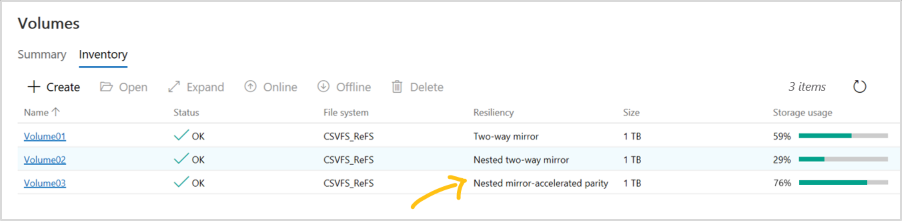
Volumes, die eine geschachtelte Resilienz verwenden, werden im Windows Admin Center mit eindeutiger Bezeichnung angezeigt, wie im folgenden Screenshot gezeigt. Nachdem sie erstellt wurden, können Sie sie mithilfe des Windows Admin Centers verwalten und überwachen, genau wie jedes andere Volume in Storage Spaces Direct.
Optional: Erweitern auf Cachelaufwerke
Mit seinen Standardeinstellungen schützt die geschachtelte Resilienz vor dem Verlust mehrerer Kapazitätslaufwerke gleichzeitig oder auf einem Server und einem Kapazitätslaufwerk gleichzeitig. Um diesen Schutz auf Cachelaufwerkezu erweitern, gibt es eine weitere Überlegung: Da Cachelaufwerke häufig Lese- und Schreibcache für mehrere Kapazitätslaufwerke bereitstellen, besteht die einzige Möglichkeit, den Verlust eines Cachelaufwerks zu tolerieren, wenn der andere Server ausgefallen ist, darin, auf das Zwischenspeichern von Schreibvorgängen zu verzichten, was jedoch die Leistung beeinträchtigt.
Um dieses Szenario zu beheben, bietet Storage Spaces Direct die Möglichkeit, die Schreibzwischenspeicherung automatisch zu deaktivieren, wenn ein Server in einem Zwei-Server-Cluster ausgefallen ist, und dann die Schreibzwischenspeicherung wieder zu aktivieren, sobald der Server wieder funktioniert. Um regelmäßige Neustarts ohne Leistungsbeeinträchtigung zu ermöglichen, wird die Schreibzwischenspeicherung erst deaktiviert, wenn der Server 30 Minuten lang heruntergefahren ist. Sobald das Zwischenspeichern von Schreibvorgängen deaktiviert ist, wird der Inhalt des Schreibcaches auf Kapazitätsgeräte geschrieben. Danach kann der Server ein fehlerhaftes Cache-Gerät auf dem Onlineserver tolerieren, obwohl Lesevorgänge aus dem Cache möglicherweise verzögert sind oder fehlschlagen, wenn ein Cache-Gerät ausfällt.
Note
Bei einem physischen System mit nur einem Cache (einem einzigen Medientyp) brauchen Sie die automatische Deaktivierung der Zwischenspeicherung von Schreibvorgängen nicht zu berücksichtigen, wenn ein Server in einem Cluster mit zwei Servern ausfällt. Sie müssen dies nur mit dem SBL-Cache (Storage Bus Layer) berücksichtigen, der nur erforderlich ist, wenn Sie HDDs verwenden.
(Optional) Um die Schreibzwischenspeicherung automatisch zu deaktivieren, wenn ein Server in einem Zwei-Server-Cluster deaktiviert ist, starten Sie PowerShell als Administrator, und führen Sie Folgendes aus:
Get-StorageSubSystem Cluster* | Set-StorageHealthSetting -Name "System.Storage.NestedResiliency.DisableWriteCacheOnNodeDown.Enabled" -Value "True"
Nach dem Festlegen auf Truelautet das Cacheverhalten:
| Situation | Cacheverhalten | Kann der Verlust von Cachelaufwerken toleriert werden? |
|---|---|---|
| Beide Server sind online | Lese- und Schreibvorgänge im Cache, vollständige Leistung | Yes |
| Server ausgefallen, erste 30 Minuten | Lese- und Schreibvorgänge im Cache, vollständige Leistung | Nein (vorübergehend) |
| Nach den ersten 30 Minuten | Nur Cachelesezugriff, beeinträchtigte Leistung | Ja (nachdem der Cache in Kapazitätslaufwerke geschrieben wurde) |
Verwandte Inhalte
Verwandte Inhalte und andere Speicherverwaltungsaufgaben finden Sie unter: