Σημείωση
Η πρόσβαση σε αυτή τη σελίδα απαιτεί εξουσιοδότηση. Μπορείτε να δοκιμάσετε να συνδεθείτε ή να αλλάξετε καταλόγους.
Η πρόσβαση σε αυτή τη σελίδα απαιτεί εξουσιοδότηση. Μπορείτε να δοκιμάσετε να αλλάξετε καταλόγους.
Ως διαχειριστής, μπορείτε να σχεδιάσετε και να δημοσιεύσετε ιεραρχίες που μπορεί να χρησιμοποιήσει ο οργανισμός σας για να απεικονίσει και να εργαστεί με ιεραρχικά δεδομένα. Μπορείτε να σχεδιάσετε τους ακόλουθους τύπους ιεραρχιών:
- Ένας πίνακας (αυτοαναφορικός)
- Πολλαπλοί πίνακες
- Υβριδικές ιεραρχίες, οι οποίες συνδυάζουν σχέσεις μονού και πολλών πινάκων.
Προαπαιτούμενα στοιχεία
Προτού σχεδιάσετε και δημοσιεύσετε μια ιεραρχία, βεβαιωθείτε ότι πληρούνται οι ακόλουθες προϋποθέσεις:
- Από προεπιλογή, χρειάζεστε τον ρόλο ασφαλείας Διαχειριστή συστήματος για να σχεδιάσετε και να προβάλετε ιεραρχίες. Ο διαχειριστής συστήματος μπορεί να εκχωρήσει πρόσβαση σε άλλους ρόλους για να σχεδιάσει και να προβάλει ιεραρχίες, ανάλογα με τις ανάγκες.
- Οι σχέσεις δεδομένων πρέπει να υπάρχουν ήδη για τη σχεδίαση ιεραρχιών.
- Για ιεραρχίες πολλών πινάκων, πρέπει να υπάρχει ένας πίνακας σύνδεσης σχέσεων ή πρέπει να υπάρχει μια σχέση που να συνδέει εγγραφές όπως όταν χρησιμοποιείτε τον πίνακα συνδέσεων Dataverse.
- Εάν είναι ενεργοποιημένη, πρέπει να απενεργοποιήσετε τη δυνατότητα ελέγχου ιεραρχίας παλαιού τύπου στο Power Platform. Το στοιχείο ελέγχου ιεραρχίας παλαιού τύπου είναι υπό απόσυρση και δεν σχετίζεται με τη νέα δυνατότητα Ιεραρχία απεικονίσεων. Η διατήρηση της ενεργοποιημένης περιπλέκει τους χρήστες εμφανίζοντας το κουμπί Προβολή ιεραρχίας δύο φορές στη γραμμή εντολών για οντότητες με ρυθμισμένες ιεραρχίες.
Ακολουθήστε τα εξής βήματα:- Είσοδος στο Power Apps Maker Portal.
- Επιλέξτε Εφαρμογές από το αριστερό τμήμα παραθύρου και, στη συνέχεια, επιλέξτε την εφαρμογή πωλήσεών σας.
- Στη σχεδίαση εφαρμογών, επιλέξτε Ρυθμίσεις από τη γραμμή εντολών.
- Στο παράθυρο διαλόγου Ρυθμίσεις , επιλέξτε την καρτέλα Δυνατότητες και, στη συνέχεια, απενεργοποιήστε την επιλογή δυνατότητας (Αποσύρθηκε) Ενεργοποίηση της δυνατότητας "Προβολή ιεραρχίας" .
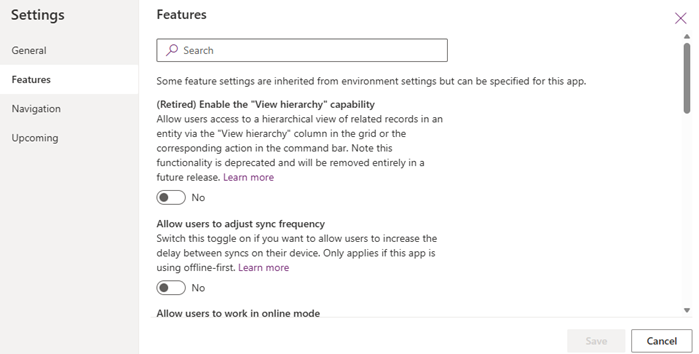
- Αποθηκεύστε και δημοσιεύστε την εφαρμογή.
Ρύθμιση μιας μοναδικής ιεραρχίας πίνακα
Μια ιεραρχία ενός μόνο πίνακα χρησιμοποιεί μια αυτοαναφορική σχέση εντός του πίνακα για να ορίσει τη σχέση γονικού-θυγατρικού στοιχείου.
Πραγματοποιήστε είσοδο στην εφαρμογή πωλήσεών σας. Στην κάτω αριστερή γωνία της σελίδας, μεταβείτε στην επιλογή Αλλαγή περιοχής>Ρυθμίσεις εφαρμογής.
Στην περιοχή Γενικές ρυθμίσεις, επιλέξτε Ιεραρχία απεικονίσεων.
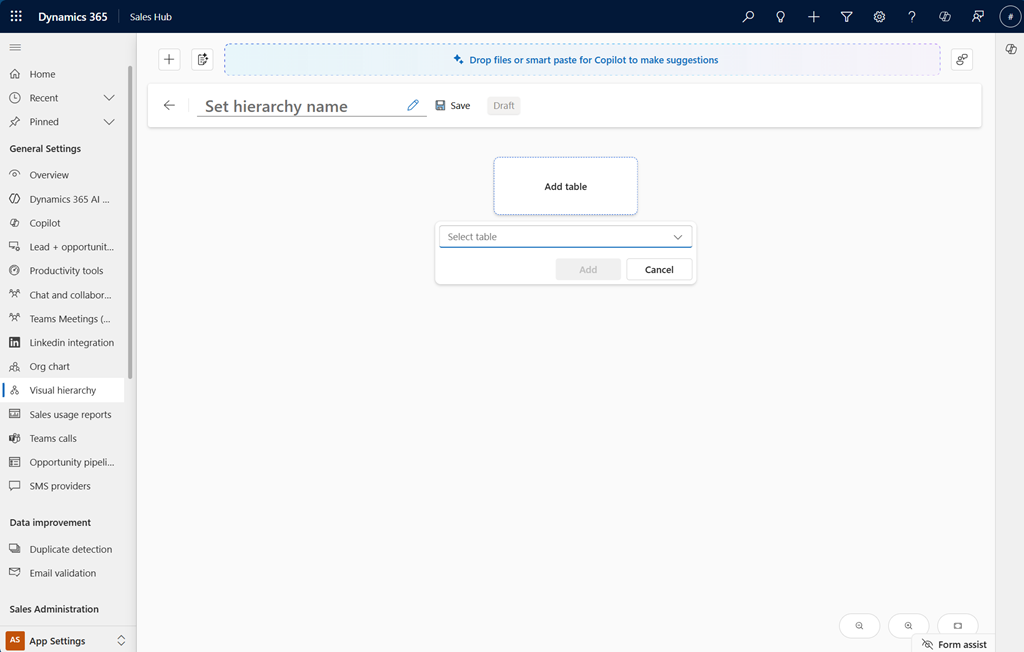
Επιλέξτε Νέα ιεραρχία και πληκτρολογήστε ένα όνομα για την ιεραρχία.
Στη σελίδα σχεδίασης ιεραρχίας, επιλέξτε Προσθήκη και επιλέξτε τον επιθυμητό πίνακα με την αυτοαναφορική σχέση.
Το τμήμα παραθύρου Ρυθμίσεις στη δεξιά πλευρά της σελίδας.
Στην καρτέλα Γενικά , ορίστε τη σχέση θυγατρικού-γονικού και επιλέξτε την προβολή και τις φόρμες:
Ρύθμιση Περιγραφή Ανάπτυξη όλων των επιπέδων Ενεργοποιήστε την επιλογή για να εμφανίσετε όλες τις θυγατρικές εγγραφές κάτω από τον γονικό κόμβο στην ιεραρχία. Όταν οι χρήστες ανοίγουν την ιεραρχία, εμφανίζει όλες τις θυγατρικές εγγραφές κάτω από τον γονικό κόμβο. Για παράδειγμα, εάν ο γονικός λογαριασμός είναι Contoso και έχει τέσσερις θυγατρικούς λογαριασμούς, εμφανίζονται οι τέσσερις θυγατρικοί λογαριασμοί κάτω από την Contoso .
Εάν η επιλογή δεν είναι ενεργοποιημένη, ένα πλακίδιο αντιπροσωπεύει τον γονικό λογαριασμό και η ιεραρχία συνδέει όλες τις θυγατρικές εγγραφές σε αυτόν ανεξάρτητα από την πραγματική σχέση γονικού-θυγατρικού στοιχείου. Για παράδειγμα, εάν ο γονικός λογαριασμός Contoso έχει θυγατρικούς λογαριασμούς σε διαφορετικές περιοχές όπως η Βόρεια Αμερική, η Ευρώπη και η Ασία, το πλακίδιο Contoso εμφανίζει όλους τους θυγατρικούς λογαριασμούς ανεξάρτητα από την περιοχή.Επιλογή της στήλης με το γονικό αναγνωριστικό Αυτή η επιλογή είναι διαθέσιμη μόνο όταν ενεργοποιήσετε την επιλογή Ανάπτυξη όλων των επιπέδων . Επιλέξτε τη στήλη που περιέχει το γονικό αναγνωριστικό για την ιεραρχία. Για παράδειγμα, η στήλη parent account IDστον πίνακα Λογαριασμός ορίζει τη σχέση γονικού-θυγατρικού στοιχείου. Η λίστα εμφανίζει αυτοαναφορικές στήλες (στήλες που αναφέρονται στον ίδιο πίνακα) και σχέσεις μεταξύ πινάκων. Επιλέξτε μία για να συνδέσετε εγγραφές για ιεραρχία. Σε αυτό το παράδειγμα, επιλέξτε τηparentaccountidστήλη. Αυτή η στήλη έχει διασταυρούμενες σχέσεις με άλλους πίνακες, όπως ο Υποψήφιος.Ποια προβολή πρέπει να χρησιμοποιηθεί Η ιεραρχία εμφανίζει καρτέλες από την επιλεγμένη προβολή πίνακα. Αποδεχτείτε την προεπιλογή ή επιλέξτε μια άλλη υπάρχουσα προβολή. Εάν είναι απαραίτητο, χρησιμοποιήστε την πύλη δημιουργού Power Platform για να ορίσετε τη δική σας προβολή. Σε αυτό το παράδειγμα, επιλέξτε την προβολή Ενεργοί λογαριασμοί για να εμφανίσετε μόνο ενεργούς λογαριασμούς στην ιεραρχία. Ποια φόρμα πρέπει να εμφανίζεται ως πλακίδιο Επιλέξτε μια φόρμα για να εμφανιστεί ως πλακίδιο. Για να χρησιμοποιήσετε μια προσαρμοσμένη φόρμα, δημιουργήστε μια φόρμα γρήγορης προβολής στο Power Apps και ονομάστε την πίνακα_Hierarchy_Tile για εύκολη αναγνώριση. Μπορούν να εμφανιστούν το πολύ επτά πεδία. Υποστηρίζονται μόνο πεδία που εμφανίζουν βασικούς τύπους δεδομένων (συμβολοσειρές, ημερομηνίες και αριθμούς). Εμφάνιση ή απόκρυψη ετικετών πεδίων στη φόρμα για τον έλεγχο των ετικετών στο πλακίδιο. Προσαρμόστε τη φόρμα σύμφωνα με τις ανάγκες σας, όπως συνένωση πεδίων για εμφάνιση ως μία γραμμή.
Για παράδειγμα, προσθέστε το όνομα και τον αριθμό κινητού στην ίδια γραμμή χρησιμοποιώντας τον τύπο:Concatenate('Account Name' & " " & 'Main Phone'). Για να μάθετε περισσότερα σχετικά με την προσθήκη στηλών τύπων, ανατρέξτε στο θέμα Εργασία με στήλες τύπων.Ποια φόρμα πρέπει να εμφανίζεται ως λεπτομέρειες Επιλέξτε τη φόρμα που θέλετε να εμφανίζεται για το τμήμα παραθύρου Λεπτομέρειες όταν επιλέγεται ένα πλακίδιο. Εάν καμία από τις προεπιλεγμένες φόρμες δεν ικανοποιεί τις ανάγκες σας, μπορείτε να Δημιουργήσετε μια φόρμα στο Power Apps Maker Portal για να συμπεριλάβετε μόνο τα πεδία που θέλετε. Το τμήμα παραθύρου λεπτομερειών μπορεί να εμφανίσει οποιαδήποτε φόρμα και να προβληθεί σε πλήρη οθόνη, ώστε να μπορείτε να χρησιμοποιήσετε την ίδια φόρμα εδώ που χρησιμοποιείται συνήθως στο Dynamics 365 Sales.
Για παράδειγμα, για μια ιεραρχία λογαριασμού, μπορείτε να χρησιμοποιήσετε τη φόρμα Λογαριασμός , η οποία είναι η ίδια φόρμα που χρησιμοποιείται από την εφαρμογή κατά την προβολή ενός λογαριασμού.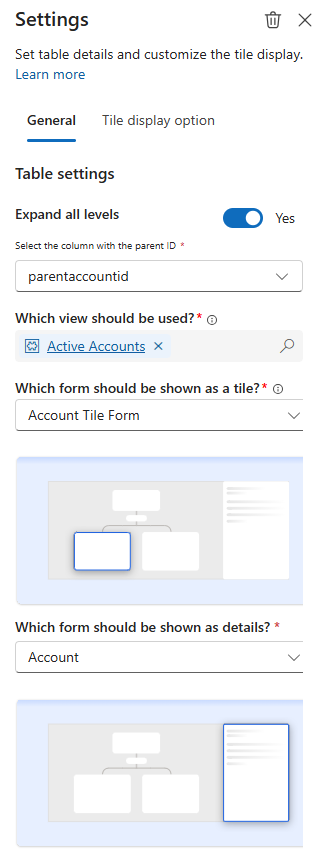
Στην καρτέλα Εμφάνιση πλακιδίου , προσαρμόστε την εμφάνιση του πλακιδίου:
Ρύθμιση Περιγραφή Εμφάνιση εικόνας Προαιρετικά, τα πλακίδια μπορούν να εμφανίσουν ή να αποκρύψουν μια εικόνα σε κύκλο για την καρτέλα. Όταν ενεργοποιηθεί, εάν δεν υπάρχει διαθέσιμη εικόνα, εμφανίζονται τα αρχικά της εγγραφής. Για παράδειγμα, εάν η Ελάια Κάμπελ δεν έχει εικόνα, το πλακίδιο εμφανίζεται ως MC. Εάν τα αρχικά δεν είναι διαθέσιμα, εμφανίζεται το προεπιλεγμένο εικονίδιο για τον πίνακα. Εμφάνιση γρήγορων ενεργειών για αυτόν τον πίνακα Ενεργοποιήστε αυτήν την επιλογή για να εμφανίσετε γρήγορες ενέργειες (...) στο πλακίδιο για την εκτέλεση εργασιών όπως η εμφάνιση σε φόρμα, η προσθήκη μιας νέας εγγραφής και η προσθήκη υπαρχουσών εγγραφών. Η απενεργοποίηση της επιλογής για μια οντότητα στην ιεραρχία αποκρύπτει τις γρήγορες ενέργειες για αυτήν την οντότητα. Για παράδειγμα, σε μια ιεραρχία πολλών πινάκων που βασίζεται σε λογαριασμό και επαφή, η απενεργοποίηση της επιλογής για τον πίνακα επαφών αποκρύπτει τις γρήγορες ενέργειες για εμφάνιση στη φόρμα, την προσθήκη μιας νέας εγγραφής και την προσθήκη υπαρχουσών εγγραφών για την επαφή. Ωστόσο, οι επιλογές γρήγορης ενέργειας παραμένουν διαθέσιμες για λογαριασμό, ακόμη και στην κάρτα επαφής.
Σημείωση: Οι γρήγορες ενέργειες εμφανίζονται μόνο κατά τη δημοσίευση ή την προεπισκόπηση της ιεραρχίας.Μέγεθος πλακιδίου Επιλέξτε το πλάτος και ύψος για το πλακίδιο σε pixel και, στη συνέχεια, επιλέξτε το χρώμα για το περίγραμμα του πλακιδίου. Color Επιλέξτε το χρώμα της επάνω κεφαλίδας για το πλακίδιο σε δεκαεξαδική μορφή. Σε αυτό το παράδειγμα, χρησιμοποιήστε #0078D4 για το μπλε χρώμα. Σημείωμα
- Αυτές οι ρυθμίσεις ισχύουν μόνο για αυτό το πλακίδιο σε αυτήν την ιεραρχία.
- Χρησιμοποιήστε συνεπή μεγέθη και διατάξεις πλακιδίων για μια συνεκτική εμφάνιση.
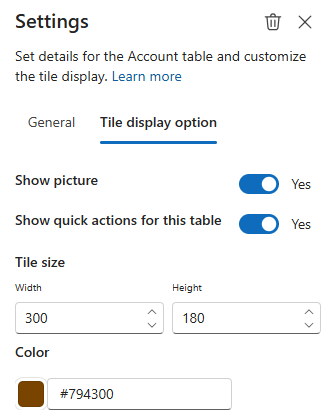
Αποθηκεύστε , κάντε προεπισκόπηση και δημοσιεύστε την ιεραρχία.
Διαμόρφωση ιεραρχίας πολλαπλών πινάκων ή υβριδικής ιεραρχίας
Μια ιεραρχία πολλών πινάκων ή υβριδική περιλαμβάνει πολλούς πίνακες που συνδέονται μέσω σχέσεων. Μπορείτε να προσθέσετε πολλούς θυγατρικούς κόμβους για να σχεδιάσετε σύνθετες ιεραρχίες που αντιπροσωπεύουν με ακρίβεια τα εταιρικά δεδομένα σας. Ακολουθήστε αυτά τα βήματα για να ρυθμίσετε τις παραμέτρους πολλών πινάκων ή υβριδικών ιεραρχιών:
Ρυθμίστε τις παραμέτρους του ριζικού κόμβου ακολουθώντας τα βήματα της ενότητας Ρύθμιση παραμέτρων ιεραρχίας μοναδικού πίνακα.
Κάτω από τον ριζικό κόμβο, επιλέξτε το εικονίδιο προσθήκης που βρίσκεται κάτω από το πλακίδιο και εισαγάγετε ένα όνομα για τον θυγατρικό κόμβο. Σε αυτό το παράδειγμα, προσθέτετε τον πίνακα Επαφή ως θυγατρικό κόμβο στον πίνακα Λογαριασμός .
Επιλέξτε έναν πίνακα και, στη συνέχεια, επιλέξτε Προσθήκη. Σε αυτό το παράδειγμα, επιλέξτε τον πίνακα Επαφή .
Το τμήμα παραθύρου Ρυθμίσεις στη δεξιά πλευρά της σελίδας.Στην καρτέλα Γενικά , ρυθμίστε τις παραμέτρους σχέσεων με τον πίνακα ριζικού κόμβου, ορίστε τη σχέση θυγατρικού-γονικού και επιλέξτε προβολή και φόρμες.
Ρύθμιση Περιγραφή Εμφανιζόμενο όνομα διακλάδωσης Από προεπιλογή, το όνομα προστίθεται με βάση το όνομα του πίνακα. Εάν θέλετε, πληκτρολογήστε ένα διαφορετικό όνομα για την εμφάνιση της διακλάδωσης. Αυτό το όνομα εμφανίζεται στην ιεραρχία για να αναγνωρίσετε τον κλάδο. Επιλογή σχέσης γονικού-θυγατρικού στοιχείου Επιλέξτε έναν τύπο σχέσης για τον θυγατρικό πίνακα με τον γονικό πίνακα, ανάλογα με τις επιχειρηματικές ανάγκες σας. Είναι διαθέσιμες οι ακόλουθες επιλογές:
• Επαφές που ταιριάζουν με {Parent_ID}
• Επαφές που ταιριάζουν με {Parent_Account_team}
• {Primary_Contact} για τον λογαριασμό
• Πίνακας συνδέσεων dataverse
• Πίνακας προσαρμοσμένων συνδέσεων
Για να κατανοήσετε περισσότερα σχετικά με τους τύπους σχέσης, ανατρέξτε στο θέμα Επιλογές σχέσης για θυγατρικό κόμβο.Ανάπτυξη όλων των επιπέδων Ενεργοποιήστε την επιλογή για να εμφανίσετε όλες τις θυγατρικές εγγραφές κάτω από τον γονικό κόμβο στην ιεραρχία. Όταν οι χρήστες ανοίγουν την ιεραρχία, εμφανίζει όλες τις θυγατρικές εγγραφές κάτω από τον γονικό κόμβο. Για παράδειγμα, εάν ο γονικός λογαριασμός είναι Contoso και έχει τέσσερις θυγατρικούς λογαριασμούς, εμφανίζονται οι τέσσερις θυγατρικοί λογαριασμοί κάτω από την Contoso .
Εάν η επιλογή δεν είναι ενεργοποιημένη, ένα πλακίδιο αντιπροσωπεύει τον γονικό λογαριασμό και η ιεραρχία συνδέει όλες τις θυγατρικές εγγραφές σε αυτόν ανεξάρτητα από την πραγματική σχέση γονικού-θυγατρικού στοιχείου. Για παράδειγμα, εάν ο γονικός λογαριασμός Contoso έχει θυγατρικούς λογαριασμούς σε διαφορετικές περιοχές όπως η Βόρεια Αμερική, η Ευρώπη και η Ασία, το πλακίδιο Contoso εμφανίζει όλους τους θυγατρικούς λογαριασμούς ανεξάρτητα από την περιοχή.Επιλογή της στήλης με το γονικό αναγνωριστικό Αυτή η επιλογή είναι διαθέσιμη μόνο όταν είναι ενεργοποιημένη η επιλογή Ανάπτυξη όλων των επιπέδων . Επιλέξτε τη στήλη που περιέχει το γονικό αναγνωριστικό για την ιεραρχία. Για παράδειγμα, η στήλη parent account IDστον πίνακα Λογαριασμός ορίζει τη σχέση γονικού-θυγατρικού στοιχείου. Η λίστα εμφανίζει αυτοαναφορικές στήλες (στήλες που αναφέρονται στον ίδιο πίνακα) και σχέσεις μεταξύ πινάκων. Επιλέξτε μία για να συνδέσετε εγγραφές για ιεραρχία. Σε αυτό το παράδειγμα, επιλέξτε τηparentaccountidστήλη. Αυτή η στήλη έχει διασταυρούμενες σχέσεις με άλλους πίνακες, όπως ο Υποψήφιος.Ποια προβολή πρέπει να χρησιμοποιηθεί Η ιεραρχία εμφανίζει καρτέλες από την επιλεγμένη προβολή πίνακα. Αποδεχτείτε την προεπιλογή ή επιλέξτε μια άλλη υπάρχουσα προβολή. Εάν είναι απαραίτητο, χρησιμοποιήστε την πύλη δημιουργού Power Platform για να ορίσετε τη δική σας προβολή. Σε αυτό το παράδειγμα, επιλέξτε την προβολή Ενεργοί λογαριασμοί για να εμφανίσετε μόνο ενεργούς λογαριασμούς στην ιεραρχία. Ποια φόρμα πρέπει να εμφανίζεται ως πλακίδιο Επιλέξτε μια φόρμα για να εμφανιστεί ως πλακίδιο. Για να χρησιμοποιήσετε μια προσαρμοσμένη φόρμα, δημιουργήστε μια φόρμα γρήγορης προβολής στο Power Apps και ονομάστε την πίνακα_Hierarchy_Tile για εύκολη αναγνώριση. Μπορούν να εμφανιστούν το πολύ επτά πεδία. Υποστηρίζονται μόνο πεδία που εμφανίζουν βασικούς τύπους δεδομένων (συμβολοσειρές, ημερομηνίες και αριθμούς). Εμφάνιση ή απόκρυψη ετικετών πεδίων στη φόρμα για τον έλεγχο των ετικετών στο πλακίδιο. Προσαρμόστε τη φόρμα σύμφωνα με τις ανάγκες σας, όπως συνένωση πεδίων για εμφάνιση ως μία γραμμή.
Για παράδειγμα, προσθέστε το όνομα και τον αριθμό κινητού στην ίδια γραμμή χρησιμοποιώντας τον τύπο:Concatenate('Account Name' & " " & 'Main Phone'). Για να μάθετε περισσότερα σχετικά με την προσθήκη στηλών τύπων, ανατρέξτε στο θέμα Εργασία με στήλες τύπων.Ποια φόρμα πρέπει να εμφανίζεται ως λεπτομέρειες Επιλέξτε τη φόρμα που θέλετε να εμφανίζεται για το τμήμα παραθύρου Λεπτομέρειες όταν επιλέγεται ένα πλακίδιο. Εάν καμία από τις προεπιλεγμένες φόρμες δεν ικανοποιεί τις ανάγκες σας, μπορείτε να Δημιουργήσετε μια φόρμα στο Power Apps Maker Portal για να συμπεριλάβετε μόνο τα πεδία που θέλετε. Το τμήμα παραθύρου λεπτομερειών μπορεί να εμφανίσει οποιαδήποτε φόρμα και να προβληθεί σε πλήρη οθόνη, ώστε να μπορείτε να χρησιμοποιήσετε την ίδια φόρμα εδώ που χρησιμοποιείται συνήθως στο Dynamics 365 Sales.
Για παράδειγμα, για μια ιεραρχία λογαριασμού, μπορείτε να χρησιμοποιήσετε τη φόρμα Λογαριασμός , η οποία είναι η ίδια φόρμα που χρησιμοποιείται από την εφαρμογή κατά την προβολή ενός λογαριασμού.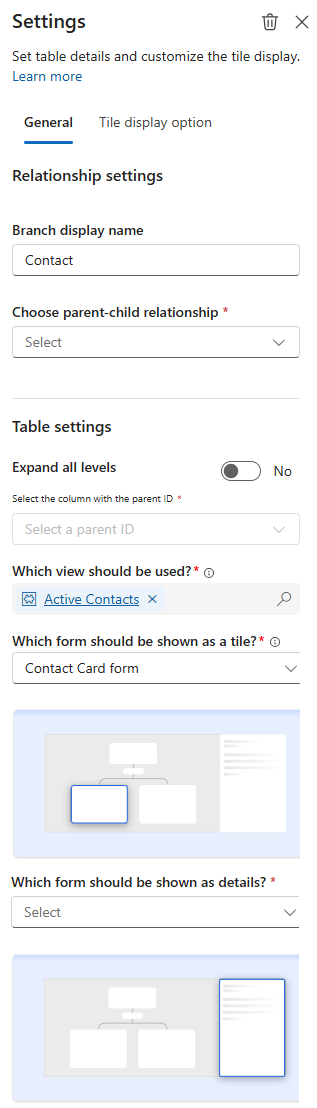
Στην καρτέλα Εμφάνιση πλακιδίου , προσαρμόστε την εμφάνιση του πλακιδίου:
Ρύθμιση Περιγραφή Εμφάνιση εικόνας Προαιρετικά, τα πλακίδια μπορούν να εμφανίσουν ή να αποκρύψουν μια εικόνα σε κύκλο για την καρτέλα. Όταν ενεργοποιηθεί, εάν δεν υπάρχει διαθέσιμη εικόνα, εμφανίζονται τα αρχικά της εγγραφής. Για παράδειγμα, εάν η Ελάια Κάμπελ δεν έχει εικόνα, το πλακίδιο εμφανίζεται ως MC. Εάν τα αρχικά δεν είναι διαθέσιμα, εμφανίζεται το προεπιλεγμένο εικονίδιο για τον πίνακα. Εμφάνιση γρήγορων ενεργειών για αυτόν τον πίνακα Ενεργοποιήστε αυτήν την επιλογή για να εμφανίσετε γρήγορες ενέργειες (...) στο πλακίδιο για την εκτέλεση εργασιών όπως η εμφάνιση σε φόρμα, η προσθήκη μιας νέας εγγραφής και η προσθήκη υπαρχουσών εγγραφών. Η απενεργοποίηση της επιλογής για μια οντότητα στην ιεραρχία αποκρύπτει τις γρήγορες ενέργειες για αυτήν την οντότητα. Για παράδειγμα, σε μια ιεραρχία πολλών πινάκων που βασίζεται σε λογαριασμό και επαφή, η απενεργοποίηση της επιλογής για τον πίνακα επαφών αποκρύπτει τις γρήγορες ενέργειες για εμφάνιση στη φόρμα, την προσθήκη μιας νέας εγγραφής και την προσθήκη υπαρχουσών εγγραφών για την επαφή. Ωστόσο, οι επιλογές γρήγορης ενέργειας παραμένουν διαθέσιμες για λογαριασμό, ακόμη και στην κάρτα επαφής.
Σημείωση: Οι γρήγορες ενέργειες εμφανίζονται μόνο κατά τη δημοσίευση ή την προεπισκόπηση της ιεραρχίας.Μέγεθος πλακιδίου Επιλέξτε το πλάτος και ύψος για το πλακίδιο σε pixel και, στη συνέχεια, επιλέξτε το χρώμα για το περίγραμμα του πλακιδίου. Color Επιλέξτε το χρώμα της επάνω κεφαλίδας για το πλακίδιο σε δεκαεξαδική μορφή. Σε αυτό το παράδειγμα, χρησιμοποιήστε #0078D4 για το μπλε χρώμα. Σημείωμα
- Αυτές οι ρυθμίσεις ισχύουν μόνο για αυτό το πλακίδιο σε αυτήν την ιεραρχία.
- Χρησιμοποιήστε συνεπή μεγέθη και διατάξεις πλακιδίων για μια συνεκτική εμφάνιση.
Επαναλάβετε τα βήματα 2 έως 5 για να προσθέσετε περισσότερους θυγατρικούς κόμβους, όπως απαιτείται.
Αποθηκεύστε , κάντε προεπισκόπηση και δημοσιεύστε την ιεραρχία.
Προεπισκόπηση και δημοσίευση ιεραρχίας
Μετά τη σχεδίαση της ιεραρχίας, κάντε προεπισκόπηση για να εξασφαλίσετε ότι ικανοποιεί τις απαιτήσεις σας. Μπορείτε να αλληλεπιδράσετε με την ιεραρχία όπως θα έκανε ένας χρήστης, όπως ανάπτυξη και σύμπτυξη κόφων, προβολή λεπτομερειών και εκτέλεση γρήγορων ενεργειών. Εάν όλα φαίνονται εντάξει, δημοσιεύστε την ιεραρχία για να την καταστήσετε διαθέσιμη στους χρήστες στον οργανισμό σας.
- Ανοίξτε την ιεραρχία.
- Επιλέξτε Προεπισκόπηση για να κάνετε τις ακόλουθες εργασίες πριν από τη δημοσίευση της ιεραρχίας:
- Αλληλεπιδράστε με την ιεραρχία όπως θα έκανε ένας χρήστης, όπως ανάπτυξη και σύμπτυξη κόφων, προβολή λεπτομερειών και εκτέλεση γρήγορων ενεργειών.
- Αλλάξτε τις ρυθμίσεις και τις αλλαγές προεπισκόπησης μέχρι να είστε ικανοποιημένοι με τα αποτελέσματα.
- Αλλάξτε τα δεδομένα που προβάλλετε επιλέγοντας το όνομα εγγραφής στο επάνω μέρος του παραθύρου προεπισκόπησης.
- Αντιμετώπιση προβλημάτων της ιεραρχίας πριν από τη δημοσίευσή της στον οργανισμό.
- Επιλέξτε Δημοσίευση και, στη συνέχεια, επιλέξτε OK στο μήνυμα επιβεβαίωσης.
Η ιεραρχία είναι ενεργή και διαθέσιμη στους χρήστες για προβολή και αλληλεπίδραση.
Αντιμετώπιση προβλημάτων ιεραρχίας
Η λειτουργία αντιμετώπισης προβλημάτων σάς βοηθά να κατανοήσετε γιατί ορισμένα αποτελέσματα εμφανίζονται ή δεν εμφανίζονται στη σχεδιάσή σας. Χρησιμοποιήστε αυτήν τη λειτουργία όταν το αποτέλεσμα δεν συμφωνεί με τις προσδοκίες σας. Εάν είναι απαραίτητο, μπορείτε να μοιραστείτε τις λεπτομέρειες με την ομάδα τεχνικής υποστήριξης ή την υποστήριξη πελατών της Microsoft για να επιλύσετε τυχόν προβλήματα.
Ανοίξτε τη λειτουργία αντιμετώπισης προβλημάτων:
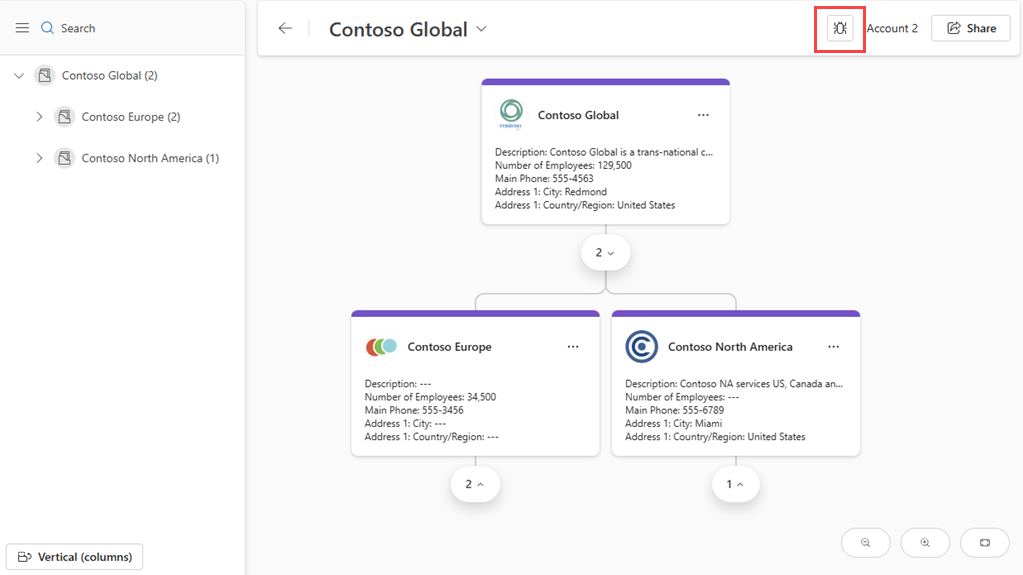
Στη σχεδίαση ιεραρχίας, επιλέξτε Προεπισκόπηση για να μεταβείτε σε λειτουργία προεπισκόπησης. Το εικονίδιο σφάλματος εμφανίζεται στη γραμμή εργαλείων της σχεδίασης ιεραρχίας. Επιλέξτε το εικονίδιο σφάλματος για να ανοίξετε τη λειτουργία αντιμετώπισης προβλημάτων.
Χρησιμοποιήστε τη λειτουργία αντιμετώπισης προβλημάτων:
Όταν η λειτουργία αντιμετώπισης προβλημάτων είναι ανοιχτή, εμφανίζεται ένα εικονίδιο σφάλματος σε κάθε σύνδεση (κόμβο) στην ιεραρχία. Παρέχει μια σαφή περιγραφή για το τι εμφανίζεται και γιατί.
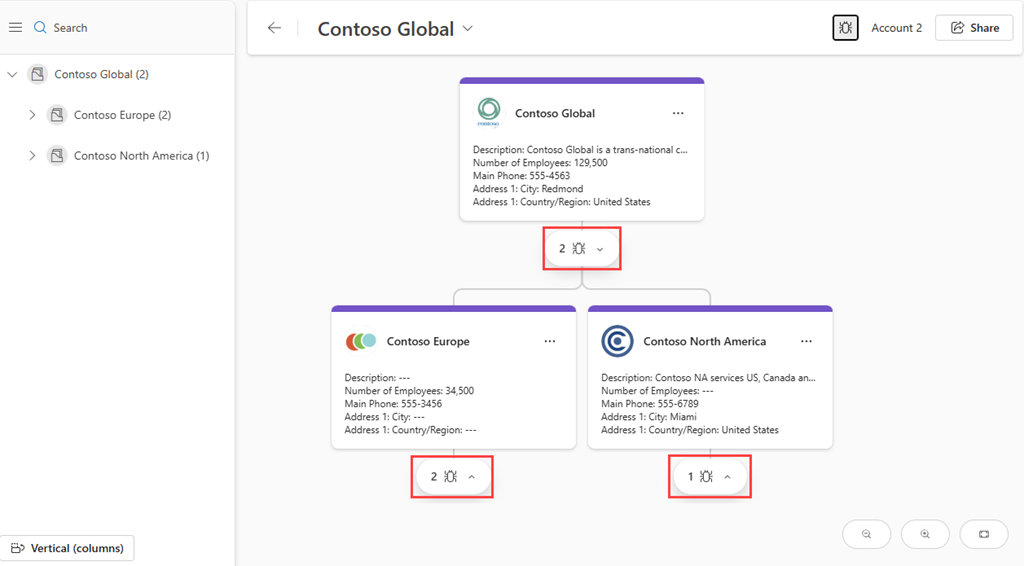
Επιλέξτε το εικονίδιο και θα εμφανιστεί το παράθυρο διαλόγου Αντιμετώπιση προβλημάτων πληροφοριών με λεπτομερείς πληροφορίες σχετικά με αυτόν τον κόμβο.
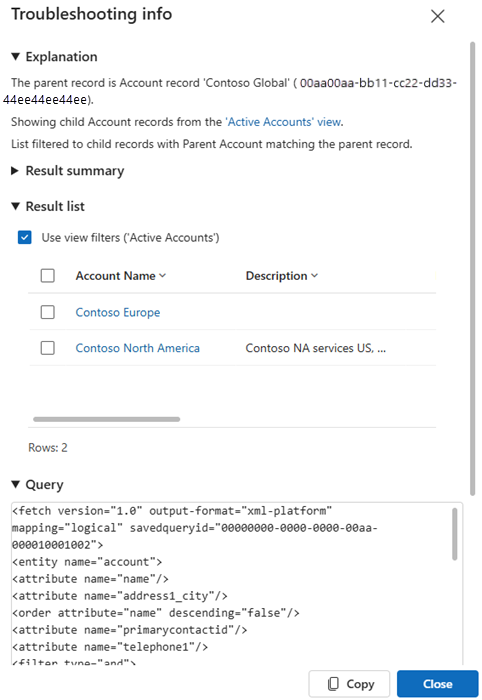
Το παράθυρο διαλόγου περιλαμβάνει τις ακόλουθες ενότητες:
| Ενότητα | Περιγραφή |
|---|---|
| Explanation | Γιατί οι εγγραφές περιλαμβάνονται ή εξαιρούνται με βάση την τρέχουσα ρύθμιση παραμέτρων της ιεραρχίας. |
| Σύνοψη αποτελεσμάτων | Εμφανίζει τον αριθμό εγγραφών που περιλαμβάνονται και εξαιρούνται σε αυτόν τον κόμβο. |
| Λίστα αποτελεσμάτων | Εμφανίζει μια έκδοση πίνακα του ίδιου ερωτήματος που εμφανίζεται στην ιεραρχία για ευκολότερη αναθεώρηση. Ο πίνακας περιλαμβάνει όλες τις εγγραφές που είναι ενεργές και ανενεργές. Από προεπιλογή, το πλαίσιο ελέγχου Χρήση φίλτρων προβολής είναι επιλεγμένο για την προβολή μόνο ενεργών εγγραφών. Καταργήστε την επιλογή από το πλαίσιο ελέγχου για να προβάλετε και ανενεργές εγγραφές. |
| Ερώτηση | Εμφανίζει το εσωτερικό ερώτημα που χρησιμοποιείται για τη δημιουργία των αποτελεσμάτων σε αυτόν τον κόμβο. |
| Λεπτομέρειες | Περιέχει πρόσθετες πληροφορίες, όπως τον τύπο οντότητας, την προβολή που χρησιμοποιείται για τον κόμβο, τον τύπο σχέσης με τον γονικό κόμβο και τις στήλες στις οποίες έχει γίνει ερώτημα για αυτόν τον κόμβο. |
Επιλέξτε Αντιγραφή για να αντιγράψετε τις πληροφορίες αντιμετώπισης προβλημάτων στο Πρόχειρο. Μοιραστείτε το με την ομάδα τεχνικής υποστήριξης που χειρίζεται το πρόβλημα ή με την υποστήριξη πελατών της Microsoft για να επιλύσετε το πρόβλημα.
Σημείωμα
Για έξοδο από τη λειτουργία αντιμετώπισης προβλημάτων, επιλέξτε ξανά το εικονίδιο αντιμετώπισης προβλημάτων στη γραμμή εργαλείων σχεδίασης ιεραρχίας.
Εκχώρηση δικαιωμάτων στη δυνατότητα ιεραρχίας απεικονίσεων
Ως διαχειριστής συστήματος, εκχωρήστε πρόσβαση σε πρόσθετους ρόλους ασφαλείας για τη σχεδίαση και προβολή ιεραρχιών, εκχωρώντας πρόσβαση στον πίνακα Ρύθμιση παραμέτρων ιεραρχίας .
- Για να εκχωρήσετε πρόσβαση σε όλες τις ιεραρχίες:
- Εκχωρήστε πρόσβαση ανάγνωσης σε έναν ρόλο ασφαλείας όπου θέλετε τα μέλη να μπορούν να προβάλλουν κάθε δημοσιευμένη ιεραρχία.
- Εκχωρήστε πρόσβαση πλήρους ελέγχου σε έναν ρόλο ασφαλείας όπου θέλετε τα μέλη να μπορούν να σχεδιάζουν κάθε ιεραρχία.
- Για να εκχωρήσετε πρόσβαση σε μια ιεραρχία βάσει ιεραρχίας, επιλέξτε μια ιεραρχία και χρησιμοποιήστε την επιλογή Κοινή χρήση στο εργαλείο σχεδίασης ιεραρχίας για να εκχωρήσετε πρόσβαση ανάγνωσης μόνο σε αυτή την ιεραρχία σε ένα σύνολο χρηστών ή σε μια ομάδα του Microsoft Dataverse.
Επιλογές επιλογής σχέσης για θυγατρικό κόμβο
Όταν προσθέτετε έναν θυγατρικό κόμβο, πρέπει να επιλέξετε έναν τύπο σχέσης για να ορίσετε τον τρόπο με τον οποίο ο θυγατρικός πίνακας σχετίζεται με τον γονικό πίνακα. Οι διαθέσιμες επιλογές σχέσης εξαρτώνται από τους πίνακες με τους οποία εργάζεστε. Ακολουθούν ορισμένοι συνήθεις τύποι σχέσεων που ενδέχεται να αντιμετωπίσετε:
| Τύπος σχέσης | Περιγραφή | Παράδειγμα |
|---|---|---|
| Επαφές με αντίστοιχα Parent_ID | Αυτή η επιλογή χρησιμοποιεί ένα πεδίο άμεσης αναζήτησης, όπως ParentCustomerId στον θυγατρικό πίνακα, για τη σύνδεση κάθε εγγραφής με τον γονικό της πίνακα. Είναι η κλασική σχέση γονικού-θυγατρικού στοιχείου. |
Θέλετε να εμφανίσετε όλες τις επαφές που σχετίζονται με έναν συγκεκριμένο λογαριασμό σε μια ιεραρχική προβολή. Ο πίνακας Επαφή περιλαμβάνει ένα πεδίο ParentCustomerId, το οποίο καθορίζει μια σχέση με τον πίνακα Λογαριασμός . Όταν επιλέγεται αυτή η σχέση, η εφαρμογή εμφανίζει όλες τις επαφές στις οποίες.Contact.ParentCustomerId = Account.AccountIdΑυτή η σχέση δημιουργεί μια ιεραρχία γονικού-θυγατρικού στοιχείου μεταξύ του λογαριασμού και των σχετικών επαφών του. |
| Επαφές με αντίστοιχα Parent_Account_team | Αυτή η επιλογή συνδέει θυγατρικές καρτέλες με το γονικό στοιχείο με βάση ένα κοινόχρηστο πεδίο ομάδας, όχι μια άμεση σχέση γονικού-θυγατρικού στοιχείου. Είναι χρήσιμο όταν οι θυγατρικές καρτέλες συσχετίζονται με τις γονικές καρτέλες μέσω μιας ομάδας. | Θέλετε να εμφανίσετε όλες τις επαφές που ανήκουν στην ίδια ομάδα με τον λογαριασμό με τον οποίο συσχετίζονται. Ο πίνακας Επαφή περιλαμβάνει ένα πεδίο TeamId, το οποίο υποδεικνύει την ομάδα στην οποία ανήκει η επαφή. Ο πίνακας Λογαριασμός διαθέτει επίσης ένα TeamId πεδίο. Όταν επιλέγεται αυτή η σχέση, η εφαρμογή εμφανίζει όλες τις επαφές στις οποίες.Contact.TeamId = Account.TeamIdΑυτή η σχέση δημιουργεί μια ιεραρχία που βασίζεται σε ομάδα μεταξύ λογαριασμών και επαφών. |
| Primary_Contact για τον λογαριασμό | Αυτή η επιλογή χρησιμοποιεί ένα συγκεκριμένο πεδίο στον γονικό πίνακα για να εμφανίσει την κύρια επαφή για κάθε γονική εγγραφή. | Θέλετε να προσδιορίσετε και να εμφανίσετε την επαφή κλειδιού που σχετίζεται με κάθε λογαριασμό. Ο πίνακας Λογαριασμός περιλαμβάνει ένα PrimaryContactId πεδίο και η ιεραρχία χρησιμοποιεί αυτό το πεδίο για να εντοπίσει την επαφή της οποίας το ContactId αντιστοιχεί με το PrimaryContactId του λογαριασμού.Η σχέση αυτή δημιουργεί έναν άμεσο σύνδεσμο, όπου κάθε λογαριασμός παραπέμπει στην πρωτεύουσα επαφή του. |
| Πίνακας συνδέσεων dataverse | Αυτή η επιλογή χρησιμοποιεί τον τυπικό πίνακα Dataverse Connections , ο οποίος σας επιτρέπει να μοντελοποιήσετε ευέλικτες σχέσεις πολλά-προς-πολλά με ρόλους όπως Σύμβουλος, Μέλος οικογένειας και ούτω καθεξής. | Θέλετε να εμφανίσετε όλες τις επαφές που είναι συνδεδεμένες σε έναν λογαριασμό μέσω διαφόρων ρόλων που έχουν οριστεί στον πίνακα Συνδέσεις . Ο πίνακας Συνδέσεις ορίζει σχέσεις μεταξύ εγγραφών χρησιμοποιώντας ρόλους όπως Λογαριασμός, όπως Εργοδότης και Επαφή ως Υπάλληλος. Η ιεραρχία αντλεί όλες τις επαφές που είναι συνδεδεμένες στον λογαριασμό μέσω καταχωρήσεων στον πίνακα Συνδέσεις . Αυτή η σχέση δημιουργεί μια ευέλικτη ιεραρχία με βάση τους ρόλους που ορίζονται στον πίνακα Συνδέσεις . Για να μάθετε περισσότερα σχετικά με τον πίνακα Συνδέσεις , ανατρέξτε στο θέμα Περιγραφή σχέσης μεταξύ πινάκων με ρόλους σύνδεσης. |
| Πίνακας προσαρμοσμένων συνδέσεων | Αυτή η επιλογή χρησιμοποιεί έναν προσαρμοσμένο πίνακα που δημιουργείται για να ορίσει σχέσεις μεταξύ γονικών και θυγατρικών πινάκων, επιτρέποντας σύνθετα ή ειδικά σενάρια για οργανισμούς. | Θέλετε να εμφανίσετε επαφές που λειτουργούν ως μέντορας για συγκεκριμένους λογαριασμούς, με βάση την παρακολούθηση προσαρμοσμένων σχέσεων. Ο προσαρμοσμένος πίνακας Mentorships περιλαμβάνει πεδία όπως AccountId και ContactId για τον ορισμό της σχέσης παροχής καθοδήγησης. Όταν επιλέγεται αυτή η σχέση, η εφαρμογή εμφανίζει όλες τις επαφές που συνδέονται με λογαριασμούς μέσω του πίνακα Mentorships .Αυτή η σχέση δημιουργεί μια ιεραρχία με βάση τις προσαρμοσμένες σχέσεις που ορίζονται στον πίνακά σας. |