Σημείωμα
Η πρόσβαση σε αυτήν τη σελίδα απαιτεί εξουσιοδότηση. Μπορείτε να δοκιμάσετε να εισέλθετε ή να αλλάξετε καταλόγους.
Η πρόσβαση σε αυτήν τη σελίδα απαιτεί εξουσιοδότηση. Μπορείτε να δοκιμάσετε να αλλάξετε καταλόγους.
Το Microsoft Dynamics 365 Sustainability βασίζεται στο Dataverse ως μια εφαρμογή Power App βάσει μοντέλου. Οι χρήστες μπορούν να χρησιμοποιήσουν τις εγγενείς Dataverse δυνατότητες για να επεκτείνουν το μοντέλο δεδομένων και να το χρησιμοποιήσουν σε υπολογισμούς άνθρακα και σε προσαρμοσμένες αναφορές. Μπορείτε να προσθέσετε ένα χαρακτηριστικό σε οποιονδήποτε πίνακα του Microsoft Dynamics 365 Sustainability στο Dataverse, να ανατρέξετε σε αυτό σε υπολογισμούς χρησιμοποιώντας το Power Fx και να το προσθέσετε στις προβολές πλέγματος και να επεξεργαστείτε φόρμες.
Παραδείγματα περιπτώσεων στις οποίες μπορεί να θέλετε να επεκτείνετε το μοντέλο δεδομένων Microsoft for Sustainability να περιλαμβάνει τα ακόλουθα σενάρια:
- Συσχέτιση παραχθέντων στοιχείων με αγορασμένη δραστηριότητα ηλεκτρικής ενέργειας
- Συσχέτιση διαφεύγουσας εκπομπής με εργαστηριακά ή μισθωμένα πάγια στοιχεία
- Προσδιορισμός αγορασθείσας ηλεκτρικής ενέργειας με προσαρμοσμένο αντίκτυπο
Για μια αναλυτική διαδικασία σχετικά με την επέκταση του μοντέλου δεδομένων, μεταβείτε στο Παράδειγμα: πίνακας λειτουργίας ηλεκτρικής ενέργειας αυτό το άρθρο.
Για να επεκτείνετε το Microsoft Dynamics 365 Sustainability, ολοκληρώστε τις ακόλουθες διαδικασίες:
Δημιουργήσετε έναν νέο πίνακα Dataverse για να καταγράψετε τα δεδομένα του οργανισμού σας. Για ένα παράδειγμα, ανατρέξτε στο θέμα Δημιουργία νέου πίνακα Dataverse.
Εισαγάγετε τον νέο πίνακα απευθείας στο Dataverse ή επεκτείνετε το περιβάλλον εργασίας χρήστη του Microsoft Dynamics 365 Sustainability για να το εισαγάγετε ως δεδομένα αναφοράς στην ενσωματωμένη εμπειρία του Microsoft Dynamics 365 Sustainability. Για παράδειγμα, ανατρέξτε στο θέμα Πρόσληψη δεδομένων.
Σημείωμα
Δεν μπορείτε να χρησιμοποιήσετε τον πίνακα ως δεδομένα αναφοράς σε υπολογισμούς. Μπορείτε να τον χρησιμοποιήσετε μόνο ως δεδομένα αναφοράς στο πρόγραμμα επεξεργασίας Power Fx.
Επεκτείνετε το μοντέλο δεδομένων Microsoft for Sustainability με μια αναφορά στον νέο πίνακα. Για παράδειγμα, ανατρέξτε στο θέμα Προσθήκη αναζήτησης αναφοράς.
Ενεργοποιήστε την πρόσβαση του Microsoft Dynamics 365 Sustainability στον νέο πίνακα, εκχωρώντας του τον ρόλο ασφάλειας Sustainability Service Application Role - Custom. Για ένα παράδειγμα, ανατρέξτε στο θέμα Εκχώρηση πρόσβασης στον νέο πίνακα.
Εισαγωγή δεδομένων βιωσιμότητας του Microsoft Dynamics 365 με πρόσθετα χαρακτηριστικά. Για παράδειγμα, ανατρέξτε στο θέμα Πρόσληψη δεδομένων.
Χρησιμοποιήστε τα πρόσθετα χαρακτηριστικά σε υπολογισμούς. Για παράδειγμα, ανατρέξτε στο θέμα "Υπολογισμός εκπομπών μεταφοράς Scope 3".
Τροποποιήστε προβολές πλέγματος και επεξεργαστείτε φόρμες για την εμφάνιση νέων χαρακτηριστικών. Για ένα παράδειγμα, ανατρέξτε στο θέμα Προσαρμογή προβολών δεδομένων.
Δημιουργήστε προσαρμοσμένες Power BI αναφορές με τα νέα χαρακτηριστικά.
Λάβετε υπόψη τις παρακάτω πληροφορίες, ακολουθώντας τα προηγούμενα βήματα:
Εάν η επέκταση είναι απλή, για παράδειγμα, μια δυαδική τιμή, ίσως χρειαστεί να δημιουργήσετε έναν νέο πίνακα Dataverse, όπως υποδεικνύεται στο βήμα 1. Στο βήμα 3, απλώς επεκτείνετε έναν πίνακα Microsoft Dynamics 365 για τη Βιωσιμότητα με ένα νέο δυαδικό χαρακτηριστικό. Σε αυτή την περίπτωση, δεν χρειάζεται επιπλέον προσαρμοσμένος πίνακας.
Αν χρησιμοποιείτε εξωτερικό πίνακα, προσθέστε το προνόμιο "Ανάγνωση" στο ρόλο εφαρμογής υπηρεσίας βοιωσιμότητας - Προσαρμοσμένος ρόλος στον εξωτερικό πίνακα. Ο ρόλος πρέπει να είναι σε επίπεδο οργανισμού.
Σημείωμα
Εάν ο υπολογισμός για μια δραστηριότητα αναφέρει ότι μια δεδομένη τιμή είναι null ή κενή και εάν η εγγραφή έχει μια τιμή για αυτήν την προσαρμοσμένη αναζήτηση, βεβαιωθείτε ότι αυτός ο ρόλος ασφαλείας έχει πρόσβαση σε αυτόν τον άλλο πίνακα.
Η εισαγωγή μέσω του περιβάλλοντος εργασίας χρήστη Microsoft Dynamics 365 Sustainability είναι προαιρετική. Για περισσότερες επεκτάσεις όπως η αναφορά λύσεων τρίτων, είναι πιθανό να γίνει εισαγωγή δεδομένων αναφοράς σε άλλο σημείο.
Η τροποποίηση των προβολών πλέγματος και των φορμών επεξεργασίας είναι απλώς μια διευκόλυνση εάν θέλετε να προβάλετε ή να επεξεργαστείτε τα εκτεταμένα δεδομένα εντός του Microsoft Dynamics 365 Sustainability.
Οι προσαρμοσμένες αναφορές Power BI είναι εκτός του πεδίου αυτού του άρθρου.
Για να ενεργοποιήσετε την πρόσβαση στο βήμα 4 και να τροποποιήσετε τις φόρμες επεξεργασίας, πρέπει να δημιουργήσετε μια Dataverse λύση και να εκτελέσετε αυτά τα βήματα σε αυτήν.
Ενέργειες
Για να προβάλετε τα νέα χαρακτηριστικά στην προβολή πλέγματος βιωσιμότητας του Microsoft Dynamics 365:
- Στο Microsoft Dynamics 365 Sustainability, επεξεργαστείτε στήλες προβολής πλέγματος, προσθέστε τα επιθυμητά χαρακτηριστικά και αποθηκεύστε την προβολή.
Για να προσθέσετε μια φόρμα στο Microsoft Dynamics 365 Sustainability:
- Στο Power Apps, προσθέστε μια υπάρχουσα φόρμα για επέκταση του πίνακα Microsoft Dynamics 365 Sustainability και, στη συνέχεια, τροποποιήστε την κύρια φόρμα για να προσθέσετε ένα νέο χαρακτηριστικό.
Σημείωμα
Πρέπει να ολοκληρώσετε αυτό το βήμα σε μια νέα λύση Dataverse.
Για να κάνετε έναν νέο πίνακα διαθέσιμο για εισαγωγή εντός του Microsoft Dynamics 365 Sustainability ως δεδομένα αναφοράς:
Τροποποιήστε τον πίνακα δεδομένων αναφοράς στο Power Apps για να προσθέσετε έναν νέο πίνακα.
Προσθέστε δικαιώματα Ανάγνωσης και Προσάρτηση στον ρόλο για αυτόν τον πίνακα.
Για περισσότερες πληροφορίες σχετικά με την εκτέλεση αυτών των ενεργειών, ανατρέξτε στα παρακάτω άρθρα:
- Τεκμηρίωση Dataverse
- Πίνακες στο Dataverse
- Δημιουργήστε και επεξεργαστείτε στήλες στο Dataverse χρησιμοποιώντας το Power Apps
- Λύσεις στο Power Apps
- Έννοιες ασφαλείας στο Microsoft Dataverse
Παράδειγμα: Πίνακας ηλεκτρικής ενέργειας
Περισσότεροι οργανισμοί μεταφοράς και διανομής κάνουν αλλαγή από μηχανές καύσης σε υβριδικές και πλήρως ηλεκτρικές λύσεις. Αυτή η μετατόπιση καθιστά τον υπολογισμό άνθρακα για την κατηγορία 3 4 και 9 ελαφρώς πιο σύνθετο, αλλά είναι απαραίτητο να διαχωρίσετε και να κατανοήσετε τις προελεύσεις καυσίμου του οχήματος για να πραγματοποιήσετε μειώσεις άνθρακα. Microsoft Dynamics 365 Sustainability παρέχει αυτή την ευελιξία μέσω απλών επεκτάσεων με χρήση Power Apps.
Σε αυτό το παράδειγμα, επεκτείνετε το μοντέλο δεδομένων σας για να λάβετε υπόψη τις επιλογές ηλεκτρικών οχημάτων, να προσλάβετε νέα δεδομένα και, στη συνέχεια, να χρησιμοποιήσετε αυτά τα δεδομένα για να υπολογίσετε τις πρόσφατα μειωμένες εκπομπές και ορισμένους προσαρμοσμένους παράγοντες εκπομπών. Αυτό το παράδειγμα χρησιμοποιεί προσαρμογές χωρίς κώδικα και χαμηλού κώδικα που χρησιμοποιούν το περιβάλλον εργασίας χρήστη του Microsoft Dynamics 365 Sustainability.
Το παράδειγμα σάς καθοδηγεί στα παρακάτω βήματα:
- Προϋποθέσεις
- Δημιουργία ενός νέου πίνακα Dataverse
- Δημιουργία στηλών στον πίνακα
- Χορήγηση πρόσβασης στον νέο πίνακα
- Παραμετροποίηση του πίνακα
- Προσθήκη αναζήτησης αναφοράς
- Προσαρμογή προβολών δεδομένων
- Λήψη δεδομένων
- Υπολογισμός εκπομπών μεταφοράς εμβέλειας 3
- Ενεργοποίηση προφίλ υπολογισμού
- Προβολή εκπομπών
Προαπαιτούμενα
Για αυτό το παράδειγμα, πρέπει να πληροίτε τις ακόλουθες προϋποθέσεις:
- Microsoft Dynamics 365 Sustainability είναι ήδη εγκατεστημένο.
- Επάρκεια στη χρήση του Microsoft Dynamics 365 Sustainability.
- Επάρκεια με πρακτικές βιωσιμότητας, ιδιαίτερα με την κατηγορία Scope 3 4 και 9: Μεταφορά και διανομή
- Προηγμένη κατανόηση του Dataverse.
- Δικαιώματα διαχειριστή για τη διαχείριση πινάκων και ρόλων ασφαλείας Dataverse.
Δημιουργία ενός νέου πίνακα Dataverse
Ξεκινήστε στο Dataverse, το οποίο είναι μια λύση προγραμματιστή χωρίς κώδικα ή με λίγο κώδικα για επιχειρησιακές εφαρμογές. Μπορείτε να αποκτήσετε πρόσβαση στο Dataverse μέσω του Power Apps. Για περισσότερες πληροφορίες σχετικά με το Dataverse, ανατρέξτε στο θέμα Τι είναι το Microsoft Dataverse;.
Πρώτα, δημιουργήστε έναν νέο πίνακα για να αποθηκεύσετε τους νέους τρόπους μεταφοράς και διανομής. Αυτός ο πίνακας υποδεικνύει το επίπεδο αποδοτικότητας που παρέχεται από τα ηλεκτρικά οχήματα. Χρησιμοποιώντας αυτόν τον πίνακα, μπορείτε να προσθέσετε λεπτομέρειες σχετικά με τα ηλεκτρικά υβριδικά οχήματα που χρησιμοποιείτε στην αλυσίδα εφοδιασμού σας για μεταφορά και διανομή.
Μετάβαση σε Power Apps.
Επιλέξτε Dataverse στο αριστερό τμήμα παραθύρου περιήγησης, και, έπειτα επιλέξτε Πίνακες.
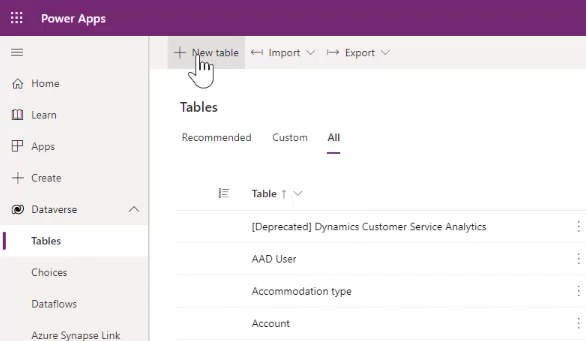
Στην επάνω γραμμή μενού, κάντε κλικ στο κουμπί Νέος πίνακας.
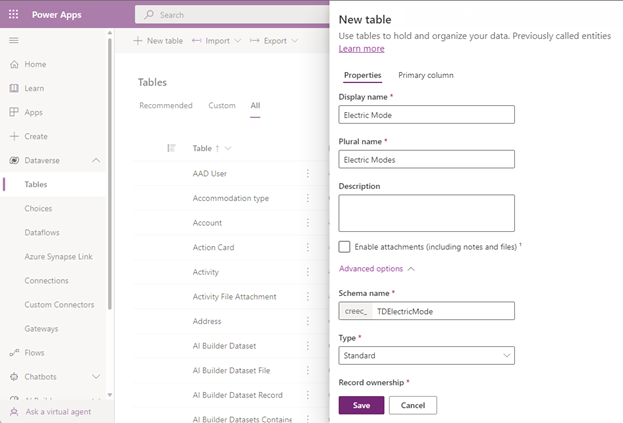
Στον πίνακα Νέος πίνακας, καταχωρίστε τις παρακάτω τιμές:
Ιδιότητα Τιμή Εμφανιζόμενο όνομα Ηλεκτρική λειτουργία Όνομα σε πληθυντικό Ηλεκτρικές ρυθμίσεις Όνομα σχήματος TDElectricMode Σημείωμα
Να θυμάστε το πλήρες όνομα του σχήματος, συμπεριλαμβανομένων των πέντε χαρακτήρων που προηγούνται του ονόματος που πληκτρολογήσατε, για μελλοντική χρήση.
Για περισσότερες πληροφορίες σχετικά με τη δημιουργία ή την επεξεργασία πινάκων Dataverse, ανατρέξτε στο θέμα Δημιουργία και επεξεργασία πινάκων με χρήση Power Apps.
Επιλέξτε Αποθήκευση στο κάτω μέρος του πίνακα.
Δημιουργία στηλών στον πίνακα
Στη συνέχεια, δημιουργήστε νέες στήλες στον πίνακα Ηλεκτρική λειτουργία . Χρησιμοποιήστε αυτές τις στήλες σε δεδομένα και υπολογισμούς για να περιγράψετε τα διαφορετικά επίπεδα ηλεκτροδότησης.
Μία από αυτές τις στήλες περιέχει έναν πολλαπλασιαστικό παράγοντα που χρησιμοποιείτε στους υπολογισμούς, καθώς και ένα πεδίο περιγραφής.
Στην ενότητα Στήλες και δεδομένα ηλεκτρικής ενέργειας του πίνακα ηλεκτρικής λειτουργίας, επιλέξτε + για να προσθέσετε μια στήλη.
Σημείωμα
Η ιδιότητα Όνομα για τη στήλη υπάρχει ήδη από προεπιλογή.
Για περισσότερες πληροφορίες σχετικά με τη δημιουργία ή την επεξεργασία στηλών, ανατρέξτε στο θέμα Δημιουργία και επεξεργασία στηλών στο Dataverse με χρήση του Power Apps.
Δημιουργία στήλης Περιγραφή: Στον πίνακα Νέα στήλη, εισαγάγετε ή επιλέξτε τις ακόλουθες τιμές:
Ιδιότητα Τιμή Εμφανιζόμενο όνομα Περιγραφή Τύπος δεδομένων Μία γραμμή κειμένου Μορφοποίηση Κείμενο Συμπεριφορά Απλό Υποχρεωτικό Προαιρετικό Με δυνατότητα αναζήτησης (Επιλέξτε το πλαίσιο ελέγχου για Ναι) Όνομα σχήματος Περιγραφή Μέγιστο πλήθος χαρακτήρων 100 Λειτουργία προγράμματος επεξεργασίας μεθόδου εισόδου (IME) Αυτόματο 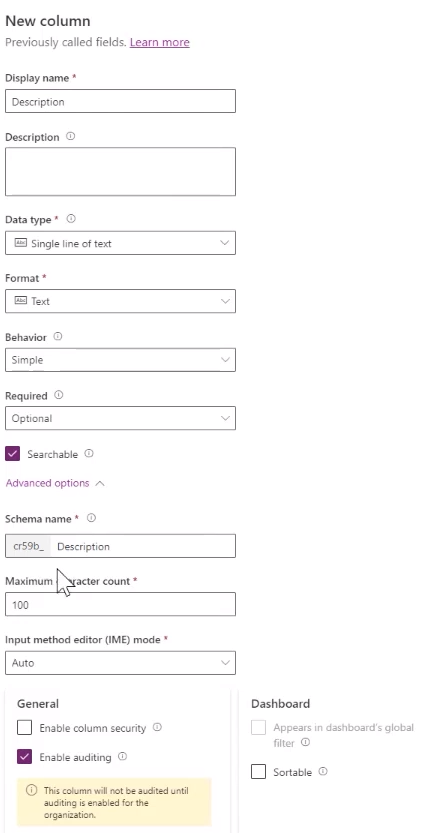
Επιλέξτε Αποθήκευση στο κάτω μέρος του πίνακα για να αποθηκεύσετε τη στήλη.
Δημιουργία στήλης Πολλαπλασιαστής: Επιλέξτε + ξανά για να δημιουργήσετε μια νέα στήλη. Στον πίνακα Νέα στήλη, πληκτρολογήστε ή επιλέξτε τις ακόλουθες τιμές:
Ιδιότητα Τιμή Εμφανιζόμενο όνομα Πολλαπλασιαστής Τύπος δεδομένων Δεκαδικός αριθμός Συμπεριφορά Απλό Υποχρεωτικό Προαιρετικό Με δυνατότητα αναζήτησης (Επιλέξτε το πλαίσιο ελέγχου για Ναι) 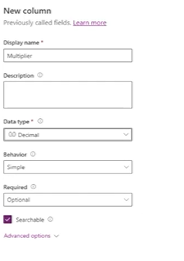
Επιλέξτε Αποθήκευση στο κάτω μέρος του πίνακα για να αποθηκεύσετε τη στήλη.
Χορήγηση πρόσβασης στον νέο πίνακα
Πρέπει να παραχωρήσετε στο Microsoft Dynamics 365 Sustainability πρόσβαση στον νέο πίνακα.
Σε ένα νέο παράθυρο προγράμματος περιήγησης Συνδεθείτε στο κέντρο διαχείρισης του Power Platform.
Επιλέξτε Ρυθμίσεις > Ασφάλεια > Ρόλοι ασφαλείας.
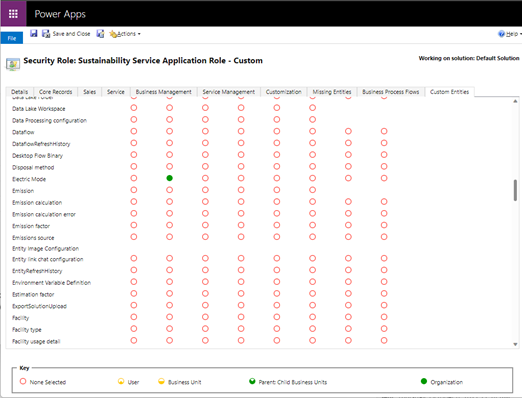
Επιλέξτε τον ρόλο Ρόλος εφαρμογής υπηρεσίας βιωσιμότητας - Προσαρμοσμένος.
Στην καρτέλα Προσαρμοσμένες οντότητες, παραχωρείστε στον πίνακα Ηλεκτρικής λειτουργίας πρόσβαση Ανάγνωσης (ή Ανάγνωση και Εγγραφή).
Επιλέξτε Αποθήκευση και κλείσιμο.
Προετοιμασία του πίνακα
Παροχή του πίνακα με τύπους ηλεκτροκίνησης στόλου. Σε αυτό το παράδειγμα, προσθέστε τα μέσω Power Query.
Στο παράθυρο του προγράμματος περιήγησης Power Apps, στη γραμμή μενού, επιλέξτε Import και, στη συνέχεια, επιλέξτε Εισαγωγή δεδομένων.

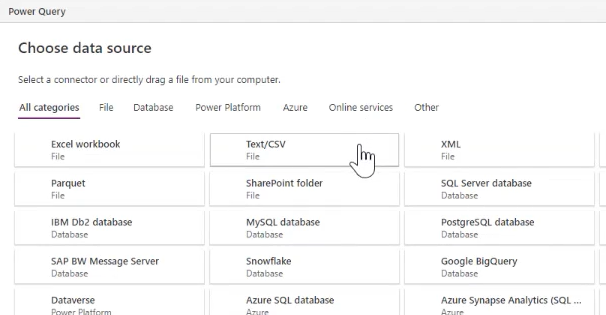
Στο παράθυρο Επιλογή προέλευσης δεδομένων, επιλέξτε Κείμενο/CSV.
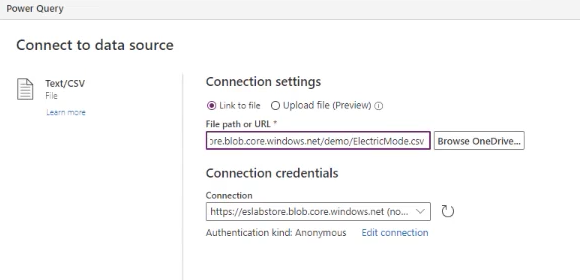
Στο παράθυρο Σύνδεση σε προέλευση δεδομένων, κατω από τις Ρυθμίσεις σύνδεσης, συνδέστε το αρχείο που περιέχει τα δεδομένα σας και μετά επιλέξτε Επόμενο στο κάτω μέρος του παραθύρου.
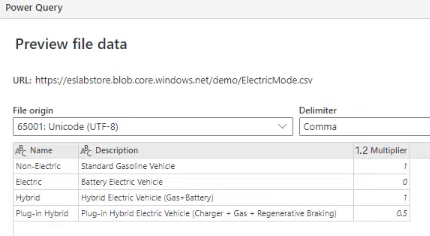
Στο παράθυρο Προεπισκόπηση δεδομένων αρχείου, επαληθεύστε τα δεδομένα και μετά επιλέξτε Επόμενο.
Στην επόμενη οθόνη επιλέξτε Επόμενο.
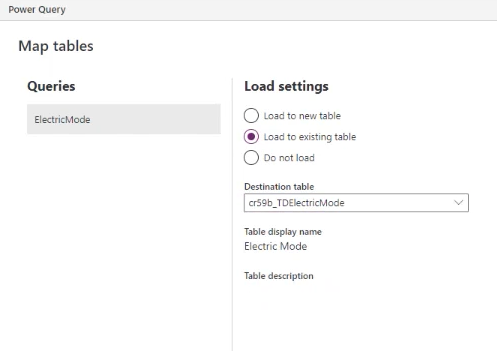
Στο παράθυρο Αντιστοίχιση πινάκων, κάτω από τις Ρυθμίσεις φόρτωσης, επιλέξτε Φόρτωση σε υφιστάμενο πίνακα και μετά επιλέξτε Πίνακας προορισμού (στη συγκεκριμένη περίπτωση, TDElectricMode).
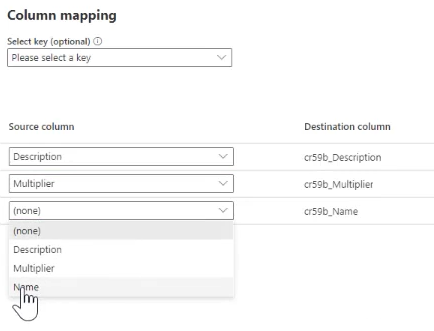
Ενώ βρίσκεστε ακόμα στο παράθυρο Αντιστοίχιση πινάκων, κάτω από την Αντιστοίχιση στήλης, αντιστοιχίστε τις στήλες Περιγραφή, Πολλαπλασιαστής και Όνομα. Επιλέξτε Επόμενο.
Στο παράθυρο Ρυθμίσεις ανανέωσης, επιλέξτε Δημοσίευση.
Προσθήκη αναζήτησης αναφοράς
Τώρα, αναφέρετε τον εκτεταμένο πίνακα στον υπάρχοντα πίνακα Scope 3 Category 4 Transport and distribution προσθέτοντας μια αναζήτηση αναφοράς από τον πίνακα Transportation and Distribution στον πίνακα Electric Mode .
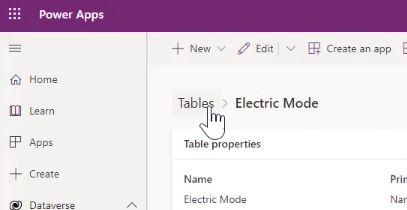
Στο επάνω μέρος της οθόνης στη δυναμική διαδρομή, επιλέξτε Πίνακες.
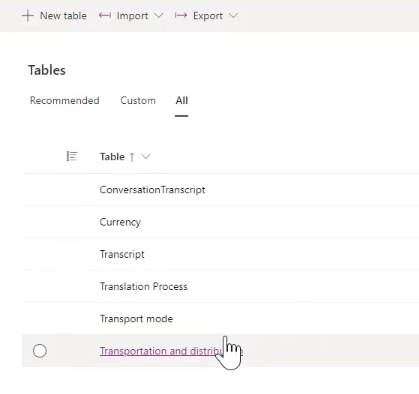
Στην οθόνη Πίνακες, επιλέξτε Όλα, καταχωρίστε Μεταφορά στο πλαίσιο αναζήτησης που βρίσκεται πάνω δεξιά και, στη συνέχεια, επιλέξτε τον πίνακα Μεταφορά και διανομή.
Στη σελίδα του πίνακα Μεταφορά και διανομή, στο πλέγμα Στήλες και δεδομένα μεταφοράς και διανομής επιλέξτε + για να προσθέσετε μια στήλη αναζήτησης.
Πληκτρολογήστε ή επιλέξτε τις παρακάτω τιμές:
- Στο Εμφανιζομενο όνομα καταχωρίστε Ηλεκτρική λειτουργία οχήματος.
- Στην περιοχή Τύπος δεδομένων, επιλέξτε Αναζήτηση και, στη συνέχεια, επιλέξτε Αναζήτηση.
- Στον πίνακα Σχετικά, επιλέξτε Ηλεκτρική λειτουργία.
- Τα πεδία Όνομα σχήματος και Όνομα σχέσης συμπληρώνονται αυτόματα.
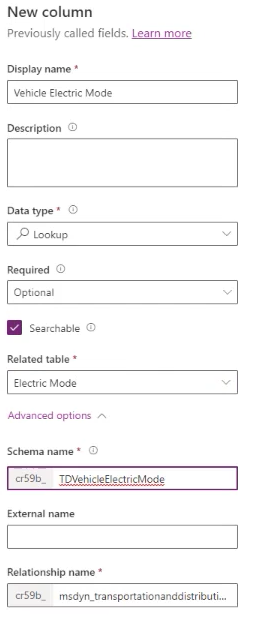
Επιλέξτε Αποθήκευση.
Προσαρμογή προβολών δεδομένων
Στο Microsoft Dynamics 365 Sustainability, μεταβείτε στη σελίδα Ηλεκτρική upstream μεταφορά και διανομή και, στη συνέχεια, επιλέξτε Επεξεργασία στηλών.
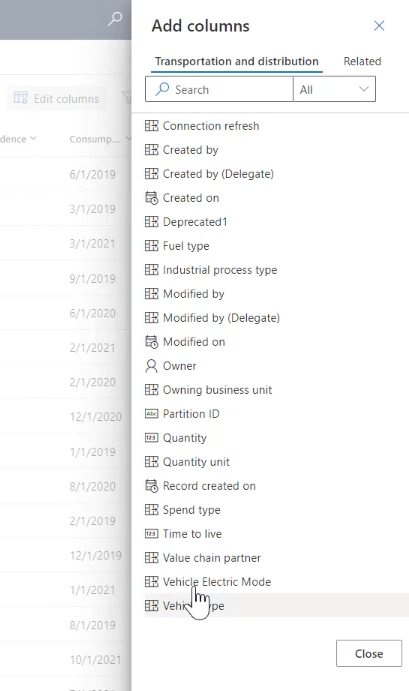
Στον πλαϊνό πίνακα Επεξεργασία στηλών: Μεταφορά και διανομές, επιλέξτε Προσθήκη στηλών.
Επιλέξτε Ηλεκτρική λειτουργία οχήματος, και στη συνέχεια, επιλέξτε Κλείσιμο.
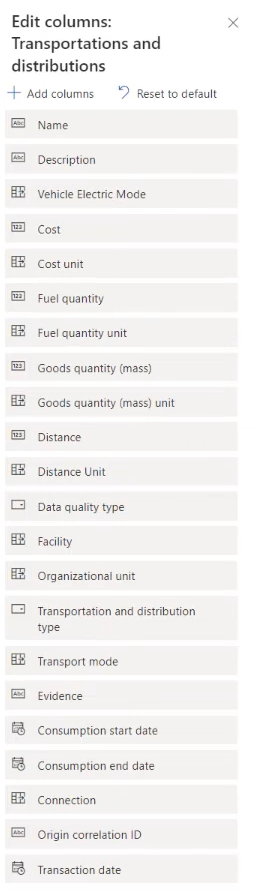
Αλλάξτε τη σειρά των στηλών, όπως απαιτείται. Σε αυτήν την περίπτωση, μετακινήστε τη λειτουργία Ηλεκτρικού Οχήματος να εμφανίζεται μετά την Περιγραφή. Επιλέξτε Εφαρμογή όταν τελειώσετε.
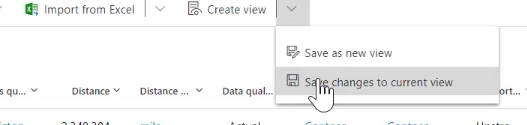
Στη γραμμή μενού επιλέξτε Δημιουργία προβολής και μετά επιλέξτε Αποθήκευση αλλαγών στην τρέχουσα προβολή.
Στο αναδυόμενο παράθυρο που αναφέρει ότι Τα φίλτρα έχουν αποθηκευτεί για την τρέχουσα προβολή επιλέξτε OK.
Λήψη δεδομένων
Στη συνέχεια, καταχωρίστε τα δεδομένα δραστηριότητας για μεταφορά και διανομή, τα νέα δεδομένα αναφοράς της ηλεκτρικής λειτουργίας και τους παράγοντες για την αντιστοίχιση αυτών των δεδομένων. Καθένας από αυτούς τους τύπους δεδομένων ακολουθεί την ίδια διαδικασία.
Μπορείτε να εισαγάγετε δεδομένα στο Microsoft Dynamics 365 Sustainability με τέσσερις τρόπους, τους οποίους μπορείτε να χρησιμοποιήσετε για να αντλήσετε δεδομένα από σχεδόν οποιαδήποτε προέλευση:
- Χειροκίνητα
- Από αρχεία Excel ή CSV
- Νέες συνδέσεις μέσω Power Query
- Προκατασκευασμένες συνδέσεις
Σε αυτή την περίπτωση, ρυθμίστε μια νέα σύνδεση μέσω του Power Query.
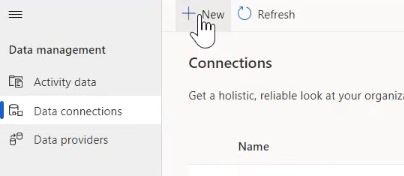
Στο Microsoft Dynamics 365 Sustainability, στην περιοχή Διαχείριση δεδομένων στο αριστερό παράθυρο περιήγησης, επιλέξτε Συνδέσεις δεδομένων και, στη συνέχεια, επιλέξτε Δημιουργία.
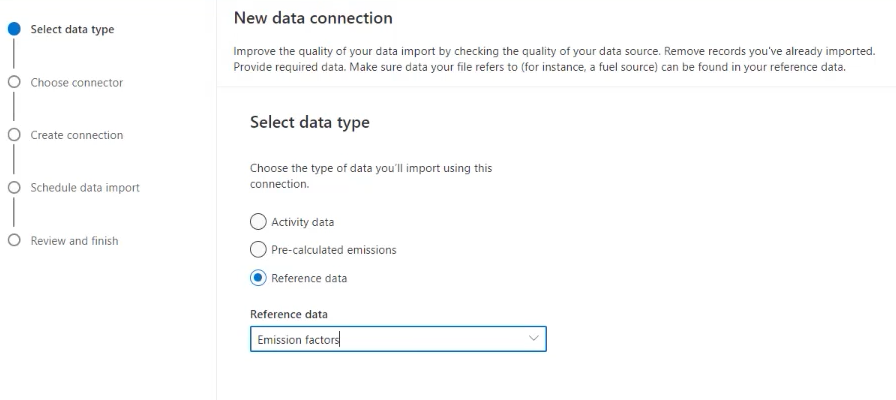
Στην οθόνη Επιλογή τύπου δεδομένων, επιλέξτε Δεδομένα αναφοράς επιλέξτε Συντελεστές εκπομπών και μετά επιλέξτε Επόμενο.
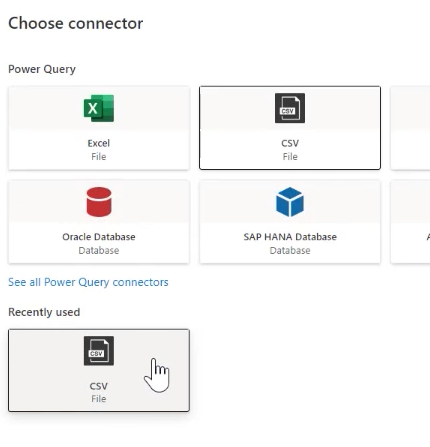
Στην οθόνη Επιλογή σύνδεσης, επιλέξτε το Αρχείο CSV.
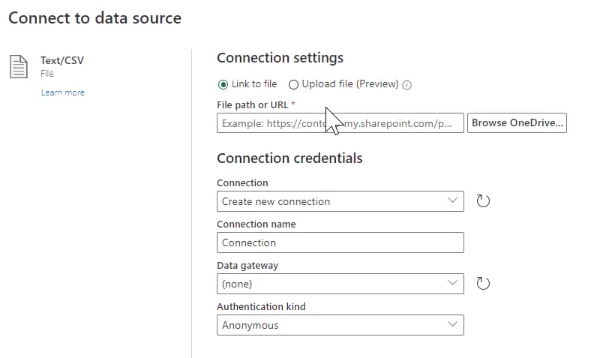
Στην οθόνη Σύνδεση σε προέλευση δεδομένων, επιλέξτε το αρχείο CSV στο οποίο θα συνδεθείτε και, στη συνέχεια, επιλέξτε Επόμενο.
Στην οθόνη Προεπισκόπηση δεδομένων αρχείου, επαληθεύστε τα δεδομένα και μετά επιλέξτε Μετασχηματισμός δεδομένων.
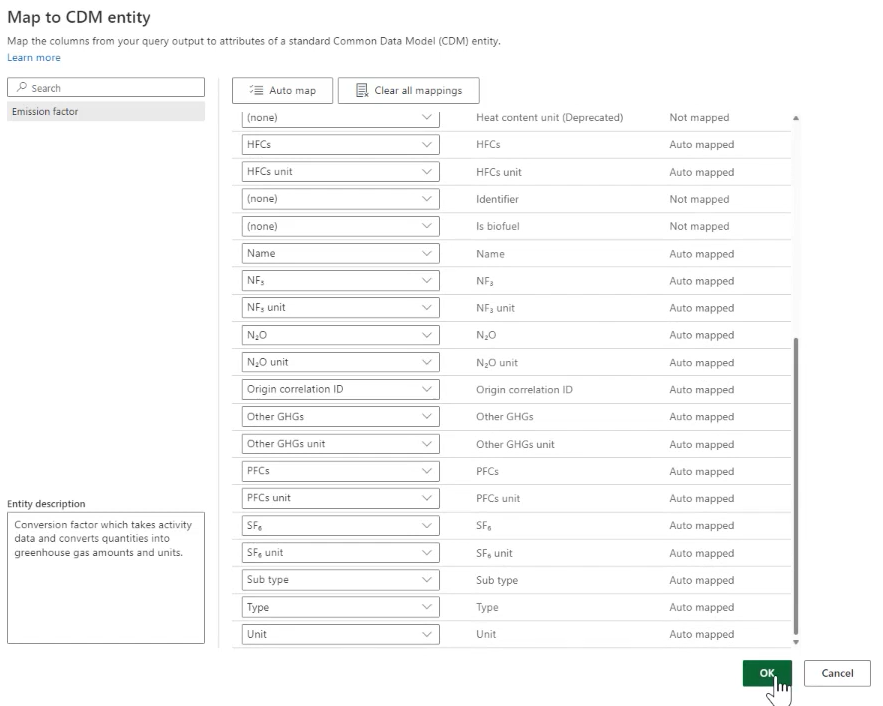
Στη γραμμή μενού του Power Query, επιλέξτε Αντιστοίχιση σε οντότητα. Στο παράθυρο Αντιστοίχιση σε οντότητα CDM, επιλέξτε Αυτόματη αντιστοίχιση και μετά επιλέξτε ΟΚ.
Στην οθόνη Προγραμματισμός εισαγωγής δεδομένων επιλέξτε Επόμενο.
Στην οθόνη Έλεγχος και ολοκλήρωση, στο πεδίο Όνομα, εισαγάγετε Βελτιωμένοι παράγοντες ηλεκτρικής λειτουργίας και μετά επιλέξτε Σύνδεση.
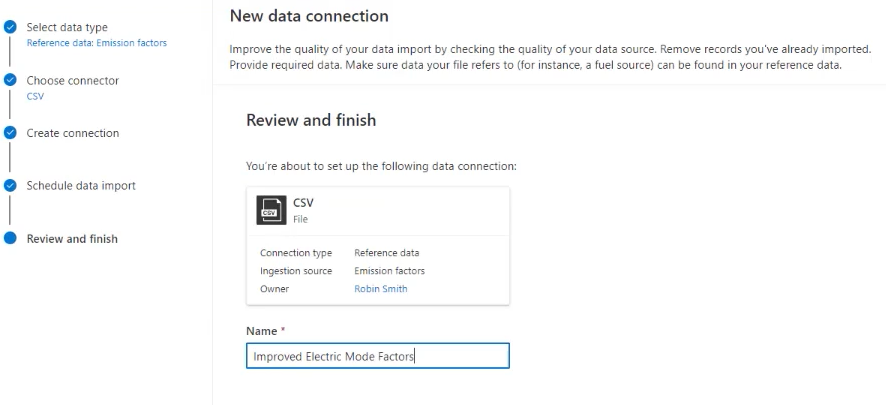
Όταν ολοκληρωθεί, επιλέξτε Ολοκλήρωση.
Υπολογισμός εκπομπών μεταφοράς εμβέλειας 3
Το επόμενο βήμα είναι να υπολογιστούν οι εκπομπές Scope 3 από τις μεταφορές. Χρησιμοποιήστε τις ακόλουθες μεθόδους για υπολογισμούς:
- Χρησιμοποιήστε προκατασκευασμένους υπολογισμούς.
- Προσαρμόστε τους υπολογισμούς.
- Φέρτε τις δικές σας βιβλιοθήκες παραμέτρων.
- Φέρτε προϋπολογισμένες εκπομπές.
Για αυτό το σενάριο, χρησιμοποιήστε προσαρμοσμένα δεδομένα και τύπους για να δημιουργήσετε πιο ακριβή αποτελέσματα για τον οργανισμό σας. Μπορείτε να χρησιμοποιήσετε υφιστάμενους συντελεστές εκπομπών ή να τους ενημερώσετε, εφόσον απαιτείται. Για περισσότερες πληροφορίες σχετικά με την ενημέρωση των παραγόντων εκπομπών, ανατρέξτε στο θέμα Παράγοντες εκπομπών.
Στην περιοχή Υπολογισμοί στο αριστερό παράθυρο περιήγησης, επιλέξτε Μοντέλα υπολογισμού και, στη συνέχεια, επιλέξτε Δημιουργία.
Επιλέξτε + για να προσθέσετε Προέλευση. Στο παράθυρο Λεπτομέρειες προέλευσης, πληκτρολογήστε ή επιλέξτε τις ακόλουθες τιμές:
Πεδίο Τιμή Όνομα κατηγορίας Μεταφορά και Διανομή με ηλεκτρικά οχήματα Δεδομένα δραστηριότητας 4. Ανάντη μεταφορά και διανομή 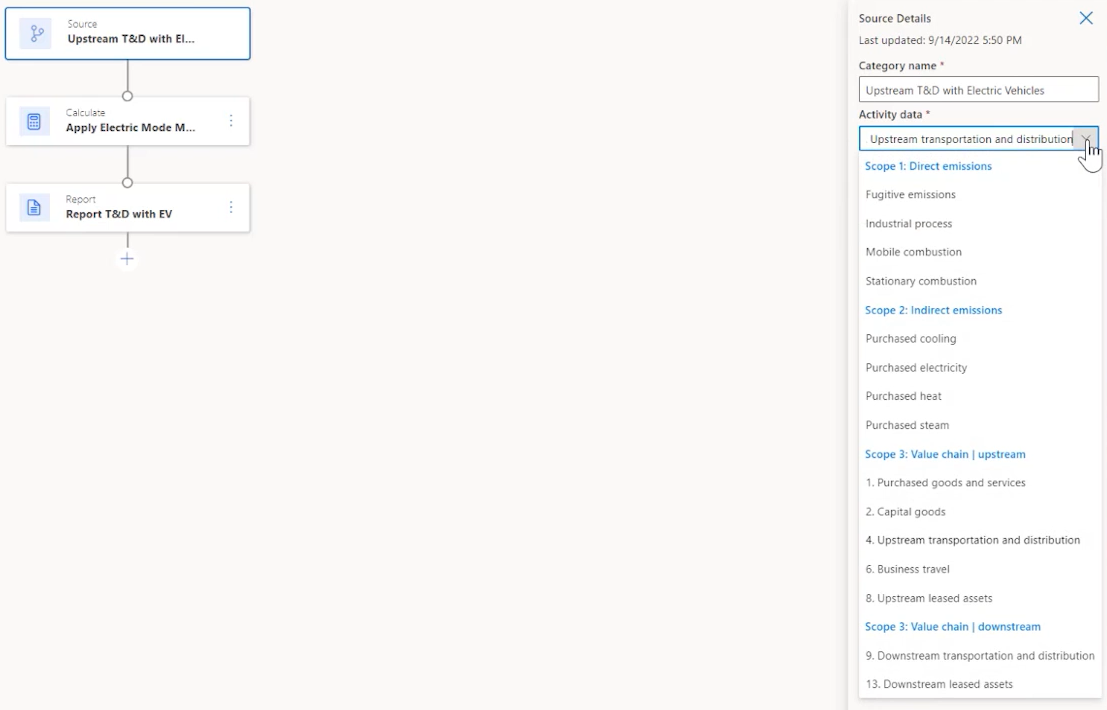
Επιλέξτε + για προσθήκη Υπολογισμού. Στο τμήμα παραθύρου Υπολογισμός λεπτομερειών, πληκτρολογήστε ή επιλέξτε τις ακόλουθες τιμές:
Πεδίο Τιμή Όνομα κατηγορίας Εφαρμογή πολλαπλασιαστή ηλεκτρικής λειτουργίας Ορισμός συνάρτησης υπολογισμού (Αντιγράψτε και εισαγάγετε το κείμενο που ακολουθεί αυτόν τον πίνακα, αλλάζοντας τις μεταβλητές ανάλογα με τις ανάγκες. Αλλάξτε το cr59b στο πρόθεμα που έχει εκχωρηθεί στο περιβάλλον σας.) Μονάδα εξόδου Μονάδα απόστασης Όνομα μεταβλητής εξόδου EVDistance Activity.msdyn_distance*Activity.cr59b_tdvehicleelectricmode.cr59b_multiplier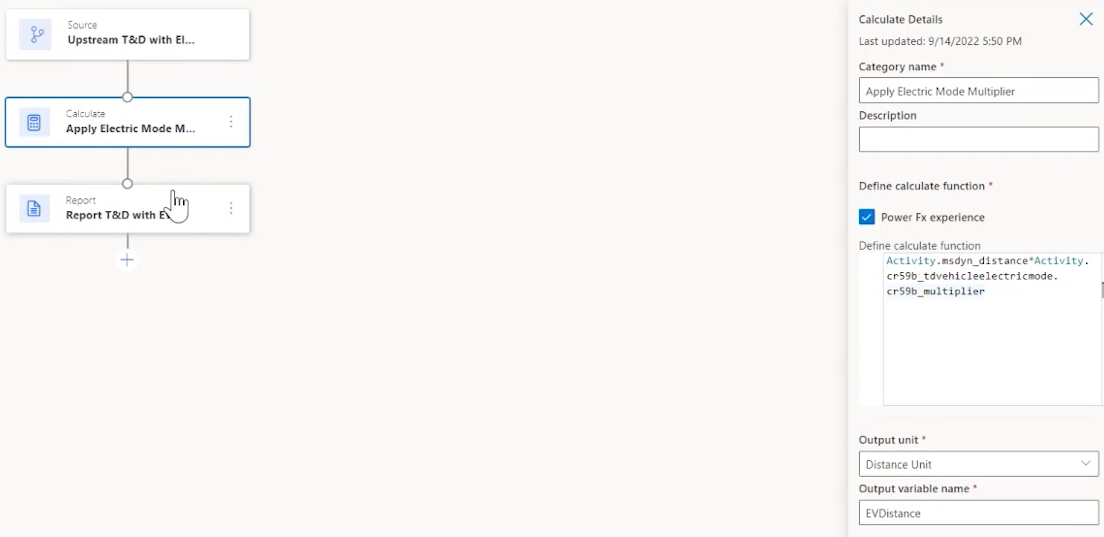
Επιλέξτε + για την προσθήκη αναφοράς. Στο παράθυρο Λεπτομέρειες αναφοράς, πληκτρολογήστε ή επιλέξτε τις ακόλουθες τιμές:
Πεδίο Τιμή Όνομα κατηγορίας Αναφορά Τ&Δ με Ηλ.Οχήματα Τιμή αναφοράς εκπομπών EVDistance Βιβλιοθήκη συντελεστών εκπομπών Συντελεστές ηλεκτρικής λειτουργίας Συντελεστής εκπομπών Λειτουργία μεταφοράς 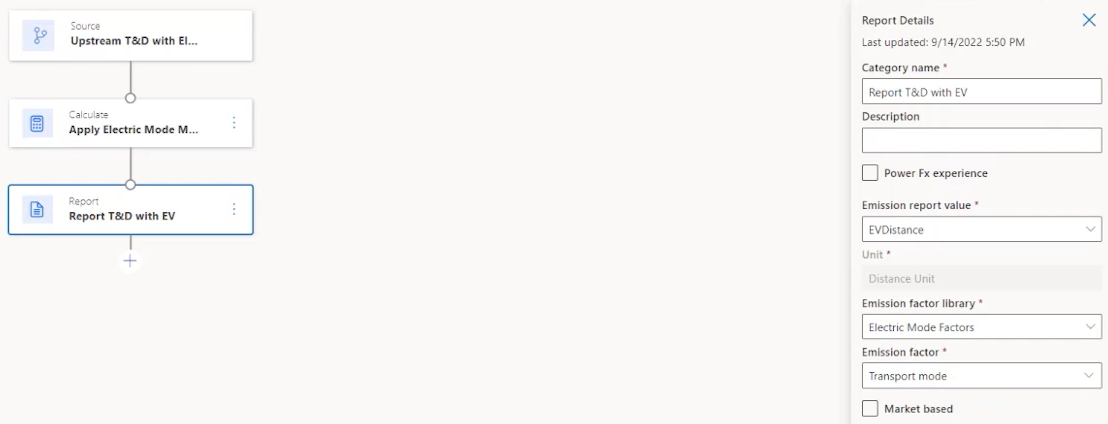
Επιλέξτε Αποθήκευση.
Ενεργοποίηση προφίλ υπολογισμού
Τα προφίλ υπολογισμού περιορίζουν τα δεδομένα που εφαρμόζονται σε έναν υπολογισμό και ελέγχουν τη συχνότητα του υπολογισμού.
Στην περιοχή Υπολογισμοί στο αριστερό παράθυρο περιήγησης, επιλέξτε Προφίλ υπολογισμού και, στη συνέχεια, επιλέξτε Νέο προφίλ υπολογισμού.
Στην οθόνη Ρύθμιση προφίλ υπολογισμού, εισαγάγετε ή επιλέξτε τις ακόλουθες τιμές και, στη συνέχεια, επιλέξτε Επόμενο:
Πεδίο Τιμή Όνομα προφίλ υπολογισμού Ανάντη T&D με ηλεκτρικά οχήματα (εκτέλεση) Προέλευση εκπομπών 4. Ανάντη μεταφορά και διανομή Δεδομένα δραστηριότητας που θα συμπεριληφθούν στον υπολογισμό Ηλεκτρική λειτουργία οχήματος | Περιέχει δεδομένα Μοντέλο υπολογισμού Μεταφορά και Διανομή με ηλεκτρικά οχήματα 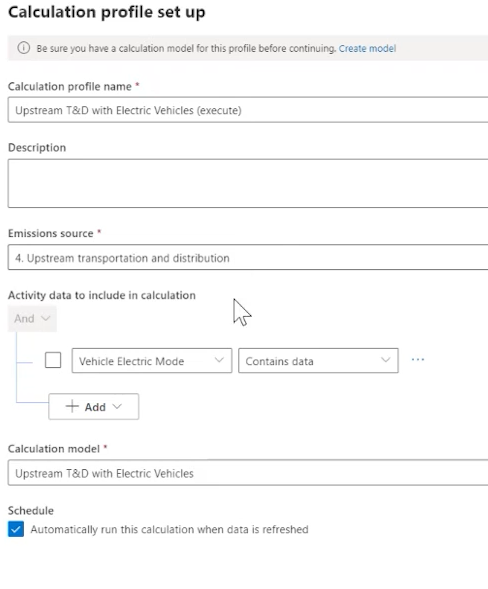
Επιβεβαιώστε τα αποτελέσματα και αφήστε να εκτελεστεί.
Προβολή εκπομπών
Τώρα μπορείτε να δείτε τα αποτελέσματα του έργου μείωσης εκπομπών.
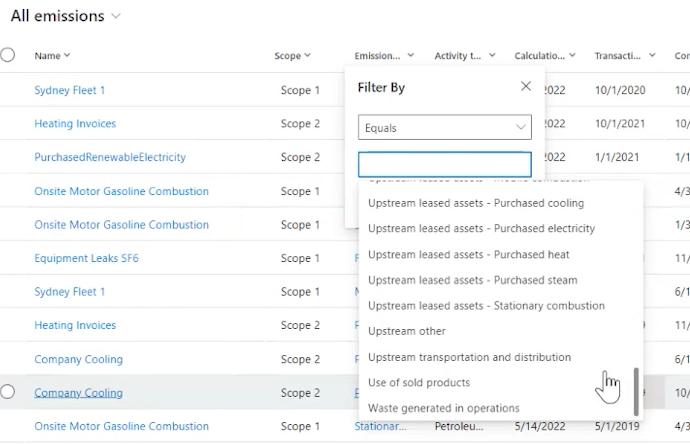
Στο αριστερό παράθυρο περιήγησης, επιλέξτε Ανάλυση και, στη συνέχεια, επιλέξτε Όλες οι εκπομπές.
Στη σελίδα Όλες οι εκπομπές , φιλτράρετε τη στήλη Εκπομπές κατά μεταφορά και διανομή Upstream.
Σχετικές πληροφορίες
Μοντέλο δεδομένων Microsoft for Sustainability
Συντελεστές εκπομπών
Μοναδικότητα εγγραφών στο Microsoft Dynamics 365 Sustainability.