Σημείωμα
Η πρόσβαση σε αυτήν τη σελίδα απαιτεί εξουσιοδότηση. Μπορείτε να δοκιμάσετε να εισέλθετε ή να αλλάξετε καταλόγους.
Η πρόσβαση σε αυτήν τη σελίδα απαιτεί εξουσιοδότηση. Μπορείτε να δοκιμάσετε να αλλάξετε καταλόγους.
Σε αυτήν τη γρήγορη εκκίνηση, χρησιμοποιείτε το γράφημα στο Microsoft Fabric για να δημιουργήσετε ένα βασικό γράφημα με δύο κόμβους και ένα άκρο και, στη συνέχεια, να εκτελέσετε ένα ερώτημα. Αυτή η διαδικασία διαρκεί περίπου 15 λεπτά.
Για ένα ολοκληρωμένο σεμινάριο που καλύπτει το πλήρες μοντέλο δεδομένων Adventure Works και πιο προηγμένα σενάρια, ανατρέξτε στο πρόγραμμα εκμάθησης γραφήματος.
Προϋποθέσεις
Πριν ξεκινήσετε αυτήν τη γρήγορη εκκίνηση, βεβαιωθείτε ότι:
Έχετε πρόσβαση σε εκχωρημένους πόρους Microsoft Fabric (F2 ή υψηλότερους) ή σε δοκιμαστική έκδοση Fabric.
Είστε μέλος ενός χώρου εργασίας Fabric ή έχετε δικαίωμα δημιουργίας στοιχείων στον χώρο εργασίας. Για περισσότερες πληροφορίες, ανατρέξτε στο θέμα Χώροι εργασίας στο Microsoft Fabric.
Σημαντικό
Η διαχείριση πρόσβασης του γραφήματος περιορίζεται στον χώρο εργασίας που το φιλοξενεί. Οι χρήστες εκτός του χώρου εργασίας δεν μπορούν να έχουν πρόσβαση στο γράφημα. Οι χρήστες εντός του χώρου εργασίας που έχουν πρόσβαση στα υποκείμενα δεδομένα στο lakehouse μπορούν να μοντελοποιήσουν και να υποβάλουν ερωτήματα στο γράφημα.
Φόρτωση δείγματος δεδομένων
Για να δημιουργήσετε το γράφημά σας, φορτώστε πρώτα δείγμα δεδομένων σε μια λίμνη στον χώρο εργασίας σας Fabric.
Λήψη του δείγματος δεδομένων
Μεταβείτε στο graph σε Microsoft Fabric παραδείγματα συνόλων δεδομένων GQL στο GitHub.
Επιλέξτε το αρχείο adventureworks_docs_sample.zip και κατεβάστε το στον τοπικό σας υπολογιστή.
Φιλοδώρημα
Για να κάνετε λήψη ενός αρχείου από GitHub, επιλέξτε το αρχείο και, στη συνέχεια, επιλέξτε το εικονίδιο Download raw file.
Εξαγάγετε το ληφθέν αρχείο adventureworks_docs_sample.zip σε έναν φάκελο στον τοπικό σας υπολογιστή.
Φιλοδώρημα
Στην Εξερεύνηση αρχείων, κάντε δεξί κλικ στο αρχείο zip και επιλέξτε Εξαγωγή όλων και, στη συνέχεια, επιλέξτε έναν φάκελο προορισμού.
Δημιουργία lakehouse
- Στο Microsoft Fabric, επιλέξτε τον χώρο εργασίας στον οποίο θέλετε να δημιουργήσετε το lakehouse.
- Επιλέξτε + Νέο στοιχείο.
- Επιλέξτε Αποθήκευση δεδομένων>Lakehouse.
- Εισαγάγετε ένα όνομα (για παράδειγμα, "AdventureWorksLakehouse"), καταργήστε την επιλογή σχημάτων Lakehouse και επιλέξτε Δημιουργία.
Φόρτωση των δεδομένων σε πίνακες
Για αυτήν τη γρήγορη εκκίνηση, χρειάζεστε μόνο δύο πίνακες: adventureworks_customers και adventureworks_orders. Αποστείλετε το πλήρες δείγμα φακέλου δεδομένων και, στη συνέχεια, φορτώστε μόνο αυτούς τους δύο πίνακες.
Σημείωμα
Το πλήρες σύνολο των δειγμάτων αρχείων χρησιμοποιείται στο πλήρες σεμινάριο γραφήματος. Μπορείτε επίσης να τα χρησιμοποιήσετε για να εξερευνήσετε πρόσθετα δεδομένα μόνοι σας.
- Στο lakehouse σας, τοποθετήστε τον δείκτη του ποντικιού πάνω από τα Αρχεία, επιλέξτε τα αποσιωπητικά (...) και, στη συνέχεια, επιλέξτε Αποστολή>φακέλου αποστολής.
- Περιηγηθείτε στον εξαγόμενο φάκελο και μεταφορτώστε τον. Αυτή η ενέργεια αποστέλλει όλα τα δείγματα αρχείων δεδομένων στο lakehouse σας.
- Αναπτύξτε τα Αρχεία και τον απεσταλμένο φάκελο για να δείτε τους υποφακέλους. Για αυτήν τη γρήγορη εκκίνηση, χρειάζεται μόνο να φορτώσετε δύο από αυτά ως πίνακες.
- Τοποθετήστε το δείκτη του ποντικιού πάνω από τον υποφάκελο adventureworks_customers , επιλέξτε τα αποσιωπητικά (...) και επιλέξτε Φόρτωση σε πίνακες>Νέος πίνακας.
- Ορίστε τον τύπο αρχείου σε parquet και επιλέξτε Load.
- Επαναλάβετε τα βήματα 4-5 για τον υποφάκελο adventureworks_orders .
Όταν τελειώσετε, θα δείτε τους δύο πίνακες στην περιοχή Πίνακες στον πίνακα Lakehouse Explorer.

Δημιουργία μοντέλου γραφήματος
Στον χώρο εργασίας Microsoft Fabric, επιλέξτε + Νέο στοιχείο.
Εισαγάγετε γράφημα στο πλαίσιο αναζήτησης, πατήστε Enter για να αναζητήσετε στοιχεία γραφήματος και επιλέξτε Μοντέλο γραφήματος. Εναλλακτικά, κάντε κύλιση προς τα κάτω στην επιλογή Ανάλυση και εκπαίδευση μοντέλουγραφήματος δεδομένων>.
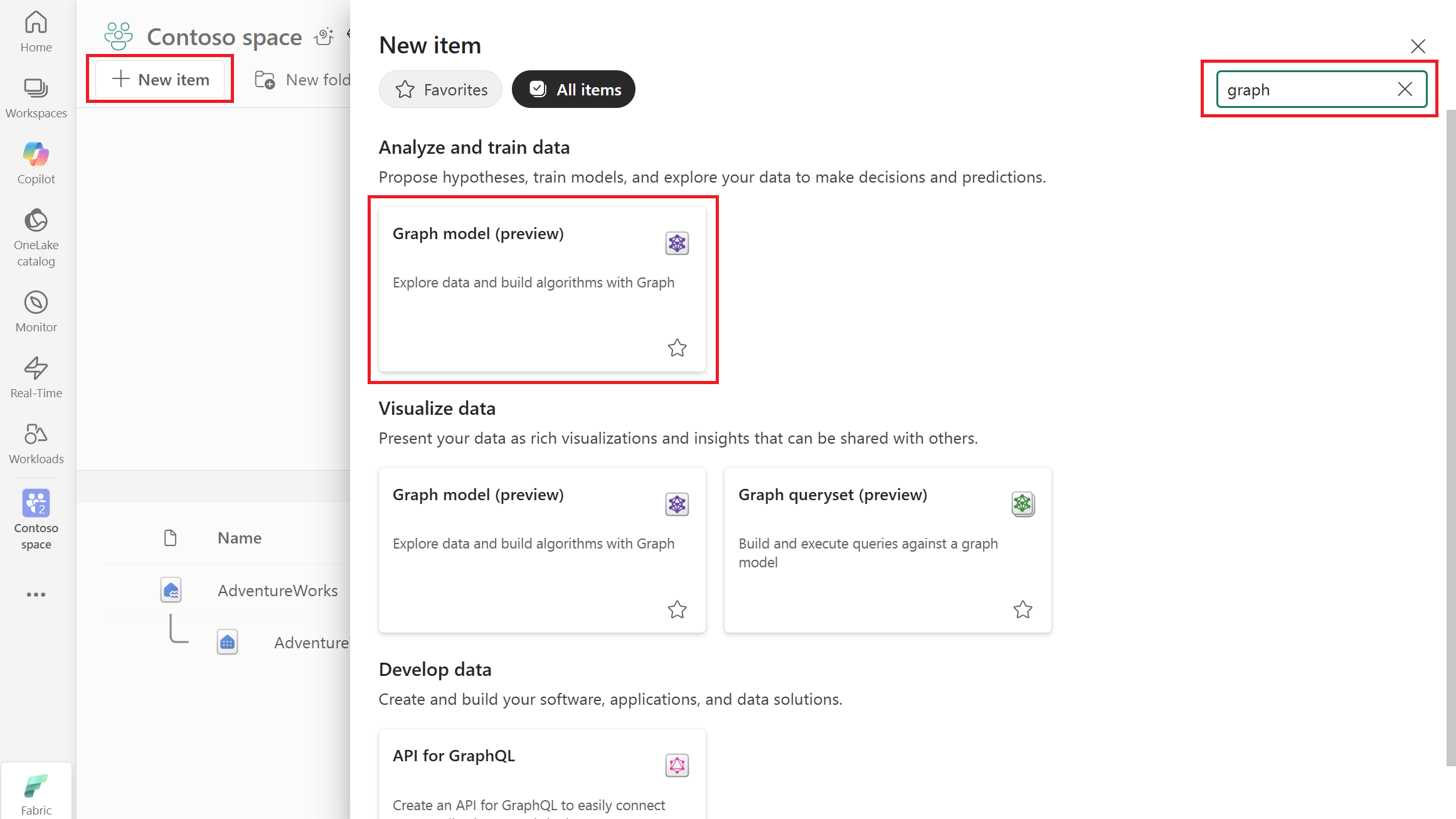
Εισαγάγετε ένα όνομα για το μοντέλο γραφήματος, όπως AdventureWorksGraph, και επιλέξτε Δημιουργία.
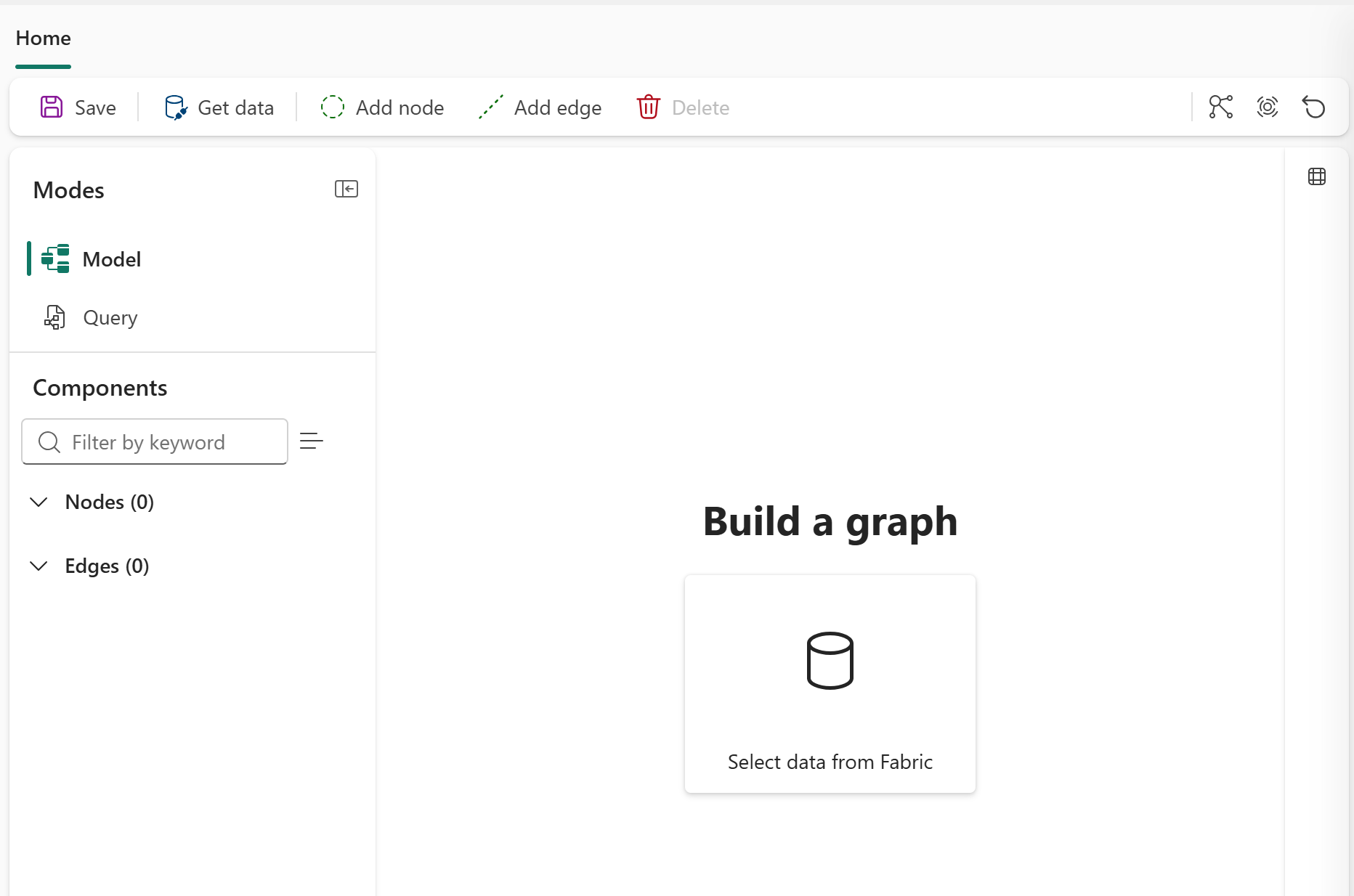
Αφού δημιουργήσετε το μοντέλο γραφήματος, μεταφέρεστε στην προβολή γραφήματος όπου μπορείτε να δείτε ότι η προεπιλεγμένη λειτουργία έχει οριστεί σε Μοντέλο. Στις επάνω κορδέλες, βλέπετε κουμπιά για Αποθήκευση, Λήψη δεδομένων, Προσθήκη κόμβου, Προσθήκη ακμής και Διαγραφή.
Προσθήκη δεδομένων στο γράφημά σας
Για να προσθέσετε δεδομένα στο γράφημά σας, ακολουθήστε τα εξής βήματα στην προβολή γραφήματος:
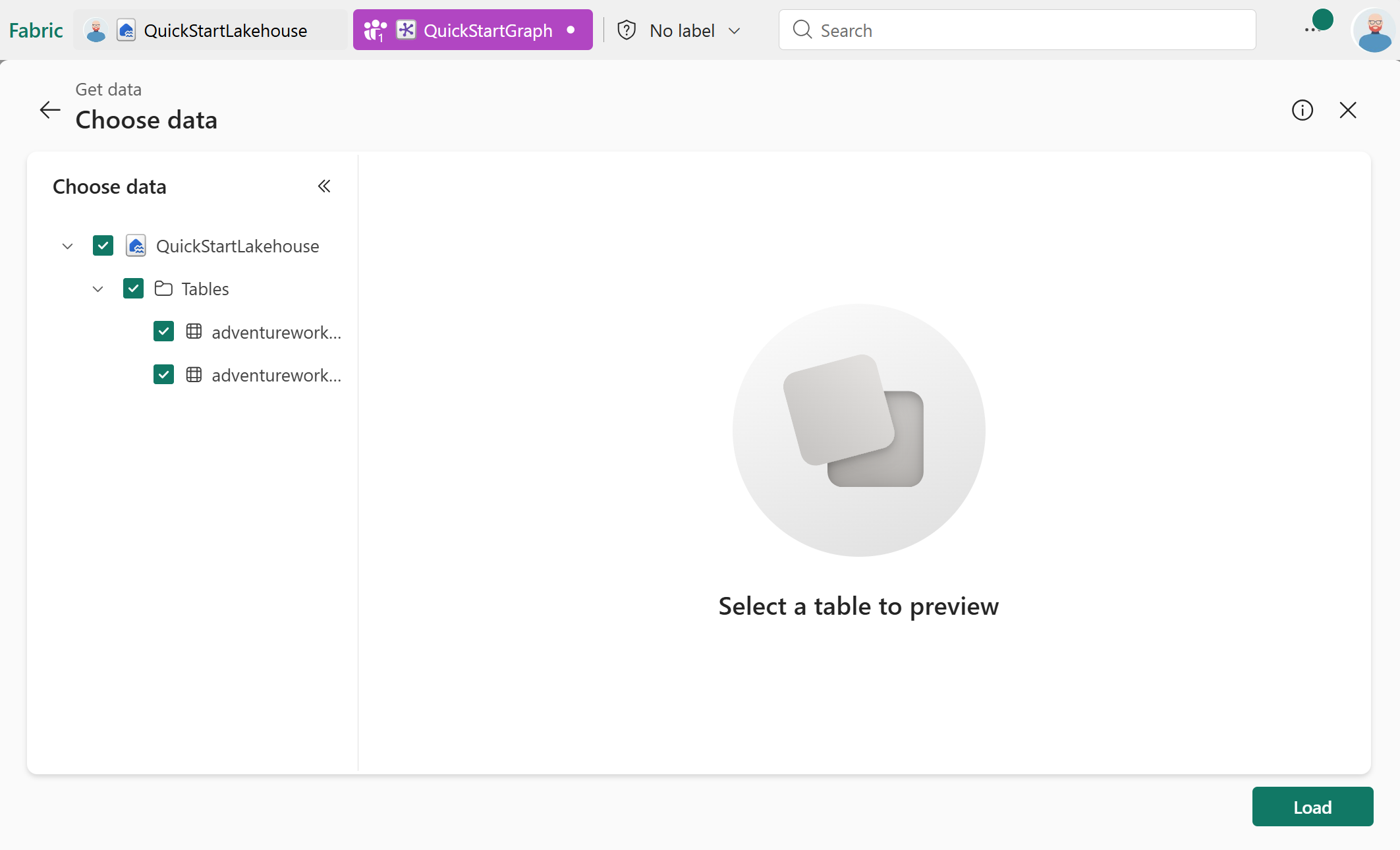
Στην επάνω κορδέλα, επιλέξτε Λήψη δεδομένων.
Από τον κατάλογο OneLake, επιλέξτε το lakehouse σας με τα δεδομένα της Adventure Works.
Επιλέξτε Προσθήκη.
Επιλέξτε τους πίνακες adventureworks_customers και adventureworks_orders και, στη συνέχεια, επιλέξτε Φόρτωση.
Καθορίστε τη δομή του γραφήματος σας
Τώρα που φορτώθηκαν τα δεδομένα σας, ορίστε τη δομή του γραφήματος σας προσθέτοντας κόμβους και ακμές. Σε αυτήν τη γρήγορη εκκίνηση, προσθέτετε δύο τύπους κόμβων (Customer και Order) και έναν τύπο ακμής (purchases) για να μοντελοποιήσετε τη σχέση μεταξύ των πελατών και των παραγγελιών τους.
Προσθέστε δύο κόμβους
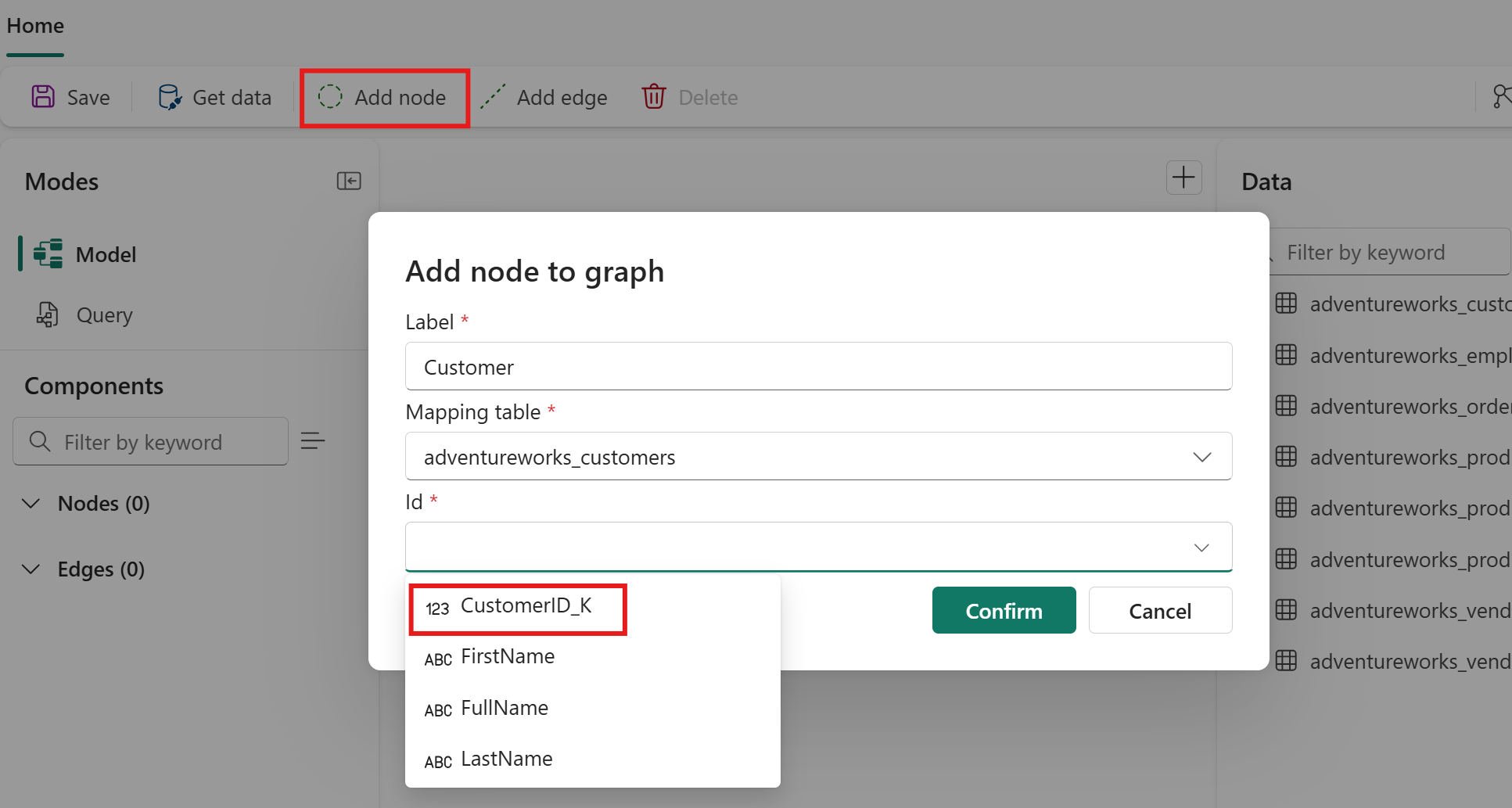
Στην επάνω κορδέλα, επιλέξτε Προσθήκη κόμβου.
Διαμορφώστε τον πρώτο κόμβο:
-
Ετικέτα κόμβου:
Customer - Πίνακας πηγής: adventureworks_customers
- Κλειδί: CustomerID_K
-
Ετικέτα κόμβου:
Επιλέξτε + Προσθήκη ιδιότητας, Προσθήκη όλων των στηλών και Εφαρμογή. Αυτό το βήμα καθιστά όλες τις στήλες σε αυτόν τον πίνακα προέλευσης διαθέσιμες ως ιδιότητες για τον κόμβο.
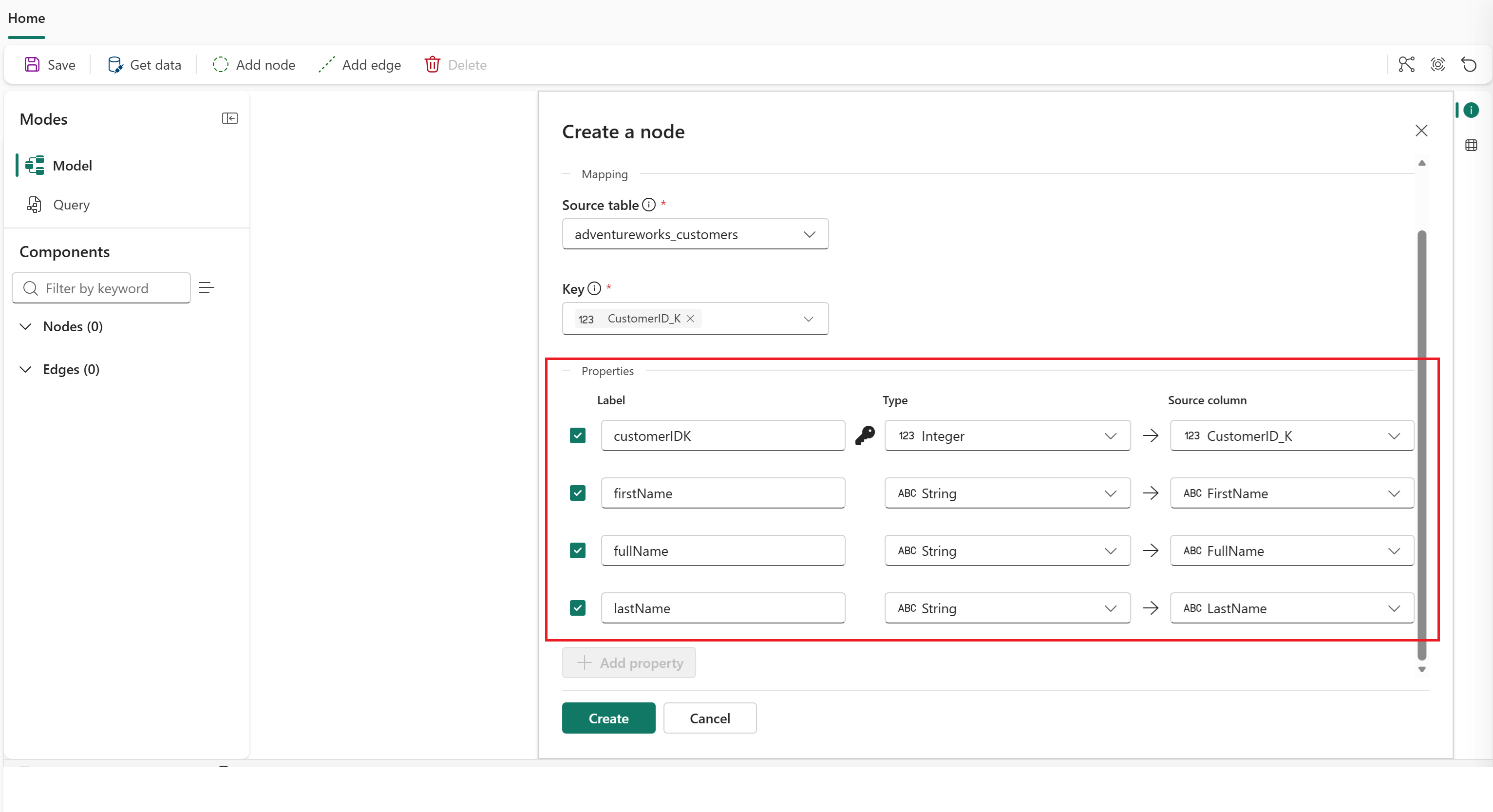
Επιλέξτε Δημιουργία. Βλέπετε έναν κόμβο για
Customerνα εμφανίζεται στον καμβά γραφήματος.Επιλέξτε ξανά Προσθήκη κόμβου .
Διαμορφώστε τον δεύτερο κόμβο:
-
Ετικέτα κόμβου:
Order - Πίνακας πηγής: adventureworks_orders
- Κλειδί: SalesOrderDetailID_K
-
Ετικέτα κόμβου:
Επιλέξτε + Προσθήκη ιδιότητας, Προσθήκη όλων των στηλών και Εφαρμογή. Αυτό το βήμα καθιστά όλες τις στήλες σε αυτόν τον πίνακα προέλευσης διαθέσιμες ως ιδιότητες για τον κόμβο.
Επιλέξτε Δημιουργία.
Τώρα έχετε δύο κόμβους Customer και Order, ορατούς στον καμβά γραφήματος.

Προσθήκη μίας άκρης
Στην επάνω κορδέλα, επιλέξτε Προσθήκη άκρης.
Διαμορφώστε το Edge:
-
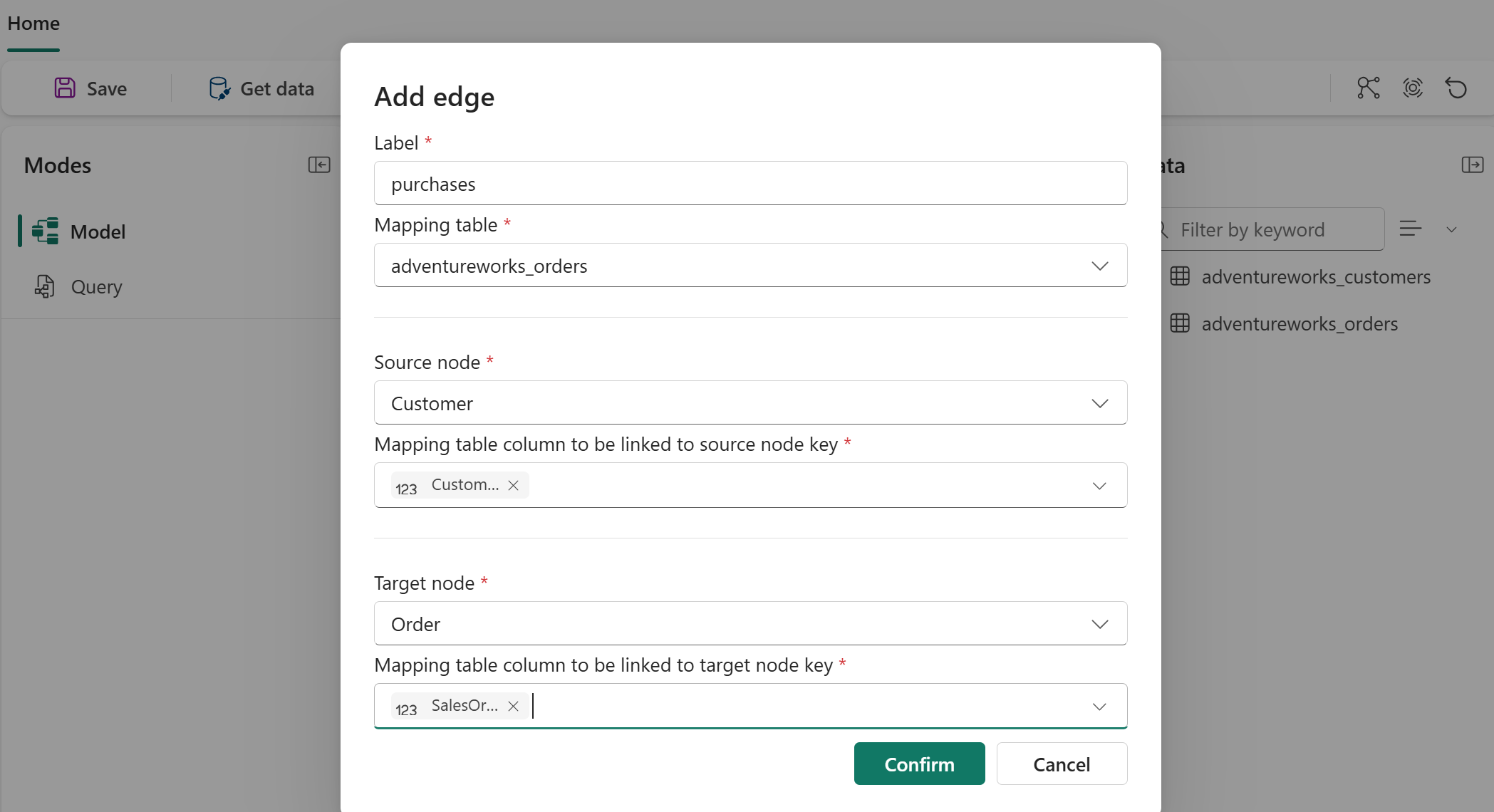
Ετικέτα άκρων:
purchases - Πίνακας πηγής: adventureworks_orders
-
Κόμβος προέλευσης:
Customer - Κλειδί προέλευσης: CustomerID_FK
-
Κόμβος-στόχος:
Order - Κλειδί στόχου: SalesOrderDetailID_K
-
Ετικέτα άκρων:
Επιλέξτε + Προσθήκη ιδιότητας, Προσθήκη όλων των στηλών και Εφαρμογή. Αυτό το βήμα καθιστά όλες τις στήλες σε αυτόν τον πίνακα προέλευσης διαθέσιμες ως ιδιότητες για το Edge.
Επιλέξτε Δημιουργία.
Στην επάνω κορδέλα, επιλέξτε Αποθήκευση.
Βλέπετε τις ετικέτες κόμβων και άκρων στον καμβά προβολής γραφήματος.
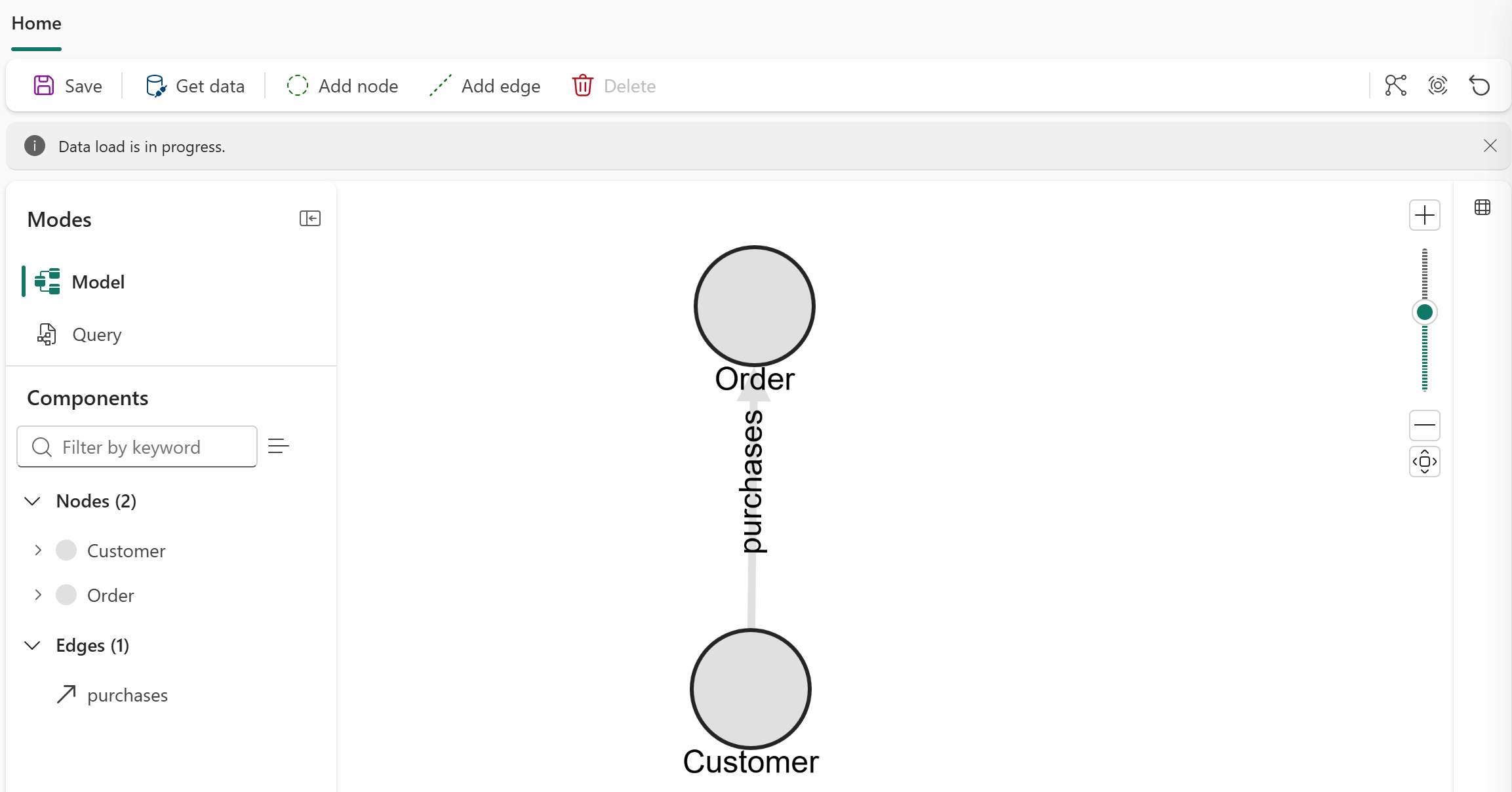
Ενδέχεται να χρειαστούν μερικά λεπτά για να ολοκληρωθεί η φόρτωση των δεδομένων. Περιμένετε μέχρι η ετικέτα Η φόρτωση δεδομένων βρίσκεται σε εξέλιξη για να εμφανίσει Η φόρτωση δεδομένων ολοκληρώθηκε... πριν προχωρήσετε στην επόμενη ενότητα.

Υποβολή ερωτήματος στο γράφημά σας
Εκτελέστε ένα ερώτημα GQL για να βρείτε τους πέντε κορυφαίους πελάτες ανά αριθμό παραγγελιών.
Στον πίνακα Modes , επιλέξτε Query mode.
Στην επάνω κορδέλα, επιλέξτε Εργαλείο επεξεργασίας κώδικα εργαλείου δόμησης > ερωτημάτων.
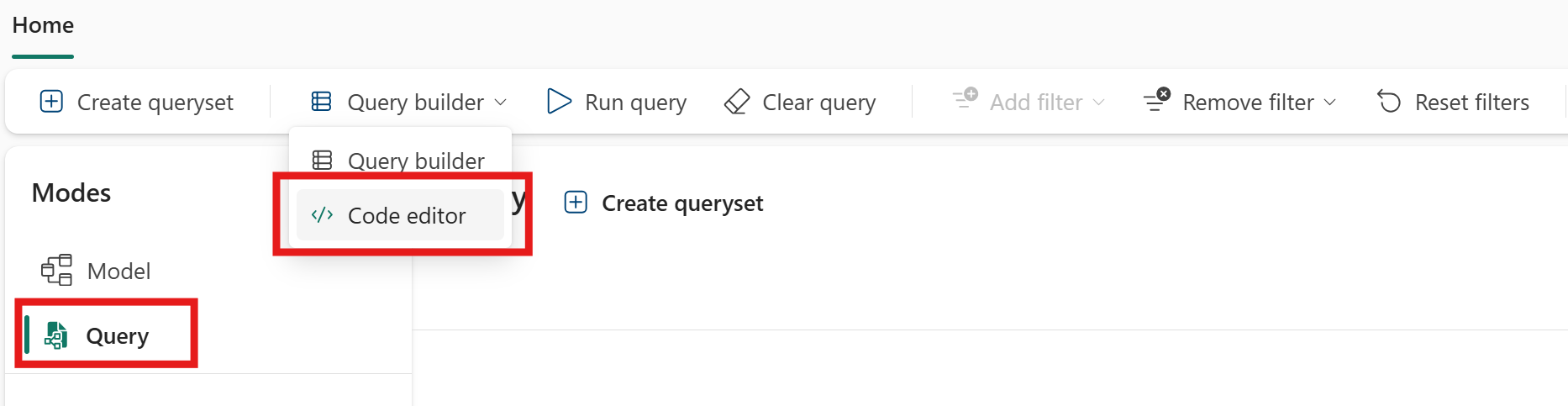
Εισαγάγετε το ακόλουθο ερώτημα GQL στο πλαίσιο εισαγωγής:
MATCH (c:Customer)-[:purchases]->(o:`Order`)
RETURN c.fullName AS customer_name, count(o) AS num_orders
GROUP BY customer_name
ORDER BY num_orders DESC
LIMIT 5
Στην επάνω κορδέλα, επιλέξτε Εκτέλεση ερωτήματος. Βλέπετε πέντε σειρές με τα ονόματα των πελατών και τον αριθμό των παραγγελιών τους, ταξινομημένες από τις περισσότερες στις λιγότερες παραγγελίες.
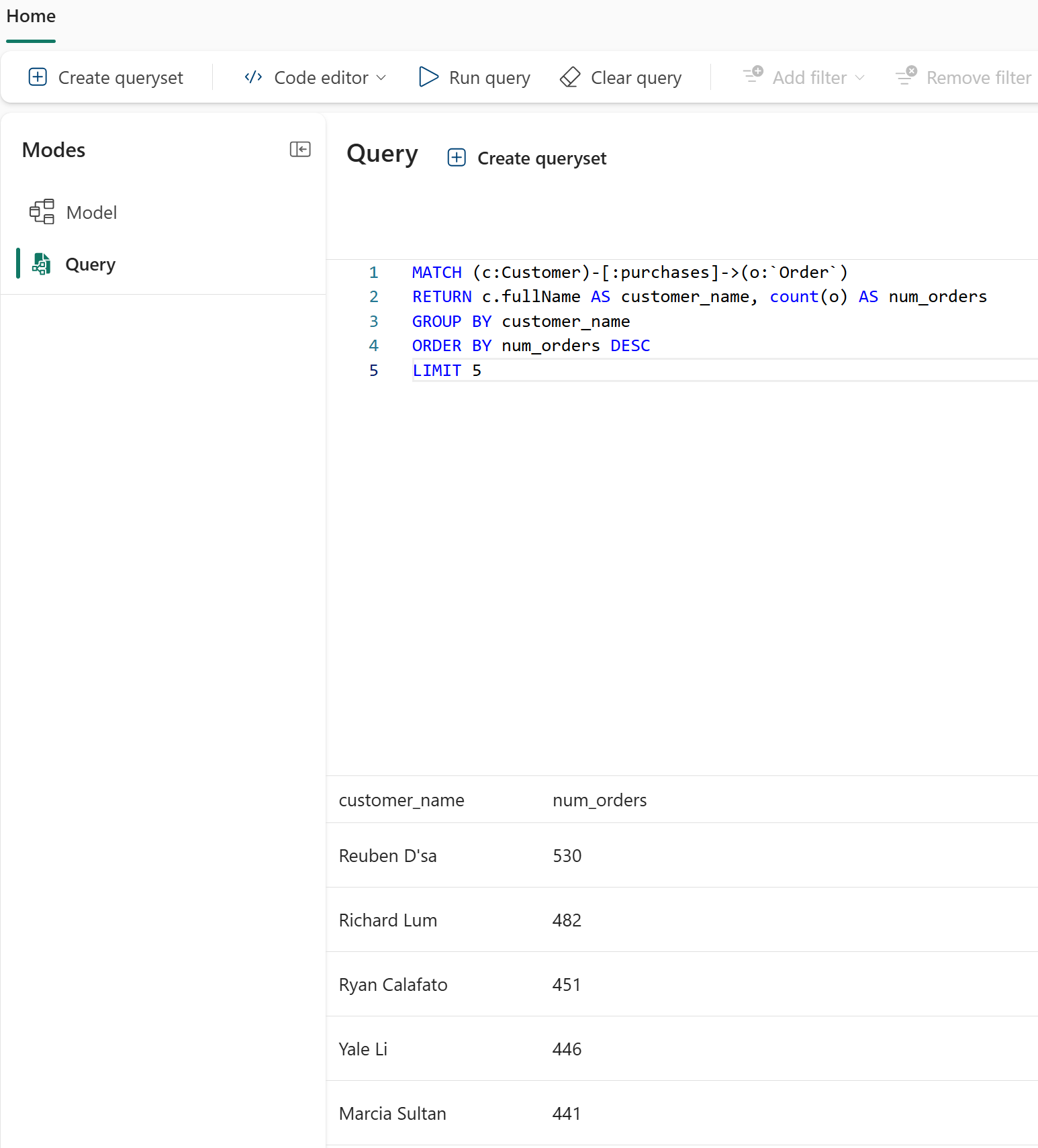
Συγχαρητήρια! Δημιουργήσατε το πρώτο σας γράφημα στο Microsoft Fabric και εκτελέσατε ένα ερώτημα σε αυτό.
Επόμενα βήματα
- Εκμάθηση γραφήματος: Δημιουργήστε ένα πλήρες γράφημα με πολλούς κόμβους, ακμές και ερωτήματα.
- Οδηγός γλώσσας GQL: Μάθετε τη σύνταξη GQL.
- Τι είναι το γράφημα στο Microsoft Fabric;: Μάθετε σχετικά με τις έννοιες γραφήματος.