Σημείωμα
Η πρόσβαση σε αυτήν τη σελίδα απαιτεί εξουσιοδότηση. Μπορείτε να δοκιμάσετε να εισέλθετε ή να αλλάξετε καταλόγους.
Η πρόσβαση σε αυτήν τη σελίδα απαιτεί εξουσιοδότηση. Μπορείτε να δοκιμάσετε να αλλάξετε καταλόγους.
Σημείωμα
Αυτό το άρθρο περιγράφει δυνατότητες που χρησιμοποιούνται σε παράγοντες ή ροές παραγόντων που υποστηρίζονται από την τυπική πλεξούδα.
Σημαντικό
Χρειάζεστε έναν ρόλο ασφαλείας Πρόγραμμα προβολής κειμένου Bot για να προβάλετε τη λίστα και τα μετρικά της. Μόνο οι διαχειριστές μπορούν να εκχωρήσουν αυτόν τον ρόλο, εκχωρώντας τον ρόλο ασφαλείας Πρόγραμμα προβολής κειμένου bot κατά την κοινή χρήση με τον πράκτορα.
Για να ενεργοποιήσετε αυτόν τον ρόλο ασφαλείας στο μοναδικό ή ομαδικό περιβάλλον σας, ανατρέξτε στο θέμα Πώς να ρυθμίσετε τις παραμέτρους κειμένου.
Οι σελίδες Ερωτήσεις χρήστη, Αντιδράσεις, Περίοδοι σύνδεσης και Σχόλια παραθέτουν τα υποκείμενα δεδομένα που ενημερώνουν ένα συγκεκριμένο περιβάλλον. Για παράδειγμα, η σελίδα που ονομάζεται Διαχείριση λογαριασμού στην περιοχή Παρακολούθηση>θεμάτων μπορεί να παραθέτει όλες τις ερωτήσεις χρήστη που σχετίζονται με το θέμα Διαχείριση λογαριασμού εντός του χρονικού εύρους των Τελευταίων 7 ημερών. Σε αυτήν την περίπτωση, το περιβάλλον είναι το θέμα Διαχείριση λογαριασμού στο χρονικό εύρος των τελευταίων επτά ημερών. Το χρονικό εύρος που ορίζετε όταν κάνετε λεπτομερή έρευνα στο θέμα Διαχείριση λογαριασμού στη σελίδα Θέματα καθορίζει το περιβάλλον.
Σημείωμα
Εάν ανοίξετε τη σελίδα λίστας ερωτήσεων επιλέγοντας Εμφάνιση ερωτήσεων στο πλακίδιο Παρακολούθηση>ρυθμού απαντήσεων και ποιότητας που δημιουργήθηκε , η λίστα δεν είναι φιλτραρισμένη από προεπιλογή.
Υπάρχουν πολλά πράγματα που μπορείτε να κάνετε στις σελίδες λίστας, ανάλογα με το τι απαριθμεί η σελίδα σας.
- Εφαρμόστε περισσότερο φιλτράρισμα στη λίστα (πέρα από ένα φίλτρο περιβάλλοντος) για να το περιορίσετε περαιτέρω κατά καθορισμένες τιμές διαστάσεων.
- Δείτε λεπτομέρειες για ένα μεμονωμένο στοιχείο στη λίστα.
- Αξιολογήστε τη λίστα με βάση τα κριτήρια μεθόδου δοκιμής με δυνατότητα ρύθμισης παραμέτρων.
- Καταργήστε όλες τις υπάρχουσες ρυθμίσεις φίλτρου.
- Κάντε λήψη της λίστας ως αρχείο .csv (μόνο ερωτήσεις, όχι αντιδράσεις).
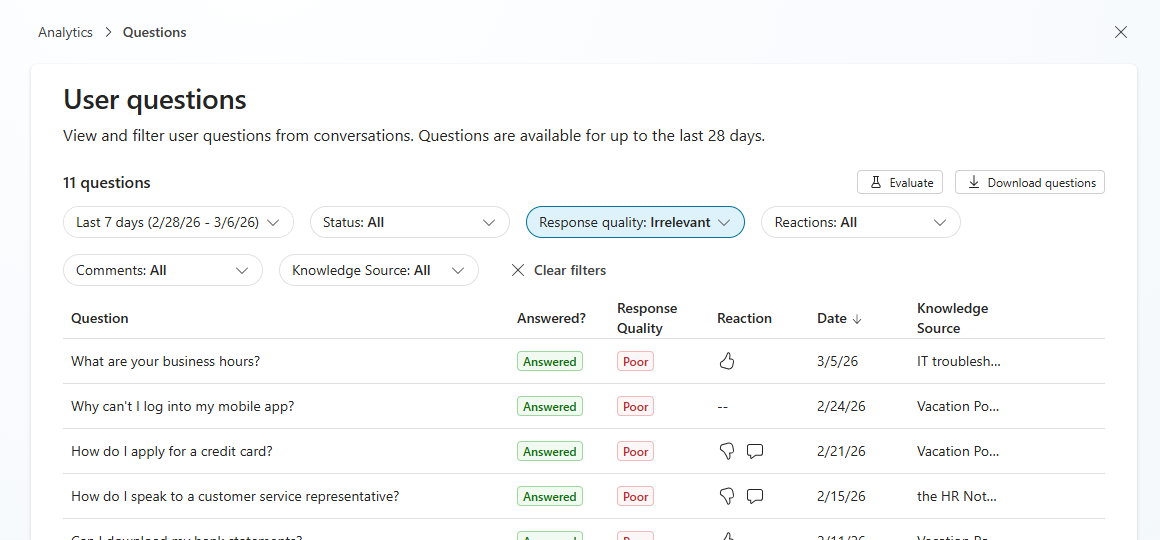
Εφαρμογή περισσότερου φιλτραρίσματος
Για να προσθέσετε εστίαση, περιορίστε τη λίστα περαιτέρω χρησιμοποιώντας τα φίλτρα διαστάσεων της λίστας. Τα φίλτρα προσθέτουν εξειδίκευση, εστιάζοντας σε σχετικά στοιχεία, βελτιώνοντας τις διαδικασίες διερεύνησης και εξέτασης. Το σύστημα φιλτραρίσματος υποστηρίζει συνδυασμούς διαφορετικών τύπων φίλτρων και προαιρετικά πολλαπλών τιμών εντός της ίδιας κατηγορίας φίλτρων για επιλογή με απόχρωση.
Ανάλογα με το περιβάλλον της λίστας σας, ένα ή περισσότερα φίλτρα μπορεί να μην είναι διαθέσιμα. Συμβουλευτείτε τον παρακάτω πίνακα για λεπτομέρειες σχετικά με την υποστήριξη.
| Φίλτρο | Περιβάλλον λίστας αντιδράσεων | Περιβάλλον λίστας ερωτήσεων | Περιβάλλον λίστας σχολίων | Πλαίσιο λίστας συνεδριών | Περιγραφή |
|---|---|---|---|---|---|
| Χρονική περίοδος | Ναι | Ναι | Ναι | Ναι | Χρονική περίοδος που χρησιμοποιείται για το φιλτράρισμα των δεδομένων που παρατίθενται. |
| Κατάσταση | Όχι | Ναι | Όχι | Όχι | Απάντηση στο ερώτημα εάν το ερώτημα χρήστη απαντήθηκε ή όχι. Οι πιθανές τιμές είναι Answered και Unanswered. |
| Ποιότητα απόκρισης1 | Όχι | Ναι | Όχι | Όχι | Ποιότητα απόκρισης για το ερώτημα χρήστη. Οι πιθανές τιμές είναι Good και (μεταξύ των φτωχών τιμών) είναι Incomplete, Irrelevantκαι Incomplete knowledge use.2 |
| Αντιδράσεις | Ναι | Ναι | Ναι | Όχι | Η τιμή αντίδρασης επιδοκιμασίας/αποδοκιμασίας. |
| Σχόλια | Ναι | Ναι 3 | Όχι | Όχι | Εάν ένα σχόλιο κειμένου συμπεριλήφθηκε ως αντίδραση. |
| Αποτέλεσμα περιόδου λειτουργίας | Όχι | Όχι | Όχι | Ναι | Αποτέλεσμα συζήτησης με τον πράκτορα. Οι πιθανές τιμές είναι Resolved, Abandoned, Unengagedκαι Escalated. |
| Αιτία αποτελέσματος | Όχι | Όχι | Όχι | Ναι | Επιπλέον πλαίσιο που εξηγεί γιατί προέκυψε το αποτέλεσμα της συνομιλίας με τον διαχειριστή (για παράδειγμα, Σφάλμα συστήματος ή σιωπηρή επίλυση). |
| Κανάλι | Όχι | Όχι | Όχι | Ναι | Το κανάλι όπου πραγματοποιήθηκε η συνομιλία, όπως το Teams, το Microsoft Copilot και το SharePoint. |
| Ικανοποίηση | Όχι | Όχι | Όχι | Ναι | Αξιολόγηση ικανοποίησης πελατών. Οι πιθανές τιμές είναι Satisfied, Neutralκαι Dissatisfied. |
| Προέλευση γνώσης | Όχι | Ναι | Όχι | Όχι | Λίστα προελεύσεων γνώσεων που αναφέρονται στην επιλεγμένη χρονική περίοδο. |
1 Η ποιότητα της απόκρισης δεν είναι πάντα διαθέσιμη και εμφανίζεται μόνο εάν η ερώτηση έγινε δειγματοληψία για ανάλυση ποιότητας.
2 Η ποιότητα της απόκρισης ταξινομείται ως καλή ποιότητα, κακή ποιότητα λόγω άσχετων αποκρίσεων, κακή ποιότητα από ελλιπή απόκριση και κακή ποιότητα λόγω ελλιπούς χρήσης γνώσεων.
3 Εκτός από το περιβάλλον λίστας ερωτήσεων θεμάτων .
Για να επαναφέρετε όλα τα φίλτρα ώστε να μην φιλτράρουν τυχόν δεδομένα, επιλέξτε Εκκαθάριση όλων των φίλτρων. Αυτή η ενέργεια δεν αλλάζει τη χρονική περίοδο. Αυτή η λειτουργικότητα είναι ορατή μόνο εάν υπάρχουν ενεργά φίλτρα που εφαρμόζονται στη λίστα.
Δείτε λεπτομέρειες για ένα μεμονωμένο στοιχείο στη λίστα
Για να δείτε το υποκείμενο ερώτημα χρήστη και την απόκριση του παράγοντα που σχετίζεται με ένα στοιχείο μοναδικής λίστας, καθώς και οποιεσδήποτε άλλες σχετικές πληροφορίες σχετικά με το στοιχείο, επιλέξτε το στοιχείο στη λίστα. Ανοίγει ένας πλαϊνός πίνακας με αυτές τις πληροφορίες.
Σημαντικό
Η σελίδα Παρακολούθηση αποθηκεύει ερωτήματα χρηστών και απαντήσεις εκπροσώπου για έως και 28 ημέρες.
Το παρακάτω παράδειγμα εμφανίζει τη λίστα Αντιδράσεις με τις λεπτομέρειες μιας απόκρισης ενός μόνο παράγοντα στον πλαϊνό πίνακα. Άλλα περιβάλλοντα, όπως οι λίστες ερωτήσεων και οι λίστες σχολίων έχουν διαφορετικά πλαίσια λεπτομερειών στοιχείων λίστας.
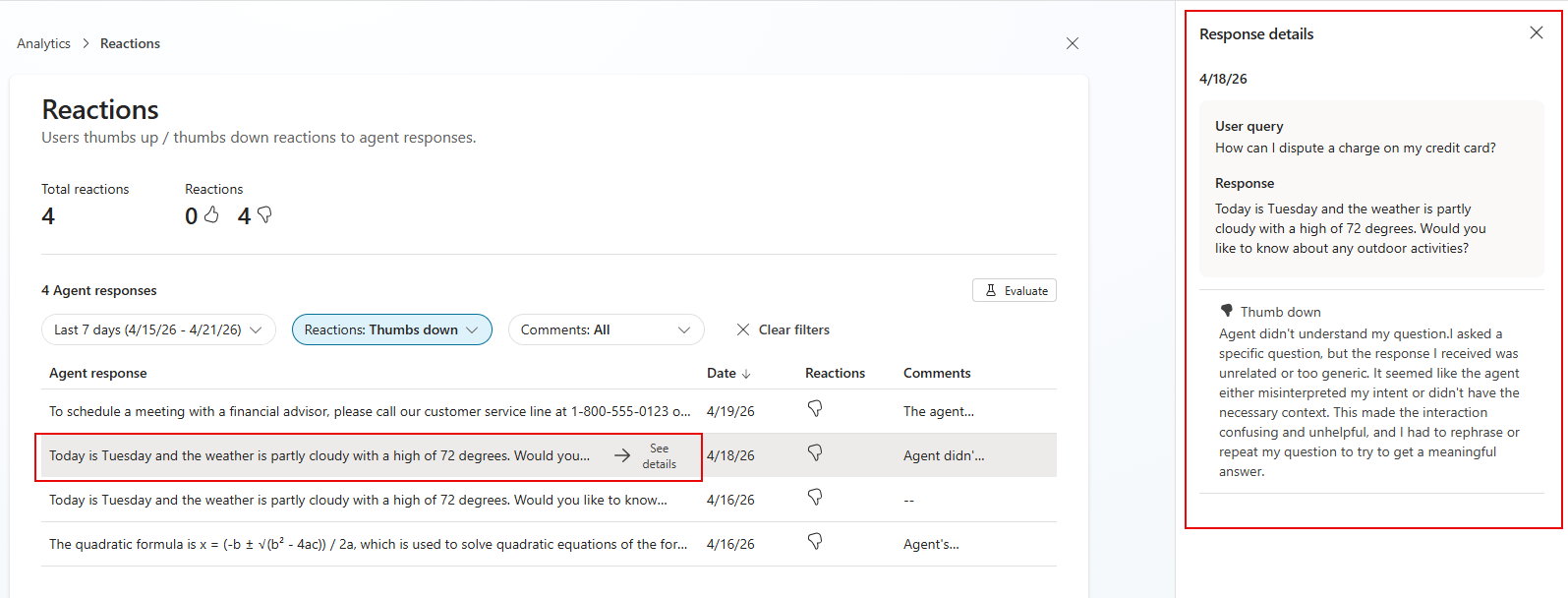
Οι διαθέσιμες λεπτομέρειες ποικίλλουν ανάλογα με το περιβάλλον της λίστας σας. Συμβουλευτείτε τον παρακάτω πίνακα για λεπτομέρειες σχετικά με την υποστήριξη.
| Λεπτομέρεια | Περιβάλλον λίστας αντιδράσεων | Περιβάλλον λίστας ερωτήσεων | Περιβάλλον λίστας σχολίων | Περιγραφή |
|---|---|---|---|---|
| Χρονική σήμανση | Ναι | Ναι | Ναι | Ημερομηνία και ώρα που συνέβη η ερώτηση και η απάντηση. |
| Προβολή μεταγραφής | Ναι | Ναι | Ναι | Ανοίγει την απομαγνητοφώνηση της συνεδρίας με τις λεπτομέρειες της συνεδρίας. |
| Ερώτημα χρήστη | Ναι | Ναι | Ναι | Ο χρήστης κάνει υποκείμενο ερώτημα σε αυτό το στοιχείο λίστας. |
| Απάντηση | Ναι | Ναι | Ναι | Αντίδραση παράγοντα που βασίζεται σε αυτό το συγκεκριμένο στοιχείο της λίστας. |
| Αντίδραση | Ναι | Ναι | Ναι | Η τιμή επιδοκιμασίας/αποδοκιμασίας για το στοιχείο αυτής της λίστας. |
| Σχόλιο | Ναι | Ναι | Ναι | Το σχόλιο χρήστη που σχετίζεται με αυτό το στοιχείο λίστας. |
| Κατάσταση (Απαντημένο/Αναπάντητο) | Όχι | Ναι | Όχι | Εάν η ερώτηση απαντήθηκε. |
| Ποιότητα απόκρισης | Όχι | Ναι | Όχι | Ποιότητα της απόκρισης. |
| Αιτιολογία | Όχι | Ναι | Όχι | Αιτία για την ποιότητα της απόκρισης. |
| Αναφορές πηγών γνώσης | Όχι | Ναι | Όχι | Λίστα προελεύσεων γνώσεων που αναφέρονται για το επιλεγμένο στοιχείο λίστας. |
Δημιουργία ενός συνόλου δοκιμών αξιολόγησης για στοιχεία στη λίστα
Χρησιμοποιήστε το εργαλείο αξιολόγησης για να αξιολογήσετε τα στοιχεία που παρατίθενται σύμφωνα με τα κριτήρια που καθορίζετε στη μέθοδο δοκιμής της αξιολόγησης.
Επιλέξτε Αξιολόγηση στη σελίδα λίστας για να ξεκινήσετε τη διαδικασία ρύθμισης παραμέτρων δοκιμής για μια νέα αξιολόγηση, με τα στοιχεία που παρατίθενται να ρυθμίζονται αυτόματα ως το σύνολο δεδομένων. Όταν είστε στη σελίδα αξιολόγησης>Νέα αξιολόγηση , μπορείτε να προσθέσετε ή να αλλάξετε τη ρύθμιση παραμέτρων του συνόλου δοκιμών για την αξιολόγησή σας. Για περισσότερες πληροφορίες σχετικά με τη ρύθμιση μιας νέας αξιολόγησης, ανατρέξτε στο θέμα Δημιουργία νέου συνόλου δοκιμών.
Λήψη υποκείμενων δεδομένων σε ένα αρχείο csv
Σημείωμα
Αυτή η δυνατότητα είναι διαθέσιμη μόνο για δημιουργούς με δικαιώματα προγράμματος προβολής κειμένων Bot.
Στο περιβάλλον λίστας ερωτήσεων, για να κάνετε λήψη της λίστας ερωτήσεων ως αρχείο .csv, επιλέξτε Λήψη ερωτήσεων.
Τόσο στη λίστα σχολίων όσο και στα περιβάλλοντα λίστας αντιδράσεων, για να κατεβάσετε τη λίστα των αντιδράσεων ως αρχείο .csv, επιλέξτε Λήψη αντιδράσεις.