Σημείωμα
Η πρόσβαση σε αυτήν τη σελίδα απαιτεί εξουσιοδότηση. Μπορείτε να δοκιμάσετε να εισέλθετε ή να αλλάξετε καταλόγους.
Η πρόσβαση σε αυτήν τη σελίδα απαιτεί εξουσιοδότηση. Μπορείτε να δοκιμάσετε να αλλάξετε καταλόγους.
Note
Αυτό το άρθρο περιγράφει δυνατότητες που χρησιμοποιούνται σε παράγοντες ή ροές παραγόντων που υποστηρίζονται από την τυπική πλεξούδα.
Μια αξιολόγηση μοναδικής απόκρισης ελέγχει τον πράκτορά σας σε μία μησυνδεδεμένη ερώτηση κάθε φορά, αντί για μια πλήρη συνομιλία. Για παράδειγμα, μια αξιολόγηση μοναδικής απόκρισης για έναν πράκτορα εξυπηρέτησης πελατών ρωτά Ποιες είναι οι ώρες εργασίας σας;, καταγράφει την απάντηση του παράγοντα σε αυτή την ερώτηση και, στη συνέχεια, ξεκινά με μια νέα ερώτηση, Πώς μπορώ να βρω το ιστορικό παραγγελιών μου;
Οι αξιολογήσεις μίας απόκρισης είναι καλές για όταν θέλετε να ελέγξετε τον πράκτορά σας σχετικά με το πώς απαντά σε συγκεκριμένες ερωτήσεις, σχετικά με τις δυνατότητες που καλεί και την ακριβή διατύπωση που χρησιμοποιεί στις απαντήσεις του. Μπορείτε επίσης να εκτελέσετε αξιολόγηση συνομιλίας, η οποία σας επιτρέπει να αξιολογήσετε τη συμπεριφορά του παράγοντα σας σε μια μεγαλύτερη αλληλεπίδραση.
Οι αξιολογήσεις χρησιμοποιούν σύνολα δοκιμών. Μια δοκιμή που ορίζεται για αξιολογήσεις μοναδικής απόκρισης αποτελείται από μια ομάδα έως 100 περιπτώσεων δοκιμής. Όταν εκτελείτε μια αξιολόγηση εκπροσώπου, επιλέγετε ένα σύνολο δοκιμών και το Copilot Studio εκτελεί κάθε δοκιμαστική υπόθεση σε αυτό το σύνολο σε σχέση με το copilot σας.
Μπορείτε να δημιουργήσετε δοκιμαστικές περιπτώσεις σε ένα σύνολο δοκιμών με μη αυτόματο τρόπο, να τις εισαγάγετε χρησιμοποιώντας ένα υπολογιστικό φύλλο ή να χρησιμοποιήσετε AI για να δημιουργήσετε μηνύματα με βάση τη σχεδίαση και τους πόρους του copilot σας. Στη συνέχεια, μπορείτε να επιλέξετε πώς θέλετε να μετρήσετε την ποιότητα των απαντήσεων του αντιπροσώπου σας για κάθε δοκιμαστική περίπτωση σε ένα σύνολο δοκιμής.
Μάθετε περισσότερα σχετικά με τον τρόπο λειτουργίας της αξιολόγησης εκπροσώπου στην ενότητα Πληροφορίες για την αξιολόγηση εκπροσώπου.
Για να μάθετε πώς μπορείτε να επεξεργαστείτε ένα υπάρχον σύνολο δοκιμής, ανατρέξτε στο θέμα Αλλαγή των λεπτομερειών ενός συνόλου δοκιμής.
Σημαντικό
Τα αποτελέσματα των δοκιμών είναι διαθέσιμα στο Copilot Studio για 89 ημέρες. Για να αποθηκεύσετε τα αποτελέσματα των δοκιμών σας για μεγαλύτερο χρονικό διάστημα, εξαγάγετε τα αποτελέσματα σε ένα αρχείο CSV.
Δημιουργία νέου συνόλου δοκιμών
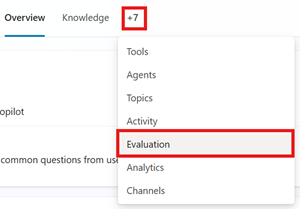
Μεταβείτε στη σελίδα αξιολόγησης του αντιπροσώπου σας.
Επιλέξτε Νέα αξιολόγηση και, στη συνέχεια, επιλέξτε Μεμονωμένες αποκρίσεις.

Επιλέξτε τη μέθοδο που θέλετε να χρησιμοποιήσετε για να δημιουργήσετε το σύνολο δοκιμών σας. Ένα σετ δοκιμών μπορεί να έχει έως και 100 δοκιμαστικές περιπτώσεις.
- Γρήγορη σειρά ερωτήσεων για να δημιουργήσει το Copilot Studio αυτόματα σενάρια δοκιμής με βάση την περιγραφή, τις οδηγίες και τις δυνατότητες του πράκτορά σας. Αυτή η επιλογή δημιουργεί 10 ερωτήσεις για την εκτέλεση μικρών, γρήγορων αξιολογήσεων ή για την έναρξη της δημιουργίας ενός μεγαλύτερου συνόλου δοκιμών.
- Πλήρες σετ ερωτήσεων για να δημιουργήσει το Copilot Studio υποθέσεις δοκιμής χρησιμοποιώντας μια πηγή γνώσης ή θέματα και επιλέγοντας τον αριθμό των ερωτήσεων που θα δημιουργηθούν.
-
Χρησιμοποιήστε τη δοκιμαστική συνομιλία σας για να συμπληρώσετε αυτόματα το δοκιμαστικό σύνολο με τις ερωτήσεις που δώσατε στη δοκιμαστική συνομιλία σας. Αυτή η μέθοδος χρησιμοποιεί ερωτήσεις από την πιο πρόσφατη δοκιμαστική συνομιλία. Μπορείτε επίσης να ξεκινήσετε μια αξιολόγηση από τη συνομιλία δοκιμής, χρησιμοποιώντας το εικονίδιο αξιολόγησης
 .
.

- Εισαγάγετε δοκιμαστικές περιπτώσεις από ένα αρχείο σύροντας το αρχείο σας στην καθορισμένη περιοχή, επιλέγοντας Αναζήτηση για να αποστείλετε ένα αρχείο ή επιλέγοντας μία από τις άλλες επιλογές αποστολής.
- Εναλλακτικά, γράψτε μερικές ερωτήσεις μόνοι σας για να δημιουργήσετε χειροκίνητα ένα σύνολο δοκιμών. Ακολουθήστε τα βήματα για να επεξεργαστείτε ένα σύνολο δοκιμών για να προσθέσετε και να επεξεργαστείτε δοκιμαστικές περιπτώσεις.
- Χρησιμοποιήστε δεδομένα παραγωγής βασισμένα σε θέματα από τα αναλυτικά στοιχεία του πράκτορά σας.

Στην περιοχή Όνομα, πληκτρολογήστε ένα όνομα για το σύνολο δοκιμών σας.
Στην περιοχή Επιλογή μεθόδων δοκιμής, αλλάξτε ή προσθέστε τις μεθόδους δοκιμής που θέλετε να χρησιμοποιήσετε:
- Προσθέστε μια νέα μέθοδο:
- Επιλέξτε Προσθήκη μεθόδου δοκιμής.
- Επιλέξτε όλες τις μεθόδους με τις οποίες θέλετε να δοκιμάσετε και, στη συνέχεια, επιλέξτε OK.
- Ορισμένες μέθοδοι απαιτούν βαθμολογία επιτυχίας. Η βαθμολογία επιτυχίας καθορίζει τι βαθμολογία οδηγεί σε επιτυχία ή αποτυχία. Ορίστε τη βαθμολογία και, στη συνέχεια, επιλέξτε OK.
- Ορισμένες μέθοδοι απαιτούν την προσθήκη αναμενόμενων απαντήσεων ή λέξεων-κλειδιών για κάθε μία από τις περιπτώσεις δοκιμής σας. Μάθετε περισσότερα στην ενότητα Επιλογή μεθόδων αξιολόγησης
- Επιλέξτε μια υπάρχουσα μέθοδο δοκιμής για επεξεργασία ή διαγραφή.
Μέθοδος δοκιμής Μετρήσεις Τύπος συνόλου δοκιμών Βαθμολογία Ρυθμίσεις παραμέτρων Γενική ποιότητα Πόσο καλές είναι οι απαντήσεις μιας υπόθεσης δοκιμής που βασίζονται σε συγκεκριμένες ιδιότητες Μεμονωμένη απάντηση ή συνομιλία Βαθμολογήθηκε με άριστα 100% None Ασφάλεια περιεχομένου Αν η απάντηση της δοκιμαστικής υπόθεσης περιέχει επιβλαβές περιεχόμενο, όπως μίσος, βία, αυτοτραυματισμό ή σεξουαλικό περιεχόμενο Μεμονωμένη απάντηση ή συνομιλία Επιτυχία/αποτυχία Τύπος περιεχομένου, Επιτρεπόμενο επίπεδο ασφάλειας περιεχομένου Συγκρίνετε το νόημα Πόσο καλά ταιριάζει το νόημα της απάντησης της δοκιμαστικής περίπτωσης με την αναμενόμενη απάντηση Μία απόκριση Βαθμολογήθηκε με άριστα 100% Ελάχιστη απαιτούμενη βαθμολογία, αναμενόμενη απάντηση Χρήση εργαλείου Εάν η υπόθεση δοκιμής χρησιμοποίησε όλους ή οποιουσδήποτε αναμενόμενους πόρους Μία απόκριση Επιτυχία/αποτυχία Αναμενόμενες δυνατότητες Αντιστοίχιση λέξεων-κλειδιών Αν η δοκιμαστική περίπτωση χρησιμοποίησε όλες ή οποιαδήποτε από τις αναμενόμενες λέξεις-κλειδιά ή φράσεις Μεμονωμένη απάντηση ή συνομιλία Επιτυχία/αποτυχία Αναμενόμενες λέξεις-κλειδιά ή φράσεις Ομοιότητα κειμένου Πόσο καλά ταιριάζει το κείμενο της απάντησης της δοκιμαστικής περίπτωσης με την αναμενόμενη απάντηση Μία απόκριση Βαθμολογήθηκε με άριστα 100% Ελάχιστη απαιτούμενη βαθμολογία, αναμενόμενη απάντηση Ακριβής αντιστοίχιση Εάν η απάντηση της δοκιμαστικής περίπτωσης ταιριάζει ακριβώς με την αναμενόμενη απάντηση Μία απόκριση Επιτυχία/αποτυχία Αναμενόμενη απάντηση Προσαρμοσμένο Εάν η απόκριση της υπόθεσης δοκιμής ικανοποιεί τα καθορισμένα κριτήρια ή τις προσδοκίες σας. Μεμονωμένη απάντηση ή συνομιλία Πέρασμα/Αποτυχία (συμμορφώνεται με τα καθορισμένα κριτήρια ετικέτας) Όνομα, οδηγίες αξιολόγησης, ετικέτες - Προσθέστε μια νέα μέθοδο:
Επεξεργαστείτε τις λεπτομέρειες των δοκιμαστικών περιπτώσεων. Όλες οι μέθοδοι δοκιμής, εκτός από τη γενική ποιότητα, απαιτούν αναμενόμενες απαντήσεις ή λέξεις-κλειδιά. Μάθετε περισσότερα σχετικά με την επεξεργασία δοκιμαστικών περιπτώσεων στην ενότητα Τροποποίηση δοκιμαστικού συνόλου.
Στην περιοχή Πρόσθετη ρύθμιση παραμέτρων, επιλέξτε Διαχείριση.
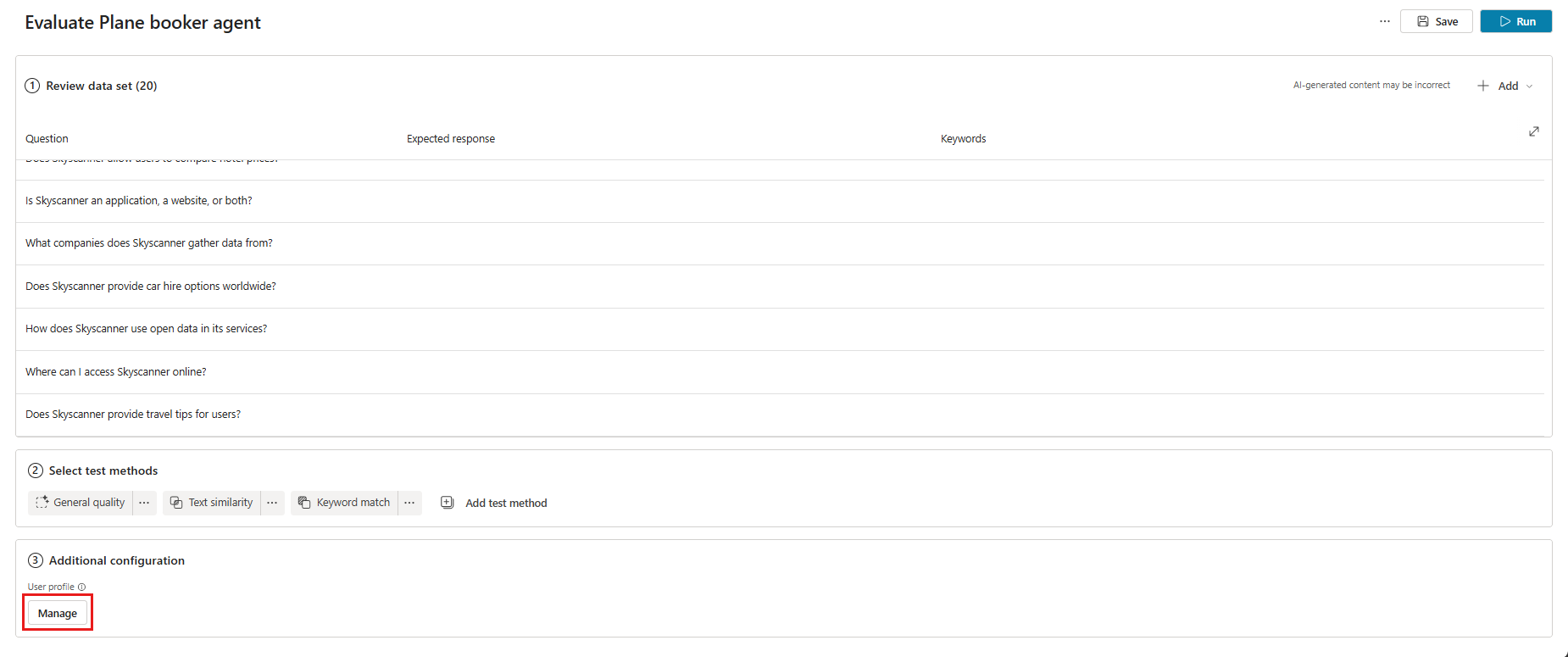
Στη Διαχείριση προφίλ και συνδέσεων, ελέγξτε τις συνδέσεις για τον τρέχοντα συνδεδεμένο χρήστη. Η αξιολόγηση χρησιμοποιεί αυτόν τον χρήστη για να συνδεθεί με πηγές γνώσης και εργαλεία κατά τη διάρκεια της δοκιμής. Για να εκτελέσετε την αξιολόγηση ως διαφορετικός χρήστης, εξέλθετε, εισέλθετε με το λογαριασμό αυτού του χρήστη και, στη συνέχεια, ξεκινήστε την αξιολόγηση. Μάθετε περισσότερα στην ενότητα Διαχείριση προφίλ χρηστών και συνδέσεων.
Note
Η αυτοματοποιημένη δοκιμή χρησιμοποιεί την πιστοποίηση χρήστη του τρέχοντος συνδεδεμένου χρήστη. Βεβαιωθείτε ότι ο χρήστης μπορεί να έχει πρόσβαση σε οποιεσδήποτε πηγές γνώσης ή συνδέσεις που απαιτούν έλεγχο ταυτότητας. Όταν το Copilot Studio δημιουργεί υποθέσεις δοκιμής, χρησιμοποιεί τα διαπιστευτήρια ελέγχου ταυτότητας ενός συνδεδεμένου λογαριασμού για πρόσβαση στις προελεύσεις γνώσεων και τα εργαλεία του παράγοντα σας. Οι υποθέσεις δοκιμής που δημιουργούνται μπορεί να περιλαμβάνουν ευαίσθητα δεδομένα στα οποία μπορεί να έχει πρόσβαση ο συνδεδεμένος λογαριασμός. Οποιοσδήποτε κατασκευαστής με πρόσβαση στον παράγοντα μπορεί επίσης να προβάλει τα σύνολα δοκιμών που είναι συνδεδεμένα με αυτόν τον παράγοντα.
Επιλέξτε Αποθήκευση για να ενημερώσετε το σύνολο δεδομένων χωρίς να εκτελέσετε την αξιολόγηση ή Εκτέλεση για να εκτελέσετε αμέσως το σύνολο δεδομένων.
Δημιουργήστε ένα ενιαίο σύνολο δεδομένων απόκρισης από γνώσεις ή θέματα
Μπορείτε να δοκιμάσετε το copilot σας δημιουργώντας ερωτήσεις από τις πληροφορίες και τις πηγές συνομιλίας που έχει ήδη το copilot σας. Αυτή η μέθοδος δοκιμής είναι καλή για τον έλεγχο του τρόπου με τον οποίο το copilot σας χρησιμοποιεί μια πηγή γνώσης ή θέματα που έχει ήδη, αλλά δεν είναι καλή για τον έλεγχο κενών πληροφοριών.
Δημιουργήστε υποθέσεις δεδομένων χρησιμοποιώντας τις ακόλουθες προελεύσεις γνώσης:
Κείμενο
Microsoft Word
Microsoft Excel
Αρχεία PDF
Αρχεία SharePoint
Note
Χρησιμοποιήστε μόνο μεμονωμένα αρχεία SharePoint ως προέλευση γνώσης για να δημιουργήσετε ένα σύνολο δοκιμής. Οι φάκελοι του SharePoint δεν υποστηρίζονται.
Μπορείτε να χρησιμοποιήσετε αρχεία έως 5 MB για τη δημιουργία ερωτήσεων δοκιμής.
Για να δημιουργήσετε ένα σύνολο δεδομένων:
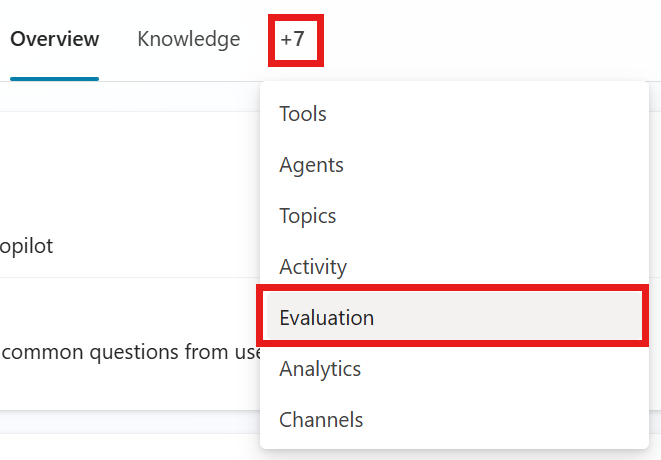
Μεταβείτε στη σελίδα αξιολόγησης του αντιπροσώπου σας.
Επιλέξτε Νέα αξιολόγηση.
Επιλέξτε την επιλογή Δημιουργία στην εναλλαγή:
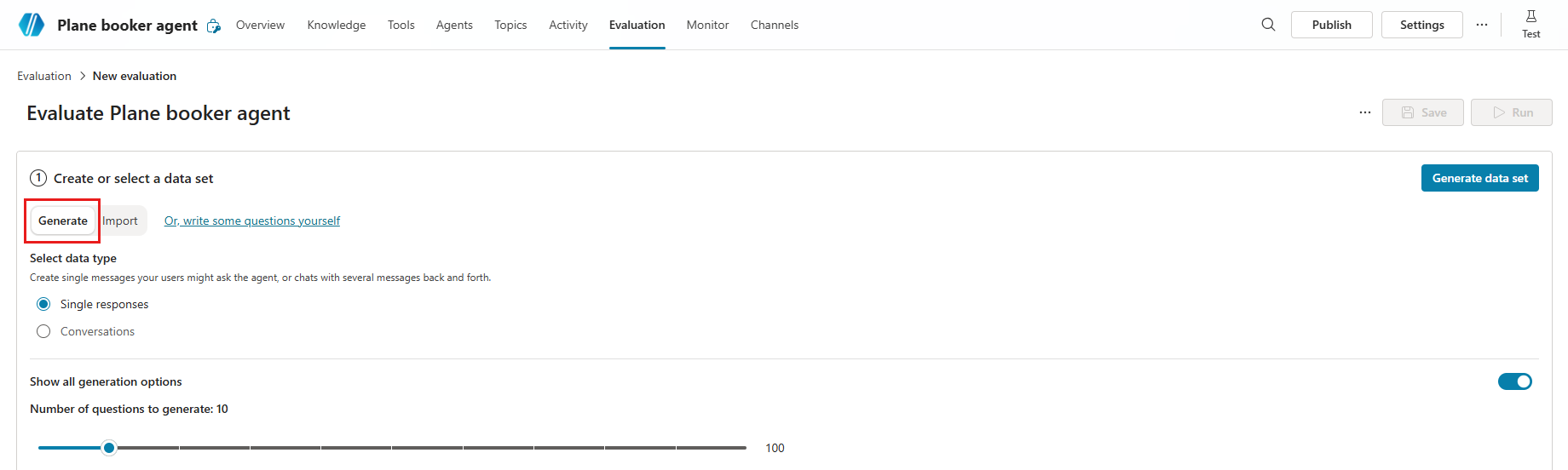
Στην περιοχή Επιλογή τύπου δεδομένων, επιλέξτε Μεμονωμένες αποκρίσεις.
Επιλέξτε Εμφάνιση επιλογών δημιουργίας για να διαμορφώσετε τις ακόλουθες ρυθμίσεις:

- Στην περιοχή Αριθμός ερωτήσεων προς δημιουργία, επιλέξτε και σύρετε το ρυθμιστικό για να επιλέξετε τον αριθμό των ερωτήσεων που θα δημιουργηθούν στο σύνολο δοκιμής.
- Στην περιοχή Τι πρέπει να χρησιμοποιήσουμε ως αναφορά;, επιλέξτε την περιοχή στην οποία θέλετε να αναφέρεται το copilot σας κατά τη δημιουργία ερωτήσεων για μια νέα αξιολόγηση. Έχετε δύο επιλογές:
- Πηγές γνώσης: Σαρώνει τις γνώσεις του πράκτορα για να δημιουργήσει ένα σχετικό σύνολο ερωτήσεων. Η γνώση λειτουργεί καλύτερα για εκπροσώπους που χρησιμοποιούν παραγωγική ενορχήστρωση.
- Θέματα: Ελέγχει τα θέματα του εκπροσώπου και δημιουργεί ερωτήσεις σχετικά με αυτά τα θέματα. Το καλύτερο για πράκτορες που χρησιμοποιούν κλασική λειτουργία. Τα Θέματα λειτουργούν καλύτερα για εκπροσώπους που χρησιμοποιούν κλασική ενορχήστρωση.

Επιλέξτε Δημιουργία συνόλου δεδομένων.
Στην περιοχή Ανασκόπηση συνόλου δεδομένων, εισαγάγετε τις λεπτομέρειες των δοκιμαστικών περιπτώσεων. Όλες οι μέθοδοι δοκιμής, εκτός από τη γενική ποιότητα, απαιτούν αναμενόμενες απαντήσεις ή λέξεις-κλειδιά. Μάθετε περισσότερα σχετικά με την επεξεργασία δοκιμαστικών περιπτώσεων στην ενότητα Τροποποίηση συνόλου δοκιμής.
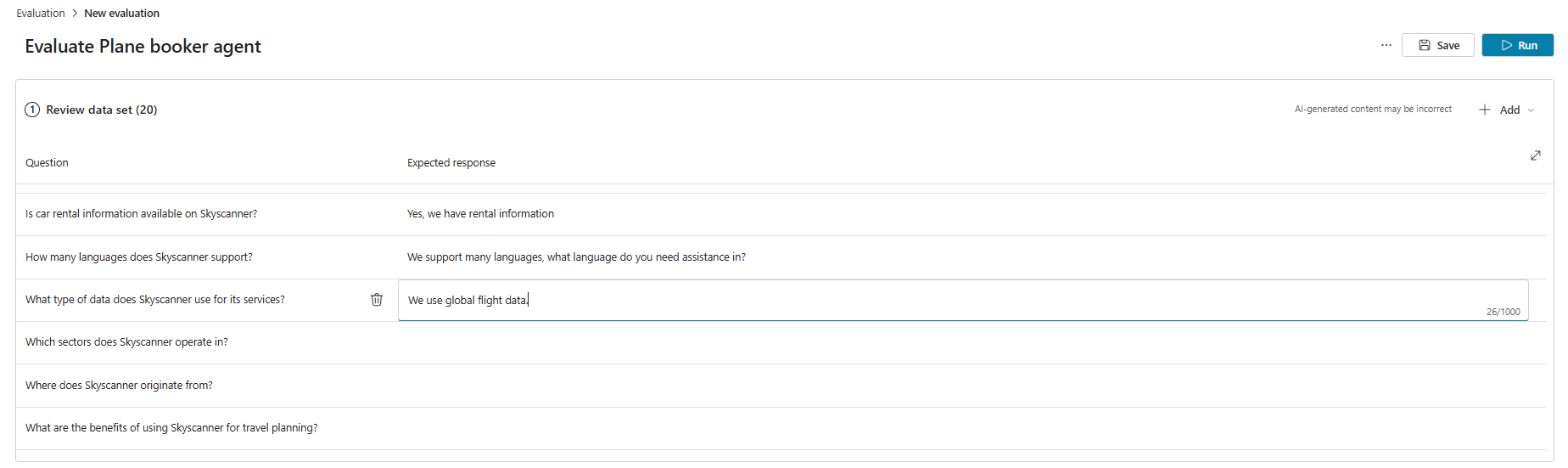
Στην περιοχή Επιλογή μεθόδων δοκιμής, επιλέξτε ή αλλάξτε τις μεθόδους δοκιμής που θέλετε να χρησιμοποιήσετε:
- Για να προσθέσετε μια νέα μέθοδο:
- Επιλέξτε Προσθήκη μεθόδου δοκιμής.
- Επιλέξτε όλες τις μεθόδους με τις οποίες θέλετε να δοκιμάσετε και, στη συνέχεια, επιλέξτε OK. Μπορείτε να προσθέσετε πολλές μεθόδους.
- Για ορισμένες μεθόδους, ορίστε μια ελάχιστη απαιτούμενη βαθμολογία και, στη συνέχεια, επιλέξτε OK. Η βαθμολογία επιτυχίας καθορίζει τι βαθμολογία οδηγεί σε επιτυχία ή αποτυχία.
- Ορισμένες μέθοδοι απαιτούν την προσθήκη αναμενόμενων απαντήσεων ή λέξεων-κλειδιών για κάθε μία από τις περιπτώσεις δοκιμής σας. Μάθετε περισσότερα στην ενότητα Επιλογή μεθόδων αξιολόγησης.
- Επιλέξτε μια υπάρχουσα μέθοδο δοκιμής για επεξεργασία ή διαγραφή.
- Για να προσθέσετε μια νέα μέθοδο:
Στην περιοχή Πρόσθετη ρύθμιση παραμέτρων, επιλέξτε Διαχείριση.
Στη Διαχείριση προφίλ και συνδέσεων, ελέγξτε τις συνδέσεις για τον τρέχοντα συνδεδεμένο χρήστη. Η αξιολόγηση χρησιμοποιεί αυτόν τον χρήστη για να συνδεθεί με πηγές γνώσης και εργαλεία κατά τη διάρκεια της δοκιμής. Για να εκτελέσετε την αξιολόγηση ως διαφορετικός χρήστης, εξέλθετε, εισέλθετε με το λογαριασμό αυτού του χρήστη και, στη συνέχεια, ξεκινήστε την αξιολόγηση. Μάθετε περισσότερα στην ενότητα Διαχείριση προφίλ χρηστών και συνδέσεων.
Note
Η αυτοματοποιημένη δοκιμή χρησιμοποιεί την πιστοποίηση χρήστη του τρέχοντος συνδεδεμένου χρήστη. Βεβαιωθείτε ότι ο χρήστης μπορεί να έχει πρόσβαση σε οποιεσδήποτε πηγές γνώσης ή συνδέσεις που απαιτούν έλεγχο ταυτότητας. Όταν το Copilot Studio δημιουργεί υποθέσεις δοκιμής, χρησιμοποιεί τα διαπιστευτήρια ελέγχου ταυτότητας ενός συνδεδεμένου λογαριασμού για πρόσβαση στις προελεύσεις γνώσεων και τα εργαλεία του παράγοντα σας. Οι υποθέσεις δοκιμής που δημιουργούνται μπορεί να περιλαμβάνουν ευαίσθητα δεδομένα στα οποία μπορεί να έχει πρόσβαση ο συνδεδεμένος λογαριασμός. Οποιοσδήποτε κατασκευαστής με πρόσβαση στον παράγοντα μπορεί επίσης να προβάλει τα σύνολα δοκιμών που είναι συνδεδεμένα με αυτόν τον παράγοντα.
Επιλέξτε Αποθήκευση για να ενημερώσετε το σύνολο δεδομένων χωρίς να εκτελέσετε την αξιολόγηση ή Εκτέλεση για να εκτελέσετε αμέσως το σύνολο δεδομένων.

Περιορισμός δημιουργίας δοκιμαστικής περίπτωσης
Η δημιουργία δοκιμαστικής υπόθεσης αποτυγχάνει εάν μία ή περισσότερες ερωτήσεις παραβιάζουν τις ρυθμίσεις εποπτείας περιεχομένου του copilot σας. Οι πιθανοί λόγοι περιλαμβάνουν:
- Οι οδηγίες ή τα θέματα του εκπροσώπου οδηγούν το μοντέλο στη δημιουργία περιεχομένου που επισημαίνει το σύστημα.
- Η συνδεδεμένη προέλευση γνωσιακής βάσης περιλαμβάνει ευαίσθητο ή περιορισμένο περιεχόμενο.
- Οι ρυθμίσεις ελέγχου περιεχομένου του πράκτορα είναι πολύ αυστηρές.
Για να επιλύσετε το πρόβλημα, δοκιμάστε διαφορετικές ενέργειες, όπως προσαρμογή πηγών γνώσης, ενημέρωση οδηγιών ή τροποποίηση ρυθμίσεων εποπτείας.
Ένα σετ δοκιμών μπορεί να περιέχει έως και 100 δοκιμαστικές περιπτώσεις.
Δημιουργήστε ένα αρχείο δοκιμαστικού συνόλου για εισαγωγή
Αντί να δημιουργείτε τις δοκιμαστικές υποθέσεις απευθείας στο Copilot Studio, μπορείτε να δημιουργήσετε ένα αρχείο υπολογιστικού φύλλου με όλες τις δοκιμαστικές περιπτώσεις και να το εισαγάγετε για να δημιουργήσετε το σύνολο δοκιμών σας. Μπορείτε να συνθέσετε κάθε ερώτηση δοκιμής και να δηλώσετε τις αναμενόμενες απαντήσεις για κάθε ερώτηση. Όταν ολοκληρώσετε τη δημιουργία του αρχείου, αποθηκεύστε το ως αρχείο .csv ή .txt και εισαγάγετε το στο Copilot Studio.
Σημαντικό
- Το αρχείο μπορεί να περιέχει έως 100 ερωτήσεις.
- Κάθε ερώτηση μπορεί να έχει έως 1.000 χαρακτήρες, συμπεριλαμβανομένων των διαστημάτων.
- Το αρχείο πρέπει να είναι σε μορφή τιμών διαχωρισμένων με κόμματα (CSV) ή μορφή κειμένου.
Για τη δημιουργία του αρχείου εισαγωγής:
Ανοίξτε μια εφαρμογή υπολογιστικού φύλλου (για παράδειγμα, Microsoft Excel). Μπορείτε να κάνετε λήψη ενός προτύπου CSV στην περιοχή Ή να αποστείλετε ένα αρχείο αφού επιλέξετε Νέα εισαγωγή αξιολόγησης>. Μπορείτε επίσης να κάνετε λήψη περιόδων σύνδεσης πελατών από τα αναλυτικά στοιχεία για επεξεργασία στο Excel.
Προσθέστε τις ακόλουθες επικεφαλίδες, με αυτήν τη σειρά, στην πρώτη γραμμή:
- Ερώτηση
- Αναμενόμενη απάντηση
Εισαγάγετε τις ερωτήσεις δοκιμής σας στη στήλη Ερώτηση . Κάθε ερώτηση μπορεί να είναι 1.000 χαρακτήρες ή λιγότεροι, συμπεριλαμβανομένων των διαστημάτων.
Εισαγάγετε τις αναμενόμενες απαντήσεις για κάθε ερώτηση στη στήλη Αναμενόμενη απάντηση . Οι αναμενόμενες απαντήσεις είναι προαιρετικές για την εισαγωγή ενός συνόλου δοκιμών. Ωστόσο, χρειάζεστε αναμενόμενες απαντήσεις για να εκτελέσετε αντιστοιχία, ομοιότητα και σύγκριση περιπτώσεων δοκιμής.
Αποθηκεύστε το αρχείο ως αρχείο .csv ή .txt.
Εισαγάγετε το αρχείο ακολουθώντας τα βήματα στην ενότητα Δημιουργία νέου συνόλου δοκιμής.
Δημιουργήστε ένα σύνολο δεδομένων απόκρισης με εισαγωγή αρχείου set
Μεταβείτε στη σελίδα αξιολόγησης του αντιπροσώπου σας.
Επιλέξτε Νέα αξιολόγηση.
Στην περιοχή Επιλογή τύπου δεδομένων, επιλέξτε Μεμονωμένες αποκρίσεις.
Επιλέξτε την επιλογή Εισαγωγή στην εναλλαγή.
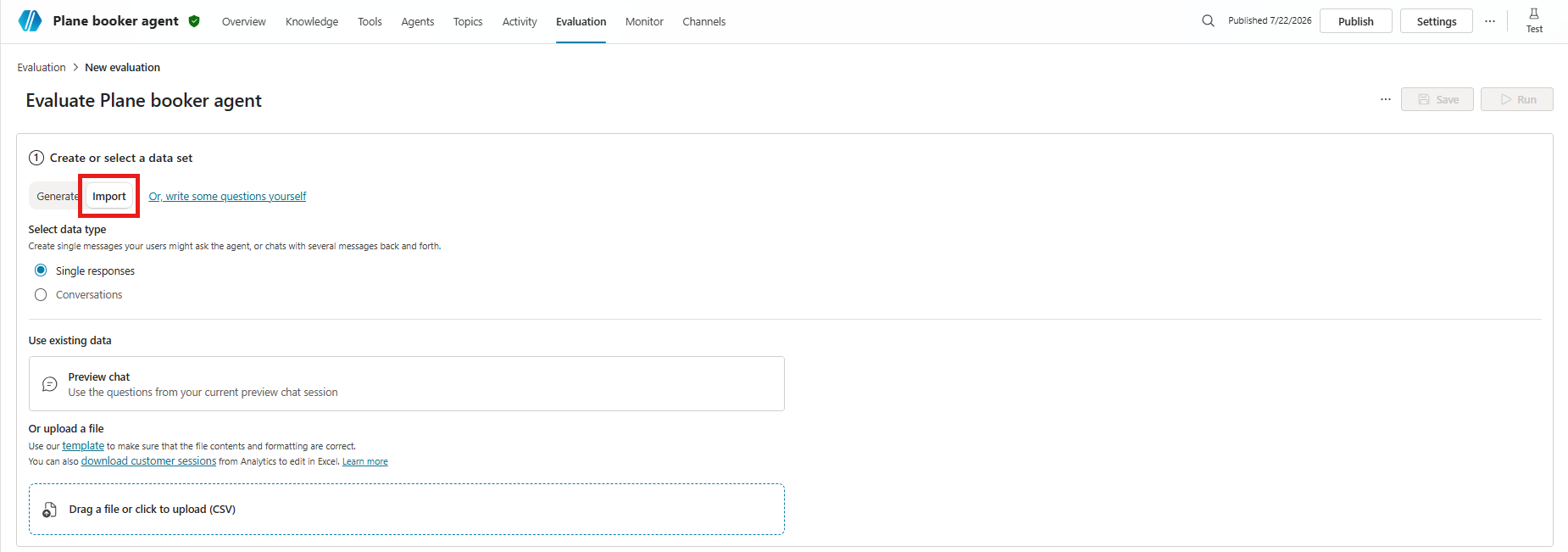
Εισαγάγετε δεδομένα επιλέγοντας Προεπισκόπηση συνομιλίας για να χρησιμοποιήσετε δεδομένα από μία από τις τρέχουσες περιόδους λειτουργίας συνομιλίας προεπισκόπησης ή εισάγοντας δοκιμαστικές περιπτώσεις από ένα αρχείο CSV σύροντας το αρχείο σας στην καθορισμένη περιοχή ή ανεβάζοντας αφού επιλέξετε Σύρετε ένα αρχείο ή κάντε κλικ για μεταφόρτωση (CSV).
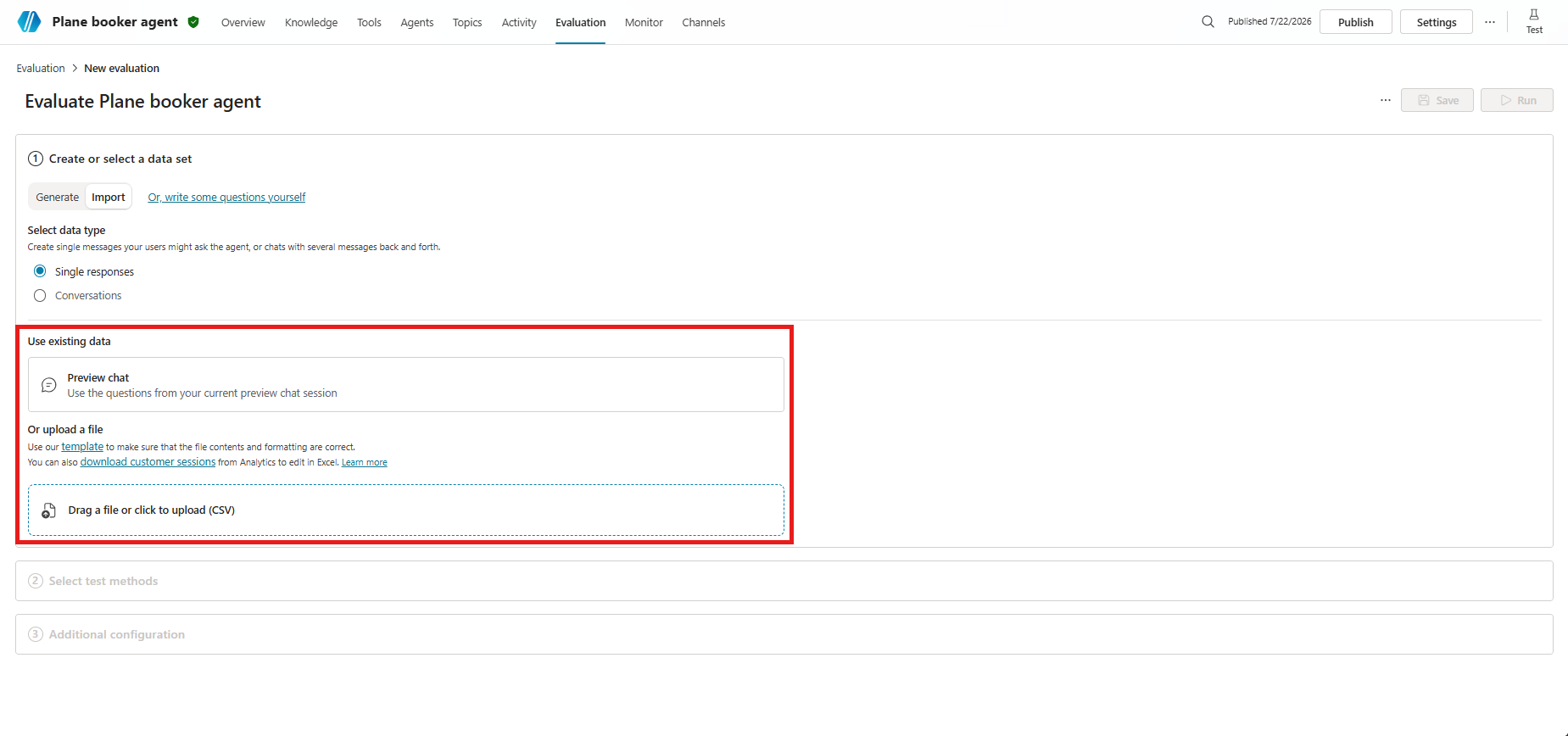
Στην περιοχή Ανασκόπηση συνόλου δεδομένων, επεξεργαστείτε τις λεπτομέρειες των δοκιμαστικών περιπτώσεων. Όλες οι μέθοδοι δοκιμής, εκτός από τη γενική ποιότητα, απαιτούν αναμενόμενες απαντήσεις ή λέξεις-κλειδιά. Μάθετε περισσότερα στο θέμα Τροποποίηση συνόλου δοκιμής.
Στην περιοχή Επιλογή μεθόδων δοκιμής, επιλέξτε ή αλλάξτε τις μεθόδους δοκιμής που θέλετε να χρησιμοποιήσετε:
- Για να προσθέσετε μια νέα μέθοδο:
- Επιλέξτε Προσθήκη μεθόδου δοκιμής.
- Επιλέξτε όλες τις μεθόδους με τις οποίες θέλετε να δοκιμάσετε και, στη συνέχεια, επιλέξτε OK. Μπορείτε να προσθέσετε πολλές μεθόδους.
- Για ορισμένες μεθόδους, ορίστε μια ελάχιστη απαιτούμενη βαθμολογία και, στη συνέχεια, επιλέξτε OK. Η βαθμολογία επιτυχίας καθορίζει τι βαθμολογία οδηγεί σε επιτυχία ή αποτυχία.
- Ορισμένες μέθοδοι απαιτούν την προσθήκη αναμενόμενων απαντήσεων ή λέξεων-κλειδιών για κάθε μία από τις περιπτώσεις δοκιμής σας. Μάθετε περισσότερα στην ενότητα Επιλογή μεθόδων αξιολόγησης.
- Επιλέξτε μια υπάρχουσα μέθοδο δοκιμής για επεξεργασία ή διαγραφή.
- Για να προσθέσετε μια νέα μέθοδο:
Στην περιοχή Πρόσθετη ρύθμιση παραμέτρων, επιλέξτε Διαχείριση.
Στη Διαχείριση προφίλ και συνδέσεων, ελέγξτε τις συνδέσεις για τον τρέχοντα συνδεδεμένο χρήστη. Η αξιολόγηση χρησιμοποιεί αυτόν τον λογαριασμό χρήστη για σύνδεση σε πηγές γνώσης και εργαλεία κατά τη διάρκεια των δοκιμών. Για να εκτελέσετε την αξιολόγηση ως διαφορετικός χρήστης, εξέλθετε, εισέλθετε με το λογαριασμό αυτού του χρήστη και, στη συνέχεια, ξεκινήστε την αξιολόγηση. Μάθετε περισσότερα στην ενότητα Διαχείριση προφίλ χρηστών και συνδέσεων.
Επιλέξτε Αποθήκευση για να ενημερώσετε το σύνολο δεδομένων χωρίς να εκτελέσετε την αξιολόγηση ή Εκτέλεση για να εκτελέσετε αμέσως το σύνολο δεδομένων.
Δημιουργία συνόλου δοκιμών με βάση ένα θέμα
Δημιουργήστε ένα σύνολο δοκιμών με ερωτήσεις από συνομιλίες με πραγματικούς χρήστες. Αυτή η μέθοδος χρησιμοποιεί θέματα (προεπισκόπηση), που βρίσκονται στα αναλυτικά στοιχεία του πράκτορά σας.
Τα θέματα είναι ομαδοποιήσεις ερωτήσεων που λαμβάνονται από το σύνολο των ερωτήσεων των χρηστών που ενεργοποιούν απαντήσεις που δημιουργούν. Όταν δημιουργείτε ένα σύνολο δοκιμών χρησιμοποιώντας ένα θέμα, δημιουργείτε τις δοκιμαστικές περιπτώσεις από ερωτήσεις που κάνουν οι χρήστες σχετικά με αυτό το θέμα.
Χρησιμοποιήστε αυτά τα σύνολα δοκιμών για να εκτελέσετε αξιολογήσεις που εστιάζουν σε μια περιοχή ή ένα θέμα του πεδίου εφαρμογής του copilot σας. Για παράδειγμα, εάν έχετε έναν αντιπρόσωπο εξυπηρέτησης πελατών, μπορείτε να παρακολουθείτε την ποιότητα των απαντήσεων για ερωτήσεις χρέωσης και πληρωμών ξεχωριστά από άλλες περιπτώσεις χρήσης, όπως η αντιμετώπιση προβλημάτων.
Note
Πριν δημιουργήσετε δοκιμαστικά σύνολα από θέματα, χρειάζεστε πρόσβαση σε θέματα στα αναλυτικά στοιχεία. Εξετάστε τις προϋποθέσεις για τα θέματα (προεπισκόπηση).
Στη σελίδα Παρακολούθηση του εκπροσώπου σας, μεταβείτε στη λίστα Θέματα .
Τοποθετήστε το δείκτη του ποντικιού επάνω σε ένα θέμα και, στη συνέχεια, επιλέξτε Αξιολόγηση.
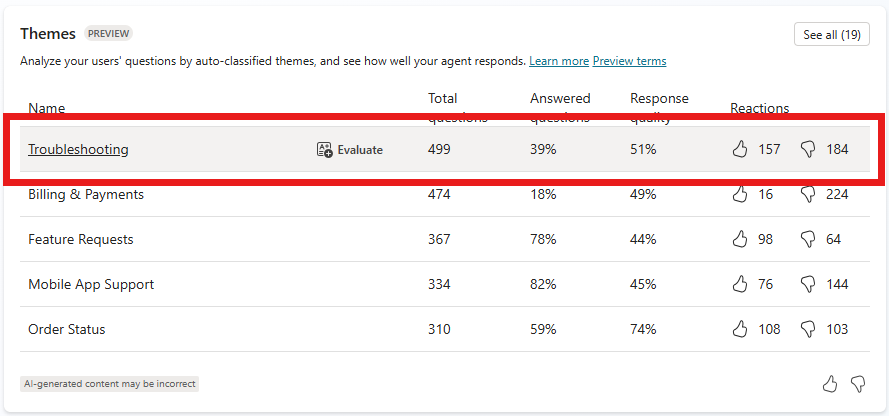
Μπορείτε επίσης να επιλέξετε Εμφάνιση όλων για να δείτε περισσότερα θέματα και, στη συνέχεια, να επιλέξετε Αξιολόγηση.
Επιλέξτε Δημιουργία και άνοιγμα.
Επεξεργαστείτε τις λεπτομέρειες των συνόλων δοκιμών και των περιπτώσεων. Όλες οι περιπτώσεις δοκιμών που χρησιμοποιούν μεθόδους, εκτός από τη γενική ποιότητα, απαιτούν αναμενόμενες απαντήσεις. Μάθετε περισσότερα σχετικά με την επεξεργασία στο θέμα Τροποποίηση δοκιμαστικού συνόλου.
Επιλέξτε Αποθήκευση για να ενημερώσετε το σύνολο δοκιμής χωρίς να εκτελέσετε τις περιπτώσεις δοκιμής ή Αξιολόγηση για να εκτελέσετε αμέσως το σύνολο δοκιμής.