Σημείωμα
Η πρόσβαση σε αυτήν τη σελίδα απαιτεί εξουσιοδότηση. Μπορείτε να δοκιμάσετε να εισέλθετε ή να αλλάξετε καταλόγους.
Η πρόσβαση σε αυτήν τη σελίδα απαιτεί εξουσιοδότηση. Μπορείτε να δοκιμάσετε να αλλάξετε καταλόγους.
Σημείωμα
Αυτό το άρθρο περιγράφει δυνατότητες που χρησιμοποιούνται σε παράγοντες ή ροές παραγόντων που υποστηρίζονται από την τυπική πλεξούδα.
Χρησιμοποιήστε τις δυνατότητες ανάλυσης λεπτομερούς έρευνας σε Copilot Studio για να λάβετε βαθύτερες πληροφορίες σχετικά με τις αλληλεπιδράσεις του χρήστη με τον πράκτορά σας. Μπορείτε να εξερευνήσετε μεμονωμένες ερωτήσεις χρηστών για να κατανοήσετε την ποιότητα των απαντήσεων, να αναγνωρίσετε κενά γνώσεων και να δείτε πώς αντέδρασαν οι χρήστες στις απαντήσεις των αντιπροσώπων. Μπορείτε επίσης να κάνετε λεπτομερή έρευνα σε περιόδους λειτουργίας συνομιλίας, για να εξετάσετε λεπτομερή δεδομένα περιόδου λειτουργίας, να παρακολουθήσετε τα αποτελέσματα της συνομιλίας και να αναλύσετε τις επιδόσεις σε όλα τα κανάλια. Καθώς και να αναλύσετε τις αποκρίσεις χρηστών στον πράκτορά σας. Αυτές οι λεπτομερείς προβολές σάς βοηθούν να κατανοήσετε τους υποκείμενους παράγοντες που επηρεάζουν τα βασικά μετρικά και τις περιοχές σημείου του παράγοντα σας για βελτίωση.
Λεπτομερής έρευνα σε μια λίστα ερωτήσεων χρήστη
Κάντε λεπτομερή έρευνα για να δείτε συγκεκριμένες ερωτήσεις που συνέβαλαν σε ένα μετρικό και το περιβάλλον υποστήριξης, όπως πώς απάντησε ο παράγοντας, πώς αντέδρασαν οι χρήστες και ποιες προελεύσεις γνώσεων συμμετείχαν. Αυτή η προβολή παρέχει καλύτερες δεδομενικές πληροφορίες σχετικά με την ποιότητα των απαντήσεων και σας βοηθά να εντοπίσετε πιθανά κενά στην κάλυψη γνώσεων.
Σημαντικό
Χρειάζεστε έναν ρόλο ασφαλείας Πρόγραμμα προβολής κειμένου Bot για να προβάλετε τη λίστα και τα μετρικά της. Μόνο οι διαχειριστές μπορούν να εκχωρήσουν αυτόν τον ρόλο, εκχωρώντας τον ρόλο ασφαλείας Πρόγραμμα προβολής κειμένου bot κατά την κοινή χρήση με τον πράκτορα.
Για να ενεργοποιήσετε αυτόν τον ρόλο ασφαλείας στο μοναδικό ή ομαδικό περιβάλλον σας, ανατρέξτε στο θέμα Πώς να ρυθμίσετε τις παραμέτρους κειμένου.
Η λεπτομερής έρευνα στη λίστα ερωτήσεων υποστηρίζεται προς το παρόν για τους ακόλουθους πίνακες μετρικών: Δημιουργήθηκε ρυθμός απαντήσεων και ποιότητα και χρήση προέλευσης γνώσης.
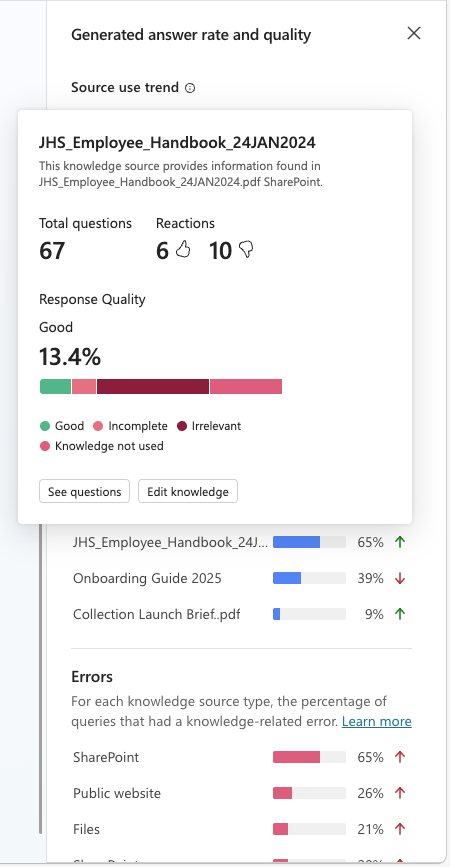
Για να κάνετε λεπτομερή έρευνα στο παράθυρο λίστας ερωτήσεων:
- Από τον πίνακα Ποσοστό απαντήσεων που δημιουργήθηκε και ποιότητα , επιλέξτε Προβολή ερωτήσεων.
- Από τον πίνακα Δημιουργήθηκε ρυθμός απάντησης και ποιότητα , τοποθετήστε τον δείκτη επάνω του και επιλέξτε το τμήμα γραμμής απαντήσεων Καλή ή Κακή .
- Από τον πίνακα Ποσοστό απαντήσεων και ποιότητα που δημιουργήθηκε , επιλέξτε το μετρικό ποσοστό ερωτήσεων "Απαντήθηκαν" ή "Αναπάντητες" .
- Από τον πίνακα Χρήση προέλευσης γνώσεων , κάντε κλικ σε οποιαδήποτε από τις αναφερόμενες προελεύσεις ή επιλέξτε Εμφάνιση όλων για να ανοίξετε μια σελίδα με όλες τις προελεύσεις γνώσεων που χρησιμοποιούνται από τον παράγοντα και επιλέξτε την επιθυμητή προέλευση.
Η λίστα ερωτήσεων χρηστών φιλτράρεται με βάση το σημείο δεδομένων στο οποίο κάνατε λεπτομερή έρευνα. Αυτό απεικονίζεται στις προεπιλεγμένες ρυθμίσεις φίλτρου πάνω από τη λίστα ερωτήσεων. Για παράδειγμα, η επιλογή του τμήματος Άσχετη ράβδος της γραμμής Κακή στην Ποιότητα των απαντήσεων που δημιουργείται ορίζει το φίλτρο Ποιότητα απόκρισης σε Irrelevant για τις ερωτήσεις που παρατίθενται.
Εάν θέλετε, μπορείτε να εκτελέσετε τις ακόλουθες ενέργειες στη σελίδα λίστας:
- Εφαρμόστε περισσότερο φιλτράρισμα για να περιορίσετε περαιτέρω τη λίστα ερωτήσεων χρησιμοποιώντας τα φίλτρα διαστάσεων της λίστας.
- Αξιολογήστε τις ερωτήσεις που παρατίθενται σύμφωνα με τα κριτήρια που καθορίζετε στη μέθοδο δοκιμής της αξιολόγησης.
- Κάντε λήψη των ερωτήσεων που αναφέρονται ως αρχείο .csv.
- Δείτε λεπτομερείς πληροφορίες ειδικά για μια μεμονωμένη ερώτηση.
Το παράθυρο λίστας ερωτήσεων εμφανίζει τα εξής:
| Στήλη | Περιγραφή |
|---|---|
| Ερώτηση | Η ερώτηση που τίθεται. |
| Απάντησε | Η κατάσταση της απόκρισης AI δημιουργίας: Απαντημένη ή Αναπάντητη. |
| Ποιότητα απόκρισης | Ποιότητα απόκρισης για δείγματα ερωτήσεων. Οι πιθανές τιμές είναι Poor και Good. |
| Αντίδραση | Δίνει το σήμα επιδοκιμασίας, αποδοκιμασίας ή δεν αντιδρά, με ένα προαιρετικό σχόλιο σε κείμενο. |
| Ημερομηνία | Ημερομηνία απάντησης της ερώτησης. |
| Προέλευση γνώσης | Λίστα προελεύσεων γνώσεων που αναφέρονται στην απόκριση του παράγοντα. |
Για περισσότερες πληροφορίες, επιλέξτε Εμφάνιση λεπτομερειών για οποιαδήποτε ερώτηση για να ανοίξετε το πλαϊνό παράθυρο λεπτομερειών ερώτησης. Αυτός ο πίνακας παρέχει πρόσθετες πληροφορίες σχετικά με την ποιότητα απόκρισης που σχετίζεται με κάθε ερώτηση.
| Λεπτομερής παράμετρος επιπέδου ερώτησης | Περιγραφή |
|---|---|
| Χρονική σήμανση | Χρονική σήμανση της πιο πρόσφατης περίπτωσης που απαντήθηκε η ερώτηση. |
| Προβολή μεταγραφής | Ανοίγει την απομαγνητοφώνηση της συνεδρίας με τις λεπτομέρειες της συνεδρίας. |
| Ερώτημα χρήστη | Η ερώτηση που τίθεται. |
| Απάντηση | Η απόκριση της παραγωγικής Τεχνητής Νοημοσύνης. |
| Θετική / Αρνητική αξιολόγηση | Τιμή για την πιο πρόσφατη παρουσία αυτής της ερώτησης για την παράμετρο Έγκριση / Απόρριψη. |
| Σχόλιο | Προαιρετικό επιπλέον σχόλιο βασισμένο σε κείμενο, που παρέχεται από τον χρήστη, επιπλέον της αντίδρασης Αντίχειρας πάνω / Αντίχειρας κάτω. |
| Ποιότητα απόκρισης1 | Απάντηση στο ερώτημα της ποιότητας της απόκρισης στο ερώτημα χρήστη. Οι πιθανές τιμές είναι Poor και Good. |
| Αιτία2 | Στην περίπτωση όπου η ποιότητα της απόκρισης είναι Poor, αυτή η παράμετρος εξηγεί τον λόγο. |
1 Η ποιότητα της απόκρισης δεν είναι πάντα διαθέσιμη και εμφανίζεται μόνο εάν η ερώτηση έγινε δειγματοληψία για ανάλυση ποιότητας.
2 Εάν η ποιότητα απόκρισης είναι Good ή εάν η ερώτηση δεν ήταν δειγματοληψία, η παράμετρος Αιτία δεν αντιστοιχίζεται καμία τιμή.
Διερεύνηση σε συνεδρίες
Κάντε λεπτομερή έρευνα σε περιόδους λειτουργίας για να προβάλετε τις συγκεκριμένες περιόδους λειτουργίας που συνέβαλαν σε ένα μετρικό και να εξετάσετε τα υποκείμενα δεδομένα περιόδου λειτουργίας. Αυτή η βαθύτερη προβολή σάς βοηθά να κατανοήσετε το γιατί και το πόσο πίσω από τα μετρικά παράγοντα ανώτατου επιπέδου και σας επιτρέπει να εντοπίζετε και να διερευνάτε πιθανά προβλήματα.
Χρησιμοποιήστε τη λίστα περιόδων λειτουργίας για να αναλύσετε την απόδοση του παράγοντα και να διερευνήσετε εξετάζοντας τα δεδομένα επιπέδου περιόδου λειτουργίας που οδηγούν σε ένα αποτέλεσμα περιόδου λειτουργίας (resolved, escalated, abandonedή unengaged). Για παράδειγμα, φιλτράρετε κατά κανάλι, εστιάστε σε χαμηλές περιόδους λειτουργίας CSAT και, στη συνέχεια, διερευνήστε δεδομένα περιόδου λειτουργίας για να αποκτήσετε πληροφορίες σχετικά με τους λόγους για τους οποίους οι πελάτες σε αυτά τα κανάλια μπορεί να έχουν κακή εμπειρία.
Για να κάνετε λεπτομερή έρευνα στο παράθυρο λίστας περιόδων λειτουργίας:
- Από τον πίνακα Αποτελεσμάτων συνομιλίας , επιλέξτε Εμφάνιση περιόδων λειτουργίας για προβολή όλων των περιόδων λειτουργίας για την περίοδο ανάλυσης.
- Από το παράθυρο Αποτελέσματα συνομιλίας , επιλέξτε Προβολή λεπτομερειών. Αυτό ανοίγει ένα πλαϊνό τμήμα παραθύρου με περαιτέρω μετρικών σχετικά με τα αποτελέσματα της περιόδου λειτουργίας συνομιλίας. Επιλέξτε σε οποιαδήποτε επισημασμένη σχεδίαση μετρικών για να προβάλετε μια λίστα φίλτρων περιόδων λειτουργίας.
Η λίστα περιόδων λειτουργίας φιλτράρεται με βάση το σημείο δεδομένων στο οποίο κάνατε λεπτομερή έρευνα. Αυτό απεικονίζεται στις προεπιλεγμένες ρυθμίσεις φίλτρου πάνω από τη λίστα περιόδων λειτουργίας. Για παράδειγμα, στην πλευρική καρτέλα Αποτελέσματα συνομιλίας, επιλέγοντας το τμήμα γραμμής Επίλυση επιβεβαιωμένος του πλακιδίου λόγοι επίλυσης ορίζει το αποτέλεσμα της περιόδου λειτουργίας και την αιτία αποτελέσματος σε επίλυση και επιβεβαιωμένο, αντίστοιχα.
Εάν θέλετε, μπορείτε να εφαρμόσετε περισσότερο φιλτράρισμα στη σελίδα της λίστας *Περίοδοι λειτουργίας για να περιορίσετε περαιτέρω τη λίστα περιόδων λειτουργίας, χρησιμοποιώντας τα φίλτρα διαστάσεων της λίστας. Κάνοντας κλικ σε οποιαδήποτε από τις περιόδους λειτουργίας εμφανίζεται το παράθυρο κειμένου της περιόδου λειτουργίας.
Σημείωμα
Για να προβάλετε συνεδρίες, πρέπει να διαθέτετε τον ρόλο ασφαλείας Προβολέας Συναλλαγών Bot.
Η λίστα περιόδου λειτουργίας ενημερώνεται καθημερινά και εμφανίζει έως 10.000 περιόδους λειτουργίας την ημέρα. Μόνο οι τελευταίες 28 ημέρες περιόδων λειτουργίας αποθηκεύονται και είναι διαθέσιμες για προβολή.
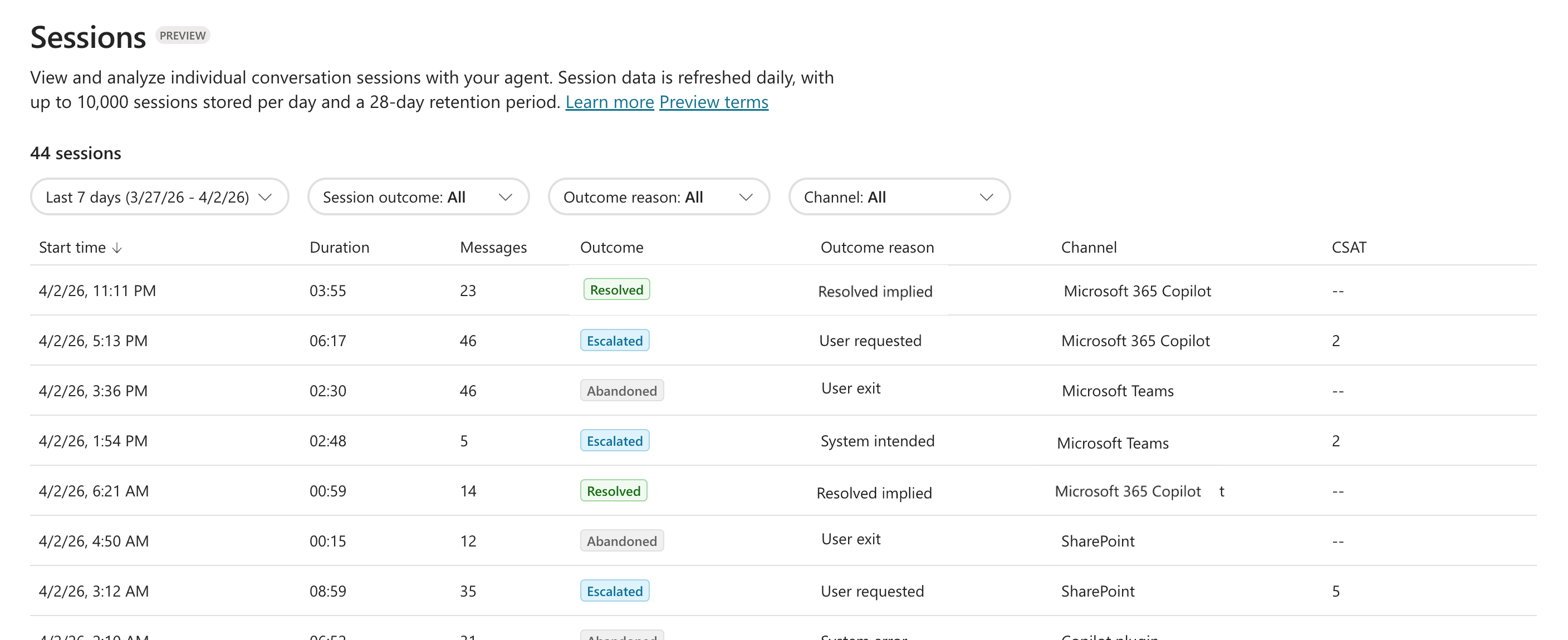
Η λίστα του παραθύρου περιόδου λειτουργίας ταξινομείται με βάση τις ακόλουθες παραμέτρους:
| Λεπτομερής παράμετρος επιπέδου περιόδου λειτουργίας | Περιγραφή |
|---|---|
| Ώρα έναρξης | Χρονική σήμανση του χρόνου κλήσης της περιόδου λειτουργίας. |
| Διάρκεια | Διάρκεια της συνομιλίας με τον παράγοντα, που εμφανίζεται σε λεπτά και δευτερόλεπτα. |
| Μηνύματα | Αριθμός μηνυμάτων που ανταλλάσσονται μεταξύ του χρήστη και του παράγοντα. |
| Αποτέλεσμα | Αποτέλεσμα της συνομιλίας με τον πράκτορα. Πιθανές τιμές είναι Resolved, Escalated, Abandoned, ή Unengaged. |
| Αιτία αποτελέσματος | Πρόσθετα συμφραζόμενα που εξηγούν γιατί προέκυψε το αποτέλεσμα της συνεδρίας (για παράδειγμα, Σφάλμα συστήματος ή Επιλύθηκε σιωπηρά). |
| Κανάλι | Το κανάλι όπου πραγματοποιήθηκε η συνομιλία, όπως το Teams, το Microsoft Copilot και το SharePoint. |
| Ικανοποίηση | Βαθμολογία ικανοποίησης πελατών για τη συνεδρία, με βάση τα σχόλια των χρηστών, εάν είναι διαθέσιμη. Οι πιθανές τιμές είναι Satisfied, Neutralκαι Dissatisfied. |
| Συναίσθημα | Ανάλυση συναισθήματος της συνεδρίας, με βάση τα σχόλια των χρηστών, εάν είναι διαθέσιμη. Οι πιθανές τιμές είναι Positive, Neutralκαι Negative. |
Ανάλυση σχολίων και ικανοποίησης χρηστών
Πέρα από τα μετρικά υψηλού επιπέδου, τα σχόλια των χρηστών παρέχουν άμεσες πληροφορίες για τον τρόπο με τον οποίο οι χρήστες αντιλαμβάνονται τις απαντήσεις του παράγοντα σας μέσω αντιδράσεων, σχολίων, αποτελεσμάτων έρευνας και ανάλυσης συναισθήματος. Με λεπτομερή έρευνα σε σχόλια και αντιδράσεις των χρηστών, μπορείτε να κατανοήσετε τι άρεσε ή δεν άρεσε στους χρήστες σχετικά με τις απαντήσεις συγκεκριμένων αντιπροσώπων, να αναγνωρίσετε τάσεις στην ικανοποίηση των χρηστών και να αποκαλύψετε συγκεκριμένες περιοχές όπου ο πράκτοράς σας υπερέχει ή χρειάζεται βελτίωση. Αυτό είναι χρήσιμο για την κατανόηση του συναισθήματος χρήστη και τη συνεχή βελτίωση των επιδόσεων του παράγοντα σας.
Ανάλυση σε βάθος στα σχόλια
Αφού ένας χρήστης παρέχει μια αντίδραση, μπορεί να αφήσει ένα σχόλιο. Στη σελίδα Παρακολούθηση, για να κάνετε λεπτομερή έρευνα στα σχόλια των χρηστών, επιλέξτε το εικονίδιο  Σχόλια στο πλακίδιο Αντιδράσεις.
Εάν θέλετε, μπορείτε να εκτελέσετε τις ακόλουθες ενέργειες στη σελίδα λίστας Σχόλια :
- Εφαρμόστε περισσότερο φιλτράρισμα για να περιορίσετε περαιτέρω τη λίστα σχολίων χρήστη, χρησιμοποιώντας τα φίλτρα διαστάσεων της λίστας.
- Αξιολογήστε τα σχόλια που παρατίθενται σύμφωνα με τα κριτήρια που ορίζετε στη μέθοδο δοκιμής της αξιολόγησης.
- Δείτε λεπτομερείς πληροφορίες ειδικά για ένα μεμονωμένο σχόλιο.
Λεπτομερής έρευνα σε αντιδράσεις
Για να κάνετε λεπτομερή έρευνα στη λίστα με τις απαντήσεις των πρακτόρων που συμβάλλουν σε μια μεμονωμένη αντίδραση του χρήστη, στο γράφημα πίτας Αντιδράσεις, επιλέξτε ένα από τα τμήματα πίτας Θετικές ή Αρνητικές. Από προεπιλογή, η λίστα των απαντήσεων των αντιπροσώπων (η λίστα Αντιδράσεις ) φιλτράρεται με βάση την αντίδραση του χρήστη στην οποία κάνατε λεπτομερή έρευνα.
Εάν θέλετε, μπορείτε να εκτελέσετε τις ακόλουθες ενέργειες στη σελίδα λίστας Αντιδράσεις :
- Εφαρμόστε περισσότερο φιλτράρισμα για να περιορίσετε περαιτέρω τη λίστα των αποκρίσεων αντιπροσώπων, χρησιμοποιώντας τα φίλτρα διαστάσεων της λίστας.
- Αξιολογήστε τις απαντήσεις του παράγοντα που παρατίθεται σύμφωνα με τα κριτήρια που ορίζετε στη μέθοδο δοκιμής της αξιολόγησης.
- Δείτε λεπτομερείς πληροφορίες ειδικά για μια απόκριση μεμονωμένου παράγοντα.