Σημείωμα
Η πρόσβαση σε αυτήν τη σελίδα απαιτεί εξουσιοδότηση. Μπορείτε να δοκιμάσετε να εισέλθετε ή να αλλάξετε καταλόγους.
Η πρόσβαση σε αυτήν τη σελίδα απαιτεί εξουσιοδότηση. Μπορείτε να δοκιμάσετε να αλλάξετε καταλόγους.
Σημείωμα
Αυτό το άρθρο περιγράφει δυνατότητες που χρησιμοποιούνται σε παράγοντες ή ροές παραγόντων που υποστηρίζονται από την τυπική πλεξούδα.
Μπορείτε να εξαγάγετε και να εισαγάγετε παράγοντες χρησιμοποιώντας λύσεις, ώστε να μπορείτε να μετακινείτε τους υπαλλήλους σας σε πολλά περιβάλλοντα.
Πρώτα, δημιουργήστε μια προσαρμοσμένη λύση και προσθέστε τον πράκτορά σας σε αυτήν. Στη συνέχεια, εξαγάγετε τη λύση με τον παράγοντα και εισαγάγετε την σε ένα άλλο περιβάλλον. Μπορείτε επίσης να αναβαθμίσετε ή να ενημερώσετε μια λύση με έναν παράγοντα και να καταργήσετε ένα μη διαχειριζόμενο επίπεδο από έναν διαχειριζόμενο παράγοντα.
Για περισσότερες πληροφορίες σχετικά με την εξερεύνηση λύσεων σε Copilot Studio, ανατρέξτε στο θέμα Προβολή και διαχείριση λύσεων σε Copilot Studio.
Σημείωμα
Δεν μπορείτε να εξαγάγετε σχόλια σε επίπεδο θέματος ή σε επίπεδο κόμβου κατά την εξαγωγή ενός παράγοντα.
Προϋποθέσεις
- Πρέπει να έχετε τουλάχιστον τον ρόλο ασφαλείας Υπεύθυνος προσαρμογής συστήματος για να χρησιμοποιήσετε αυτήν τη δυνατότητα. Μάθετε περισσότερα σχετικά με τη ρύθμιση παραμέτρων ασφάλειας χρήστη σε ένα περιβάλλον.
- Θα πρέπει να είστε εξοικειωμένοι με τις έννοιες λύσης, όπως περιγράφεται στο Νοσολύσεις και Δημιουργία και διαχείριση λύσεων σε Copilot Studio.
Πράγματα που πρέπει να ξέρετε
Δεν μπορείτε να εξαγάγετε διαχειριζόμενες λύσεις.
- Όταν δημιουργείτε μια λύση, είναι μη διαχειριζόμενη από προεπιλογή. Εάν το αλλάξετε σε διαχειριζόμενη λύση, δεν μπορείτε να το εξαγάγετε. Πρέπει να δημιουργήσετε μια νέα λύση.
Δεν περιλαμβάνονται όλα τα στοιχεία και οι ιδιότητες παράγοντα.
Περιλαμβάνονται οι οδηγίες του παράγοντα (κύρια προτροπή).
Ωστόσο, ορισμένα στοιχεία, όπως προσαρμοσμένα θέματα και προελεύσεις γνώσεων, μπορεί να μην περιλαμβάνονται εάν αποθηκεύονται ως ξεχωριστοί πόροι ή πίνακες Dataverse, ανάλογα με τον τρόπο δημιουργίας ή σύνδεσης τους.
Ορισμένες ιδιότητες bot δεν μεταφέρονται, συμπεριλαμβανομένων των εξής:
- Αναγνωριστικό συνομιλίας
- Αναγνωριστικό bot CDS
- Αναγνωριστικό περιβάλλοντος
- Σχόλια επιπέδου θέματος ή επιπέδου κόμβου
Από τον παράγοντα που έχει εισαχθεί ενδέχεται να λείπουν ορισμένα στοιχεία, για παράδειγμα, το εικονίδιο παράγοντα και οι λεπτομέρειες του καναλιού είναι κενά.
Η κατάργηση ενός παράγοντα από μια λύση καταργεί τα στοιχεία του από μια λύση. Πρέπει να καταργήσετε τα στοιχεία ξεχωριστά.
Προειδοποίηση
Μην καταργείτε στοιχεία μη διαχειριζόμενων παραγόντων, όπως θέματα παραγόντων, απευθείας από τη λύση, εκτός εάν καταργήσετε επίσης τον παράγοντα από τη λύση.
Θα πρέπει να κάνετε αλλαγές μόνο σε θέματα ως μέρος της τυπικής διαδικασίας σύνταξης στο περιβάλλον εργασίας χρήστη του Copilot Studio. Η αφαίρεση ή η αλλαγή των στοιχείων ενός παράγοντα απευθείας από τη λύση προκαλεί την αποτυχία της εξαγωγής και της εισαγωγής.
Δεν μπορείτε να εξαγάγετε μια λύση που περιέχει έναν παράγοντα με τελείες (
.) στο όνομα οποιουδήποτε εκ των θεμάτων του.
Δημιουργήστε μια προσαρμοσμένη λύση και προσθέστε τον παράγοντά σας
Για να δημιουργήσετε μια νέα λύση στην εξερεύνηση λύσεων του Copilot Studio, ακολουθήστε τα βήματα στο Δημιουργία και διαχείριση λύσεων στο Copilot Studio.
Η λύση που δημιουργήσατε ανοίγει αυτόματα. Εάν δεν εμφανίζεται, επιλέξτε το από τη λίστα λύσεων.
Επιλέξτε Προσθήκη υπάρχοντος, επιλέξτε Παράγοντας και, στη συνέχεια, επιλέξτε ξανά Παράγοντας.
Στη λίστα Προσθήκη υπαρχόντων παραγόντων , επιλέξτε τους παράγοντες που θέλετε να εξαγάγετε και, στη συνέχεια, επιλέξτε Προσθήκη.
Σημείωμα
Για ένα Κλασικό bot συνομιλίας:
Αν χρησιμοποιείτε δεξιότητες, καταργήστε τη μεταβλητή περιβάλλοντος της δεξιότητας Τρέχουσα τιμή επιλέγοντας Κατάργηση από αυτήν τη λύση.
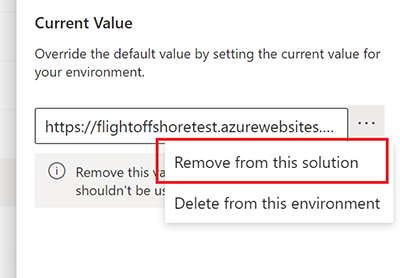
Η κατάργηση ενός παράγοντα από μια λύση καταργεί τα στοιχεία του από μια λύση. Πρέπει να καταργήσετε τα στοιχεία ξεχωριστά.
Προσθήκη στοιχείων σε έναν παράγοντα σε μια προσαρμοσμένη λύση
Εάν προσθέσετε στοιχεία, όπως θέματα ή ροές, στον πράκτορά σας στο Copilot Studio, πρέπει επίσης να τα προσθέσετε στον παράγοντα στη μη διαχειριζόμενη λύση σας πριν την εξαγωγή.
Επιλέξτε τη λύση που περιέχει τον παράγοντά σας.
Στο παράθυρο Αντικείμενα, εντοπίστε τον παράγοντα σας στην ενότητα Παράγοντες.
Επιλέξτε τις τρεις τελείες (⋮), επιλέξτε Για προχωρημένους και, στη συνέχεια, επιλέξτε Προσθήκη απαιτούμενων αντικειμένων.
Εξετάστε τις οδηγίες και τις απαιτήσεις στην Power Apps τεκμηρίωση για να προσθήκη ενός υπάρχοντος στοιχείου σε μια λύση.
Προσθήκη προσαρμοσμένων συνδέσεων στη λύση σας
Εάν το copilot σας χρησιμοποιεί προσαρμοσμένες συνδέσεις, ακολουθήστε τα βήματα στην ενότητα Δημιουργία προσαρμοσμένων συνδέσεων σε λύσεις και μάθετε σχετικά με τους γνωστούς περιορισμούς.
Σημαντικό
Πρέπει πρώτα να εισαγάγετε προσαρμοσμένες συνδέσεις και, στη συνέχεια, την αναφορά σύνδεσης με τη λύση εκπροσώπου.
Προσθήκη ροών του Power Automate
Όταν χρησιμοποιείτε ροές και μεταβλητές περιβάλλοντος, προσθέστε τα απαιτούμενα αντικείμενα για ροές και μεταβλητές περιβάλλοντος.
Επιλέξτε τη λύση που περιέχει τον παράγοντά σας.
Στο τμήμα παραθύρου Αντικείμενα , εντοπίστε τις ροές εργασίας σας.
Επιλέξτε τις τρεις τελείες (⋮), επιλέξτε Για προχωρημένους και, στη συνέχεια, επιλέξτε Προσθήκη απαιτούμενων αντικειμένων.
Προσθήκη μεταβλητών περιβάλλοντος
Για να προσθέσετε μεταβλητές περιβάλλοντος, ακολουθήστε τα εξής βήματα:
Επιλέξτε τη λύση που περιέχει τον παράγοντά σας.
Εάν η λύση δεν έχει μεταβλητές περιβάλλοντος, επιλέξτε Προσθήκη υπάρχοντος, επιλέξτε Περισσότερα και, στη συνέχεια, επιλέξτε Μεταβλητή περιβάλλοντος.
Επιλέξτε τις απαιτούμενες μεταβλητές περιβάλλοντος.
Επιλέξτε Επόμενο και, στη συνέχεια, επιλέξτε Προσθήκη.
Εάν η λύση έχει ήδη όλες τις μεταβλητές περιβάλλοντος, επιλέξτε τις τρεις τελείες (⋮), επιλέξτε Για προχωρημένους και, στη συνέχεια, επιλέξτε Προσθήκη απαιτούμενων αντικειμένων για να βεβαιωθείτε ότι η λύση έχει όλες τις εξαρτήσεις.
Προσαρμογή στοιχείων για διαχειριζόμενες λύσεις
Για να κάνετε τα στοιχεία προσαρμόσιμα σε μια διαχειριζόμενη λύση, ανατρέξτε στο θέμα Προβολή και επεξεργασία διαχειριζόμενων ιδιοτήτων πίνακα.
Βεβαιωθείτε ότι το περιβάλλον σας επιτρέπει την προσαρμογή πριν από την εισαγωγή διαχειριζόμενων λύσεων. Βεβαιωθείτε ότι το περιβάλλον σας δεν αποκλείει προσαρμογές ή μη διαχειριζόμενες λύσεις. Μάθετε περισσότερα στην ενότητα Αποκλεισμένες μη διαχειριζόμενες προσαρμογές στο Dataverse.
Εξαγωγή της λύσης με τον πράκτορά σας
Εξάγετε και εισάγετε παράγοντες εξάγοντας και εισάγοντας τις λύσεις που τους περιέχουν από το ένα περιβάλλον στο άλλο.
Για να εξαγάγετε τη λύση με τον παράγοντά σας, ακολουθήστε τα εξής βήματα:
Στη λίστα μη διαχειριζόμενων λύσεων, επιλέξτε τη λύση που περιέχει τον παράγοντά σας.
Επιλέξτε Εξαγωγή λύσης. Όπως στην εμπειρία εξαγωγής λύσεων του Power Apps, εμφανίζεται το δεξιό τμήμα παραθύρου Πριν από την εξαγωγή.
Τα υπόλοιπα βήματα είναι ίδια με την εξαγωγή λύσεων σε Power Apps. Για να ολοκληρώσετε εξαγωγή της λύσης, ακολουθήστε τις οδηγίες και τις απαιτήσεις στην Power Apps τεκμηρίωση.
Σημαντικό
Εάν ο παράγοντάς σας έχει μεγάλο αριθμό συστατικών (για παράδειγμα, περισσότερα από 250 θέματα ή περισσότερες από 100 οντότητες), ανατρέξτε στο Εξαγωγή με χρήση του τυπικού harness.
Εισαγωγή της λύσης με τον παράγοντά σας
Για να εισαγάγετε τη λύση με τον παράγοντα σε ένα άλλο περιβάλλον, ακολουθήστε τα εξής βήματα:
Στο περιβάλλον προορισμού, άνοιγμα της εξερεύνησης λύσεων στο Copilot Studio.
Επιλέξτε Εισαγωγή λύσης. Όπως και στην εμπειρία εισαγωγής λύσεων στο Power Apps, το δεξιό τμήμα παραθύρου Εισαγωγή μιας λύσης εμφανίζεται.
Τα υπόλοιπα βήματα είναι ίδια με την εισαγωγή λύσεων σε Power Apps. Για να ολοκληρώσετε αναφορά της λύσης, ακολουθήστε τις οδηγίες και τις απαιτήσεις στην Power Apps τεκμηρίωση.
Εάν η εισαγωγή δεν είναι επιτυχής, επιλέξτε Λήψη αρχείου καταγραφής για να κάνετε λήψη ενός αρχείου XML που περιέχει λεπτομέρειες σχετικά με το τι προκάλεσε την αποτυχία της εισαγωγής. Η πιο συνηθισμένη αιτία για την αποτυχία μιας εισαγωγής είναι ότι η λύση δεν περιείχε ορισμένα απαιτούμενα στοιχεία λύσης.
Στην εξερεύνηση λύσεων, επιλέξτε τη νέα εισαγόμενη λύση από τη λίστα.
Στο τμήμα παραθύρου Αντικείμενα, επιλέξτε Παράγοντες. Στη συνέχεια, επιλέξτε το όνομα του παράγοντα για να ανοίξετε τον παράγοντα στο Copilot Studio σε μια νέα καρτέλα.
Ρυθμίστε πάλι τις παραμέτρους ελέγχου ταυτότητας χρήστη για τον παράγοντα.
Σημαντικό
- Πρέπει να δημοσιεύσετε τον παράγοντα που εισαγάγατε για να είναι δυνατή η κοινή χρήση του.
- Μπορεί να χρειαστούν έως και 24 ώρες για να εμφανιστεί το εικονίδιο του αντιπροσώπου παντού.
Εξαγωγή και εισαγωγή παραγόντων στο Teams
Σε Microsoft Teams, μπορείτε να εξαγάγετε και να εισαγάγετε αντιπρόσωπους μεταξύ μεμονωμένων ομάδων, χρησιμοποιώντας την εφαρμογή Power Apps Teams.
Για παράδειγμα, εάν εξαγάγετε έναν παράγοντα εργασίας από μια ομάδα Teams (ομάδα A) και, στη συνέχεια, τον εισαγάγετε στην ομάδα B, δεν χρειάζεται να τον δημιουργήσετε από την αρχή για την ομάδα B.
Ακολουθήστε τις οδηγίες στην ενότητα Εξαγωγή προσαρμογών από το Dataverse for Teams.
Όταν επιλέγετε τις προσαρμογές για εξαγωγή, επιλέξτε τον παράγοντα που θέλετε να εξαγάγετε. Χρησιμοποιήστε το φίλτρο στο πλαϊνό τμήμα παραθύρου για να εμφανίσετε μόνο τους υπαλλήλους για μια συγκεκριμένη ομάδα.
Το agent αποθηκεύεται στο φάκελο Λήψεις στον υπολογιστή σας.
Για να κάνετε εισαγωγή στο Teams, ακολουθήστε τις οδηγίες στην ενότητα Εισαγωγή προσαρμογών στο Dataverse for Teams.
Ο ατζέντης σας εμφανίζεται στην εφαρμογή Copilot Studio στο Teams, στην ομάδα στην οποία την εισαγάγατε.