Σημείωμα
Η πρόσβαση σε αυτήν τη σελίδα απαιτεί εξουσιοδότηση. Μπορείτε να δοκιμάσετε να εισέλθετε ή να αλλάξετε καταλόγους.
Η πρόσβαση σε αυτήν τη σελίδα απαιτεί εξουσιοδότηση. Μπορείτε να δοκιμάσετε να αλλάξετε καταλόγους.
Note
Αυτό το άρθρο περιγράφει δυνατότητες που χρησιμοποιούνται σε παράγοντες ή ροές παραγόντων που υποστηρίζονται από την τυπική πλεξούδα.
Μπορείτε να επιτρέψετε στους χρήστες του παράγοντα σας να αποστείλουν αρχεία και εικόνες. Ο βοηθός σας μπορεί να αναλύσει αυτά τα αρχεία και να τα χρησιμοποιήσει για να παρέχει απαντήσεις.
Πότε να επιτρέπεται η εισαγωγή αρχείου
Επιτρέψτε στους χρήστες να αποστέλλουν αρχεία για να αποσπά τις αποκρίσεις των αντιπροσώπων στα παρακάτω σενάρια:
- Ερωτήσεις που απαιτούν πληροφορίες από τις προελεύσεις γνωσιακής βάσης που έχετε ρυθμίσει.
- Ερωτήσεις που μπορούν να απαντηθούν από μια εικόνα ή υποστηριζόμενους τύπους αρχείων, όπως κείμενο, CSV ή ΑΡΧΕΊΑ PDF.
Όταν επιτρέπετε στους χρήστες να αποστέλλουν αρχεία και τον πράκτορά σας για να δημιουργήσουν αποκρίσεις με βάση αυτά τα αρχεία, ακολουθήστε τις βέλτιστες πρακτικές για τη μηχανική προτροπών.
Για να αξιοποιήσετε στο έπακρο αυτήν τη δυνατότητα, διαβάστε τις παρακάτω συμβουλές:
Ανεβάστε εικόνες που είναι καθαρές και υψηλής ποιότητας. Οι παράγοντες μπορεί να δυσκολεύονται να ερμηνεύσουν κοκκώδεις, κακώς φωτισμένες ή εικόνες που έχουν υποστεί pixelization.
Αποστολή μόνο υποστηριζόμενων τύπων αρχείων:
- DOCX
- CSV
- TXT
- JPG
- PNG
- WebP
- μη κινούμενα αρχεία GIF
Μόνο αρχεία αποστολής που πληρούν αυτούς τους περιορισμούς μεγέθους:
- Μεμονωμένο μέγεθος αρχείου: 15 MB
- Όριο χαρακτήρων κειμένου:
- Χωρίς διερμηνέα κώδικα, υπάρχει όριο 30.000 χαρακτήρων ανά αρχείο και συνολικό όριο όταν έχουν μεταφορτωθεί πολλά αρχεία.
- Με τον διερμηνέα κώδικα, δεν υπάρχει όριο χαρακτήρων.
- Για αρχεία PDF, το μέγιστο μήκος είναι 40 σελίδες. Εάν ένα PDF υπερβαίνει αυτό το όριο, χωρίστε το σε μικρότερα αρχεία με λιγότερες από 40 σελίδες και μεταφορτώστε κάθε αρχείο ξεχωριστά. Ωστόσο, ακόμη και ένα PDF με λιγότερες από 40 σελίδες μπορεί να αποτύχει, επειδή η μείωση του αριθμού σελίδων από μόνη της δεν αποτρέπει πάντα αυτό το σφάλμα. Μάθετε περισσότερα στο άρθρο Εάν δείτε το σφάλμα "Το σώμα αιτήματος είναι πολύ μεγάλο".
Εάν ένα αρχείο ενεργοποιεί το φιλτράρισμα εποπτείας περιεχομένου, επανεκκινήστε τη συνομιλία. Ο παράγοντας χρησιμοποιεί το τρέχον ιστορικό συνομιλιών για τη δημιουργία απαντήσεων και συνεχίζει να επιστρέφει σφάλματα φιλτραρίσματος εποπτείας περιεχομένου, εάν ανάρμοστο περιεχόμενο αποτελεί μέρος του ιστορικού συνομιλιών.
Note
Εάν αντιμετωπίζετε προβλήματα κατά τη δημιουργία αποκρίσεων υψηλής ποιότητας από αρχεία, ενεργοποιήστε τη ρύθμιση Να επιτρέπονται μη προσαρτημένες αποκρίσεις στην ενότητα γνωσιακής βάσης των ρυθμίσεων AI δημιουργίας του παράγοντα σας. Αυτή η ρύθμιση απαιτείται εάν δεν έχουν ρυθμιστεί σχετικές πηγές γνώσεων. Για περισσότερες πληροφορίες, ανατρέξτε στην επιλογή Να επιτρέπονται ανεξάρτητες αποκρίσεις.
Εάν δημοσιεύσετε τον πράκτορά σας σε ένα κανάλι SharePoint, οι χρήστες δεν μπορούν να αποστείλουν αρχεία.
Εάν ο πράκτοράς σας βρίσκεται σε ένα περιβάλλον με δυνατότητα διαχείρισης από τον πελάτη, επιτρέπεται η προσθήκη αρχείων ως εισόδου, αλλά ο παράγοντας δεν επεξεργάζεται τα αρχεία.
Η υποστήριξη για τύπους αρχείων XLSX και PPTX είναι προς το παρόν διαθέσιμη μόνο σε πειραματική λειτουργία. Εάν θέλετε να χρησιμοποιήσετε αυτούς τους τύπους αρχείων, επικοινωνήστε με Microsoft υποστήριξη ή τον Microsoft αντιπρόσωπο.
Κανάλια που υποστηρίζουν την εισαγωγή αρχείων
Οι χρήστες μπορούν να επισυνάψουν αρχεία στα μηνύματά τους μόνο σε ορισμένα κανάλια. Από προεπιλογή, το σύστημα υποστηρίζει την εισαγωγή αρχείων από χρήστες σε:
- Ομάδες της Microsoft
- Προσαρμοσμένος ιστότοπος και ιστότοπος επίδειξης (Direct Line και web chat)
- Πανκαναλικό για εξυπηρέτηση πελατών
- Microsoft Copilot
- Ο πίνακας Δοκιμή του εκπροσώπου σας στο Copilot Studio
Το σύστημα δεν υποστηρίζει την εισαγωγή αρχείων σε κανάλια φωνής και τηλεφωνίας ή στο SharePoint. Σε ένα κανάλι όπου το σύστημα δεν υποστηρίζει την εισαγωγή αρχείων, το σύστημα αγνοεί ένα συνημμένο αρχείο και δεν στέλνει το περιεχόμενό του στον παράγοντα.
Πώς διαβάζει ο εκπρόσωπος τα απεσταλμένα έγγραφα
Για Word έγγραφα (.docx), ο πράκτορας διαβάζει κείμενο από τις τυπικές παραγράφους και πίνακες στο σώμα του εγγράφου. Ο πράκτορας ενδέχεται να μην διαβάζει κείμενο που εμφανίζεται μόνο σε άλλες δομές, όπως:
- Πλαίσια κειμένου, σχήματα και WordArt
- SmartArt και άλλα διαγράμματα
- Κεφαλίδες και υποσέλιδα
- Περιεχόμενο μέσα σε ενσωματωμένα ή συνδεδεμένα αντικείμενα, όπως ένα ενσωματωμένο υπολογιστικό φύλλο
Εάν ένα έγγραφο διατηρεί τις περισσότερες από τις πληροφορίες του σε αυτές τις δομές, ο πράκτορας μπορεί να ανταποκριθεί σαν το έγγραφο να περιέχει λίγο ή καθόλου κείμενο. Παραδείγματα αυτών των τύπων πηγών πληροφοριών περιλαμβάνουν φυλλάδια μιας σελίδας, διαγράμματα, οργανογράμματα ή διατάξεις μάρκετινγκ.
Υπόδειξη
Για καλύτερα αποτελέσματα, τοποθετήστε τις πληροφορίες που θέλετε να χρησιμοποιήσει ο εκπρόσωπος σε τυπικές παραγράφους ή κείμενο πίνακα. Εάν ο παράγοντας δεν φαίνεται να αναγνωρίζει τα περιεχόμενα ενός αρχείου Word, ελέγξτε εάν το σημαντικό κείμενο βρίσκεται σε πλαίσιο κειμένου, σχήμα, SmartArt ή κεφαλίδα ή υποσέλιδο και μετακινήστε το στο σώμα του εγγράφου.
Όταν ένα αρχείο υπερβαίνει το όριο χαρακτήρων
Χωρίς τον διερμηνέα κώδικα, ο πράκτορας διαβάζει έως και 30.000 χαρακτήρες κειμένου ανά αρχείο και έως 30.000 χαρακτήρες συνολικά σε πολλά αρχεία. Εάν το εξαγόμενο κείμενο ενός απεσταλμένου αρχείου υπερβαίνει αυτό το όριο, ο εκπρόσωπος απορρίπτει το περιεχόμενο του αρχείου. Ο εκπρόσωπος μπορεί να ανταποκριθεί σαν να μην ήταν δυνατή η επεξεργασία του αρχείου ή σαν να μην είχε αποσταλεί κανένα αρχείο. Για να εργαστείτε με μεγαλύτερα αρχεία, κάντε μία από τις ακόλουθες επιλογές:
- Ενεργοποιήστε τον διερμηνέα κώδικα, ο οποίος καταργεί το όριο χαρακτήρων για υποστηριζόμενα σενάρια δομημένων δεδομένων.
- Διαχωρίστε το έγγραφο σε μικρότερα αρχεία ή καταργήστε περιεχόμενο που δεν χρειάζεται ο εκπρόσωπος, πριν από την αποστολή.
Αυτό το όριο χαρακτήρων ισχύει για το κείμενο που εξάγει ο πράκτορας από έγγραφα του Office, όπως αρχεία Word, PowerPoint και Excel. Τα αρχεία PDF υποβάλλονται σε επεξεργασία ως το ίδιο το αρχείο και όχι ως εξαγόμενο κείμενο, επομένως αυτό το όριο χαρακτήρων δεν ισχύει για αυτά.
Μεταφόρτωση πολλών αρχείων σε μία συνομιλία
Κάθε αρχείο που ανεβάζει ένας χρήστης προσθέτει στην ποσότητα περιεχομένου που επεξεργάζεται το μοντέλο παραγωγικής τεχνητής νοημοσύνης του εκπροσώπου σε μία μόνο συνομιλία. Τα μεγάλα αρχεία, ειδικά τα υπολογιστικά φύλλα, μπορούν να προσθέσουν ένα σημαντικό ποσό. Εάν ένας χρήστης αποστείλει πολλά μεγάλα αρχεία στην ίδια συνομιλία, το συνδυασμένο περιεχόμενο μπορεί να υπερβεί αυτό που μπορεί να επεξεργαστεί το μοντέλο ταυτόχρονα και ο εκπρόσωπος μπορεί να σταματήσει να ανταποκρίνεται ή να επιστρέψει ένα σφάλμα.
Για να αποφύγετε αυτό το πρόβλημα:
- Ξεκινήστε μια νέα συνομιλία αφού ανεβάσετε και επεξεργαστείτε μερικά μεγάλα αρχεία.
- Διαχωρίστε τα μεγάλα αρχεία σε μικρότερα και μεταφορτώστε μόνο τα μέρη που χρειάζεται ο πράκτορας.
- Λάβετε υπόψη ότι τα αρχεία που έχουν αποσταλεί νωρίτερα στη συνομιλία συνεχίζουν να μετράνε, ακόμη και αφού ο εκπρόσωπος απαντήσει σε ερωτήσεις σχετικά με αυτά.
Note
Εάν ο εκπρόσωπος επεξεργάζεται τακτικά πολλά μεγάλα αρχεία σε μία συνομιλία, προσθέστε έναν κόμβο Απαλοιφή τιμών μεταβλητών στο θέμα του εκπροσώπου και επιλέξτε την επιλογή απαλοιφής του ιστορικού συνομιλιών για την τρέχουσα περίοδο λειτουργίας. Για παράδειγμα, μετά την επεξεργασία κάθε αρχείου. Αυτό το βήμα απελευθερώνει το συσσωρευμένο περιεχόμενο του αρχείου, έτσι ώστε οι μεταγενέστερες αποστολές να μην υπερβαίνουν το όριο του μοντέλου.
Αν εμφανιστεί το σφάλμα "Το σώμα αιτήματος είναι πολύ μεγάλο"
Όταν αποστέλλετε ένα PDF, υπάρχει ένα ξεχωριστό όριο μεγέθους περίπου 30 MB για το επεξεργασμένο περιεχόμενο, επιπλέον του ορίου των 15 MB ανά αρχείο και του ορίου των 40 σελίδων PDF. Ένα PDF που είναι μεγάλο ή οπτικά πολύπλοκο, όπως ένα σαρωμένο έγγραφο ή ένα έγγραφο με γραφικά υψηλής ανάλυσης, μπορεί να υπερβεί αυτό το όριο ακόμα και όταν είναι κάτω από 40 σελίδες.
Αν εμφανιστεί το σφάλμα «Το σώμα του αιτήματος είναι πολύ μεγάλο» κατά την αποστολή ενός PDF, δοκιμάστε τις παρακάτω λύσεις:
- Διαχωρίστε το PDF σε μικρότερα αρχεία με λιγότερες σελίδες και μεταφορτώστε κάθε αρχείο ξεχωριστά.
- Μειώστε την ανάλυση ή την οπτική πολυπλοκότητα του PDF πριν από τη μεταφόρτωση. Τα σαρωμένα έγγραφα και τα PDF με γραφικά υψηλής ανάλυσης είναι πιο πιθανό να υπερβούν το όριο.
- Χρησιμοποιήστε ένα PDF που βασίζεται σε κείμενο αντί για ένα σαρωμένο έγγραφο, όταν είναι δυνατόν.
- Ξεκινήστε μια νέα συνομιλία πριν ανεβάσετε ξανά το αρχείο. Τα αρχεία που ανέβηκαν νωρίτερα στη συνομιλία συνεχίζουν να υπολογίζονται στο όριο.
- Αποστείλετε λιγότερα αρχεία ανά γύρο και περιμένετε μέχρι να ολοκληρώσει ο εκπρόσωπος την απόκριση πριν αποστείλετε το επόμενο αρχείο.
Κρυπτογραφημένα και προστατευμένα αρχεία
Τα αρχεία με κρυπτογράφηση, όπως ετικέτες ευαισθησίας ή προστασία με κωδικό πρόσβασης, δεν υποστηρίζονται. Όταν ένας χρήστης αποστέλλει ένα αρχείο του Office που προστατεύεται με κωδικό πρόσβασης ή είναι κρυπτογραφημένο, ο παράγοντας ενημερώνει το χρήστη ότι το αρχείο είναι κρυπτογραφημένο ή προστατευμένο με κωδικό πρόσβασης και δεν μπορεί να διαβαστεί. Για ορισμένα αρχεία με διαχείριση δικαιωμάτων ή κρυπτογράφηση ετικετών, ο παράγοντας επιστρέφει ένα γενικό σφάλμα.
Για να χρησιμοποιήσετε το περιεχόμενο, καταργήστε την προστασία ή την ετικέτα πριν από την αποστολή (μόνο εάν το επιτρέπουν οι πολιτικές διαχείρισης δεδομένων του οργανισμού σας) ή χρησιμοποιήστε μια εμπειρία Microsoft 365, όπως το Microsoft Copilot Chat, το οποίο υποστηρίζει αρχεία με ετικέτα ευαισθησίας.
Ενεργοποίηση αποστολών αρχείων
Οι δημιουργοί μπορούν να επιτρέπουν στους χρήστες του πράκτορά τους να αποστέλλουν αρχεία κατά τη διάρκεια αλληλεπιδράσεων συνομιλίας με τον πράκτορά τους.
Μεταβείτε στις Ρυθμίσεις για τον παράγοντα σας και επιλέξτε Παραγωγικό AI.
Μεταβείτε στην ενότητα Δυνατότητες επεξεργασίας αρχείων .
Ενεργοποιήστε τις Αποστολές αρχείων.

(Προαιρετικά) Επιλέξτε το επιθυμητό επίπεδο αυστηρότητας για τον έλεγχο του περιεχομένου.
Επιλέξτε Αποθήκευση.
Δοκιμάστε την λειτουργία ανάλυσης αρχείων του πράκτορά σας.
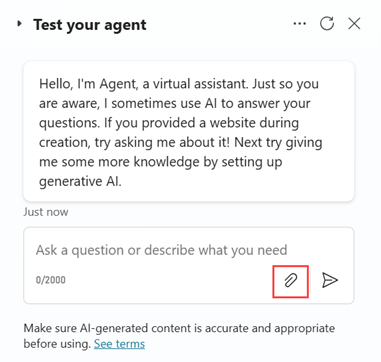
Αφού ενεργοποιήσετε τις αποστολές αρχείων, μπορείτε να δοκιμάσετε τις δυνατότητες του παράγοντά σας αποστέλλοντας αρχεία και εικόνες και επαληθεύοντας τις απαντήσεις του παράγοντα. Για να ανεβάσετε ένα αρχείο, επιλέξτε το εικονίδιο συνδετήρα στο πλαίσιο συνομιλίας Δοκιμάστε τον πράκτορά σας. Ελέγξτε διεξοδικά την ακρίβεια του παράγοντά σας χρησιμοποιώντας διάφορα αρχεία και εικόνες με διάφορα ερωτήματα για να επικυρώσετε τις απαντήσεις του παράγοντα πριν δημοσιεύσετε.
Υπεύθυνη Τεχνητή Νοημοσύνη (AI)
Η Microsoft δεσμεύεται για ισχυρές πρακτικές υπεύθυνου AI. Εξετάστε τις οδηγίες υπεύθυνης τεχνητής νοημοσύνης για το Copilot Studio προτού χρησιμοποιήσετε οποιεσδήποτε δυνατότητες τεχνητής νοημοσύνης. Όπως όλες οι απαντήσεις που δημιουργούν αποτελέσματα, το περιεχόμενο ελέγχεται δύο φορές: πρώτα κατά τη διάρκεια της εισαγωγής από τον χρήστη και ξανά πριν ο παράγοντας δημιουργήσει μια απόκριση εξόδου. Εάν το σύστημα εντοπίσει επιβλαβές, προσβλητικό ή κακόβουλο περιεχόμενο είτε στο στάδιο εισόδου είτε στο στάδιο εξόδου, ο παράγοντας δεν ανταποκρίνεται.